PowerPointで感動を届ける!プロフィールムービーからイベントスライドショーまで完全ガイド
PowerPointは、ビジネスプレゼンテーションだけでなく、大切な思い出を形にするスライドショーやムービー作成にも最適なツールです。その手軽さと多機能性から、多くの人が感動的なオリジナル作品を生み出しています。
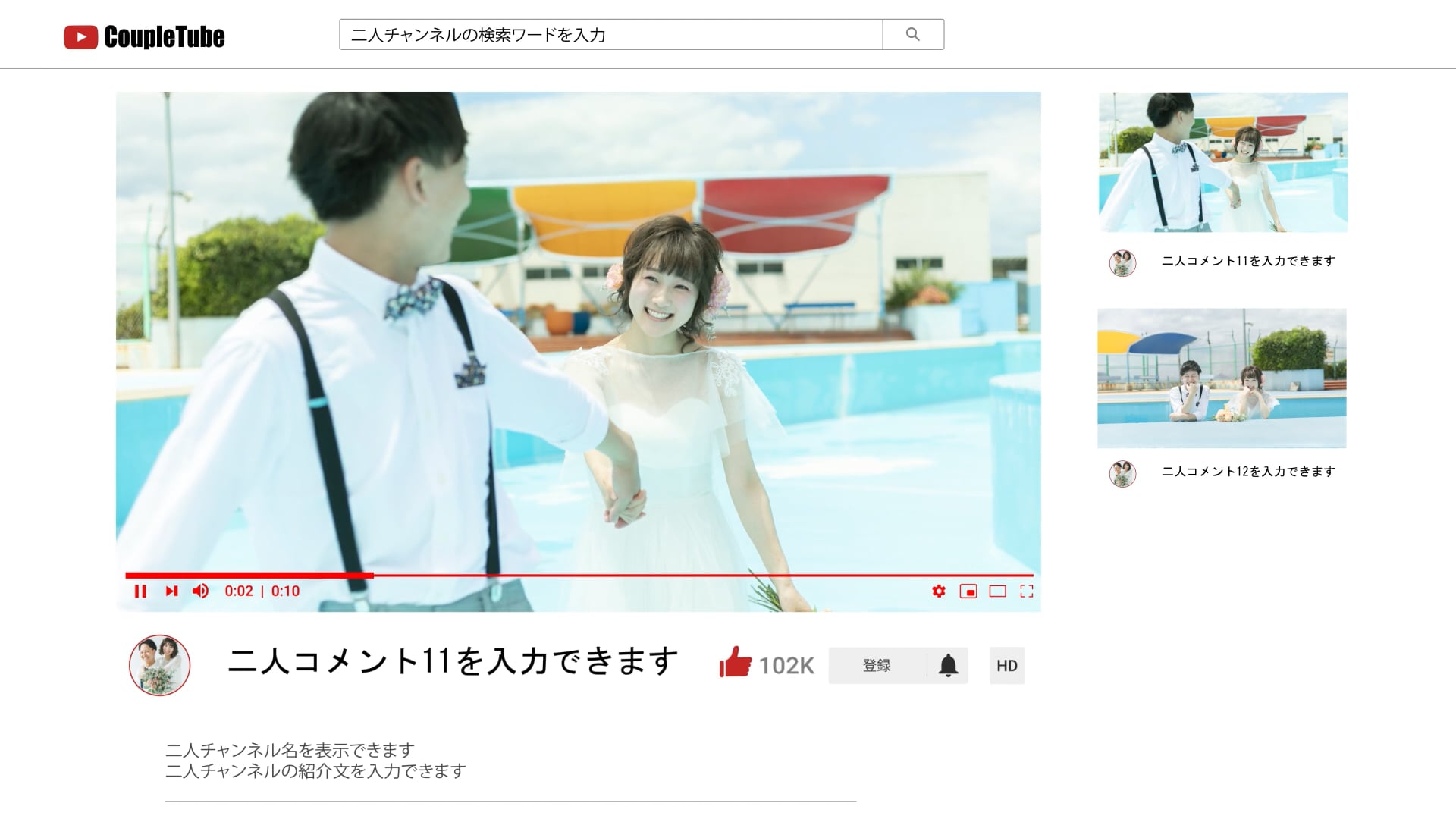
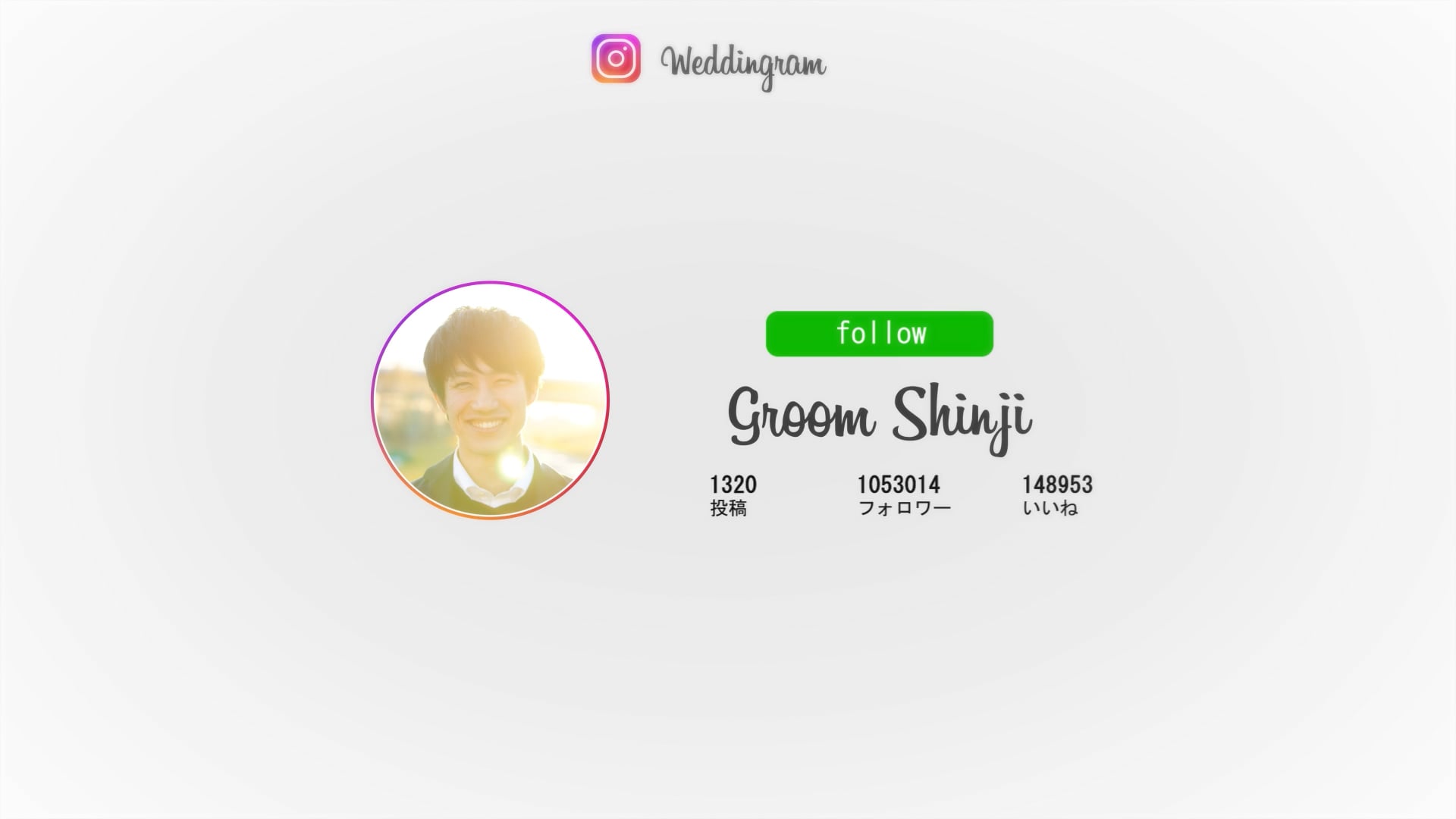
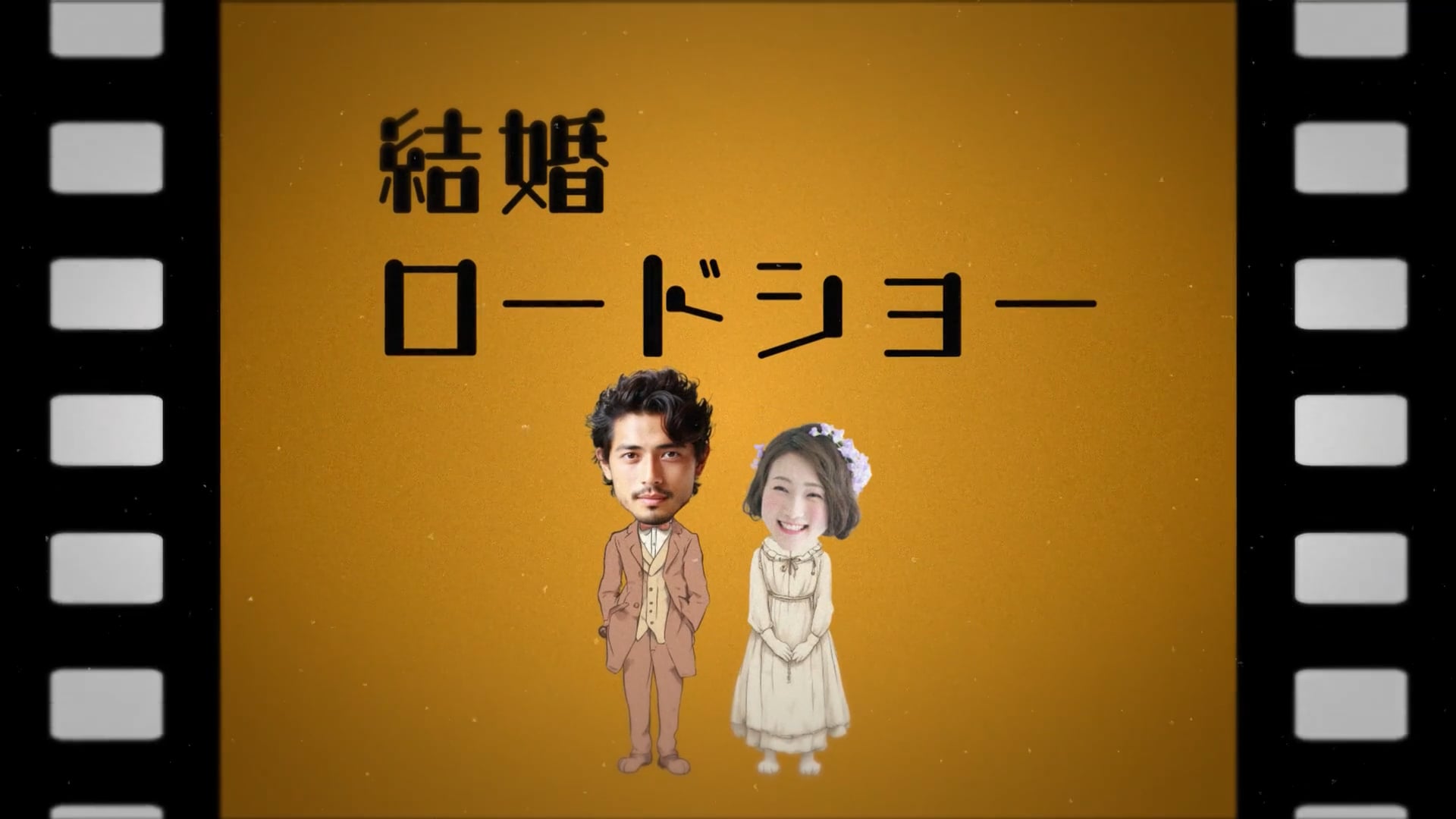


PowerPointスライドショー作成の基本をマスターしよう
PowerPointでムービーを作成する第一歩は、その基本的な操作を理解することです。新規スライドの作成から、テキストや画像の挿入、そしてスライドショーの再生まで、PowerPointの基礎をしっかりと押さえましょう。
PowerPointは、直感的な操作で誰でも簡単にスライドを作成できるのが魅力です。まずは基本的な機能から触れてみましょう。
PowerPointの基本的な使い方や、スライドショーの作成手順については、以下の記事で詳しく解説しています。

PowerPointで結婚式プロフィールムービーを作る|挙式2か月前からの逆算スケジュール・各週ごとの作業・短納期対応【2026】
結婚式プロフィールムービーをPowerPointで作るとき、最も多い失敗が「準備期間を見誤って直前に焦る」ことです。本記事では挙式2か月前から本番までの逆算スケジュール
モバイルデバイスでの作成も可能
PowerPointはPCだけでなく、iPadやスマートフォンでもアプリを使ってスライドショーを作成できます。移動中やちょっとした空き時間にも作業を進められるため、効率的にムービー制作を進めたい方には特におすすめです。

モバイル版PowerPointは、PC版と比べて一部機能に制限がある場合があります。複雑な編集はPCで行い、モバイル版は確認や簡単な修正に活用すると良いでしょう。
* iPadでのPowerPoint活用法

iPad版PowerPointで結婚式プロフィールムービーを作る方法|写真挿入からMP4書き出しまで
【iPad版PowerPointで作るプロフィールムービーの結論】 iPadだけでも写真整理、スライド配置、コメント入力、BGMの仮確認まで進められます。ただし結婚式
* スマートフォンでのPowerPoint活用法

スマホ版PowerPointで作る結婚式プロフィールムービー|作成手順とMP4変換ガイド
【スマホ版PowerPoint(パワポ)結婚式プロフィールムービー作成完全ガイド】 「パソコンを持っていなくてもスマホのPowerPointアプリでプロフィールムー
魅せるスライドショーにするための演出テクニック
ただ写真を並べるだけではもったいない!PowerPointには、視聴者の心を掴むための様々な演出機能が備わっています。デザイン、アニメーション、音楽、そして手書きの要素を効果的に組み合わせることで、あなたのムービーは格段に魅力的になります。
視覚的に魅せるデザインのコツ
スライドのデザインは、ムービーの印象を大きく左右します。テンプレートの選び方、フォントや配色の工夫、そして写真やイラストの配置によって、おしゃれで洗練されたスライドを作成できます。また、情報を整理するためにスライドを効果的に分割するテクニックも重要です。
* おしゃれなスライド作成ガイド
* スライド分割のテクニック

プロフィールムービーで画面分割(2分割・3分割・4分割)を作る方法|PowerPoint配置と余白
【PowerPoint画面分割(マルチスライド)作成完全ガイド】 「プロフィールムービーの中で、新郎と新婦の昔の写真を左右2分割で比較表示させたい!」「3分
動きと変化を加えるアニメーション
アニメーションは、スライド内のテキストや画像に動きを加え、視覚的な楽しさや情報の強調を可能にします。エントランス、強調、終了など様々な種類のアニメーションを使いこなし、ストーリーに合わせた演出を施しましょう。
感動を深める音楽・音声の挿入
ムービーに音楽や音声を加えることで、視聴者の感情に強く訴えかけることができます。BGMの選び方、挿入手順、再生設定、そしてスライドとの同期方法をマスターし、より心に残る作品を作りましょう。
* 音楽の挿入と活用

パワポに音楽を入れる完全ガイド|PowerPoint版別UI差・自動再生・ループ・MP4書出・著作権【2026】
PowerPointで作った結婚式のプロフィールムービーに音楽を入れたい——多くの新郎新婦が最初に直面するのが「挿入したはずなのに会場で音が出ない」「MP4に書き出したら音
* 音声付きスライドショーの作成

PowerPoint音声付きスライドショー完全ガイド|ナレーション録音・BGM併用・MP4書出・結婚式上映【2026】
PowerPointで作るスライドショーに自分の声(ナレーション)を載せたい——結婚式のプロフィールムービーで両親への手紙を読み上げる、送別会で同僚へのメッセージを録音する
個性を光らせる手書き要素
手書きの文字やイラスト、手書き風フォントは、ムービーに温かみと個性を加えます。描画ツールや画像挿入機能を活用して、あなただけのオリジナルな表現を追求してみましょう。

PowerPointで作る手書き風プロフィールムービー|温かいイラストとスクラップブック演出
【PowerPointで作る手書き風・スクラップブック風プロフィールムービー完全ガイド】 「CGやパソコンっぽさを無くして、手作りアルバムのような温かい手書
これらの演出テクニックを組み合わせることで、単なるスライドショーではなく、一つの作品として完成度の高いムービーを作成できます。PowerPointの編集機能全般については、以下の記事も参考にしてください。

PowerPointで結婚式スライドショーを編集する全工程|素材配置からアニメ・トランジション・BGM合成・MP4書出まで時系列で解説【2026】
PowerPointで結婚式プロフィールムービーを編集する作業は、写真を並べるだけではありません。アニメーション・トランジション・タイミング・テキスト・BGMという複数の
スライドショーを動画として活用する
PowerPointで作成したスライドショーは、MP4などの動画形式に変換して保存することができます。動画にすることで、より多くのデバイスで再生可能になり、SNSでの共有やDVD化も容易になります。
動画変換のメリットと手順
スライドショーを動画に変換することで、PowerPointがインストールされていない環境でも再生できるようになります。また、アニメーションや音楽もそのまま動画として出力されるため、作成した演出を忠実に再現できます。
動画変換は、特に結婚式や卒業式など、多くの人にムービーを見てもらう際に非常に便利です。事前にテスト再生を行い、問題がないか確認しましょう。
* スライドを動画に変換する方法
* MP4動画として保存・活用する方法

PowerPointで作成した結婚式ムービーを高品質MP4に変換する完全ガイド|音声トラブル回避と書き出し設定
【PowerPoint動画書き出し&MP4変換・トラブル防止完全ガイド】 「パワーポイントで作ったプロフィールムービーをMP4動画として保存したい!」「MP4に変換
* スライドショーを動画として保存する全手順
PowerPointから高画質MP4動画を保存する完全ガイド|設定と書き出し
【PowerPoint(パワポ)高画質MP4動画書き出し・保存完全ガイド】 「PowerPointで作ったプロフィールムービーを動画(.mp4)として高画質保存する方法が知
2画面スライドショーで効果的なプレゼンを
PowerPointでは、発表者ツールを使って2画面スライドショーを行うことも可能です。これは、聴衆に見せる画面と、発表者だけが見るノート画面を分ける機能で、ビジネスプレゼンなどで非常に役立ちます。

結婚式プロフィールムービー PPT 2画面分割演出完全ガイド|新郎新婦の同時比較・対比表現5パターン・PowerPoint実装手順【2026】
結婚式プロフィールムービーをPowerPointで作る際の「2画面分割演出」に完全特化したガイドです。本記事では新郎新婦の同時比較+対比表現5パターン+PowerPoint実装手順+
シーン別!PowerPointでつくる感動ムービー
PowerPointは、様々な人生の節目やイベントで活躍するムービー作成に最適です。ここでは、特に需要の高いシーン別のムービー作成方法をご紹介します。
結婚式ムービー:感動の瞬間を彩る
結婚式のプロフィールムービー、オープニングムービー、生い立ちムービー、エンドロールムービーは、新郎新婦の個性や感謝の気持ちを伝える大切な演出です。PowerPointを使えば、費用を抑えつつ、感動的なオリジナルムービーを自作できます。
結婚式ムービーは、写真選びからストーリー構成、音楽、そして著作権の確認まで、準備が重要です。計画的に進めましょう。
結婚式プロフィールムービーの自作を考えている方へ。写真選びから構成、音楽、コメントまで、必要な情報がすべて詰まった総合ガイドはこちらです。

【完全版】結婚式プロフィールムービー手作り&テンプレート活用ガイド|感動を呼ぶ作成術
結婚式のハイライトの一つであるプロフィールムービーは、新郎新婦の生い立ちや二人の馴れ初めをゲストに伝え、会場を感動と笑顔で包み込む大切な演出...
* 結婚式プロフィール/オープニングムービーの自作
* 結婚式の感動ムービー・スライドショー自作ガイド

PowerPointで作る結婚式プロフィールムービー|初心者でもプロ並みに仕上がる完全ガイド
【PowerPoint(パワポ)結婚式プロフィールムービー自作完全ガイド】 「動画編集ソフトは難しそうだから、使い慣れたPowerPointでプロフィールムービーを
* 結婚式「生い立ちムービー」の自作

結婚式プロフィールムービー PowerPointで生い立ちを作る方法|PPT操作7STEP・スライド構成・モーフ機能活用【2026】
結婚式プロフィールムービーの「生い立ちパート」をPowerPointで作る完全ガイドです。本記事ではPPT操作7STEP+スライド構成+モーフ機能活用+生い立ちパートの設計図を実
* プロフィールムービーやエンドロールムービーの自作

【結婚式ムービー】パワーポイントで自作!初心者でも感動を呼ぶ高品質動画の作り方
皆さん、こんにちは!結婚式の準備は順調に進んでいますか?結婚式をより感動的で記憶に残るものにするために、新郎新婦の生い立ちや馴れ初めを紹介する「プロフィールムー
* プロフィールムービーの動画挿入と作成

PowerPointに動画(MP4)を挿入する完全ガイド|結婚式向け・埋込/リンク選択・自動再生・容量管理・トラブル対処【2026】
結論: 結婚式向けの動画挿入の正解
PowerPointに動画(MP4)を挿入する作業は、結婚式プロフィールムービー制作で何度もつまずきが出る工程です。最初に「これだけ守れば
* 結婚式プロフィール紹介の作り方

PowerPointで作る新郎新婦の自己紹介スライド|レイアウトと項目の構成ガイド
【PowerPoint(パワポ)自己紹介スライド作成完全ガイド】 「プロフィールムービーの中で、新郎新婦それぞれの自己紹介スライドをわかりやすくおしゃれに
* 結婚式プロフィールムービー自作の完全ガイド

結婚式プロフィールムービーをPowerPointで自作する手順|5分構成の組み立てと10〜15時間の作業フロー
結婚式のプロフィールムービー(以下PR)を自作する方法を一言でまとめると、PowerPoint(月1,490円・Microsoft 365)とプロデザイナー作のテンプレートを組み合わせて、5分
* 思い出に残るオリジナルムービー作成
* 結婚式のスライドショーを自動作成する手順
卒業・卒園・卒団ムービー:思い出を永遠に
卒業式、卒園式、卒団式は、仲間との別れと新たな門出を祝う大切な日です。PowerPointで作成するスライドショーは、これまでの思い出を振り返り、感謝の気持ちを伝えるのに最適です。
* 卒業式スライドショーの作成
* 卒業の思い出スライドショームービー作成

PowerPointで作る卒業ムービー&結婚式プロフィールムービー完全ガイド|共通5技法・違い・著作権・尺別構成【2026】
PowerPointで「卒業ムービー」と「結婚式プロフィールムービー」を作りたい方向けの完全ガイドです。両者は「PowerPointでの制作技法は共通」ですが、目的・尺・BGM選曲
* 卒園ムービーの作成

PowerPointで作る卒園式・子供の成長ムービー|作成手順とスライドショー
【PowerPoint(パワポ)で作る卒園式・謝恩会・子供の成長ムービー完全ガイド】 「保護者会・謝恩会の担当になったけれど、PowerPointで卒園ムービーは作
* 卒団式ムービーの作成

PowerPointで作る卒団・少年スポーツクラブ記念ムービー|テンプレート活用ガイド
【PowerPointで作る卒団・少年スポーツクラブ記念ムービー自作ガイド】 「少年野球・サッカー・バスケットボール等の卒団式・卒部式で流す記念動画を自作
送別会ムービー:感謝とエールを込めて
送別会で贈るムービーは、お世話になった方への感謝の気持ちや、これからの活躍を願うエールを伝えるのにぴったりです。PowerPointを使えば、心温まる感動的なスライドショーを簡単に作成できます。

送別会 スライドショー パワーポイントで自作|感動ムービーの作り方完全ガイド【2026】
皆さん、こんにちは!春の異動シーズンや退職の季節が近づくと、お世話になった方への感謝の気持ちを込めた送別会を企画する機会が増えますよね。そんな送別会をより一層特
まとめ:PowerPointで最高のムービーを
PowerPointは、単なるプレゼンテーションツールではありません。結婚式や卒業式、送別会といった人生の特別な瞬間を彩る、感動的なムービーを自作するための強力な味方です。
このページでご紹介した基本操作から、デザイン、アニメーション、音楽の活用、そして動画変換まで、PowerPointの機能を最大限に引き出すことで、あなたの想いが詰まった最高のオリジナルムービーが完成するでしょう。ぜひ、PowerPointを使って、大切な人たちに感動を届けてください。