スマホ版PowerPointで作る結婚式プロフィールムービー|作成手順とMP4変換ガイド
【スマホ版PowerPoint(パワポ)結婚式プロフィールムービー作成完全ガイド】 「パソコンを持っていなくてもスマホのPowerPointアプリでプロフィールムービーは作れる?」「スマホで作成したスライドを結婚式場で流せるMP4動画へ保存・変換する方法は?」——パソコンを所有していない新郎新婦様でも、iPhoneやAndroidの無料PowerPointアプリを活用することで、隙間時間におしゃれなスライドショー動画を完成させることができます。本記事では、スマホ版パワポ作成の3大メリット(パソコン不要・直感的な写真挿入・クラウド共有)、スマホ版とPC版の機能の違いと克服方法、スライド作成からアニメーション・1080p MP4動画出力までの4ステップ手順、式場DVD焼き付け時の注意点を約4,500文字の圧倒的ボリュームで解説します!


💡 スマホパワポ制作で新郎新婦が迷うリアルな声
「スマホアプリだとPC版のようにスライドを直接『.mp4動画としてエクスポート』するボタンが見つからなくて焦りました」
— 作成中の新郎より
「スマホの縦画面で作っていたら、式場のスクリーンの横長画面(16:9)に合わなくなってしまいました」
— 編集中の新婦より
STEP 1:PCがなくても大丈夫!スマホ版PowerPointでムービーを作る3大メリット【図解付き】
スマホ版パワポアプリを活用することの魅力とメリットです。
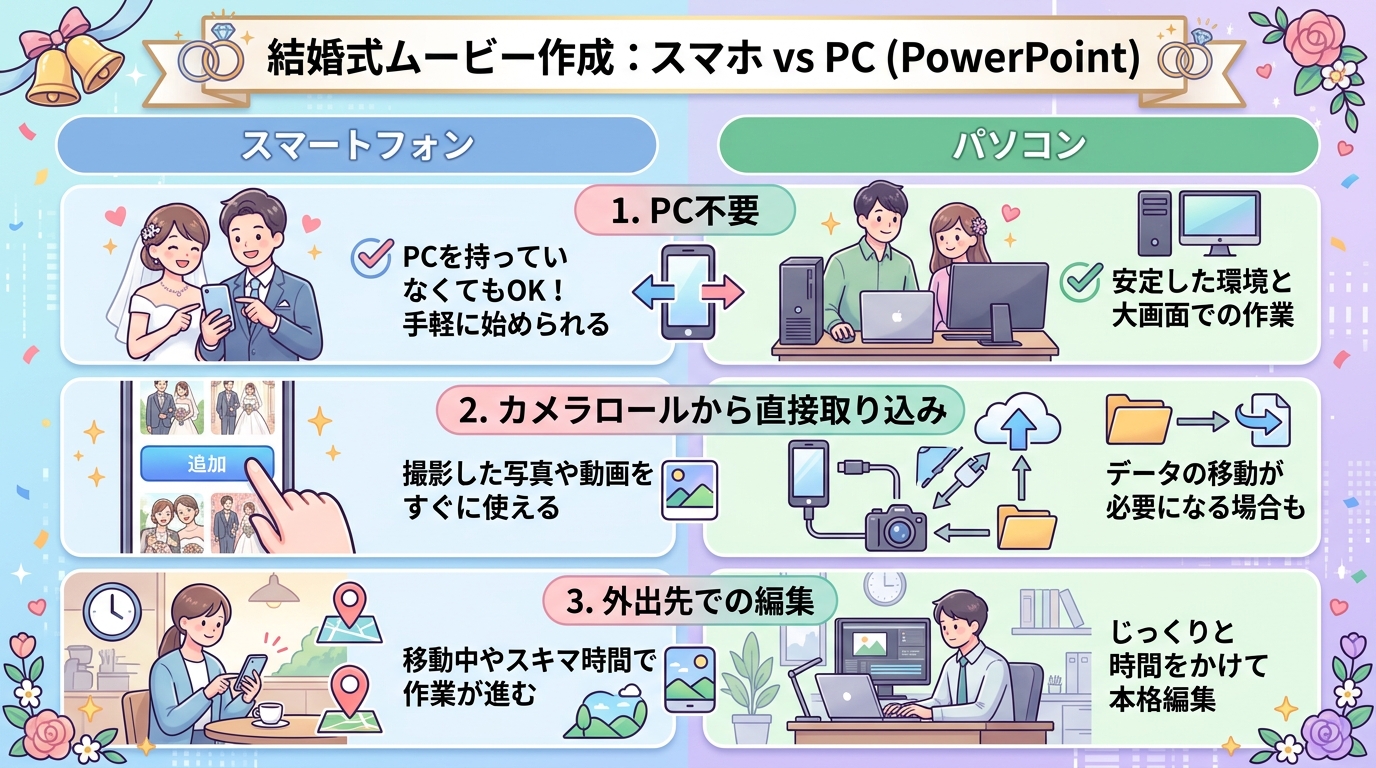
- Merit 1:パソコンの購入費用・操作学習が一切不要: 普段使い慣れたスマホのタッチ操作だけで動画デザインが完成します。
- Merit 2:スマホ内のカメラロール写真・アルバムから直接配置: 写真をPCへ転送する手間がなく、タップ一つでスライドへ挿入できます。
- Merit 3:通勤時間やカフェでのスキマ時間編集: OneDriveやiCloud連携により、新郎新婦で共同編集も簡単です。
STEP 2:初心者でも迷わない!スマホパワポ自作スライドの4ステップ手順【図解付き】
スライドの画面比率設定から写真配置、テキスト入力、アニメーション付与までの手順です。
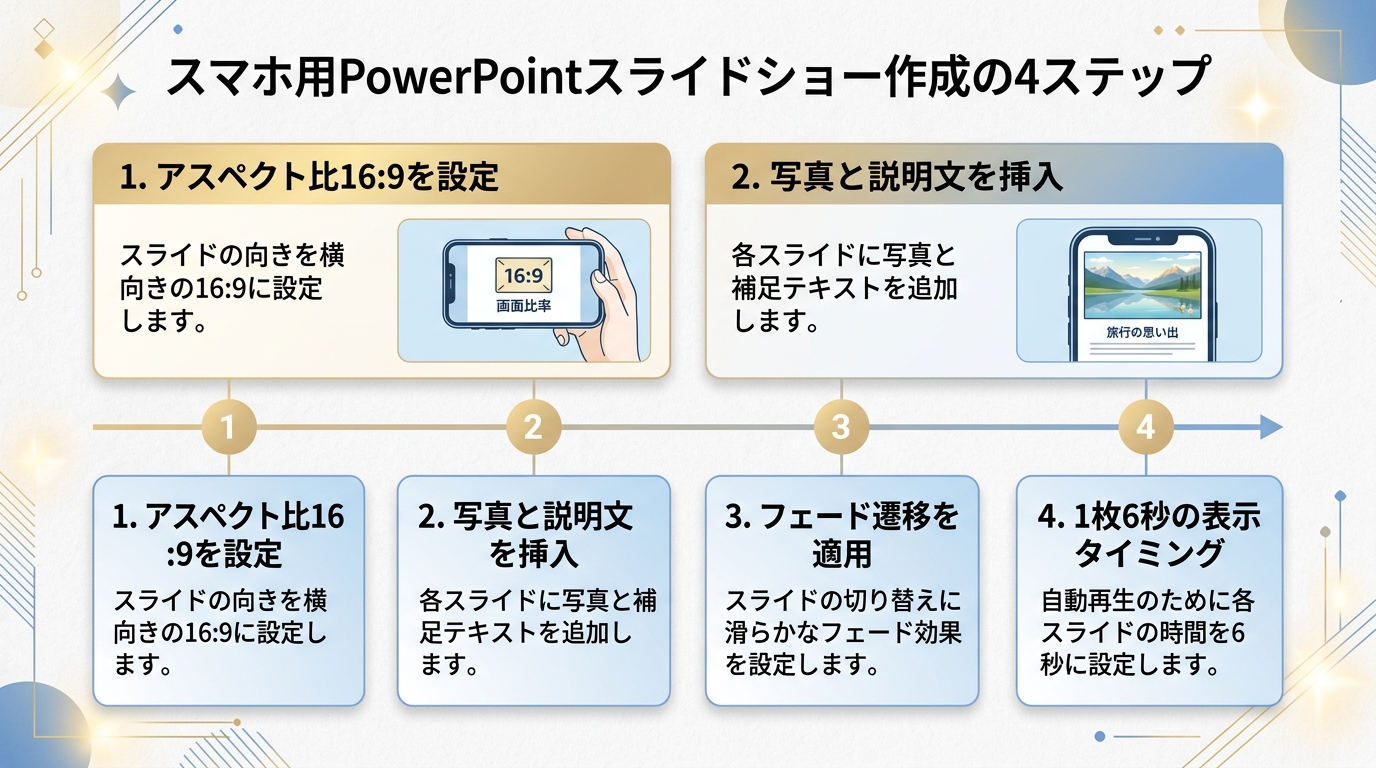
🛠️ スマホパワポ作成フロー
- ① 画面サイズを『16:9(ワイド画面)』に設定: 最初のアニメーション作成前に必ず横長16:9サイズを指定します。
- ② 各パート(新郎・新婦・二人)のスライド作成: 1枚のスライドにつき写真1〜2枚とコメント用テキストボックスを配置します。
- ③ 画面切り替え『フェード』効果を設定: 写真がなめらかに切り替わるトランジション効果を適用します。
- ④ タイミング(表示秒数)の調整: 1枚あたり6秒間表示されるように時間を設定します。
STEP 3:スマホから高画質1080p MP4動画へ保存・変換する方法【図解付き】
作成したスライドショーを結婚式場で上映できるMP4動画形式へ変換する変換テクニックです。
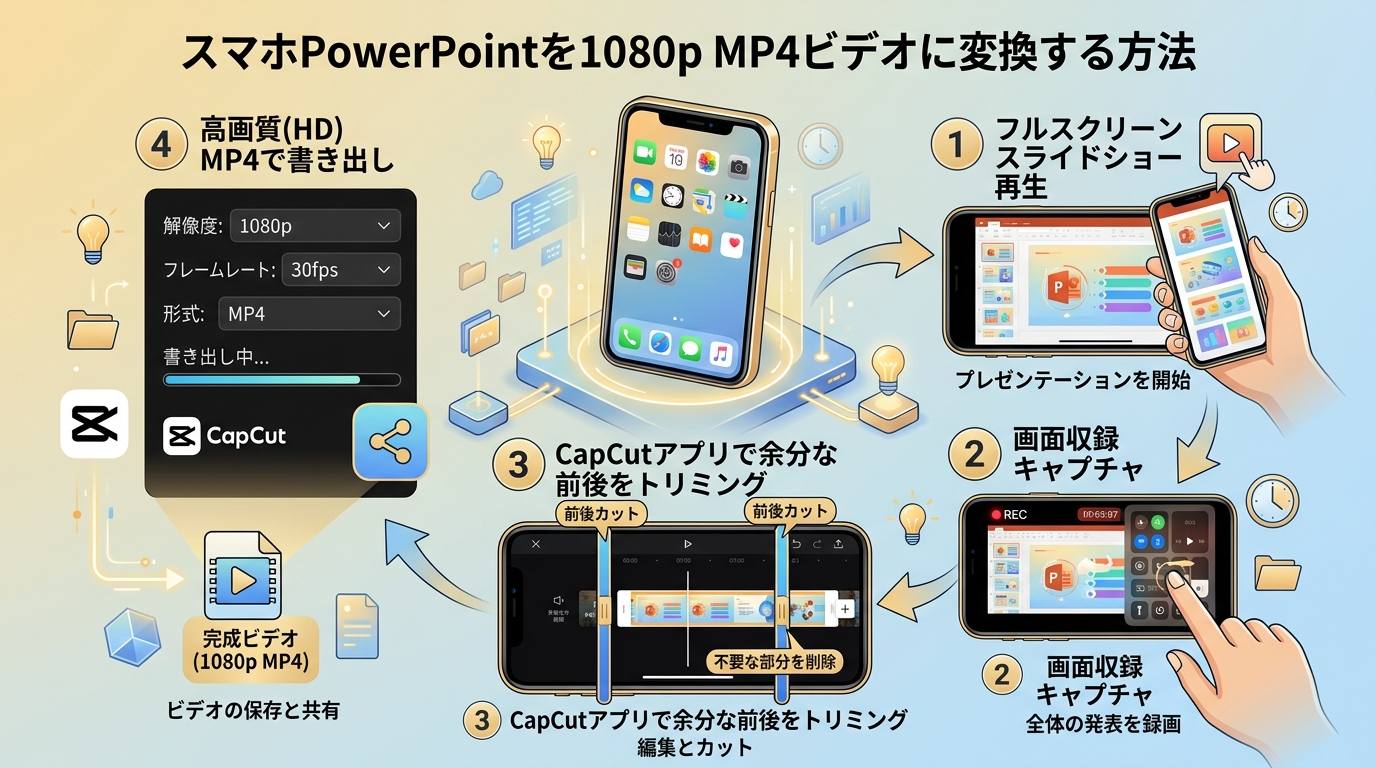
📲 MP4動画変換の2つの裏技
スマホ版アプリで動画エクスポート機能が制限されている場合は、①PowerPointのスライドショーを『全画面再生』しながらスマホの『画面収録(画面録画)』機能でキャプチャし、②無料アプリCapCut等で前後の余分な部分をトリミングして高画質MP4として保存する方法が最も簡単で確実です!
STEP 4:BGM音楽の重ね合わせと式場DVD焼き付け時の注意点【図解付き】
BGM音源の合成と、式場のプロジェクター・DVDプレイヤーで再生させるための重要知識です。
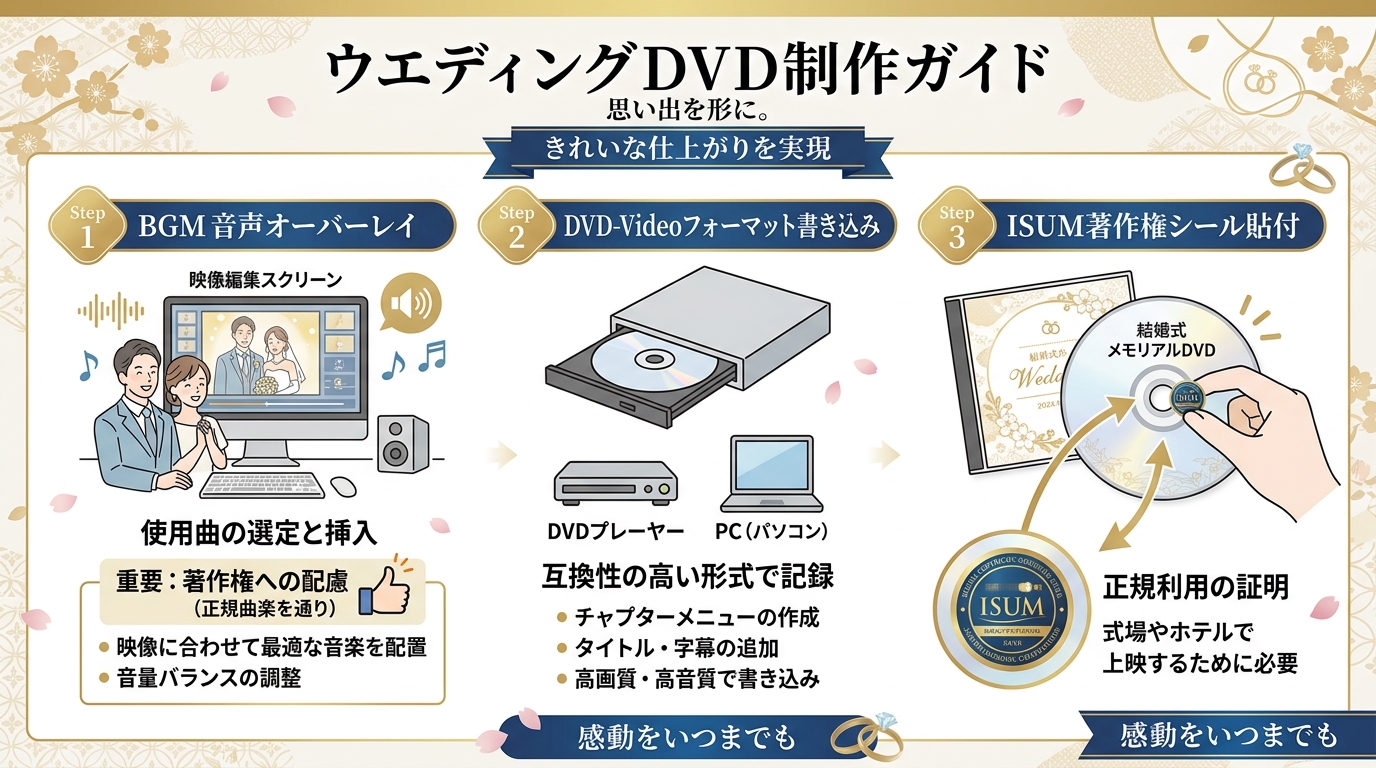
💿 DVD作成のポイント
完成したMP4動画はそのままディスクに保存(データ焼付け)しても式場のプレイヤーで再生できません。必ず『DVD-Video形式(DVD-R)』でファイナライズ焼き付けを行い、ISUM許諾シールを貼付して式場へ納品しましょう。
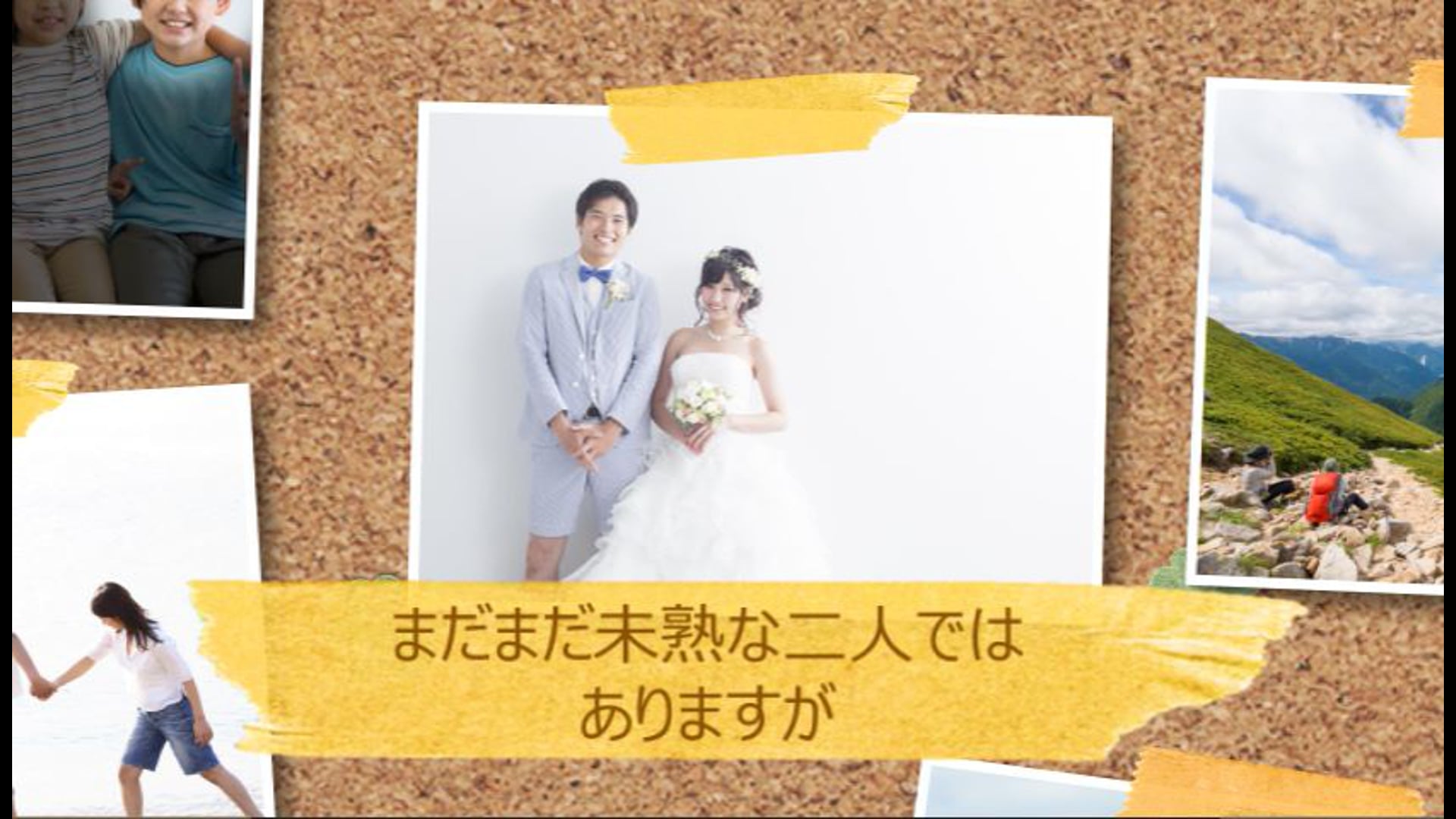
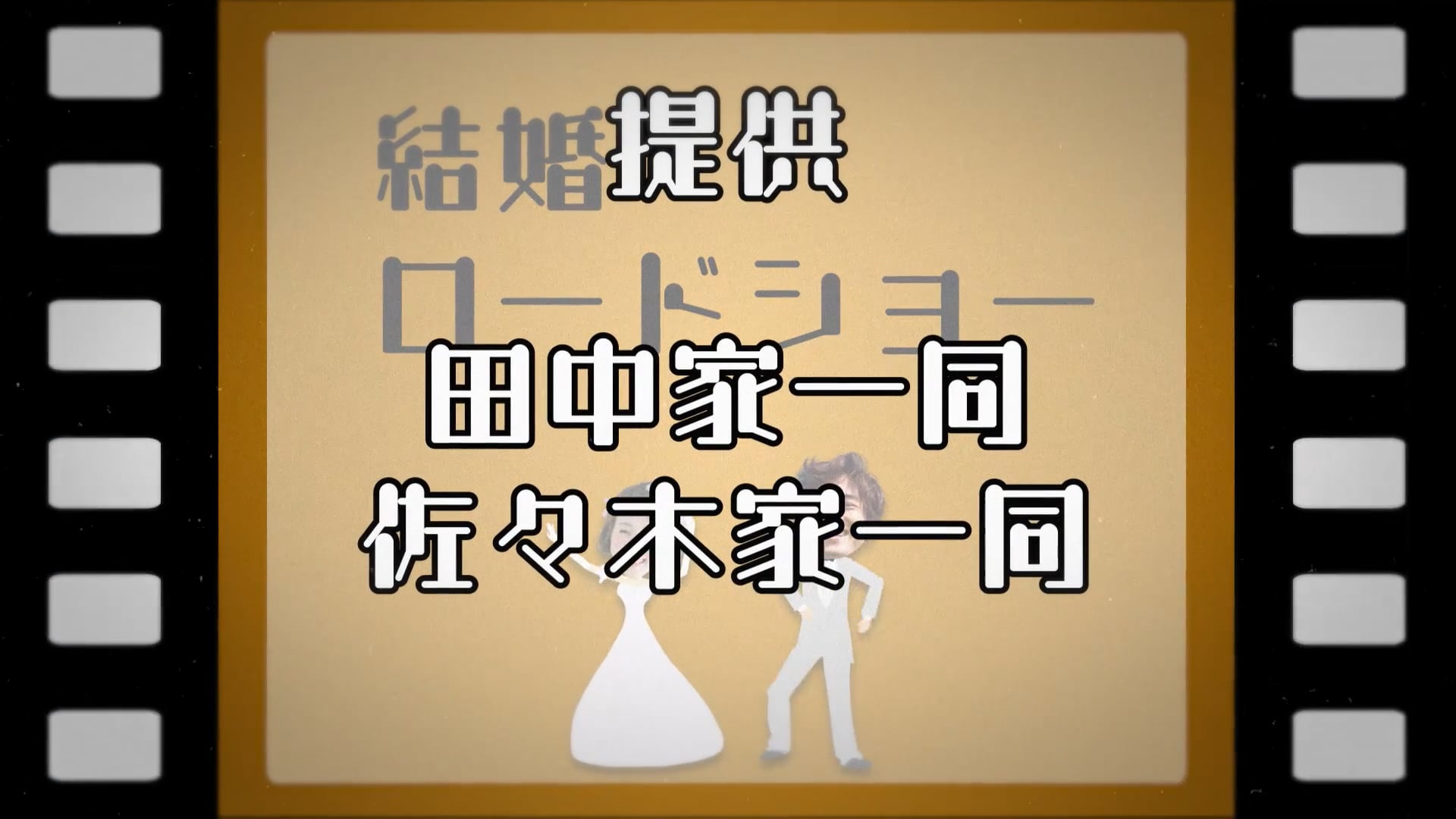
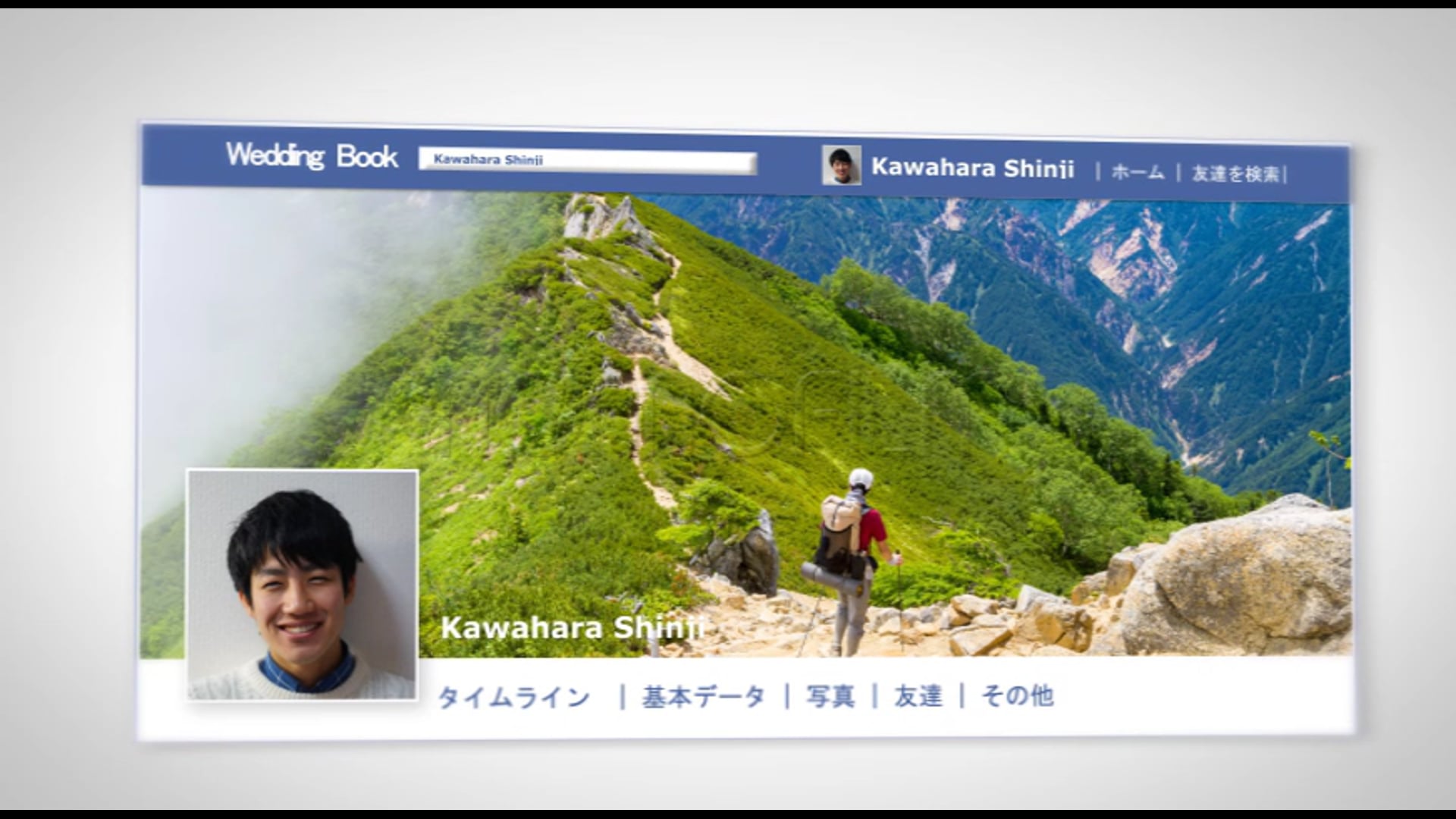
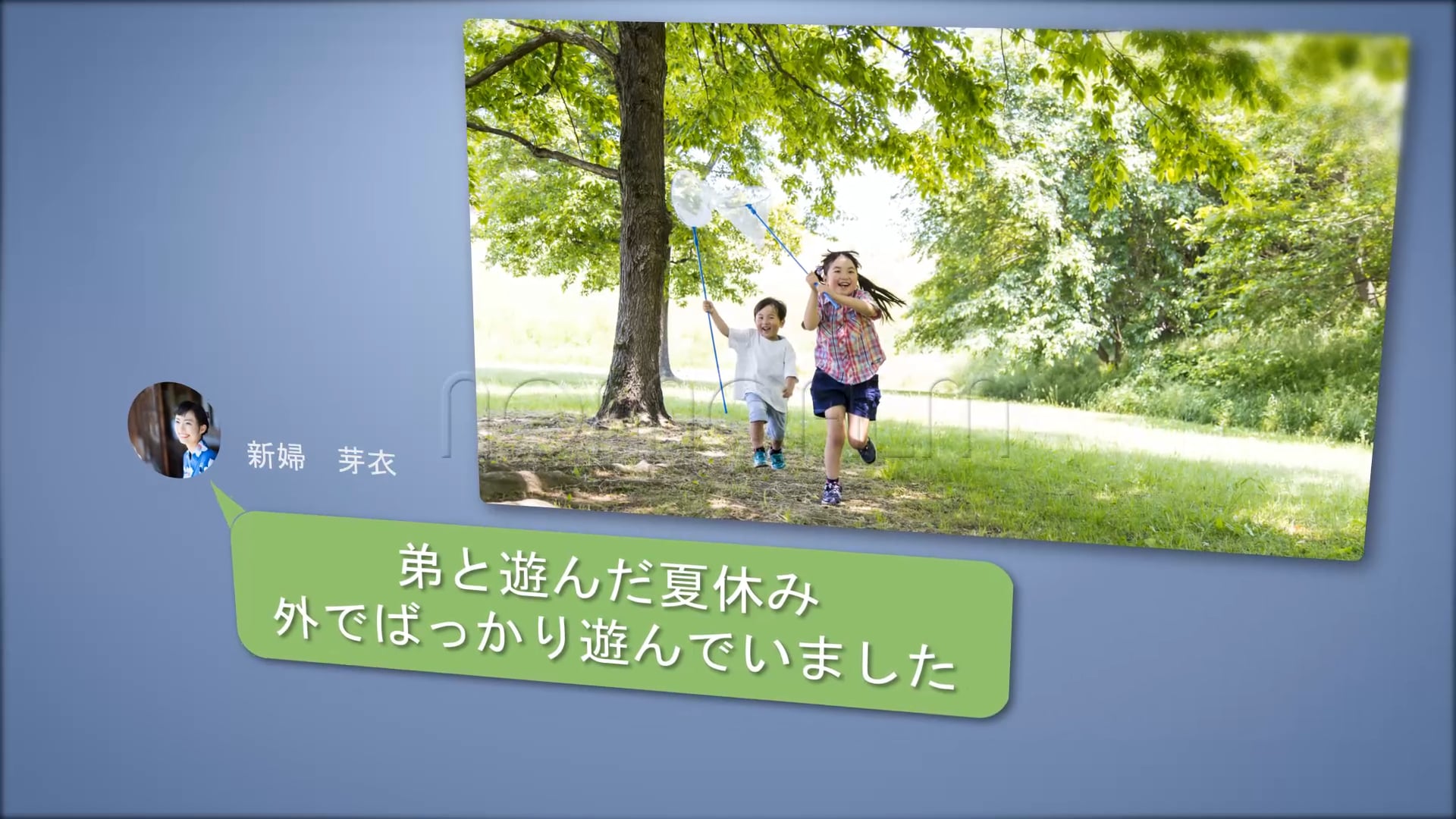
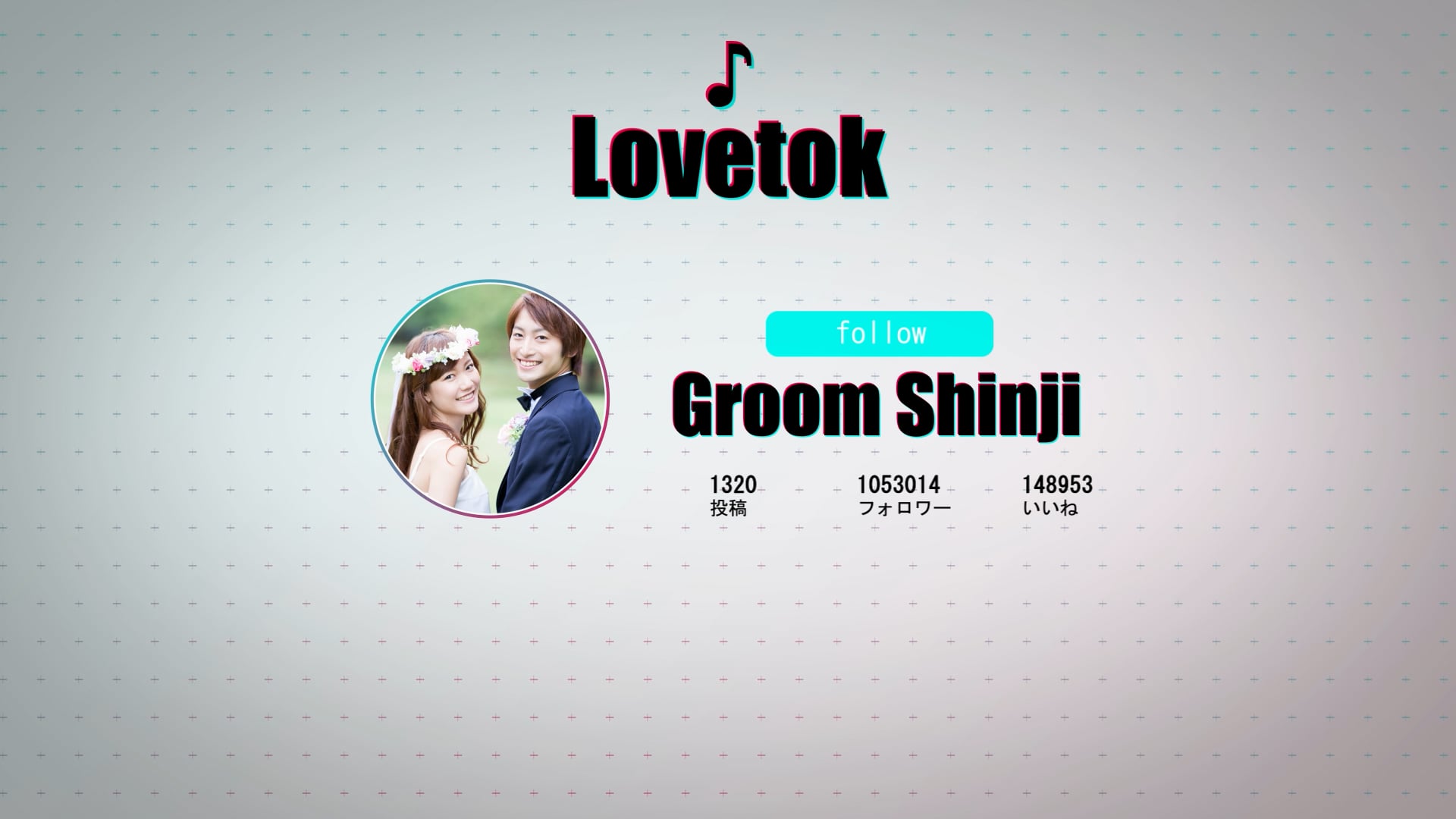
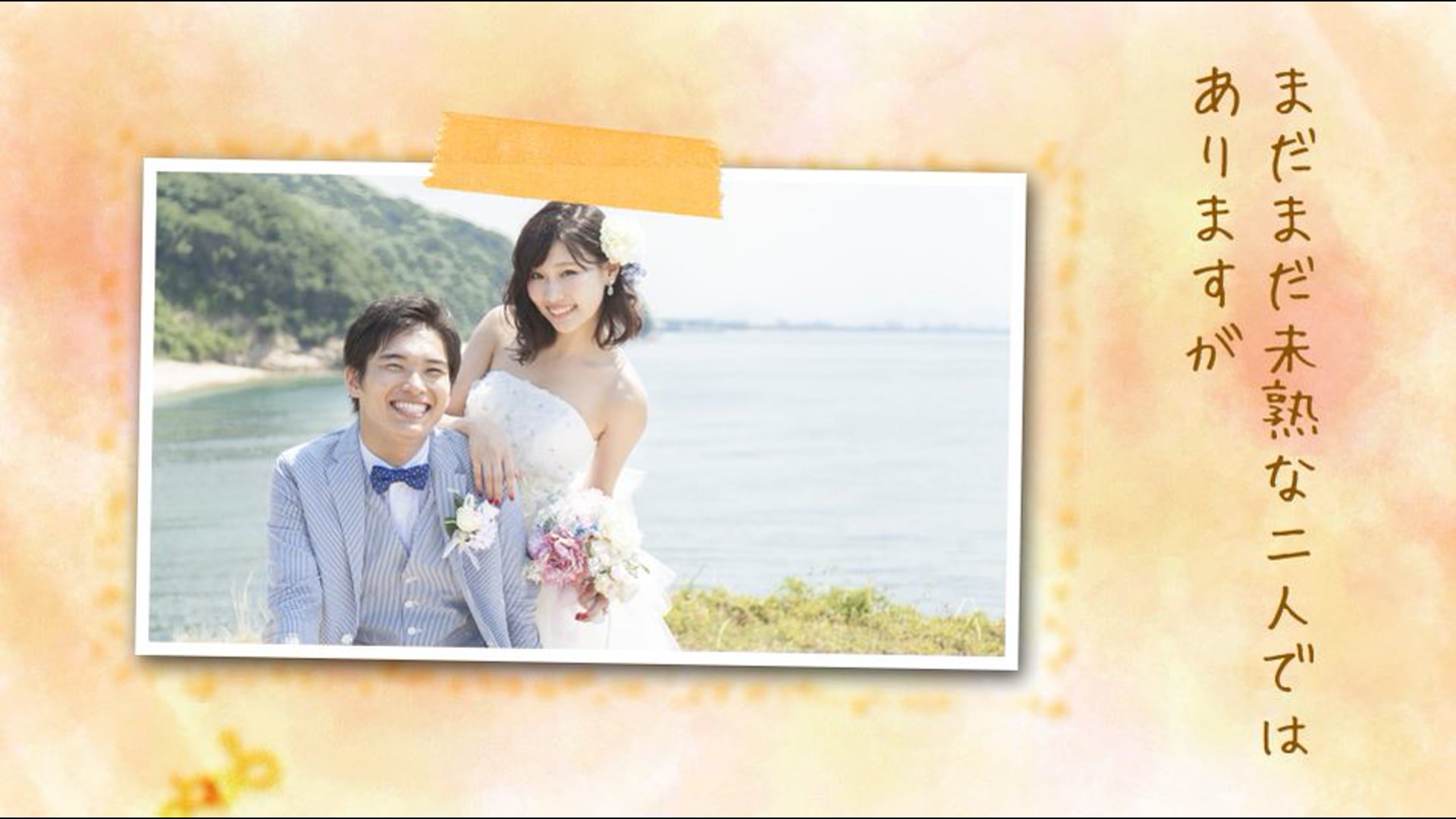
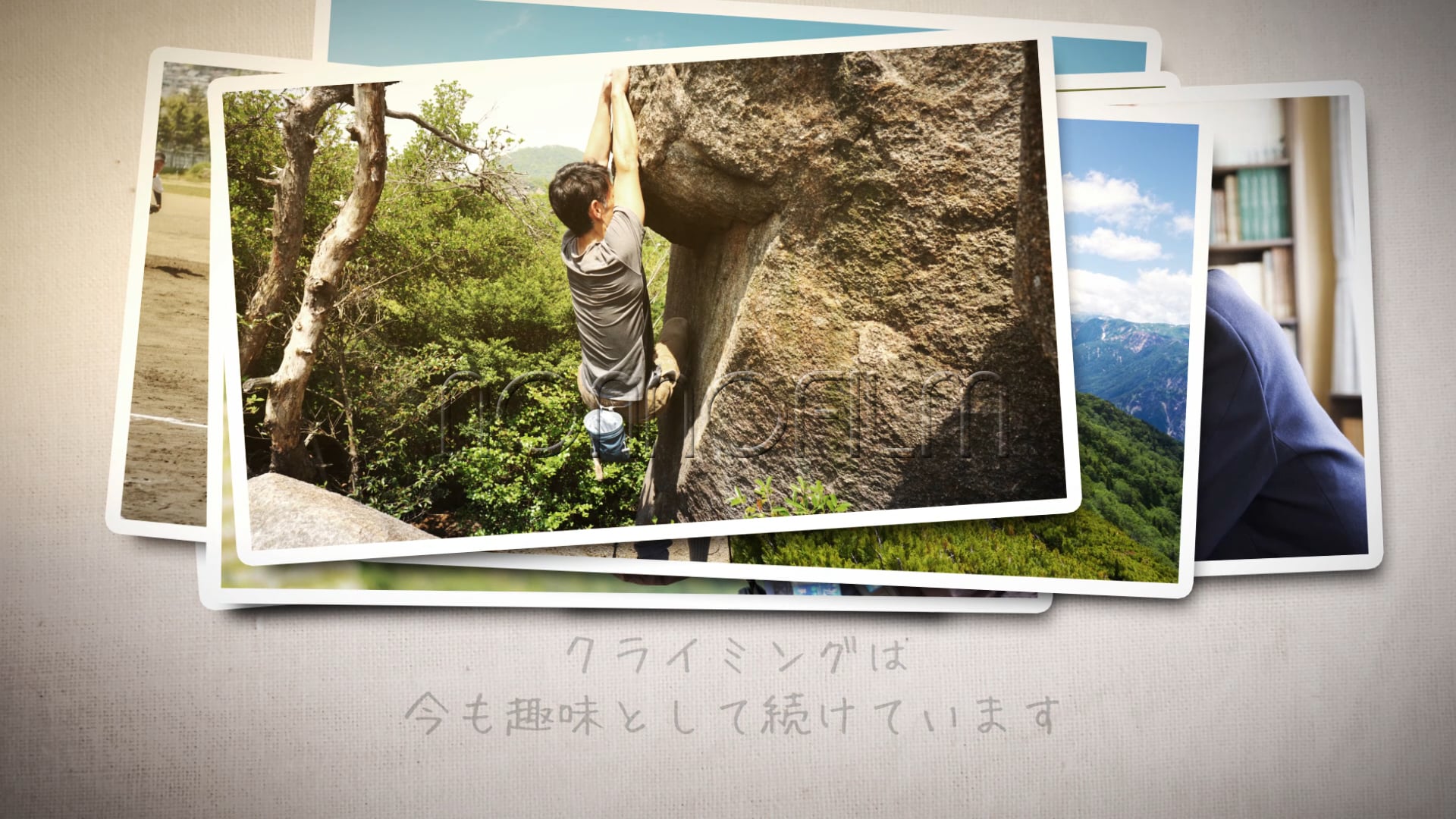
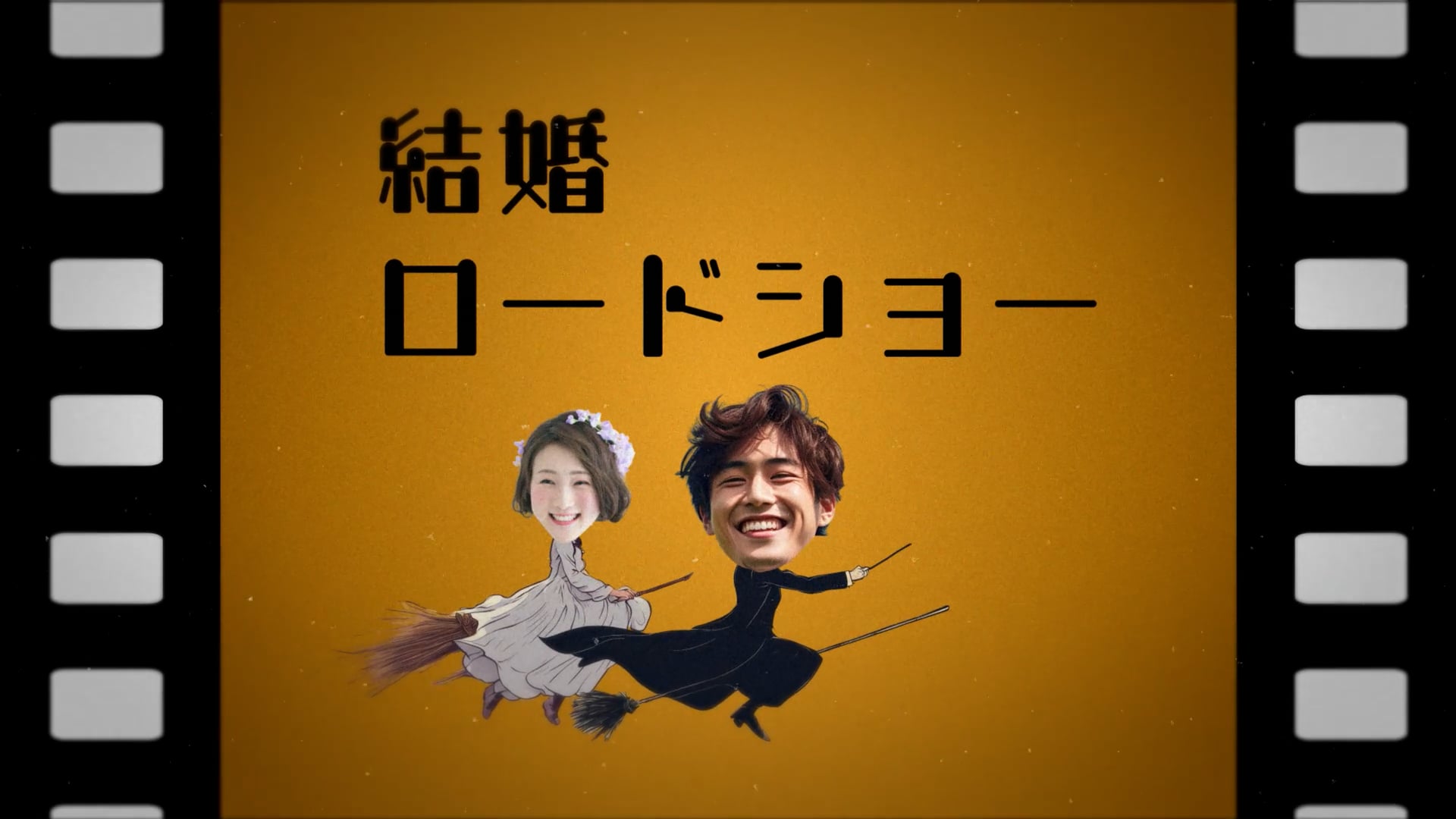
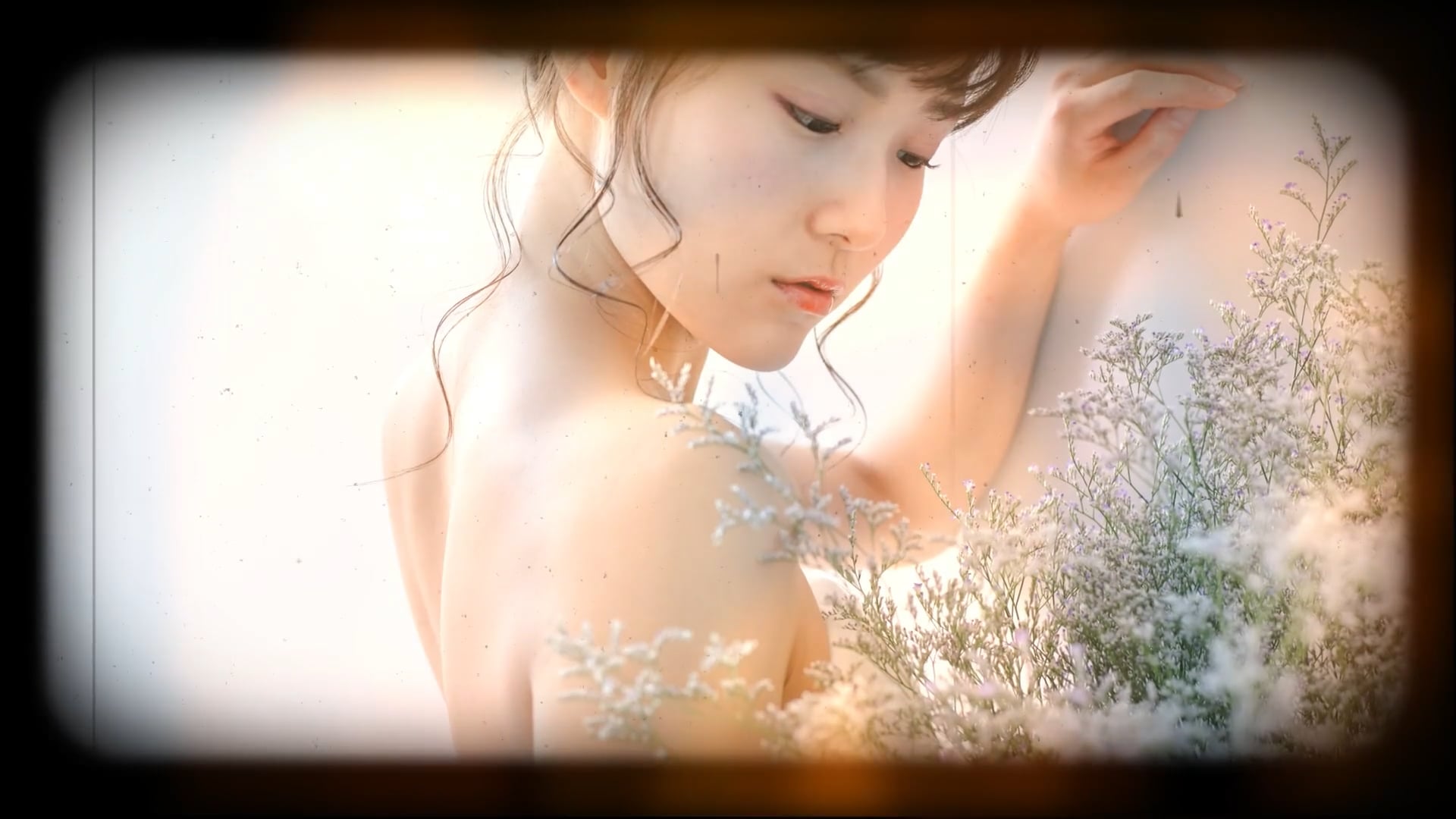
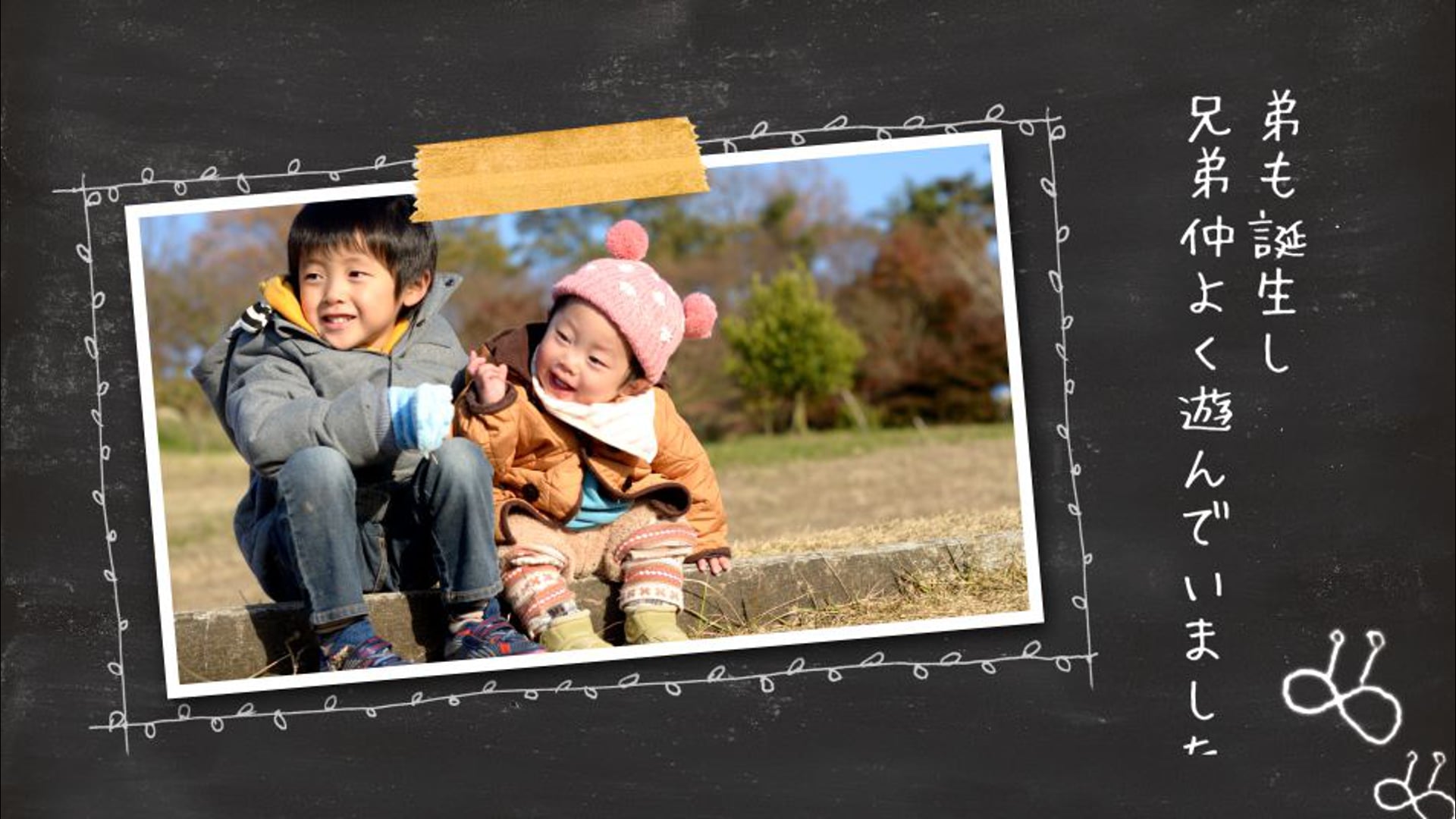
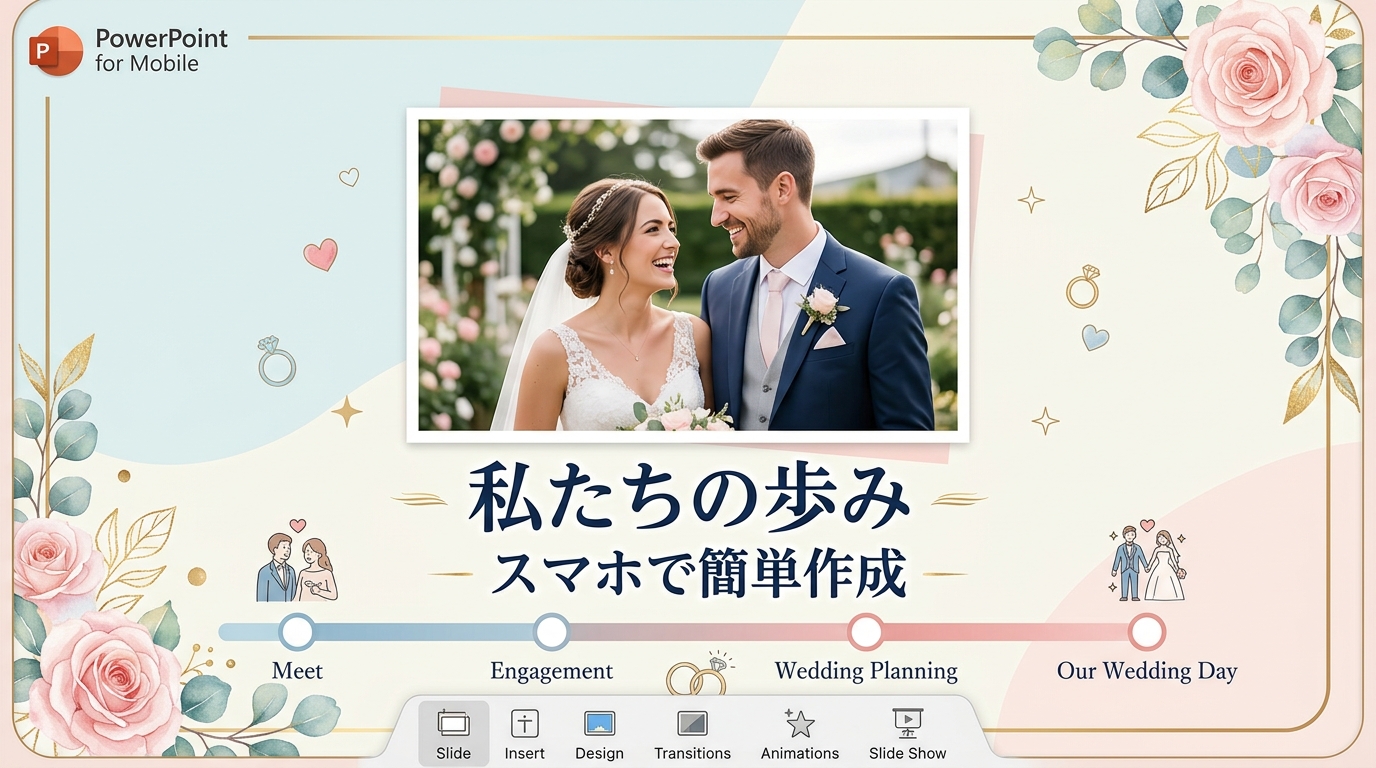
STEP 5:スマホパワポで作成したプロフィールムービー画面スチル
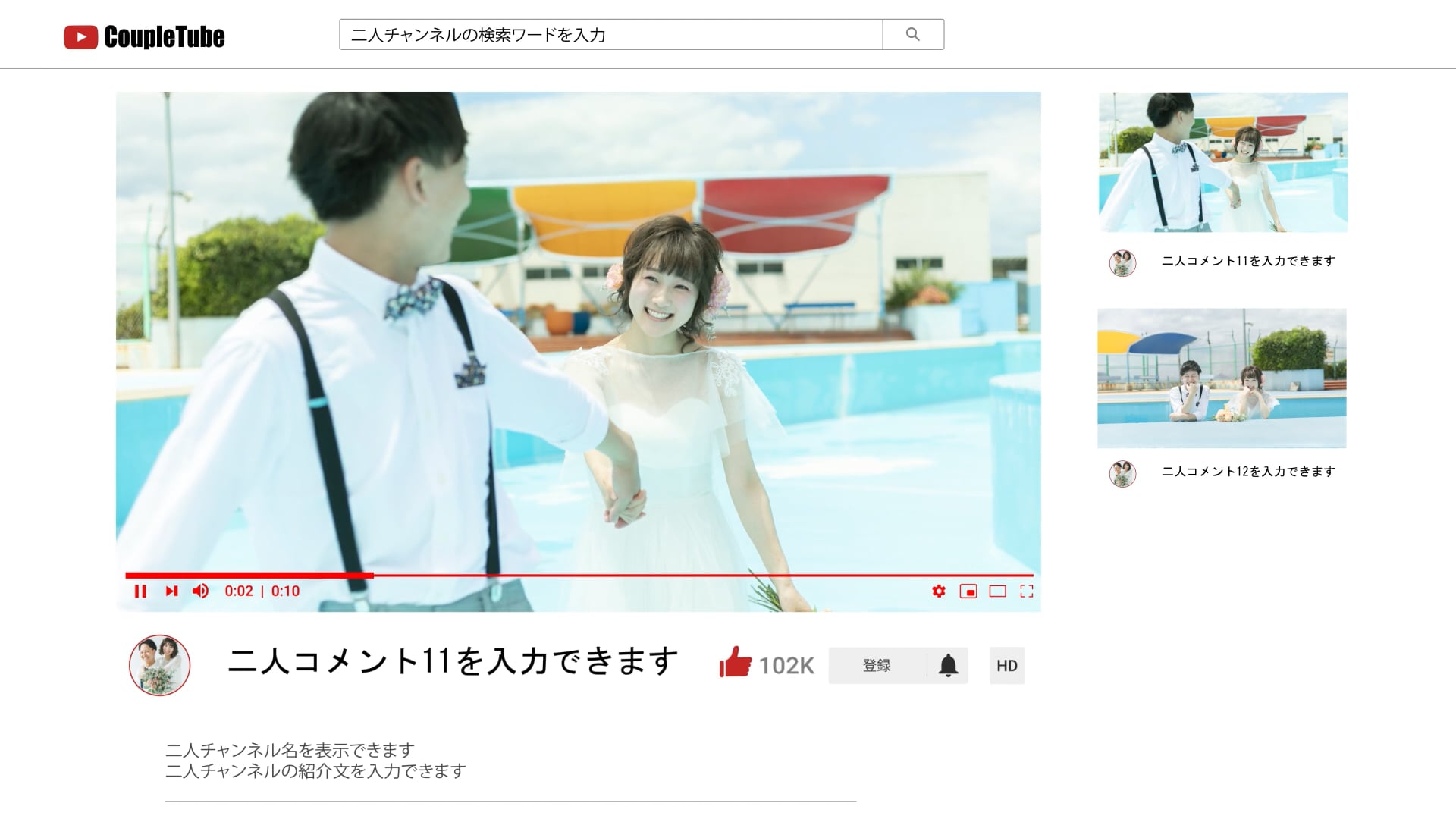
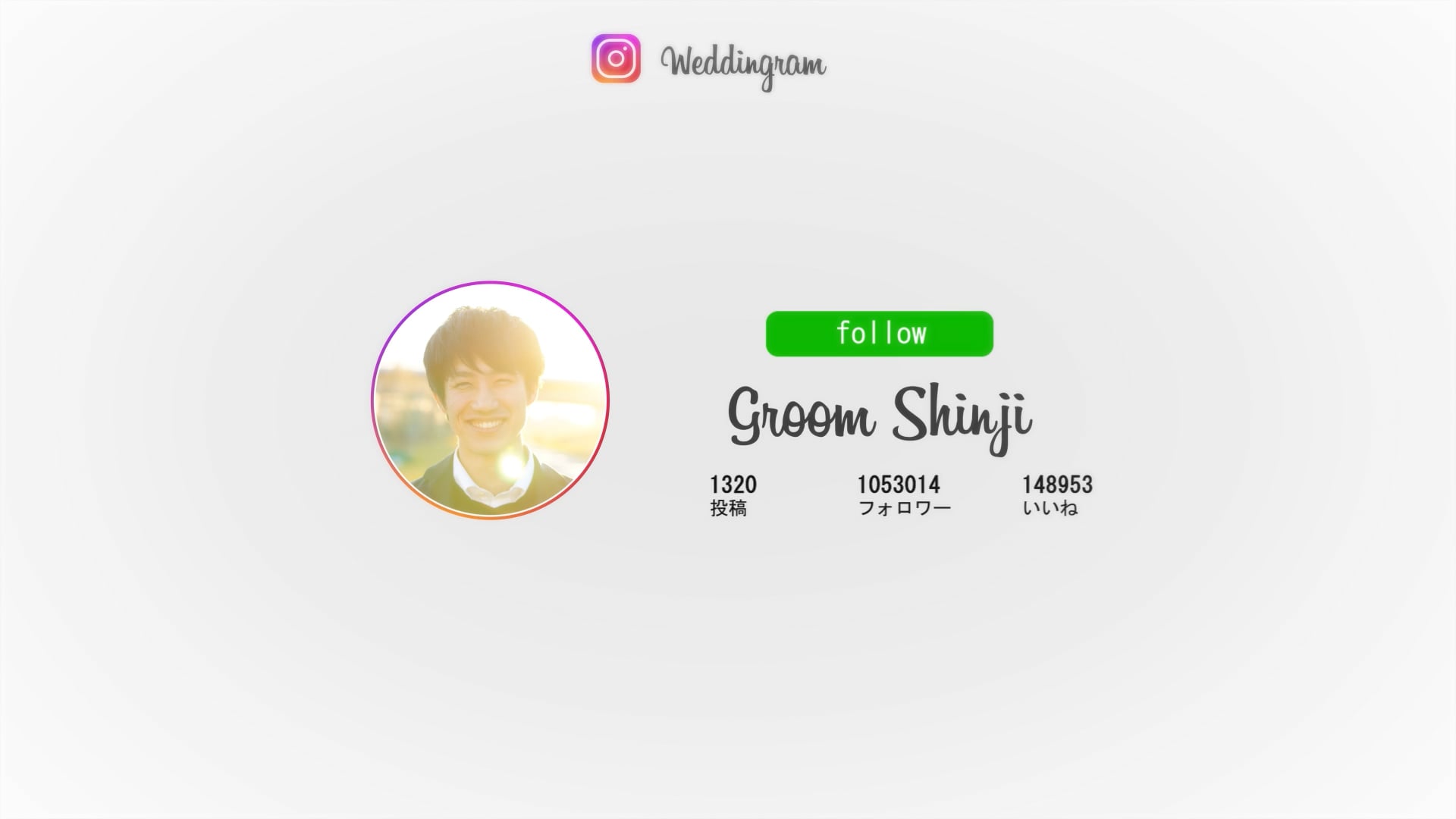
スマホのパワポアプリでデザイン・文字入れを行った実際の動画画面スチルです。
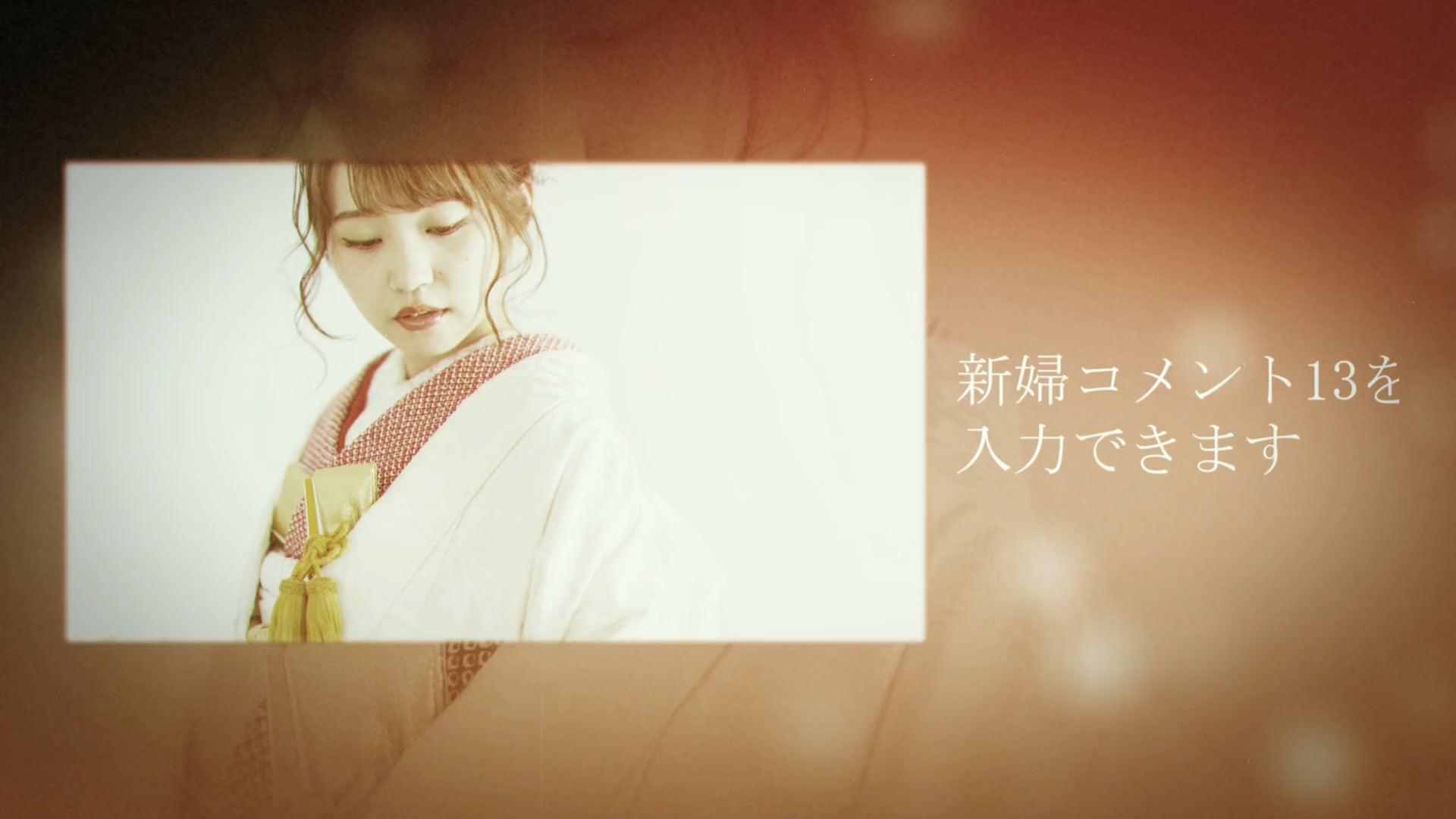
🎬 スマホパワポ完成上映画面スチル
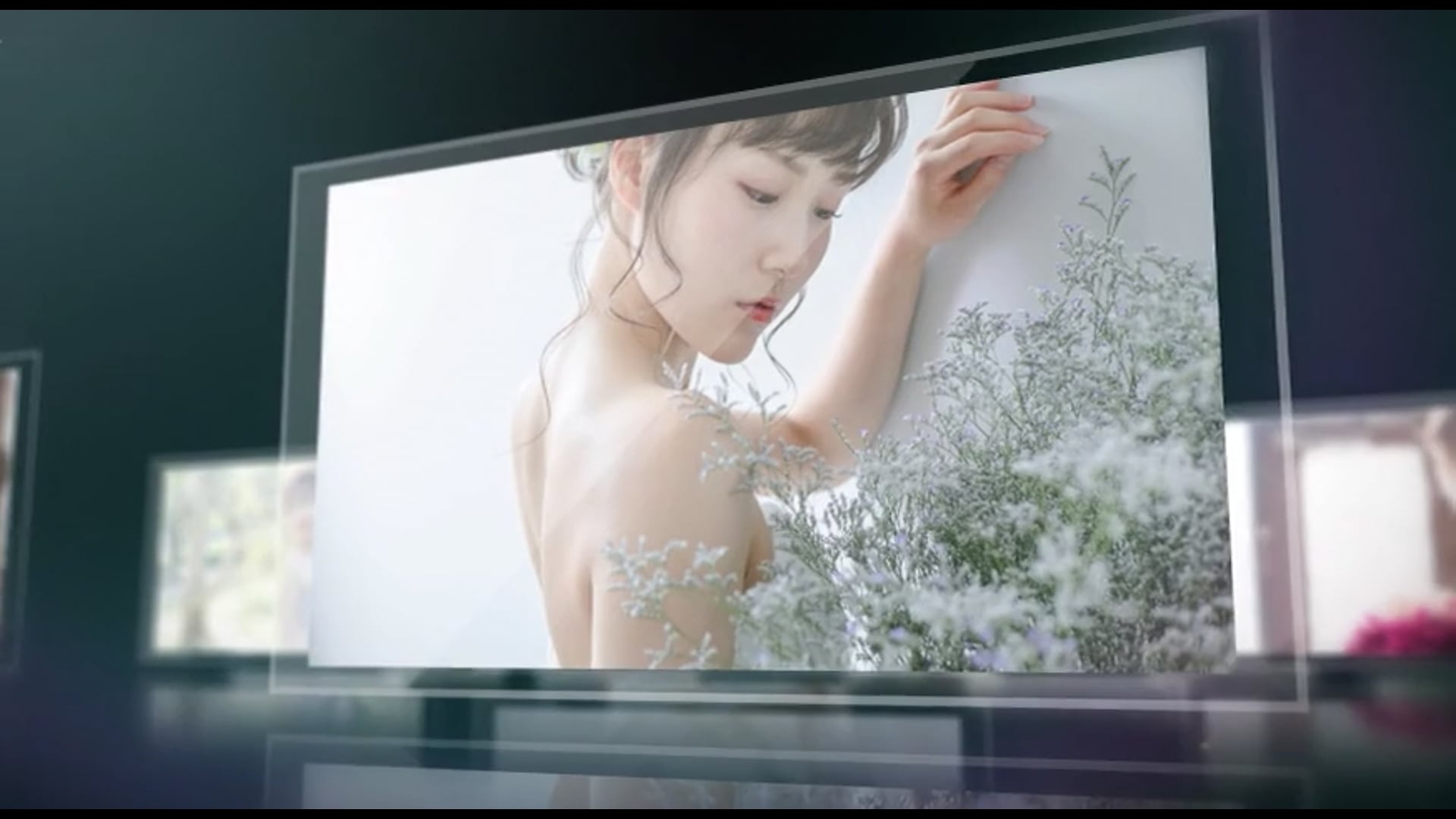
💡 (おまけ)スマホでの自作に限界を感じたら!After Effects専用高品質テンプレート
プロクオリティのアニメーションと写真演出がプリセットされたAfter Effects専用テンプレート(無料お試し版あり)です。
まとめ:スマホのPowerPointを使いこなして手作り感あふれるムービーを
スマホ1台あれば、手軽に思い出の詰まった温かいプロフィールムービーを制作できます。ぜひ本記事の手順を参考に、式場全体が笑顔になる素晴らしいムービーを完成させてくださいね!
📋 スマホパワポムービー制作 最終チェックリスト
- ☑ 画面サイズを必ず『16:9横型』に設定して作成を開始したか?
- ☑ スライドショー録画またはエクスポートで1080p MP4形式に保存できたか?
- ☑ BGMの音量とテロップの表示秒数(6秒間)が合っているか?
- ☑ DVD-Video形式でDVD-Rへ焼き付けを行い、プレーヤーで再生確認したか?
After Effects テンプレートで今すぐプロ級ムービー作成
nf-bridal.comでは、結婚式用After Effectsテンプレートを多数ご用意。無料お試し版でクオリティをご確認いただけます。