プロフィールムービーで画面分割(2分割・3分割・4分割)を作る方法|PowerPoint配置と余白
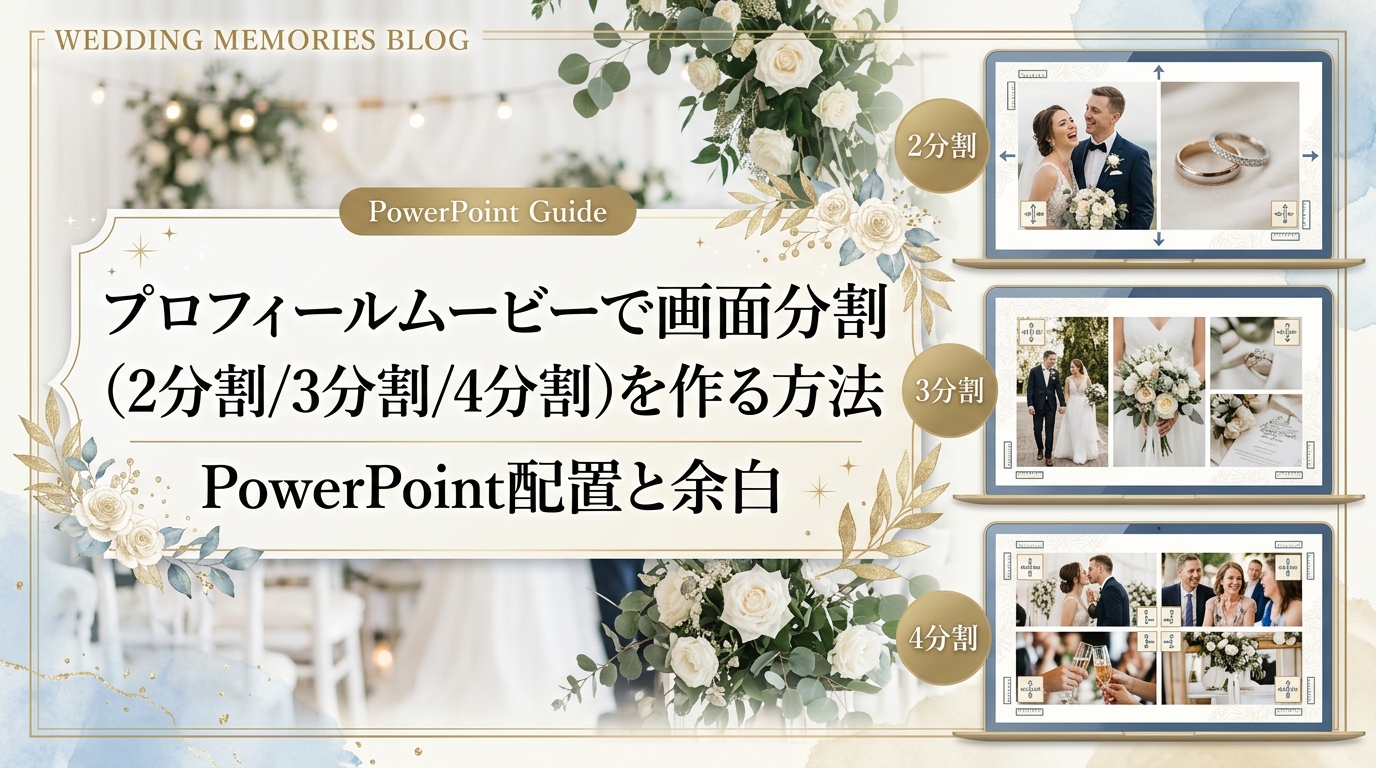
【PowerPoint画面分割(マルチスライド)作成完全ガイド】 「プロフィールムービーの中で、新郎と新婦の昔の写真を左右2分割で比較表示させたい!」「3分割や4分割の格子状グリッドで、友人との思い出写真をコラージュ配置するコツは?」——1画面に複数の写真を並べる『画面分割(スプリットスクリーン)演出』は、新郎新婦の成長比較や友人グループの写真を一気に紹介できる大人気のアニメーション手法です。本記事では、画面分割の3大活用シーン(2分割Before/After・3分割成長比較・4分割思い出コラージュ)、PowerPoint図形切り抜きと10pxグリッド間隔の黄金配置ルール、写真が重ならない枠線デザイン、1080p MP4出力とDVD焼き付け方法を約4,500文字の圧倒的ボリュームで解説します!


💡 画面分割作成で新郎新婦が迷うリアルな声
「新郎と新婦の子供の頃の写真を左右2分割で並べるとき、中央に仕切り線を入れたほうがおしゃれですか?」
— 編集中の新郎より
「4分割で写真を並べたら文字のテロップを置く場所がなくなってしまいました」
— レイアウト調整中の新婦より


STEP 1:演出の幅が広がる!3大画面分割パターン【図解付き】
分割数によって変わるストーリーテリングのバリエーションです。
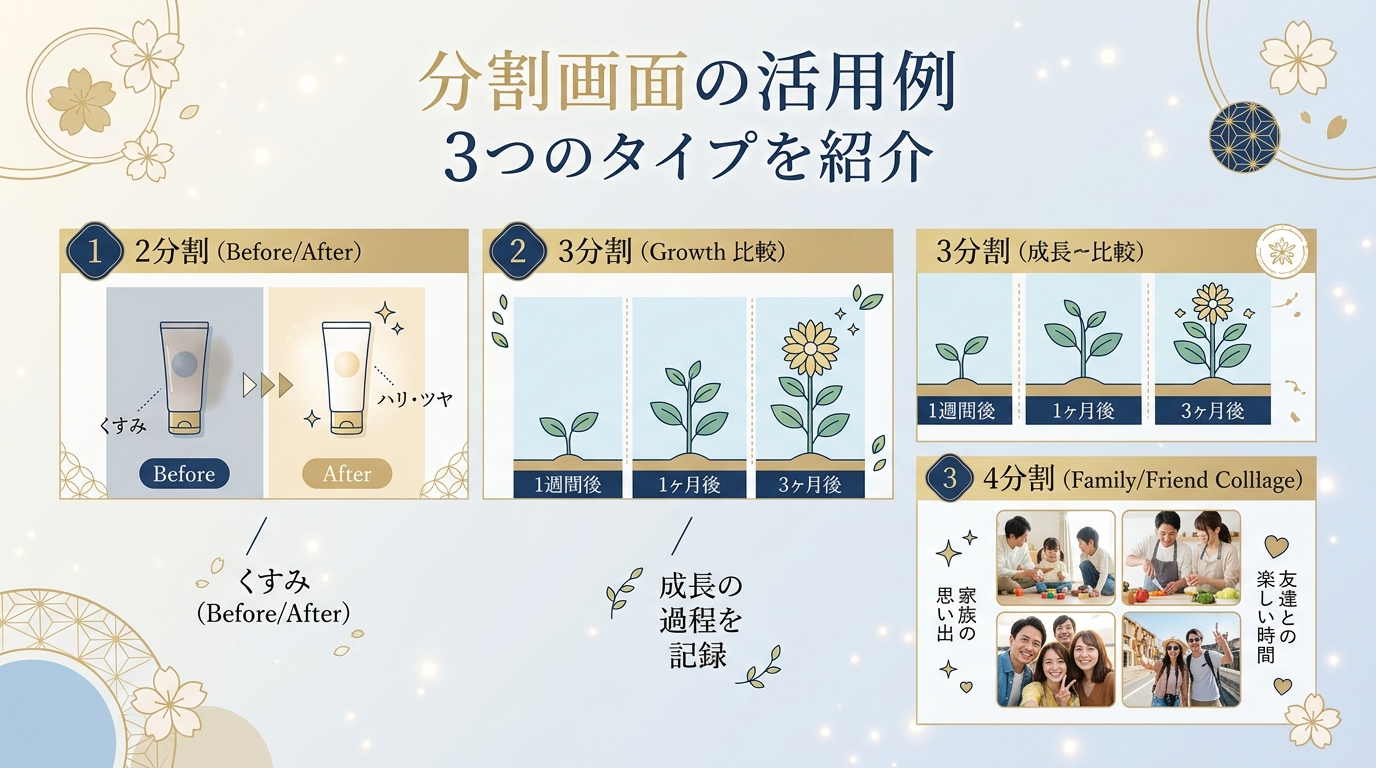
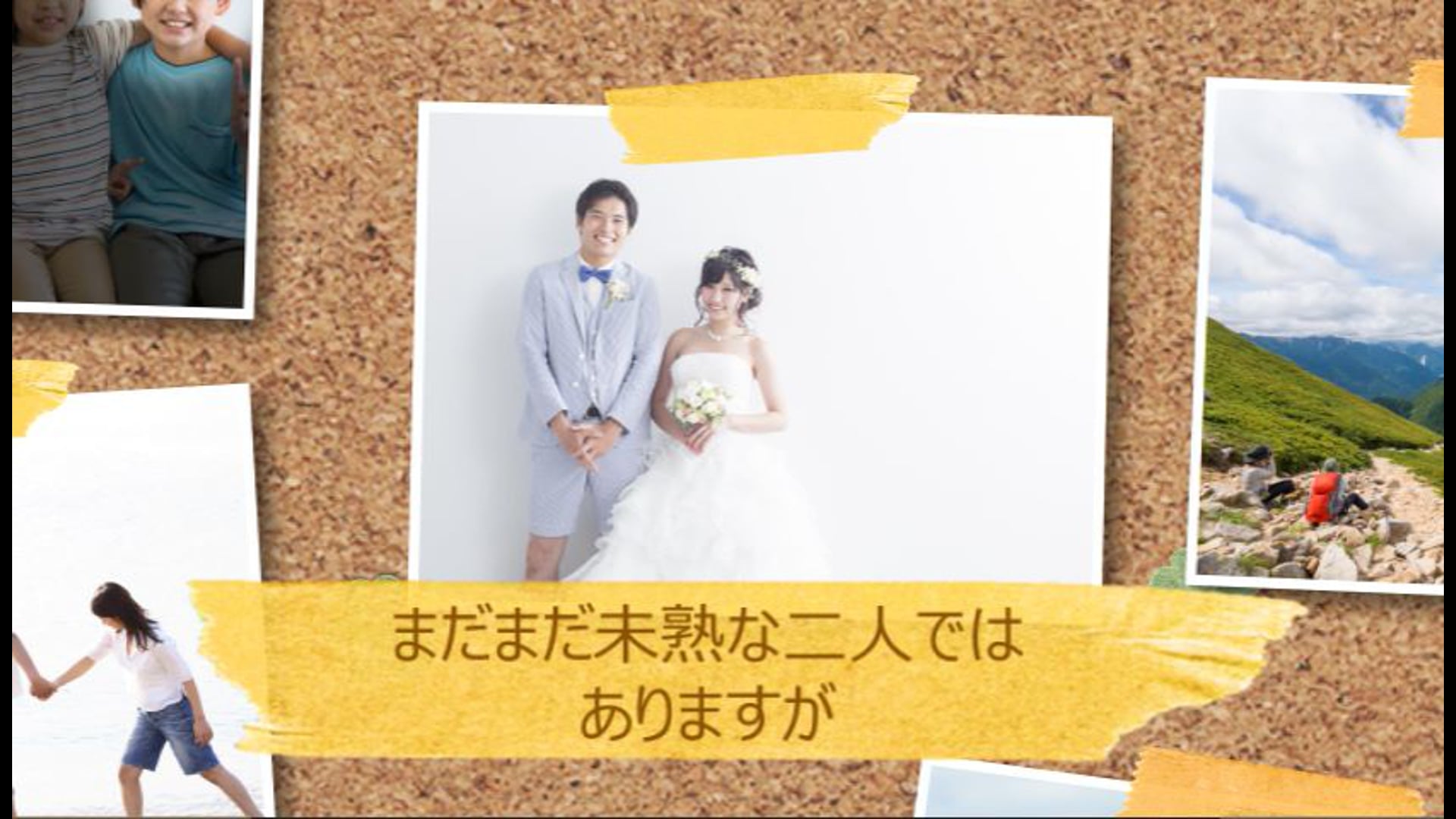
- Pattern 1:左右2分割(対比・成長比較): 「新郎の10歳」と「新婦の10歳」を左右に並べた運命の対比演出。
- Pattern 2:横3分割(タイムライン進化): 「赤ちゃん ➔ 学生時代 ➔ 成人式」の成長プロセスを一目で表現。
- Pattern 3:格子状4分割(思い出集合): 部活仲間や旅行の写真を4枚敷き詰めて賑やかさを表現。
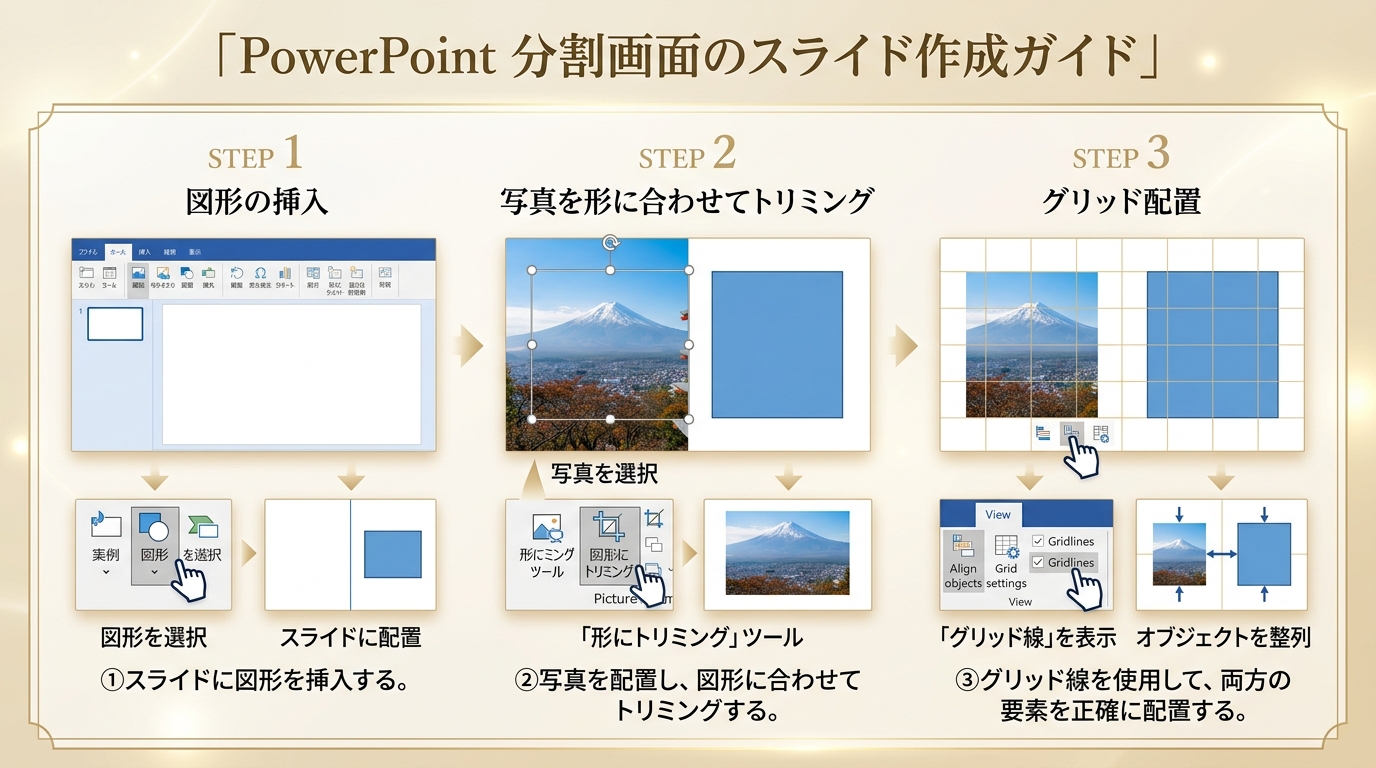
STEP 2:PowerPointで作る画面分割の簡単4ステップ手順【図解付き】
図形とトリミング機能を活用して一発で綺麗に分割スライドを作る手順です。
🛠️ 作成手順のノウハウ
- ① ガイド線の表示: PowerPointの「表示 ➔ ガイド」をオンにして画面中央線を明確にします。
- ② 長方形図形の配置: 左半分の長方形図形を作成し、コピーして右半分に配置します。
- ③ 写真の図形トリミング: 「図の形式 ➔ トリミング ➔ 図形に合わせる」でぴったり切り抜きます。
STEP 3:プロ級の見映えに!10px余白とテロップ配置の境界線設計【図解付き】
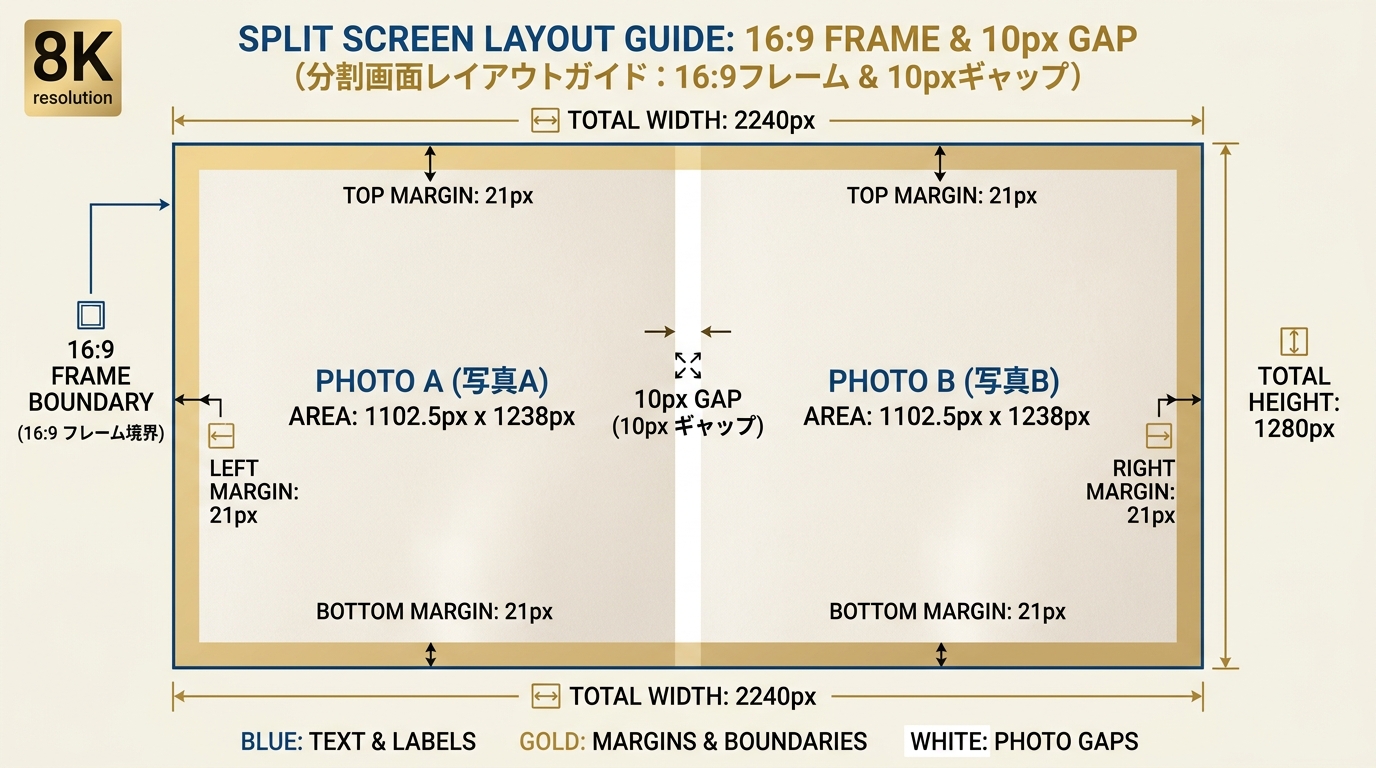
写真同士がくっつかず洗練されて見える余白とテロップの配置テクニックです。
📐 境界線デザインの黄金比
分割された写真と写真の間には、必ず10ピクセルほどの細い白線(ギャップ)を設けることで、画面が圧倒的に引き締まります。また、画面最下部には黒の半透明グラデーション帯を置き、そこに字幕テロップを配置しましょう。
STEP 4:フルHD MP4出力&DVD焼き付け・ISUM申請【図解付き】
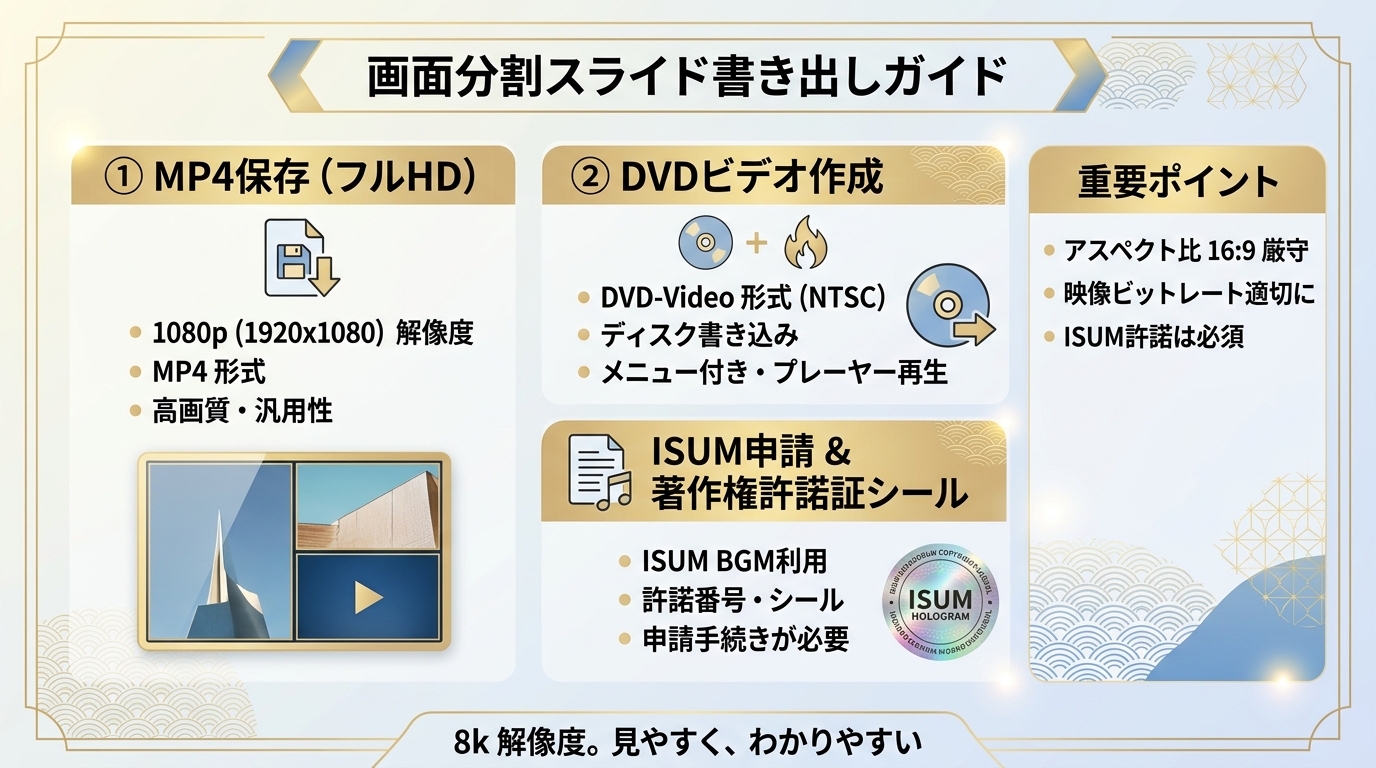
完成したアニメーションスライドを動画ファイルとしてエクスポートする手順です。
💿 DVD作成のポイント
「ファイル ➔ エクスポート ➔ ビデオの作成(1080p)」で書き出し、オーサリングソフトでDVD-Video形式(DVD-R)へ焼き付けて式場のプレイヤーで試写テストを行ってください。
STEP 5:PowerPoint制作画面分割完成画面スチル
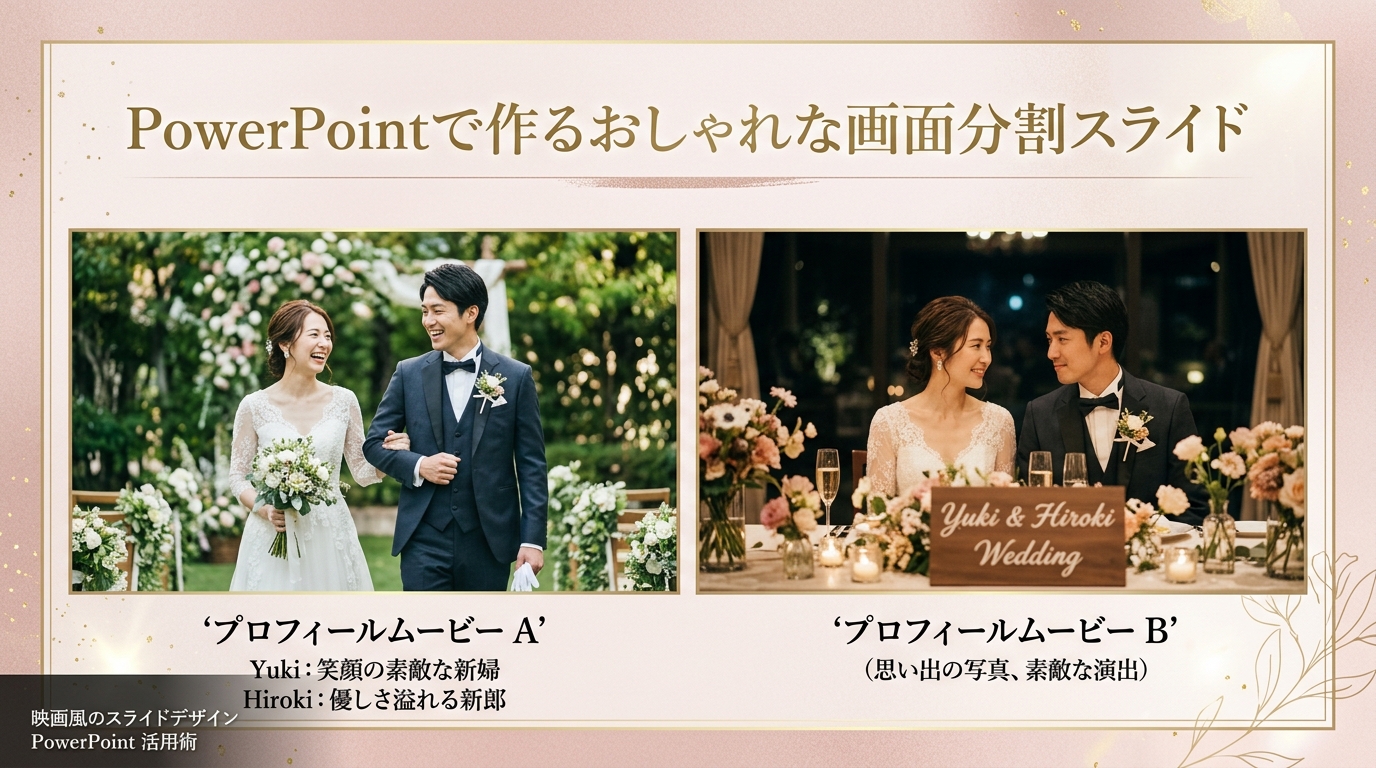
新郎新婦の成長写真が左右に美しく並んだ実際の動画上映画面スチルです。
🎬 PowerPoint制作画面分割完成上映画面スチル
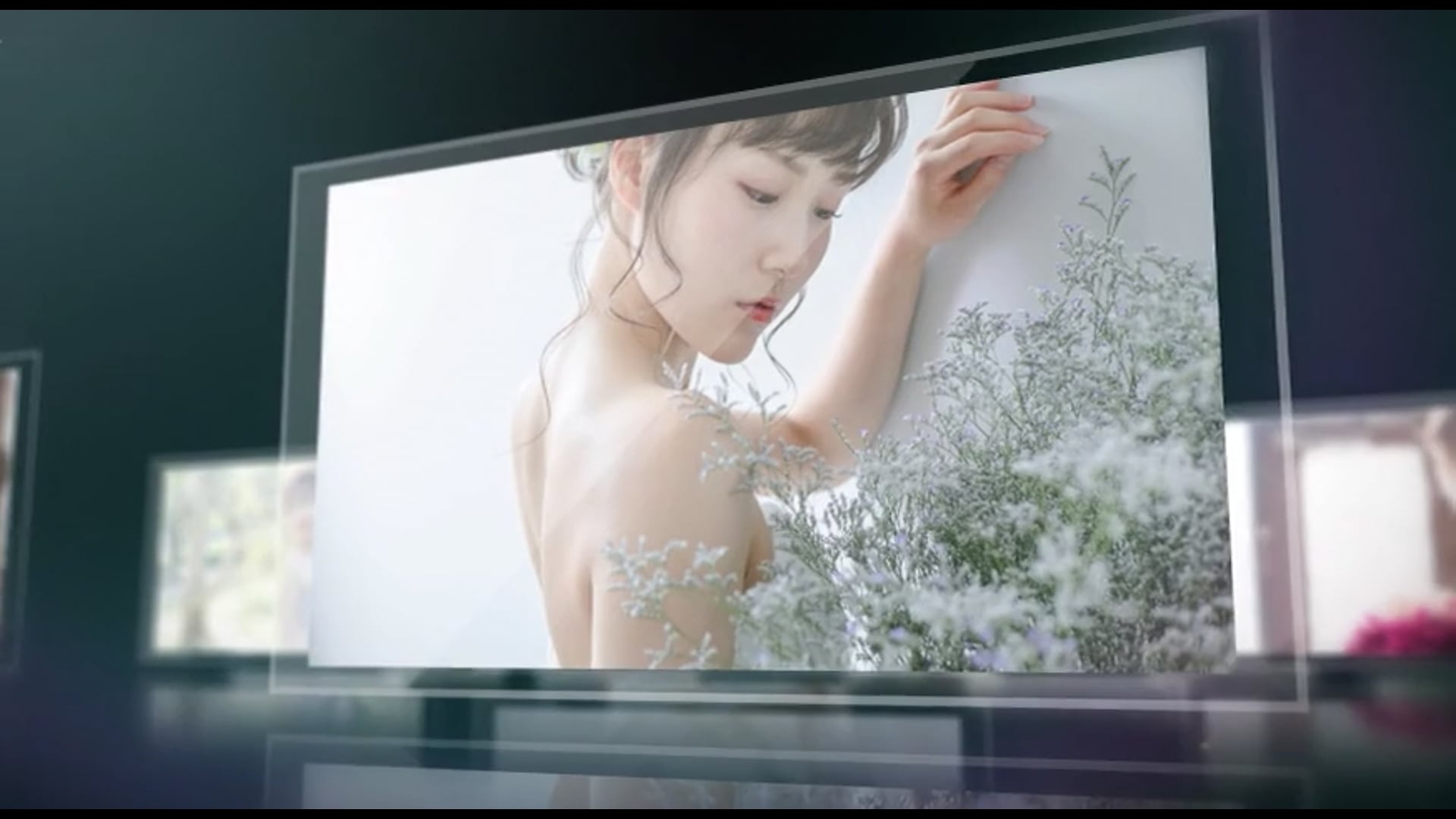
💡 (おまけ)マルチ画面分割演出がプリセット済み!After Effects専用高品質テンプレート
写真をドラッグ&ドロップするだけでスタイリッシュな画面分割が作れるAfter Effects専用テンプレート(無料お試し版あり)です。
まとめ:画面分割テクニックで魅力あふれるプロフィールムービーを
画面分割を効果的に取り入れることで、動画にメリハリと驚きが生まれ、ゲストの記憶に残る素晴らしいプロフィールムービーになります。ぜひ本記事を参考に挑戦してみてくださいね!
📋 画面分割作成 最終チェックリスト
- ☑ PowerPointの『図形に合わせてトリミング』機能を使ってアスペクト比を揃えたか?
- ☑ 写真同士の間に10pxほどの白い境界線(ギャップ)を設けたか?
- ☑ 画面下にテロップ背景帯を配置し、文字の見やすさを確保したか?
- ☑ フルHD 1080p MP4で出力し、DVD-Video形式で会場再生テストしたか?
After Effects テンプレートで今すぐプロ級ムービー作成
nf-bridal.comでは、結婚式用After Effectsテンプレートを多数ご用意。無料お試し版でクオリティをご確認いただけます。