結婚式プロフィールムービーをPowerPointで自作する手順|5分構成の組み立てと10〜15時間の作業フロー
結婚式のプロフィールムービー(以下PR)を自作する方法を一言でまとめると、PowerPoint(月1,490円・Microsoft 365)とプロデザイナー作のテンプレートを組み合わせて、5分尺を10〜15時間で完成させる——これが、業者依頼(10〜20万円)の1/10〜1/30の予算で業者並みに仕上げるいちばん現実的なルートです。
普段の仕事や学校でPowerPointを使っている方なら、新しいソフトを学び直す必要がなく、すでに馴染んでいる操作感のまま結婚式ムービーが組めます。本編にあたる5分尺のPRは、お二人の物語を時系列で5部に分けて積み上げていくので、写真・コメント・BGMを段階的に整える時系列の作業フローがそのまま制作の流れになります。ここでは、その時系列に沿って何をどう進めるかを、週ごとに見ていきます。

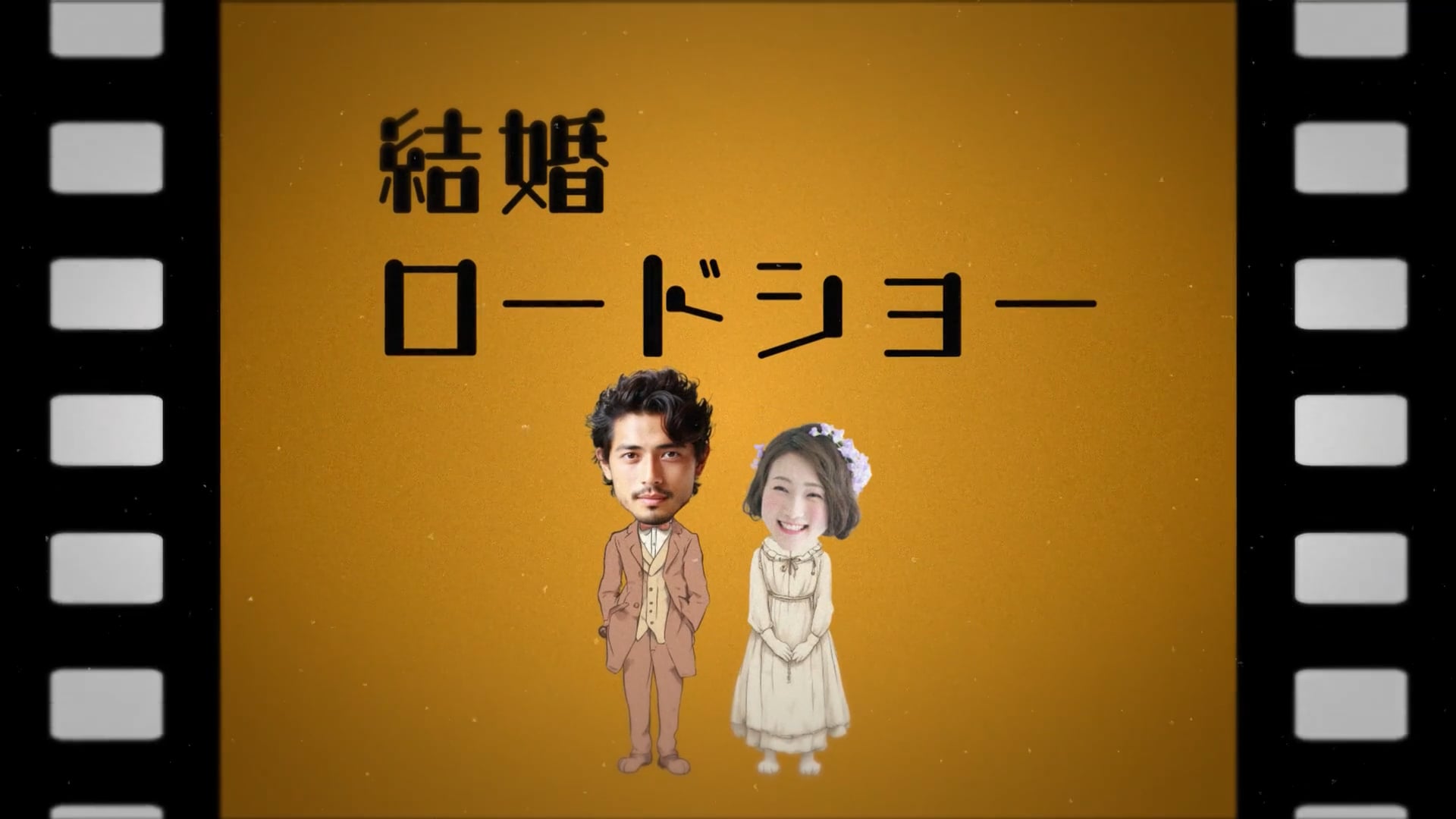


5分のPRの構成設計と必要素材
5分尺のPRは、お二人の人生を5部構成で見せるのが王道です。最初に全体の見取り図を描いておくと、写真選びもコメント執筆も迷わず進みます。
| パート | 時間 | 写真枚数 | 主な内容 |
|---|---|---|---|
| 1. オープニング・挨拶 | 15〜30秒 | 1〜3枚 | 歓迎・物語の予告 |
| 2. 新郎の歩み | 1分〜1分30秒 | 10〜15枚 | 幼少期から現在まで |
| 3. 新婦の歩み | 1分〜1分30秒 | 10〜15枚 | 幼少期から現在まで |
| 4. ふたりの物語 | 1分30秒〜2分 | 10〜15枚 | 出会い・交際・プロポーズ |
| 5. 両親への感謝・締め | 30秒〜1分 | 3〜5枚 | 感謝メッセージ・入場予告 |
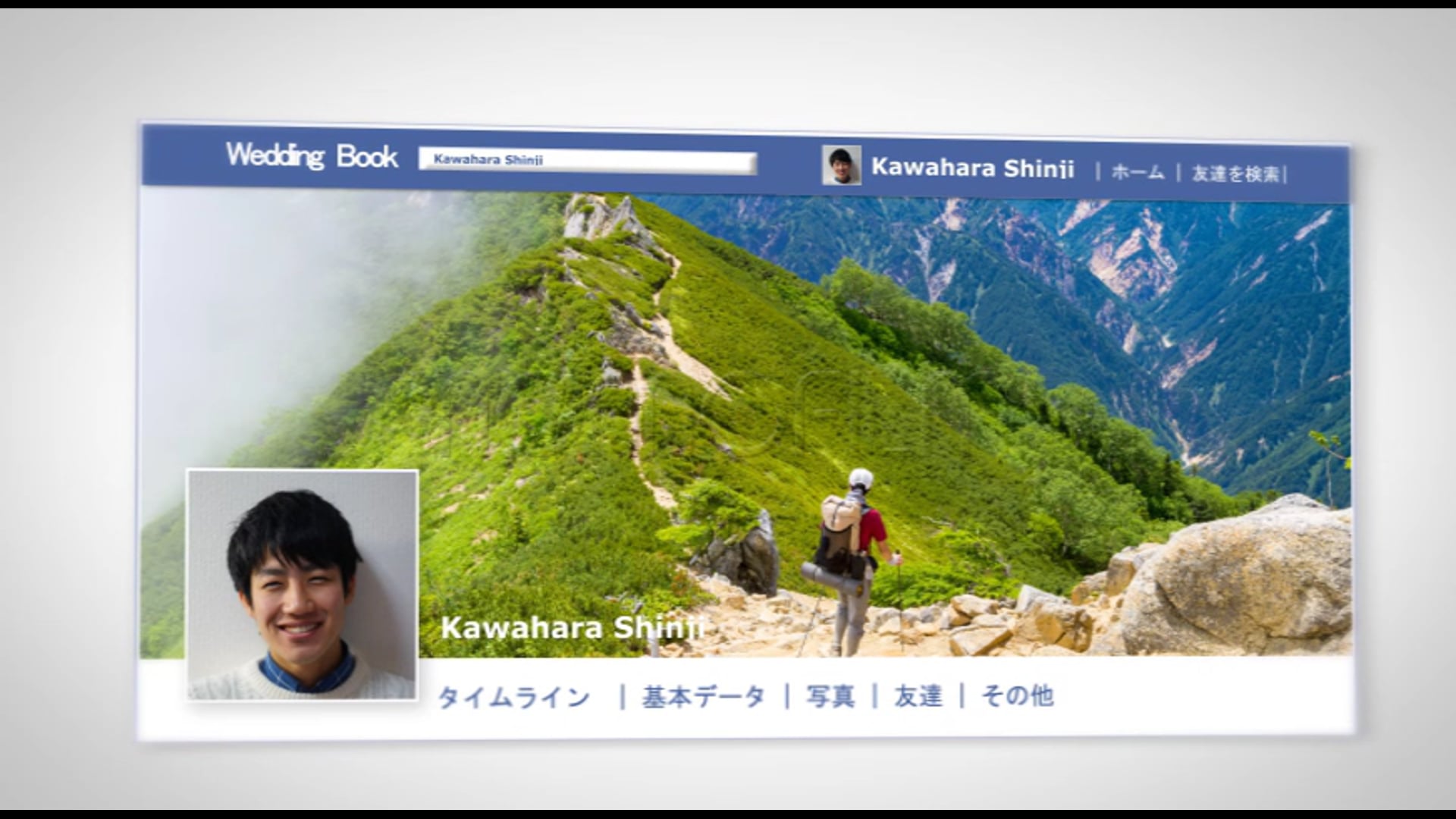
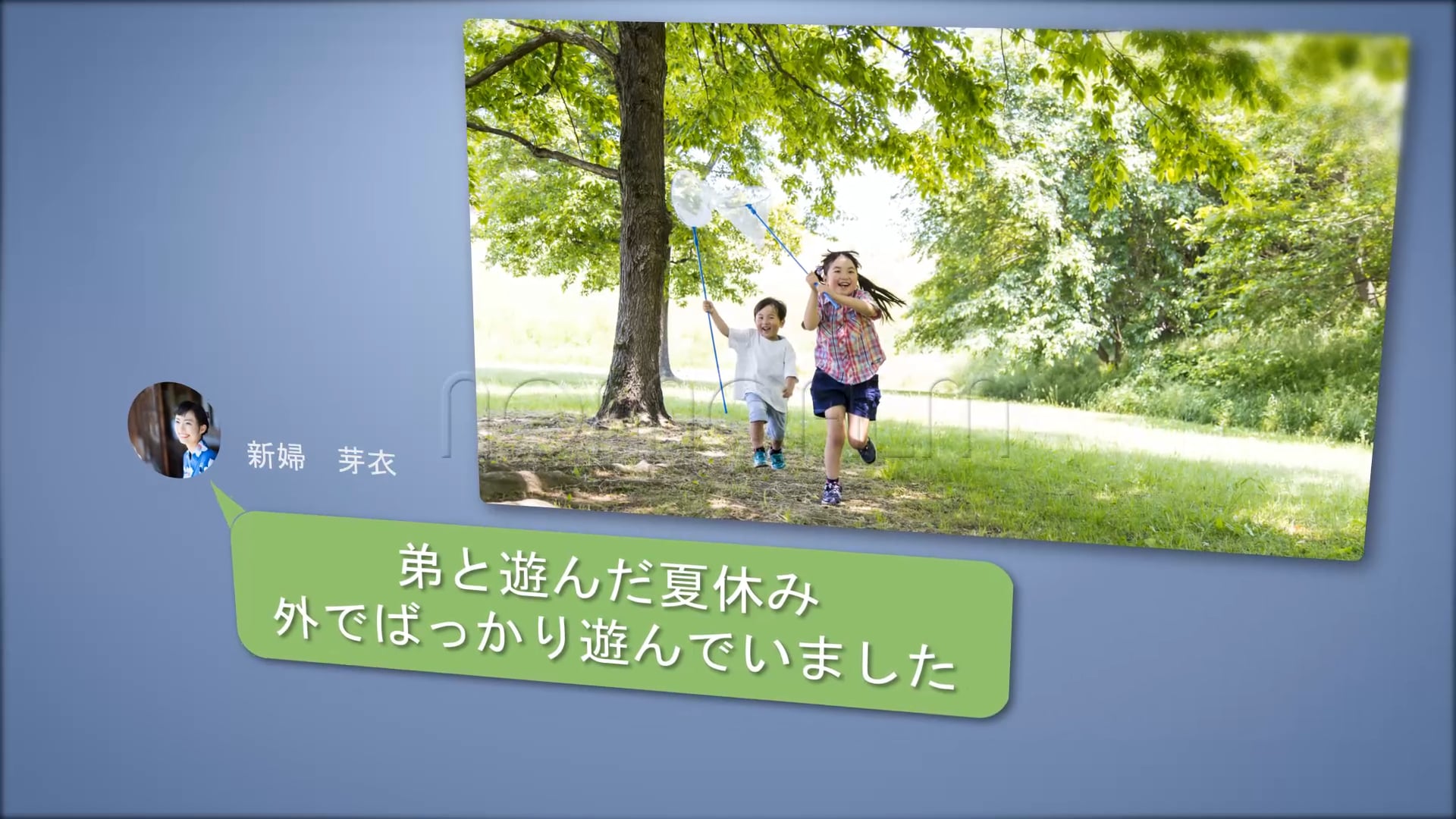
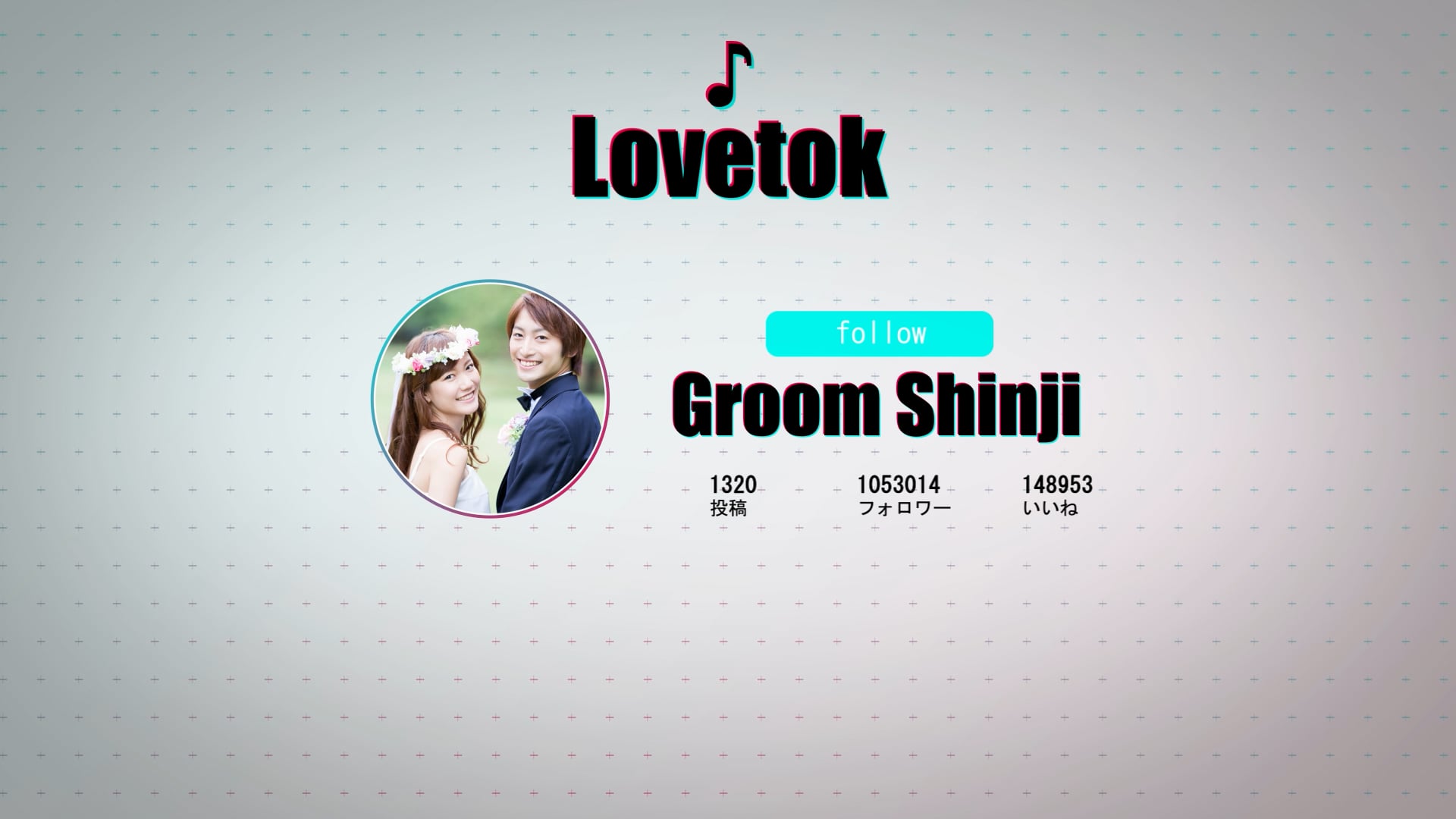
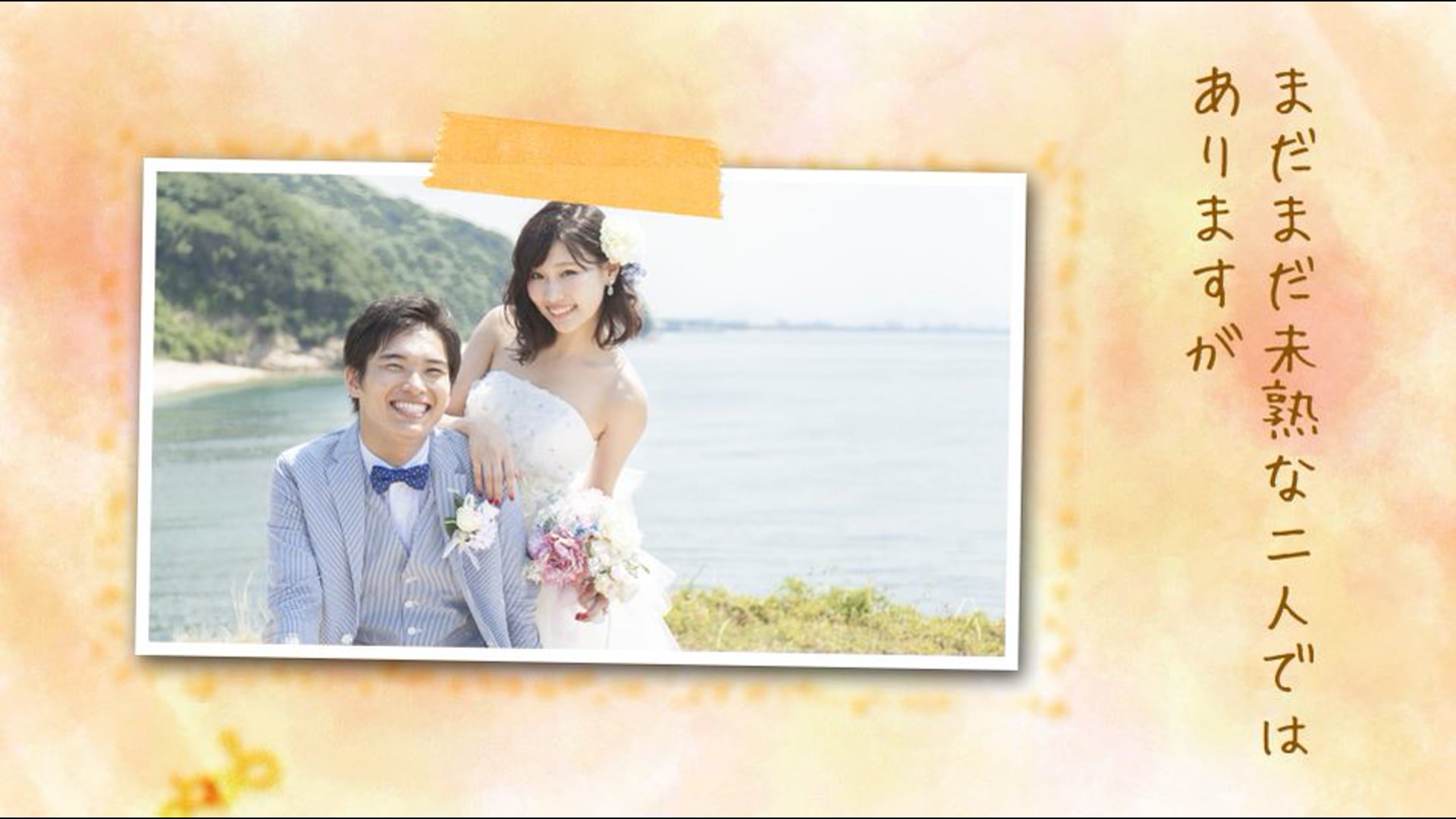
合計で35〜50枚の写真が必要になります。すべての時代に同じ枚数を割り当てるのではなく、「感動の山となる時期(出会い・プロポーズ)に厚く・他はテンポよく」のメリハリで配分するのが視聴体験のコツ。nf-bridalのテンプレートは、この5部構成に合わせて設計されているものが多いので、テンプレ選びがそのまま構成選びになります。
予算3,000円〜10,000円の内訳
PowerPoint自作の総額は、お二人の状況によって3,000円〜10,000円の範囲に収まります。業者依頼(10〜20万円)の1/10〜1/30です。
| 項目 | 料金 | 備考 |
|---|---|---|
| PowerPointライセンス | 月1,490円(Microsoft 365) | すでに契約していれば0円 |
| nf-bridalテンプレート | 0円(無料配布) | 登録不要・即ダウンロード可 |
| BGM(市販音源・ISUM申請) | 1曲3,500円(税抜) | 使う場合のみ |
| BGM(フリーBGM) | 0円 | DOVA-SYNDROME・Pixabay Music等 |
| USBメモリ・DVDの予備 | 1,000〜2,500円 | 2〜3本のバックアップ用 |
節約された予算は新婚旅行・新生活の費用にまわせます。お二人で一緒に制作する時間そのものが、結婚準備の思い出としてもう一つ残るのが、自作の隠れた価値でもあります。
▼ 無料テンプレートを今すぐダウンロード ▼
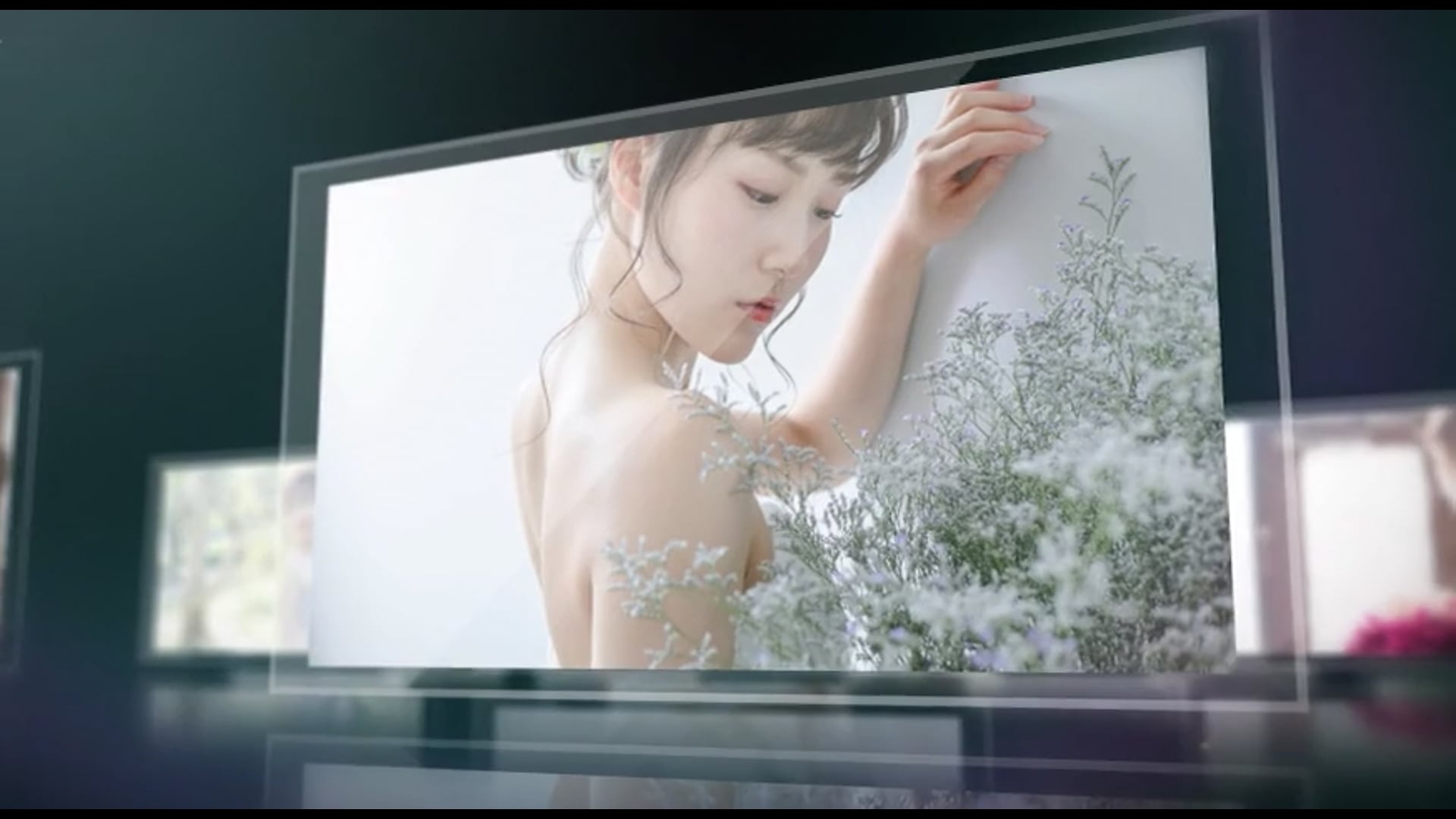
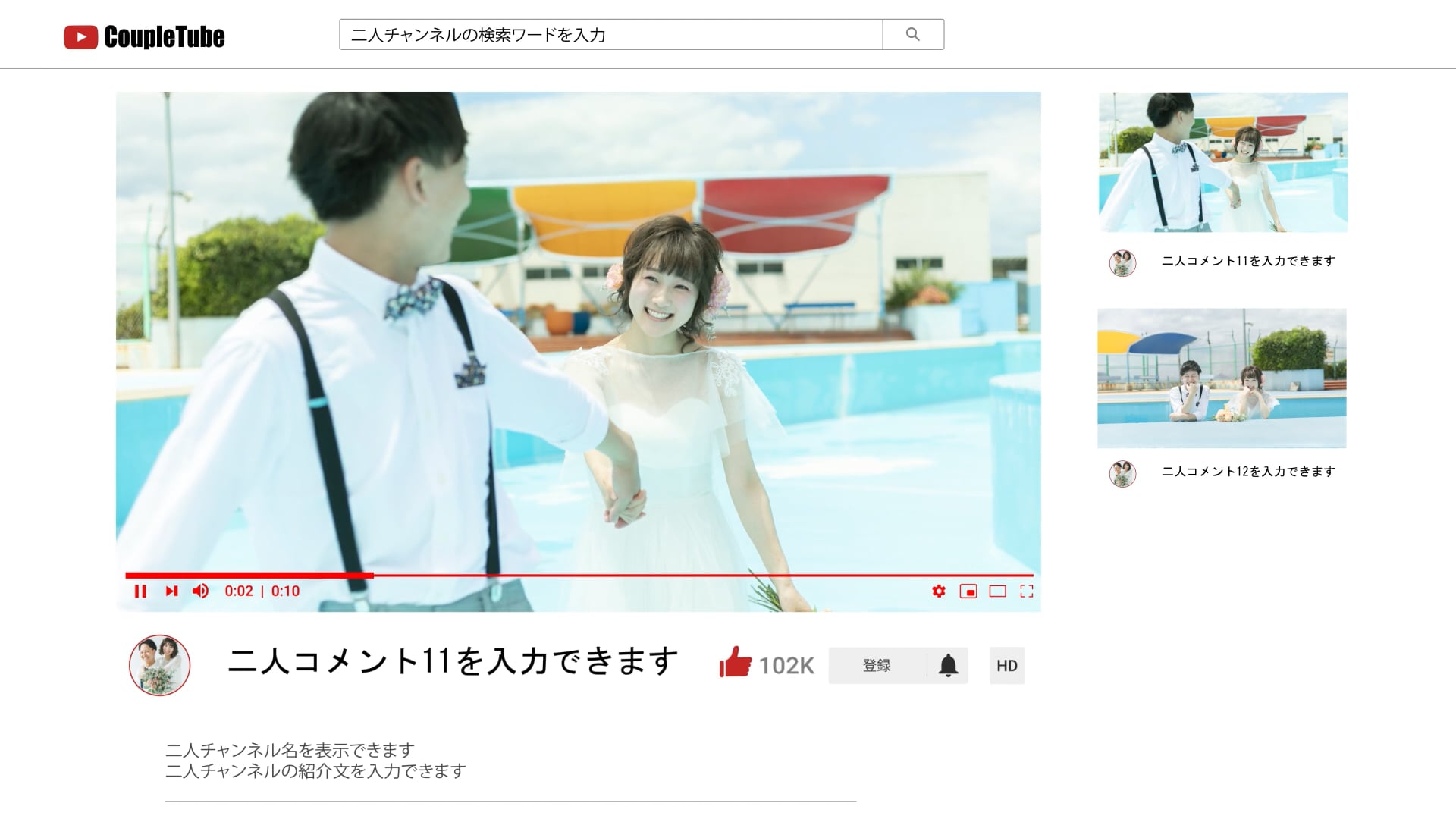
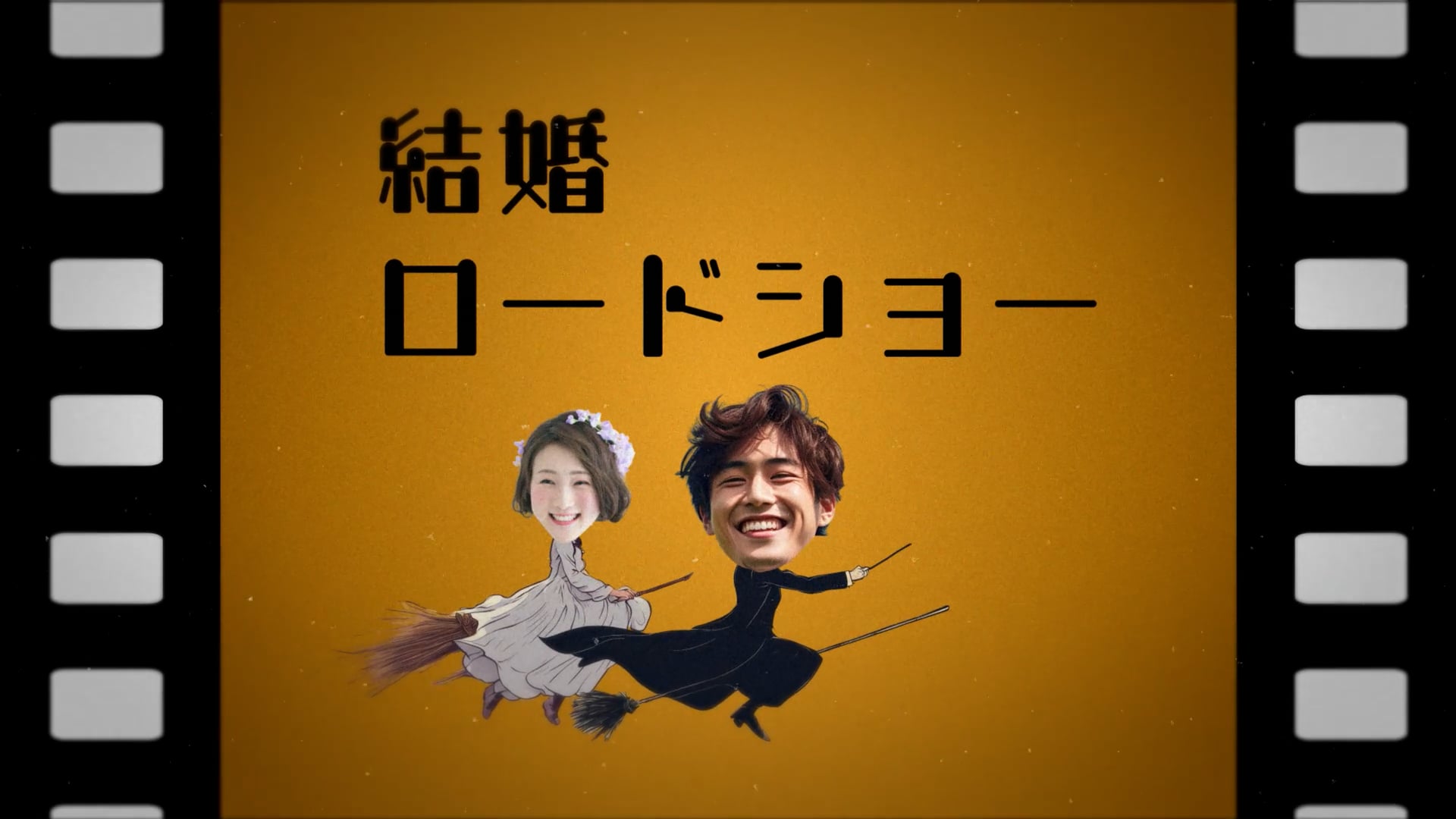
mink のような落ち着いたシックさで本編級の物語を支える
挙式8週間前から動き出す作業フロー
10〜15時間の制作時間を、共働きカップルの日常に無理なく組み込むには、挙式の8週間前から逆算で動き出すのが現実的です。週ごとに「今週やること」を明確にしておくと、ペースが乱れずに完成まで辿り着けます。
| 挙式までの時期 | 今週やること | 所要時間 |
|---|---|---|
| 8週間前 | テンプレを選ぶ / 写真リストを書き出す / ご両親へ幼少期写真を依頼 | 2時間 |
| 7週間前 | 写真35〜50枚を集める / 市販曲ならISUM申請 | 2〜3時間 |
| 6週間前 | コメント30〜50個を書く(各シーンに2〜3個) | 2〜3時間 |
| 5週間前 | テンプレに写真・コメントを流し込み / カラー補正 | 2〜3時間 |
| 4週間前 | BGM挿入・「バックグラウンドで再生」設定 / 自動進行時間設定 | 1〜2時間 |
| 3週間前 | アニメ・トランジション微調整 / ご両親に下見してもらう | 1〜2時間 |
| 2週間前 | MP4書き出し / 会場試写の機会があれば参加 | 1〜2時間 |
| 1週間前 | USB 2〜3本+DVD 1〜2枚のバックアップ作成 / 当日の持ち物確認 | 30分 |
1日1時間×40日のペースで、無理なく完成。挙式の8週間前から開始が、品質を保ちつつ焦らないラインです。仕事のピーク週と重なるリスクを避けるなら、もう少し早めに動き出すのも安心。
STEP 1〜2:テンプレ選びと写真集め
制作の出発点は、テンプレ選びと写真の確保。最初の判断でその後の作業効率がほぼ決まります。
テンプレ選びの判断軸
nf-bridalの無料テンプレートはスタイル別(シンプル・ナチュラル・シネマ・カジュアル・北欧など)に分かれています。お二人の式の装花・招待状のテイストに合わせて選ぶのが王道。会場のテーマカラーがゴールドなら高級感のあるテンプレ、ナチュラルウェディングならクラフト系、というふうに式全体との統一感を意識すると、自然な仕上がりになります。
ご両親への写真依頼のポイント
幼少期の写真は、ほとんどがご両親のアルバムに眠っています。挙式の8週間前にお願いを始めて、6週間前に手元に揃うのが理想的なスケジュール感。「写真を選んで」と一言で頼むと迷われるので、具体的なテーマ別(運動会・遠足・誕生日・家族旅行・卒業式・友達と一緒)に1テーマ3〜5枚ずつ依頼するとスムーズです。プリント写真をデータ化する場合は、カメラのキタムラの高解像度スキャン(1枚70円)などのサービスも案内しておきます。
枚数とパート配分の目安
5分尺で35〜50枚なら、新郎パートに10〜15枚・新婦パートに10〜15枚・ふたりパートに10〜15枚・締めに3〜5枚。「全時代に均等」より「感動の山に厚く」がメリハリのコツです。プロポーズや出会いの瞬間が映る写真があれば、その前後を厚めに。逆に薄い時期は思い切って絞ります。
STEP 3:コメントの執筆
各シーンに2〜3個ずつコメントを添えるので、合計で30〜50個のコメントを書きます。1コメントは20〜30字に収めるのが結婚式の標準。短いコメントの中に当時の温度を込めるのが、お二人の人柄を立体的に伝えるコツです。
コメントの長さと表示時間
1コメントの表示時間は3〜5秒が王道で、感動の山となる場面は5〜7秒と少し長めにとります。1秒あたり5〜6文字読める速度なので、20字なら3〜4秒、30字なら5〜6秒の表示時間が読みやすい配分です。スクリーンの大きさやゲストの年齢層によって調整します。
世代別のコメント例
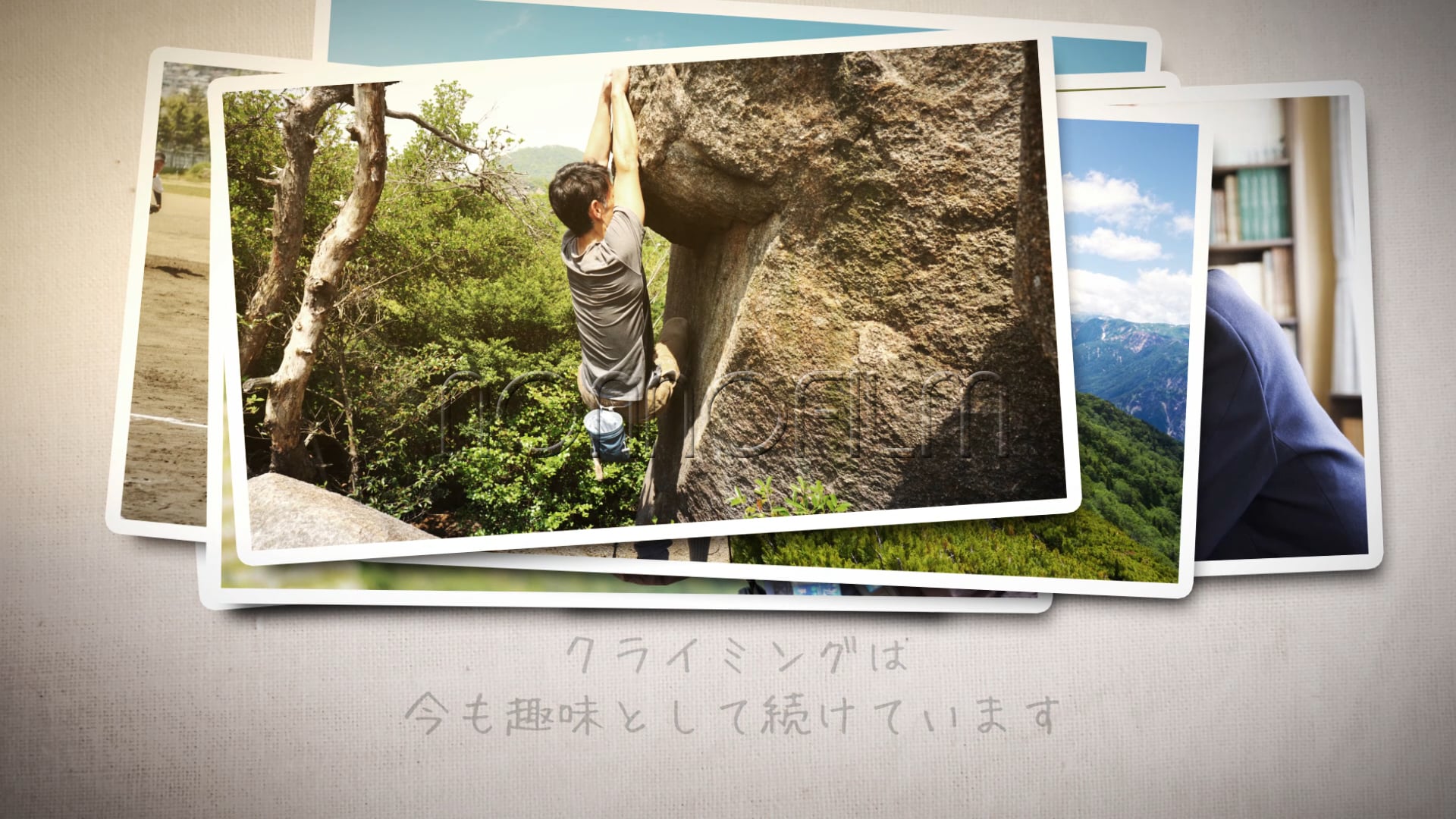
幼少期パート:「ランドセル姿の運動会」「家族で初めて行った遊園地」「6年生の卒業式の朝」のように、ご家族との情景が浮かぶ言葉。中学・高校パート:「3年間 部長を任された吹奏楽部」「20年来の親友 ○○」「進路相談で背中を押してくれた ○○先生」のように、関係性と継続を一言にする。社会人・ふたりパート:「○年前 私たちは出会いました」「プロポーズの言葉」「これからふたりで歩んでいきます」のような、現在進行形と未来宣言を組み合わせます。
句読点なしで書く
結婚式の慣習として、コメントには句読点(、。)を使わないのがマナー。「縁が切れる」を連想させるためです。半角スペース・全角スペース・改行で文を区切ります。完成後に句読点が残っていないか、必ずチェックします。
STEP 4:テンプレに素材を流し込む
テンプレに写真とコメントを配置していくのが、いちばん時間がかかる工程です。最初の数スライドで方向性が決まるので、丁寧に進めます。
カラー補正で写真トーンを揃える
明るい写真と暗い写真が混在すると、ちぐはぐな印象になります。PowerPointの「画像の修整」機能で、各写真の明度・彩度・コントラストを微調整します。10〜15枚を順番に整えるだけで、プロっぽい仕上がりにぐっと近づきます。所要時間は1〜2時間程度。
フォントを2種類以内に絞る
タイトル用1種(明朝体やセリフ体)+本文用1種(ゴシック体やサンセリフ体)の2種類以内に絞るのが結婚式ムービーの基本。PowerPointには魅力的なフォントが多くて使いたくなりますが、3種類以上混ぜると視覚的にちぐはぐな仕上がりになります。
余白を3〜4割確保する
画面いっぱいに写真・文字を詰め込まず、余白を画面の3〜4割確保すると上品な仕上がりに。テキストは画面の右下・左上のような偏った位置に置くと、写真とテキストが互いを引き立てます。
▼ 無料テンプレートを今すぐダウンロード ▼
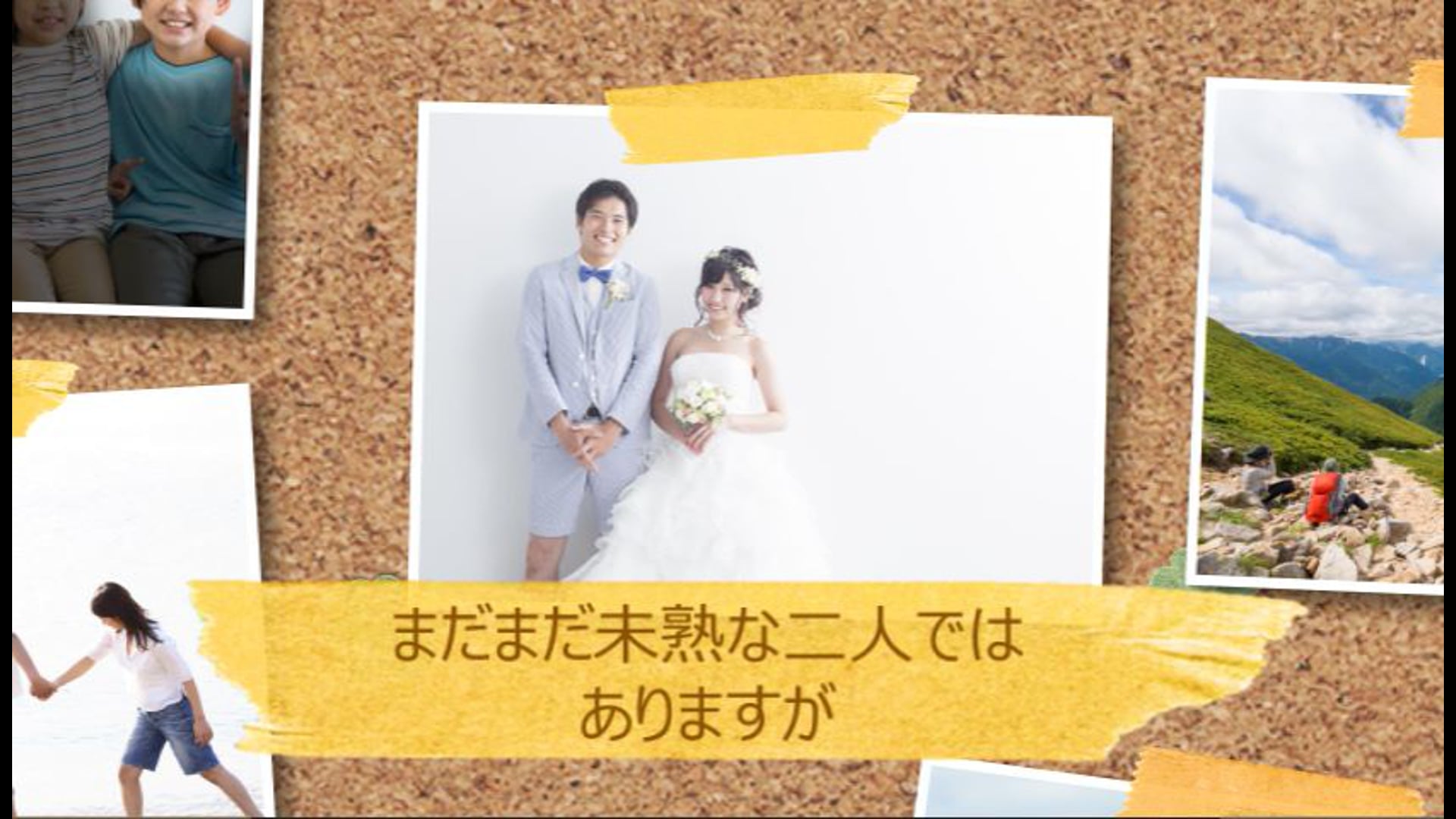
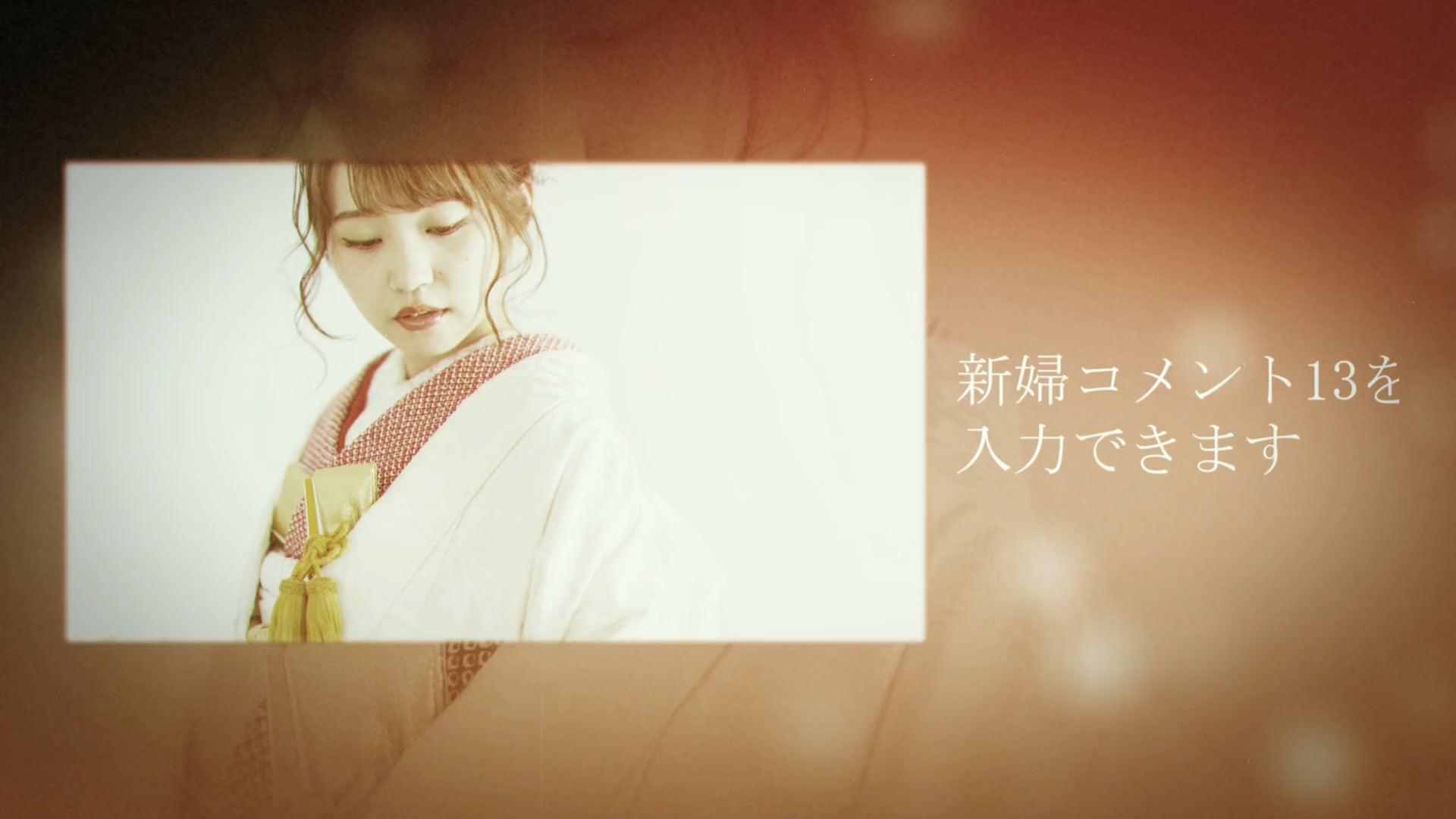
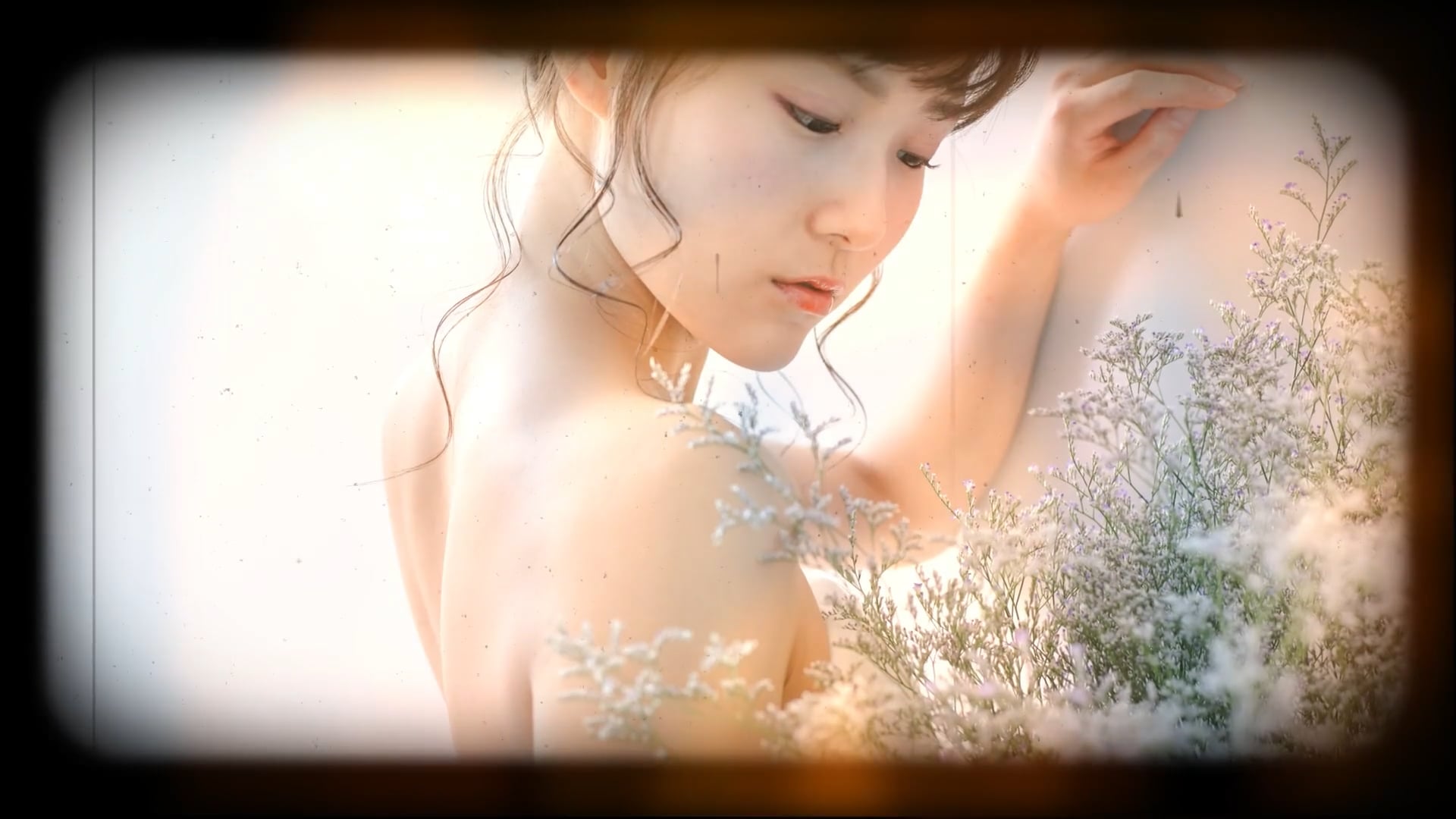
百合のような清らかさで物語を包む
STEP 5:BGMの設定で失敗しないために
PowerPoint自作のいちばんのつまずきポイントが、BGM設定。「2枚目で音が消える」「書き出したMP4で音が出ない」の2大トラブルは、設定ひとつで防げます。
「バックグラウンドで再生」を必ずONに
「挿入」タブ → 「オーディオ」→ MP3を選択 → BGMアイコンを選択した状態で、「再生」タブの「バックグラウンドで再生」ボタンを必ず押します。これで自動再生・全スライド継続再生・繰り返し再生が一括で有効になります。「2枚目から音が消える」問題の99%は、この設定漏れが原因です。
フェードイン・フェードアウトは各3秒
「再生」タブで「フェードイン3秒」「フェードアウト3秒」に設定。BGMが突然始まったり突然止まったりするのを防いで、結婚式らしい滑らかな立ち上がりと収まりが作れます。
市販曲を使うなら ISUM 申請を忘れずに
あいみょん・YOASOBI・髭男・米津玄師のような市販音源を使うなら、ISUM(=結婚式で市販音楽を使うときの著作権申請窓口)への申請が必須。1曲3,500円(税抜)・申請から発行まで2〜3週間。挙式の1か月半前までに済ませておくのが安心です。プランナーさん経由で代行してもらえる会場も多いので、まず相談してみてください。
フリーBGMで雰囲気を作る選択肢
市販音源にこだわらないなら、フリーBGMで雰囲気は十分作れます。DOVA-SYNDROME・YouTubeオーディオライブラリ・Pixabay Musicで「Wedding」「Acoustic」「Piano」と検索すると、結婚式向けのフリーBGMが大量に見つかります。商用利用OKの規約を必ず確認してから使います。
STEP 6〜7:アニメ調整とプレビュー
素材配置とBGMが整ったら、アニメーションと切替演出の微調整に入ります。PowerPointには多彩な動きが用意されていますが、結婚式向けにはシンプル路線が王道です。
切替演出は「フェード」と「モーフ」だけ
「画面切り替え」タブで30種類以上の演出が選べますが、結婚式向けは「フェード」と「モーフ」の2種類に絞るのが上品です。フェードは静かに切り替わる定番、モーフ(2019以降のバージョン)は要素を滑らかに移動させる映画的な効果。この2つで結婚式ムービーの上品な映像感が成立します。「キューブ」「カバー」のような派手な演出は使わないのが正解です。
テキストアニメは「フェードイン」のみ
テキストに動きをつけるアニメーションも、「フェードイン」一択でOK。「バウンス」「ズーム」「回転」のような派手な動きは結婚式に合わないので避けます。シンプルさが上品さに直結します。
自動進行時間の一括設定
各スライドの表示時間は「画面切り替え」タブの「自動的に切り替え」+秒数入力で設定します。スライド一覧表示でShift+クリックで複数選択し、まとめて「3秒」のような一括設定をかけると効率的。1枚ずつ設定するより圧倒的に楽です。
STEP 8:MP4書き出しと会場準備
編集が完了したら、結婚式当日に再生できるMP4で書き出します。書き出し設定を間違えると音が消えたり画面が真っ黒になったりするので、注意点を整理しておきます。
書き出しの基本手順
- 「ファイル」→ 「エクスポート」→ 「ビデオの作成」
- 解像度: 「フルHD(1080p)」を選択
- 「記録されたタイミングとナレーションを使用する」を必ず選択(これが「使用しない」だとBGMもアニメも全部消えます)
- 「ビデオの作成」ボタン → 保存先指定 → 保存
- 5分尺の書き出し時間は20〜40分かかります
会場プランナーさんへの事前確認
挙式の1〜2か月前に、プランナーさんへ4点を確認します。容量上限(2GB以内など)・対応するファイル形式(MP4・H.264が無難)・USB端子の種類・会場で対応している解像度。会場の要件に合わせて書き出し設定を調整すると、当日のトラブルを未然に防げます。
挙式1〜2週間前の会場試写
多くの会場で、挙式1〜2週間前に試写の機会があります。実際のスクリーンサイズ・会場照明・音響で再生して、家のPCで見たときとの違いを確認します。文字サイズや音量バランスは会場で初めて分かることが多いので、必ず参加することをおすすめします。
USB 2〜3本+DVDのバックアップ
当日のトラブル防止のため、USBメモリ2〜3本+DVD-Video 1〜2枚のバックアップを作っておきます。1本紛失したり1本が読み込めなかったりするリスクに備える保険です。
つまずきポイントの解決法
PowerPoint自作で頻繁に起きるトラブルと解決法をまとめておきます。多くは設定の見落としが原因なので、設定を1つずつ確認すれば解決できます。
・BGMが2枚目から消える → BGMアイコン選択 → 「再生」タブの「バックグラウンドで再生」ON
・書き出したMP4で音が消える → 書き出し画面で「記録されたタイミングとナレーションを使用する」を選択
・「タイミングが記録されていません」と出る → 全スライドに「自動的に切り替え」+秒数を設定
・画面が真っ黒で書き出される → スライドサイズ「ワイド画面16:9」を確認
・会場で再生できない → ファイル形式 MP4(H.264)・解像度1080p・USB持参の3点を確認
よくある質問
Q1. PowerPointで業者並みのムービーは作れますか?
A1. テンプレ活用と組み合わせれば、業者品質にかなり近づけます。ゼロから完全自作だと業者品質には届きにくいですが、プロデザイナー作のテンプレートを土台に、お二人の写真・コメントでカスタマイズすれば、ゲストから「業者に頼んだの?」と聞かれるレベルの仕上がりは十分可能です。
Q2. PowerPointの操作が完全に初めてでも作れる?
A2. YouTubeで「PowerPoint 結婚式 プロフィールムービー 作り方」と検索すると、無料の解説動画が大量に見つかります。1〜2時間視聴+本記事の手順で、十分作れる範囲です。Officeの基本操作(スライド追加・テキスト挿入・画像配置)に慣れていれば、追加学習はほぼゼロで進められます。
Q3. 制作期間が1か月しかない場合は?
A3. テンプレを最大限活用すれば、1か月でも完成できます。共働きでも1日1時間×30日のペースで仕上げられます。市販曲のISUM申請に2〜3週間かかるので、申請が間に合わない場合はフリーBGMで代替する選択も視野に入れておくと安心です。
Q4. PowerPointのバージョンは何がベストですか?
A4. Microsoft 365(月1,490円)または PowerPoint 2019以降がベストです。「モーフ」機能と動画書き出しの改善が結婚式ムービー制作に効きます。PowerPoint 2016以前は「モーフ」が使えないため、滑らかな映像感が出しにくくなります。Microsoft 365を1〜2か月だけ契約して制作期間を乗り切る選択もできます。
Q5. BGMが2枚目から消えるトラブルの解決法は?
A5. BGMアイコンを選択した状態で、「再生」タブの「バックグラウンドで再生」ボタンを押します。これで自動再生・全スライド継続再生が一括で有効になり、99%のケースは解決します。
Q6. MP4書き出しで音が消えた場合は?
A6. 書き出し画面の「記録されたタイミングとナレーションを使用する」が選ばれていないのが原因です。「使用する」に変更してから書き出し直してください。それでも消える場合は、各スライドに「自動的に切り替え」+秒数が設定されているかを確認します。
Q7. 他のソフトのほうが向く場合は?
A7. Macユーザーで動画編集経験がない方ならiMovie(無料)、スマホで全部完結したい方ならCapCut(無料)、本格的にやりたいWindowsユーザーならFilmora(年9,980円)。普段Officeを使っているお二人にとっては、PowerPointがいちばんハードルが低い選択肢です。
Q8. 写真の画質が悪い場合の対処は?
A8. 古いプリント写真は、カメラのキタムラ等で2400dpi以上の高解像度スキャン(1枚70円程度)を選びます。それでも粗い場合は、Topaz Gigapixel AI(月1,000円台)などのAIアップスケールで2〜4倍に拡大すると、結婚式ムービーで使える画質に補正できます。
5分の物語を、お二人らしく
PowerPointで作る5分のプロフィールムービーは、ハードルの低さと完成度のバランスがいちばん良い選択肢です。挙式8週間前から動き出して、1日1時間ずつ積み重ねていけば、合計10〜15時間で本編級の物語が完成します。テンプレ活用・35〜50枚の写真・30〜50個の短いコメント・1〜2曲のBGM——この4つの要素を組み合わせるだけで、業者依頼に近い仕上がりが手の届く範囲に収まります。
幼少期の運動会の徒競走、学生時代の部活、社会人として歩み出した日、お二人が出会ったあの瞬間、プロポーズの言葉、結婚式準備の今——お二人の人生の中で大切な場面を、1コマずつ画面に並べていく作業は、結婚準備全体の中でも特別な時間です。お二人で写真を見返しながら「あの頃こうだったね」と語り合う時間そのものが、結婚式当日の感動を支える土台になります。
▼ 無料テンプレートを今すぐダウンロード ▼
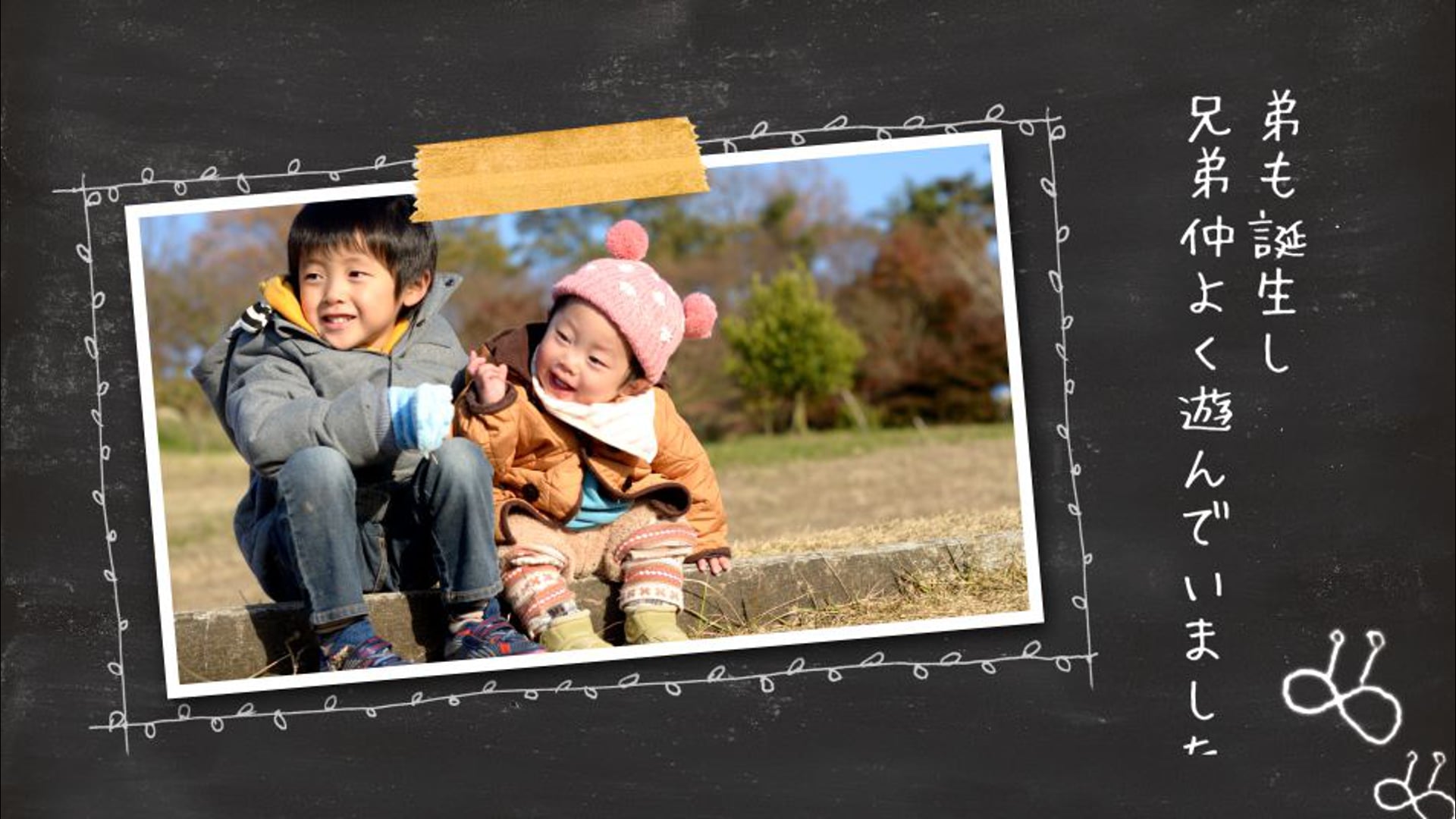
桃色の柔らかい温度感で「ふたりの今日まで」を映す