PowerPointから高画質MP4動画を保存する完全ガイド|設定と書き出し
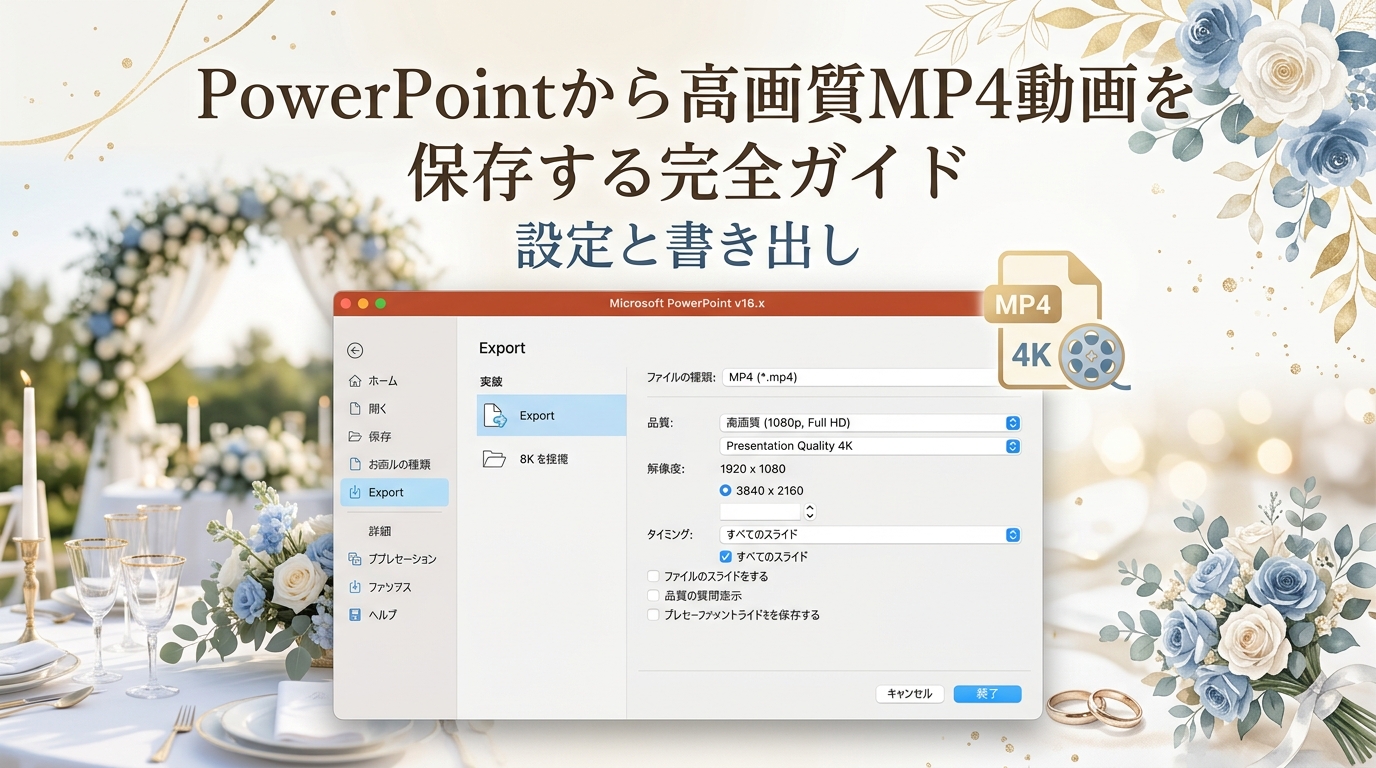
【PowerPoint(パワポ)高画質MP4動画書き出し・保存完全ガイド】 「PowerPointで作ったプロフィールムービーを動画(.mp4)として高画質保存する方法が知りたい!」「書き出した動画の音がズレたり画質が画荒れ・ボケてしまう原因と解決策は?」——結婚式場の大スクリーンで自作パワポ動画を美しく上映するためには、動画出力時の解像度設定(フルHD 1080p)やスライド自動切り替え秒数の固定が極めて重要です。本記事では、高画質動画出力の3大チェックポイント(フルHD設定・スライド滞在秒数・BGMループ再生)、PC版パワポからの4ステップMP4エクスポート手順、音ズレ・カクつき・黒帯発生のトラブルシューティング、DVD-Video形式変換書き付けテクニックを約4,500文字の圧倒的ボリュームで解説します!


💡 動画保存・書き出しで新郎新婦が迷うリアルな声
「書き出したMP4動画を再生してみたら、文字や写真がボヤけて荒くなってしまいました。最高画質で保存するにはどう設定すれば良いですか?」
— 保存作業中の新郎より
「スライドショー再生時と動画書き出し後で、BGMと写真が切り替わるタイミングがズレてしまいました」
— 編集中の新婦より




STEP 1:ボケ・失敗を防ぐ!高画質動画出力の3大チェックポイント【図解付き】
式場の大スクリーンで綺麗な映像を上映するための事前設定です。
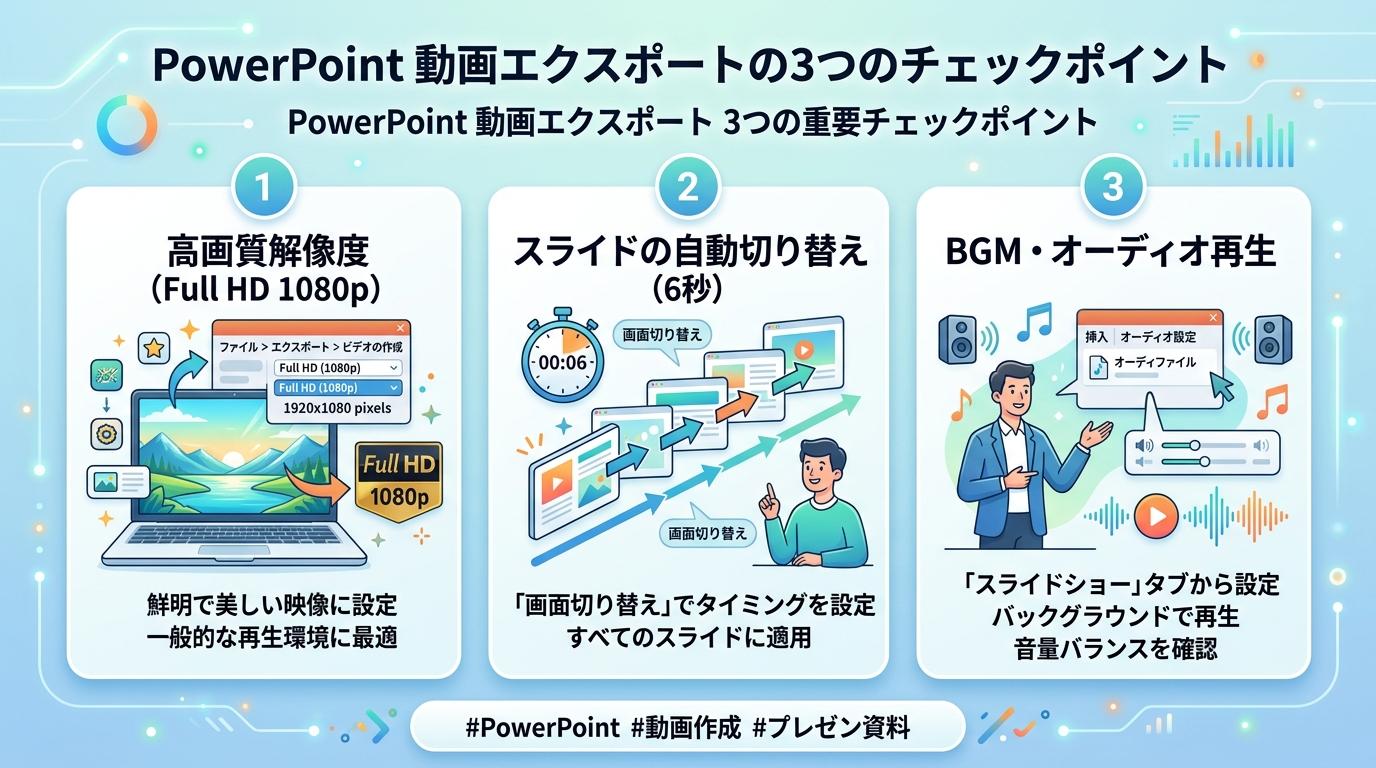
- Check 1:解像度『フルHD(1080p / 1920×1080)』を選択: 標準の720pではなく最高品質の1080pを選びます。
- Check 2:スライドの各所要時間(表示秒数)を固定指定: 1枚あたり6秒間など、一律の切り替え秒数を指定します。
- Check 3:BGM音楽の『バックグラウンドで再生』設定: スライドを跨いで音楽が止まらず最後まで流れるように設定します。
STEP 2:簡単4ステップ!PowerPointからMP4動画を書き出す手順【図解付き】
実際のPowerPoint画面に沿った動画エクスポート操作手順です。
🛠️ 操作手順ステップ
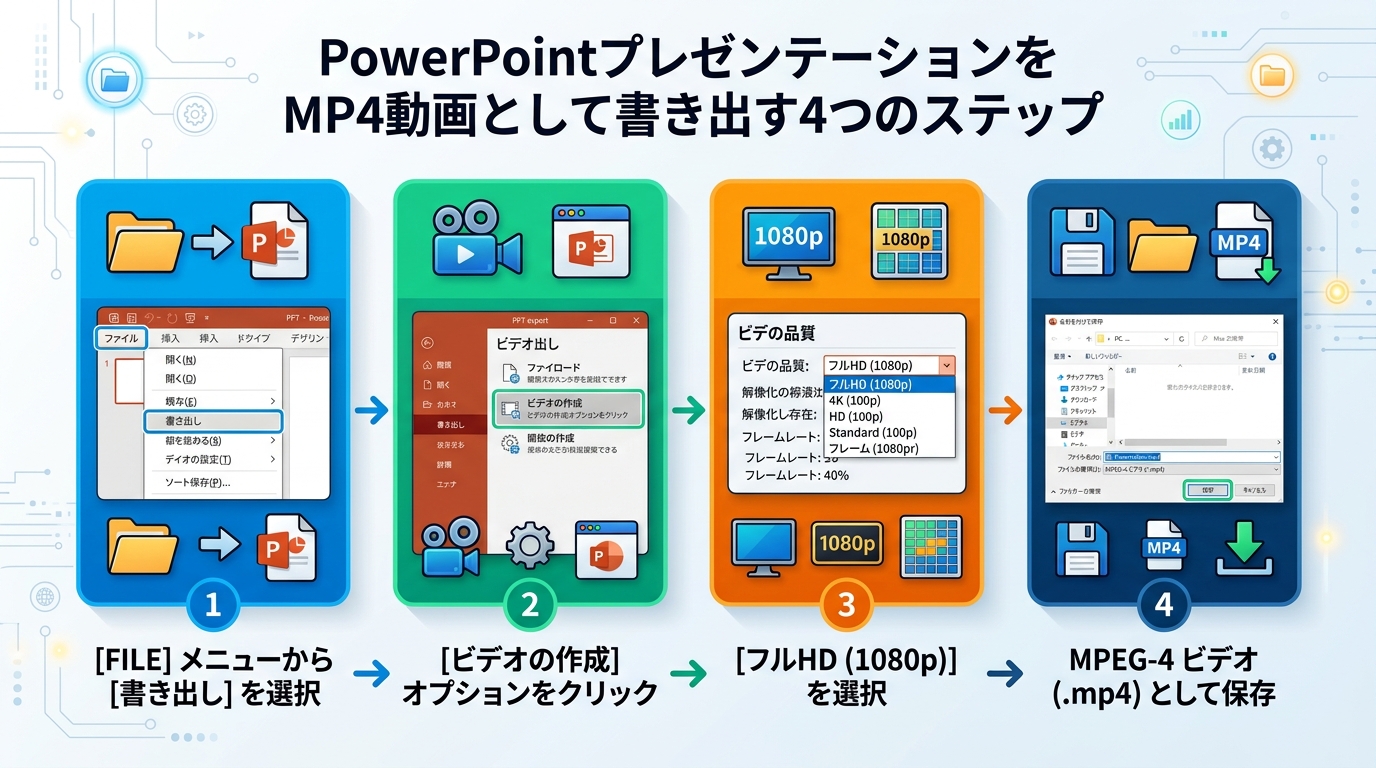
- ① 左上の『ファイル』タブ ➔ 『エクスポート』をクリック: 動画保存メニューを開きます。
- ② 『ビデオの作成』を選択: 動画品質設定画面に進みます。
- ③ 品質一覧から『フルHD (1080p)』を指定: 最高品質を選びます。
- ④ ファイルの種類で『MPEG-4 ビデオ (*.mp4)』を選んで保存: これで高画質MP4が書き出されます。
STEP 3:音ズレ・カクつき・黒帯を即解消!トラブルシューティング【図解付き】
動画保存時に発生しやすい不具合の具体的な原因と解消法です。
💡 不具合の解決テクニック
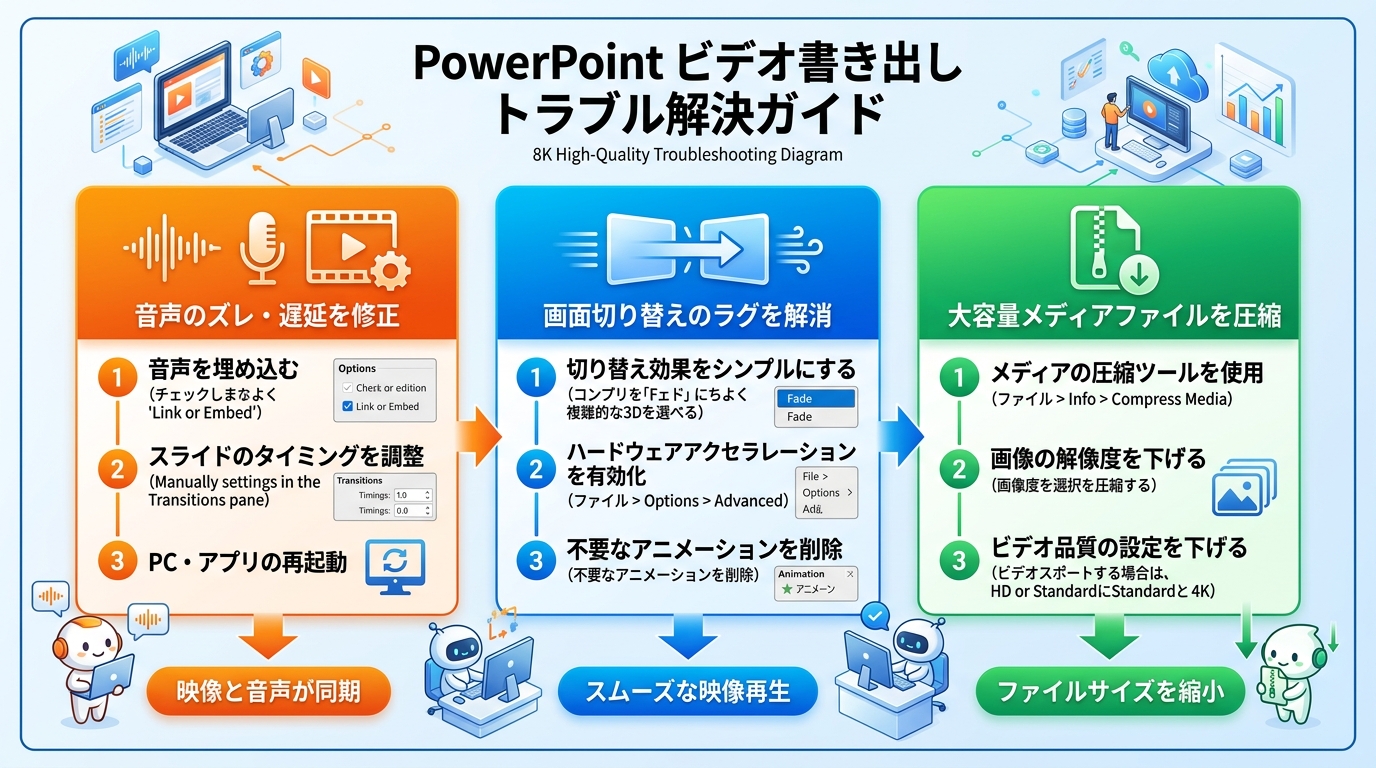
動画書き出し時に音がズレる場合は、PowerPointの『ファイル ➔ 情報 ➔ メディアの圧縮』を実行し、挿入した高画質写真やBGMファイルを最適化してから再書き出しすることで、綺麗に音ズレが治ります!
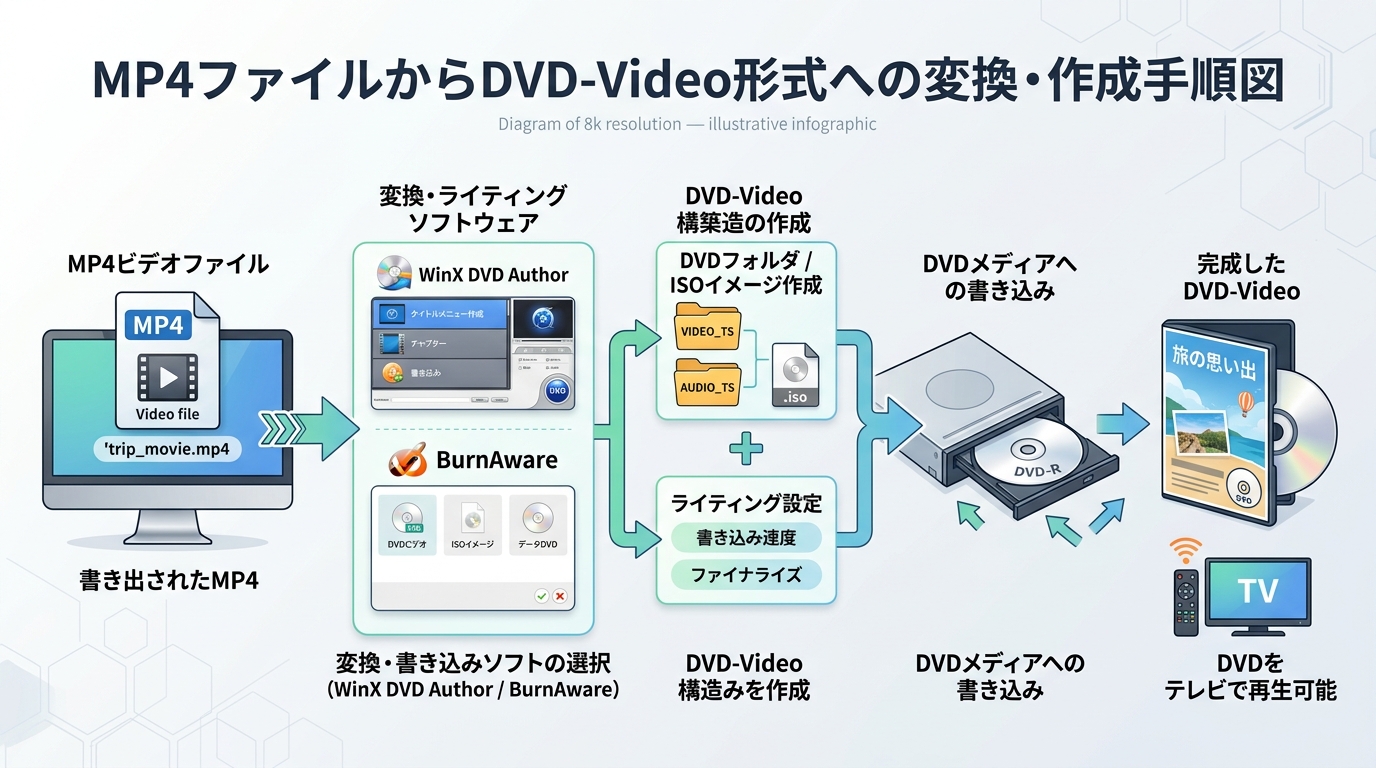
STEP 4:書き出したMP4動画を式場上映用DVD-Video形式へ変換焼き付け【図解付き】
完成したMP4ファイルを式場のDVDプレイヤーで再生できる形式へ変換する書き付けガイドです。
💿 DVD作成のポイント
書き出したMP4動画ファイルをそのままDVD-Rへコピーするだけではデータディスクとなり、結婚式場のプレイヤーでは再生できません。必ず『WinX DVD Author』等のオーサリングソフトでDVD-Video形式へ変換・ファイナライズを行ってください。
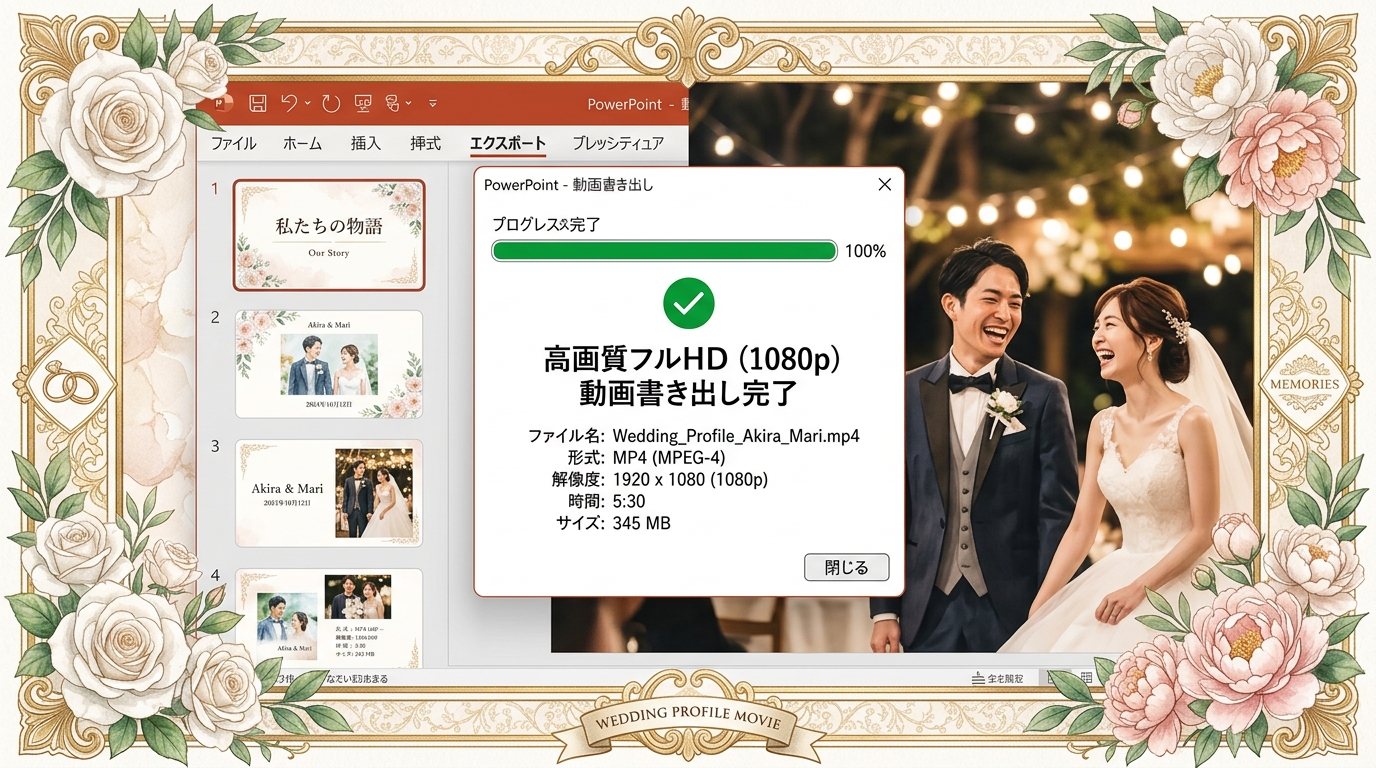
STEP 5:PowerPoint動画書き出し完了画面スチル
高画質1080p MP4動画が美しく書き出された実際の画面スチルです。
🎬 高画質MP4エクスポート完了画面スチル
💡 (おまけ)最高画質アニメーションが自動出力!After Effects専用高品質テンプレート
ボタン一つで超高画質MP4がレンダリングできるAfter Effects専用テンプレート(無料お試し版あり)です。
まとめ:正しい保存手順で最高の画質のプロフィールムービーを
PowerPointの書き出し設定を正しく行うことで、プロレベルの高画質なプロフィール動画を手軽に完成させることができます。ぜひ本記事を参考に、安心して挙式当日を迎えてくださいね!
📋 パワポMP4動画保存 最終チェックリスト
- ☑ 解像度設定で『フルHD (1080p)』を選択して保存したか?
- ☑ スライド切り替え秒数が均等に設定され、BGMが最後まで途切れず流れるか?
- ☑ 音ズレが発生した場合は『メディアの圧縮』を実行したか?
- ☑ MP4動画をDVD-Video形式でDVD-Rへ焼き付け、実機テストを行ったか?
After Effects テンプレートで今すぐプロ級ムービー作成
nf-bridal.comでは、結婚式用After Effectsテンプレートを多数ご用意。無料お試し版でクオリティをご確認いただけます。