PowerPointで作る新郎新婦の自己紹介スライド|レイアウトと項目の構成ガイド
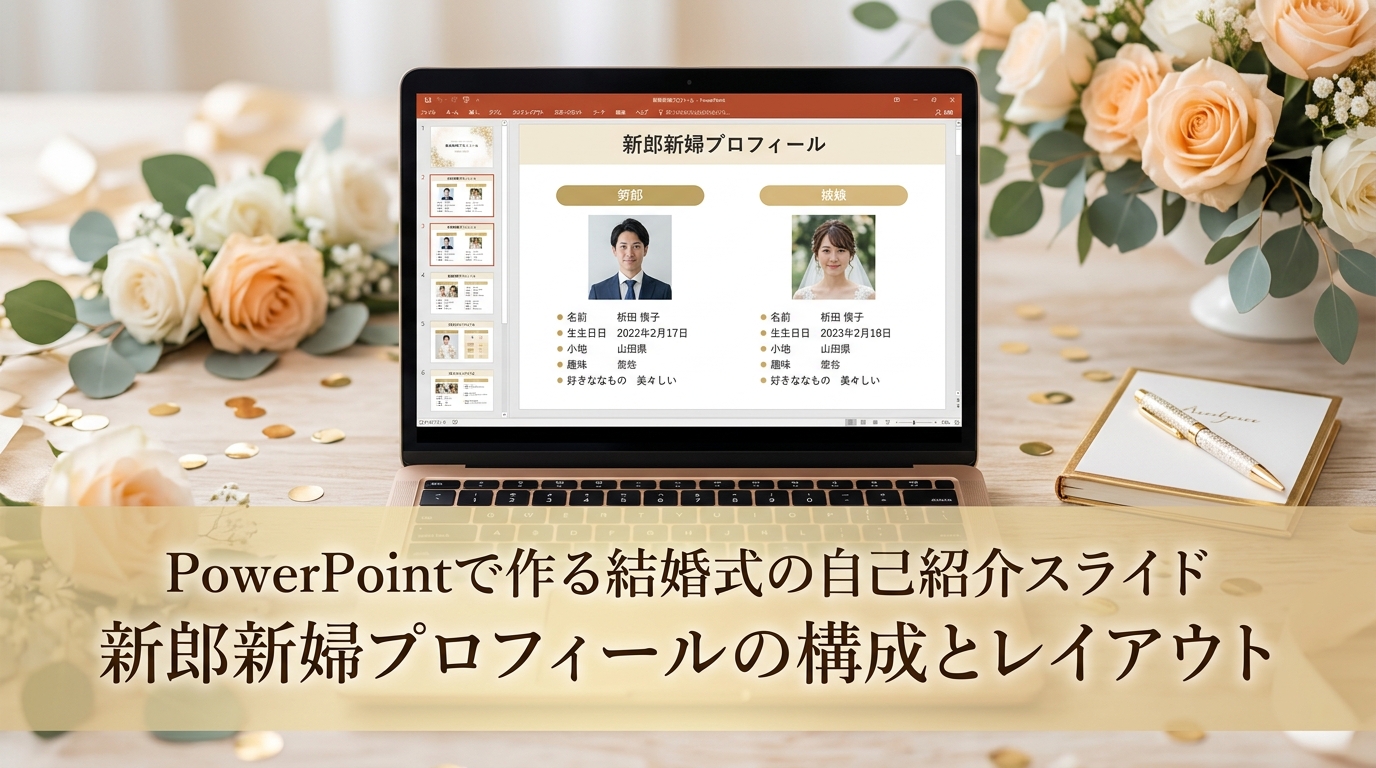
【PowerPoint(パワポ)自己紹介スライド作成完全ガイド】 「プロフィールムービーの中で、新郎新婦それぞれの自己紹介スライドをわかりやすくおしゃれにレイアウトしたい!」「写真と文章のバランス、盛り込むべき項目(生年月日・趣味・お互いの第一印象)の黄金比は?」——結婚式プロフィールムービーの核となる自己紹介スライドは、PowerPointの配置ルール(余白20%・左右セパレート配置・フォント統一)を守ることで、ゲストがひと目で理解できるプロクオリティのデザインに仕上がります。本記事では、自己紹介スライドの3大構成要素(写真・基本プロフィール・Q&Aエピソード)、失敗しないレイアウトの黄金法則、おすすめ記載項目リスト20選(定番・おもしろ・二人の秘話)、フォント&配色デザインルールを約4,500文字の圧倒的ボリュームで解説します!


💡 自己紹介スライド作成で新郎新婦が迷うリアルな声
「出身地や職業などの基本項目のほかに、会場がクスッと笑える面白い質問項目を入れたいです」
— 項目推敲中の新郎より
「会場の大画面プロジェクターで投影したときに、文字が小さすぎて読めなくならないか不安です」
— デザイン調整中の新婦より
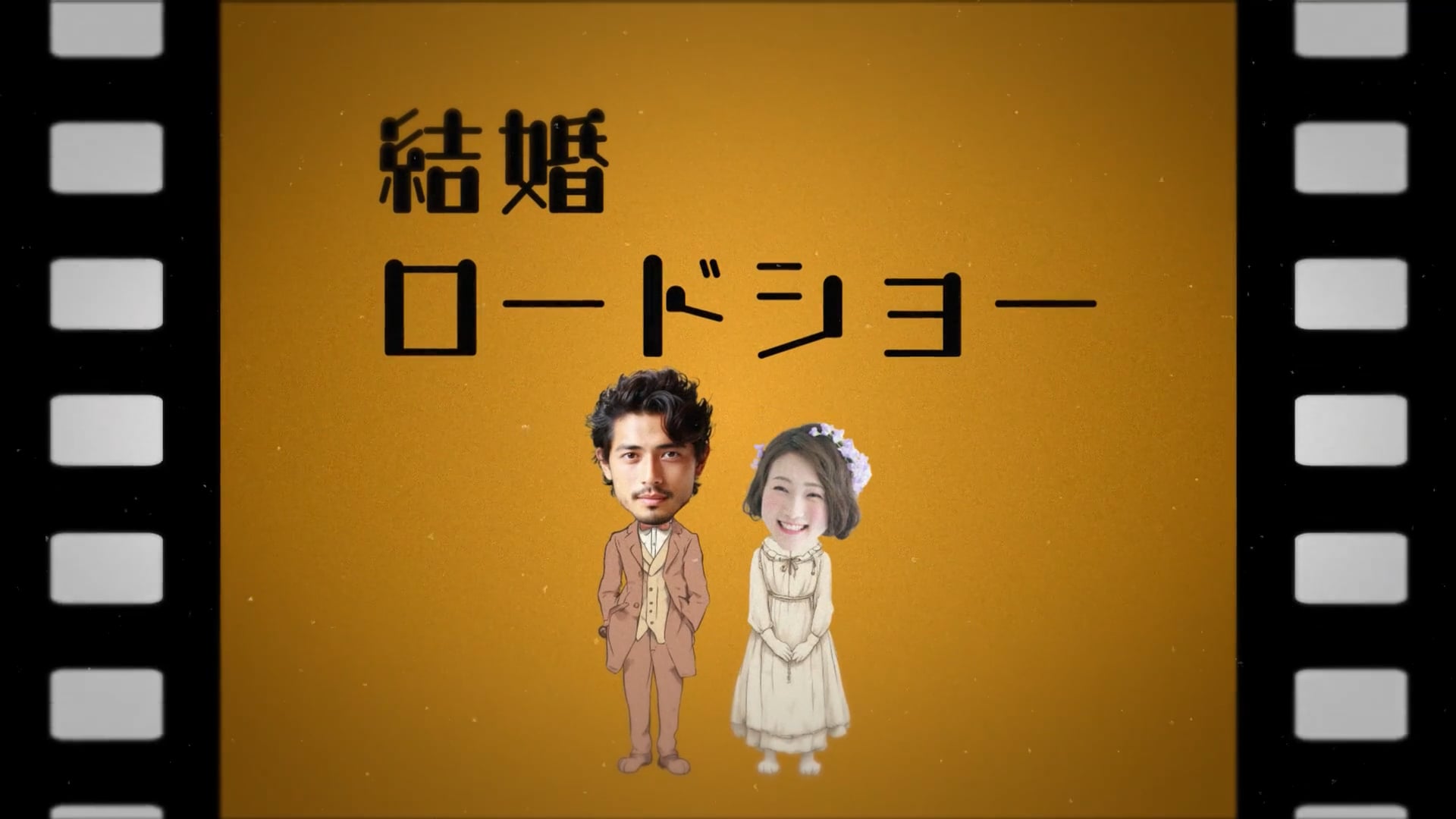
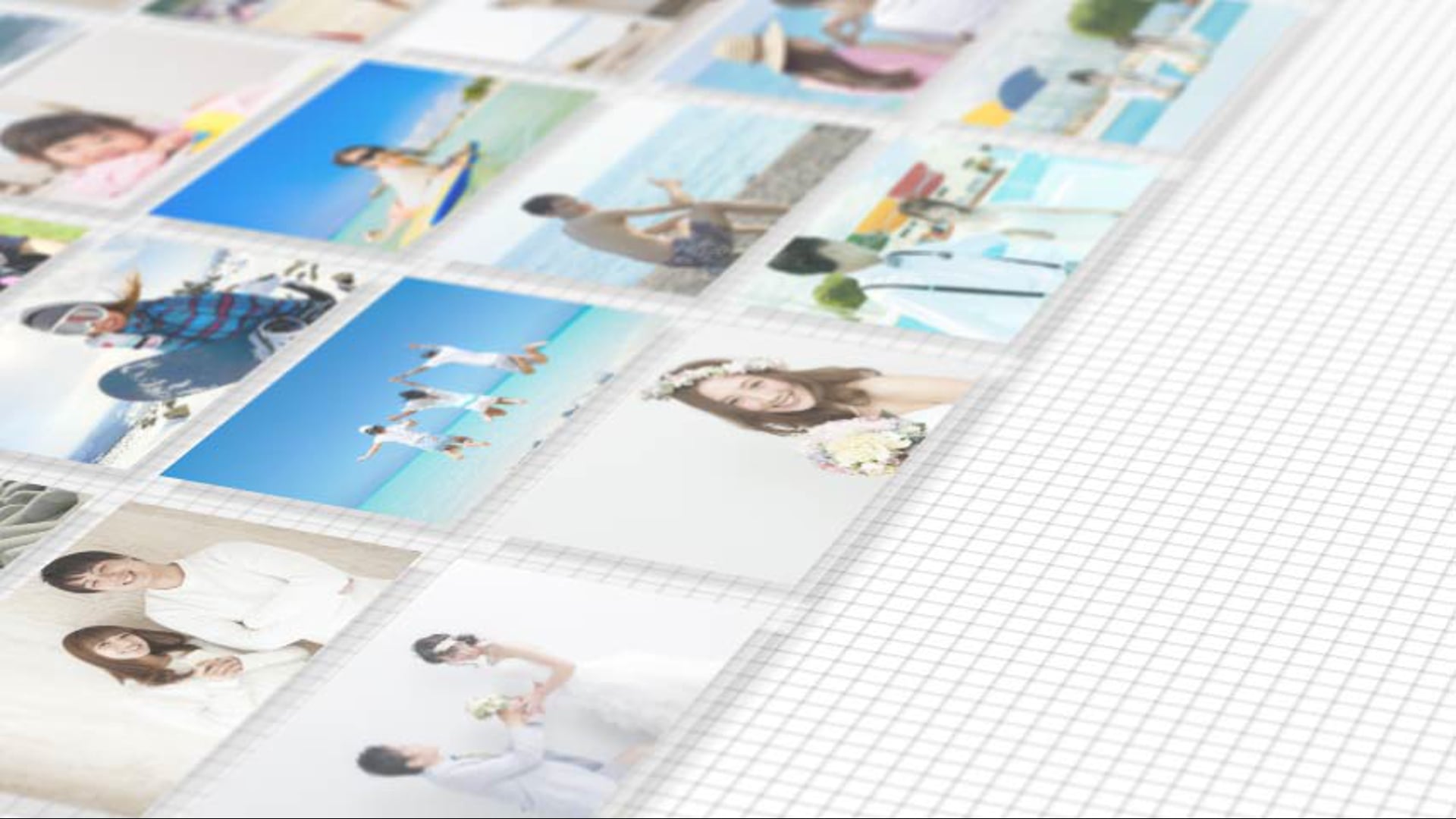
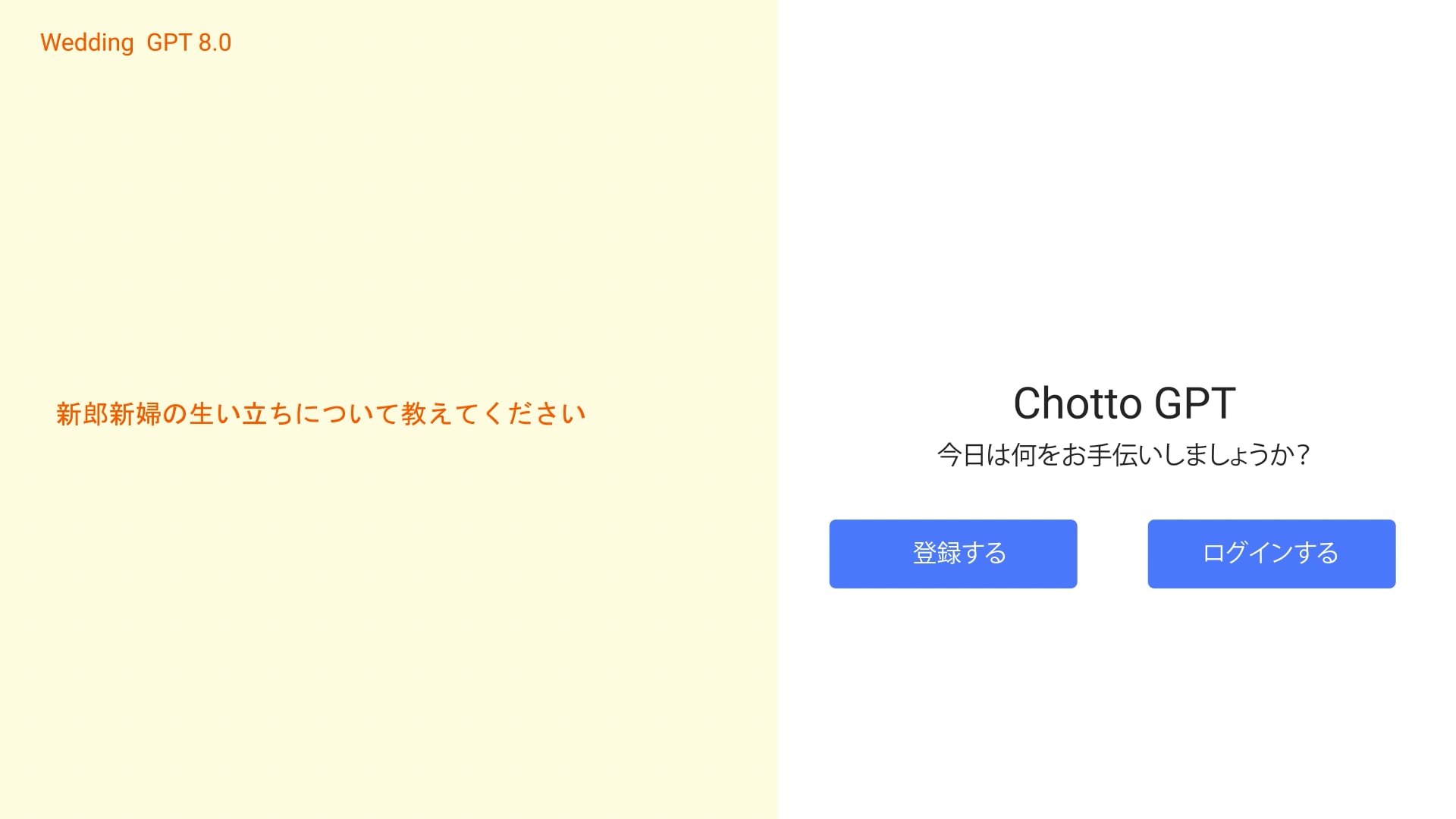
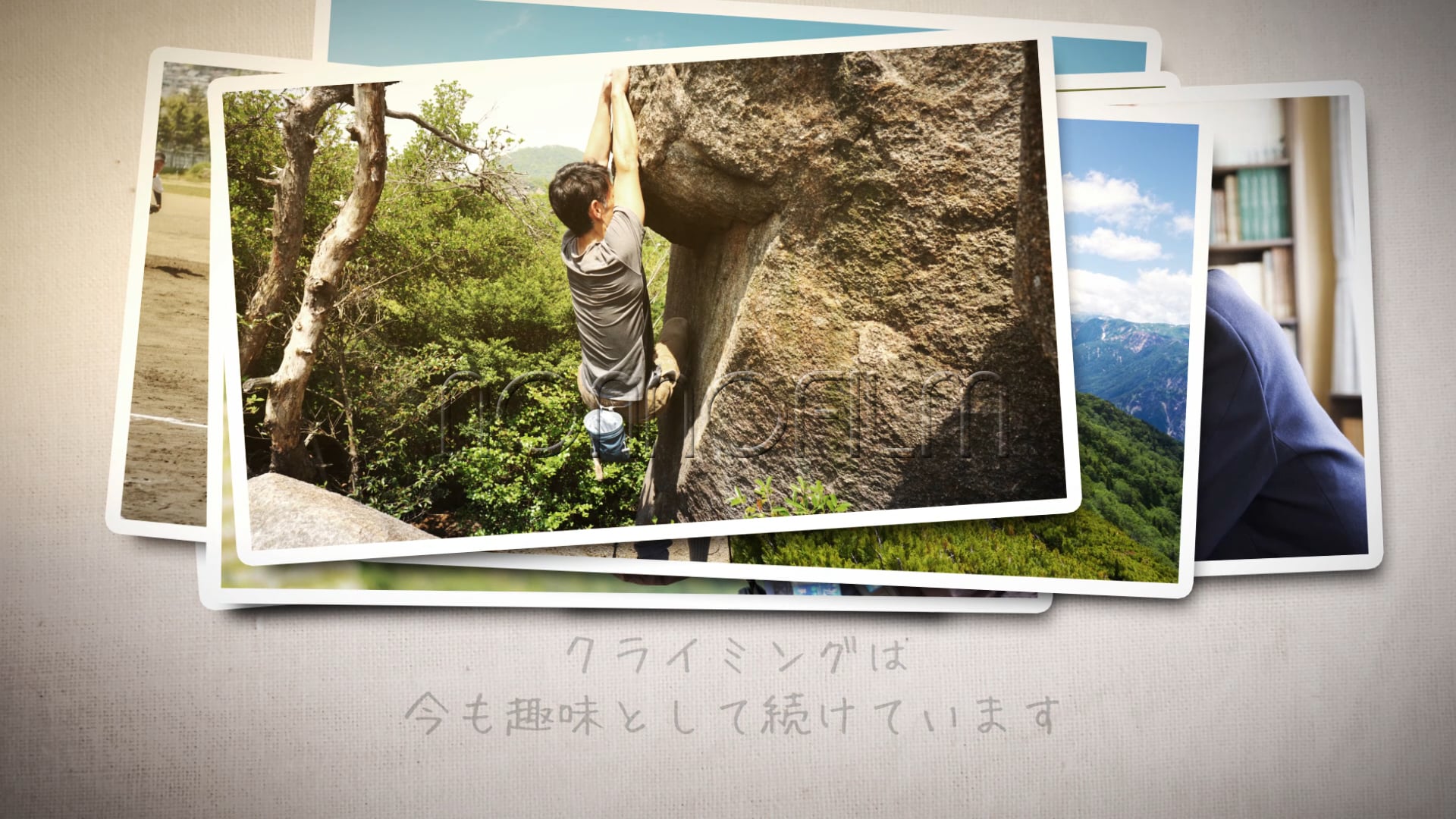
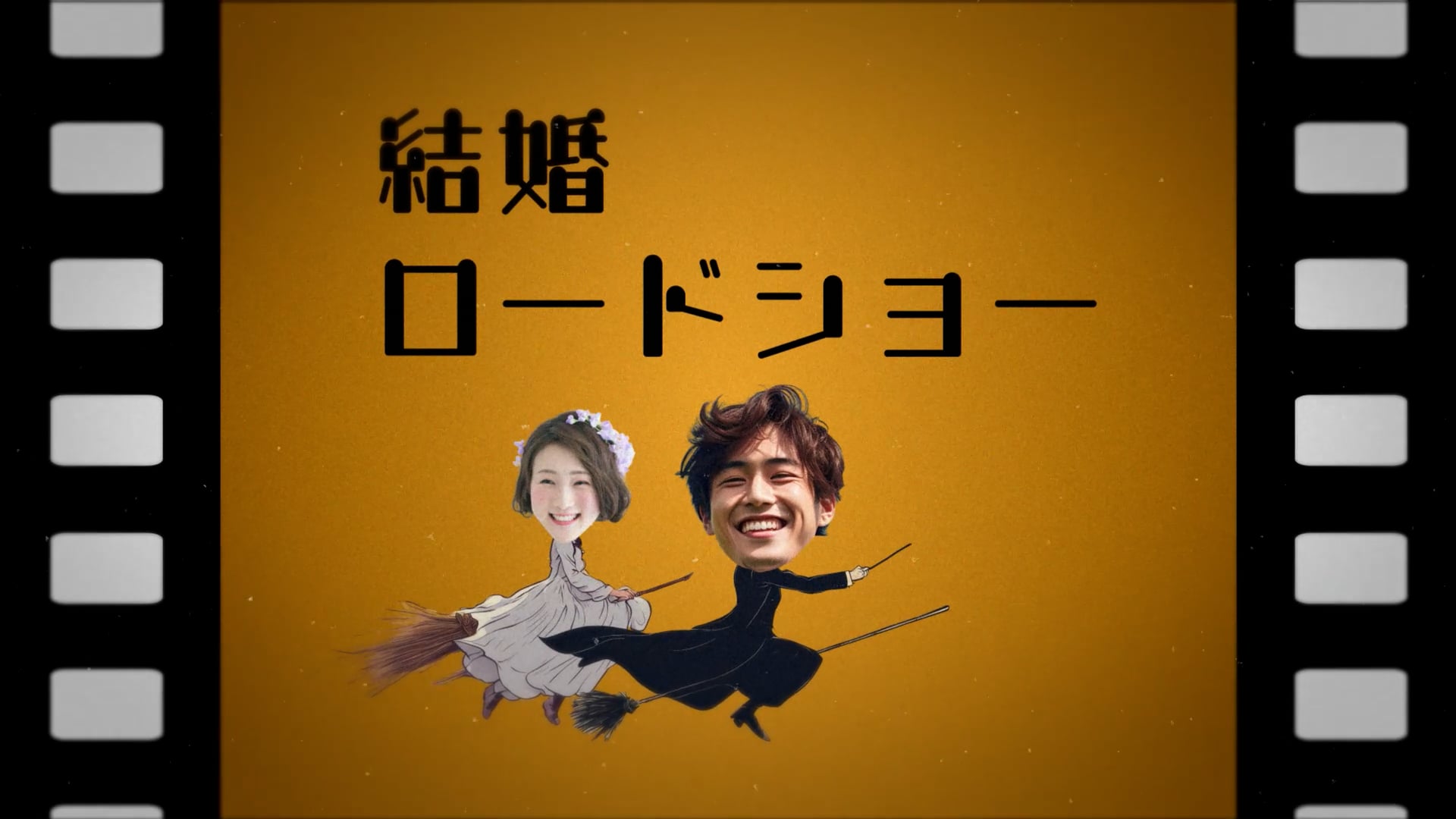
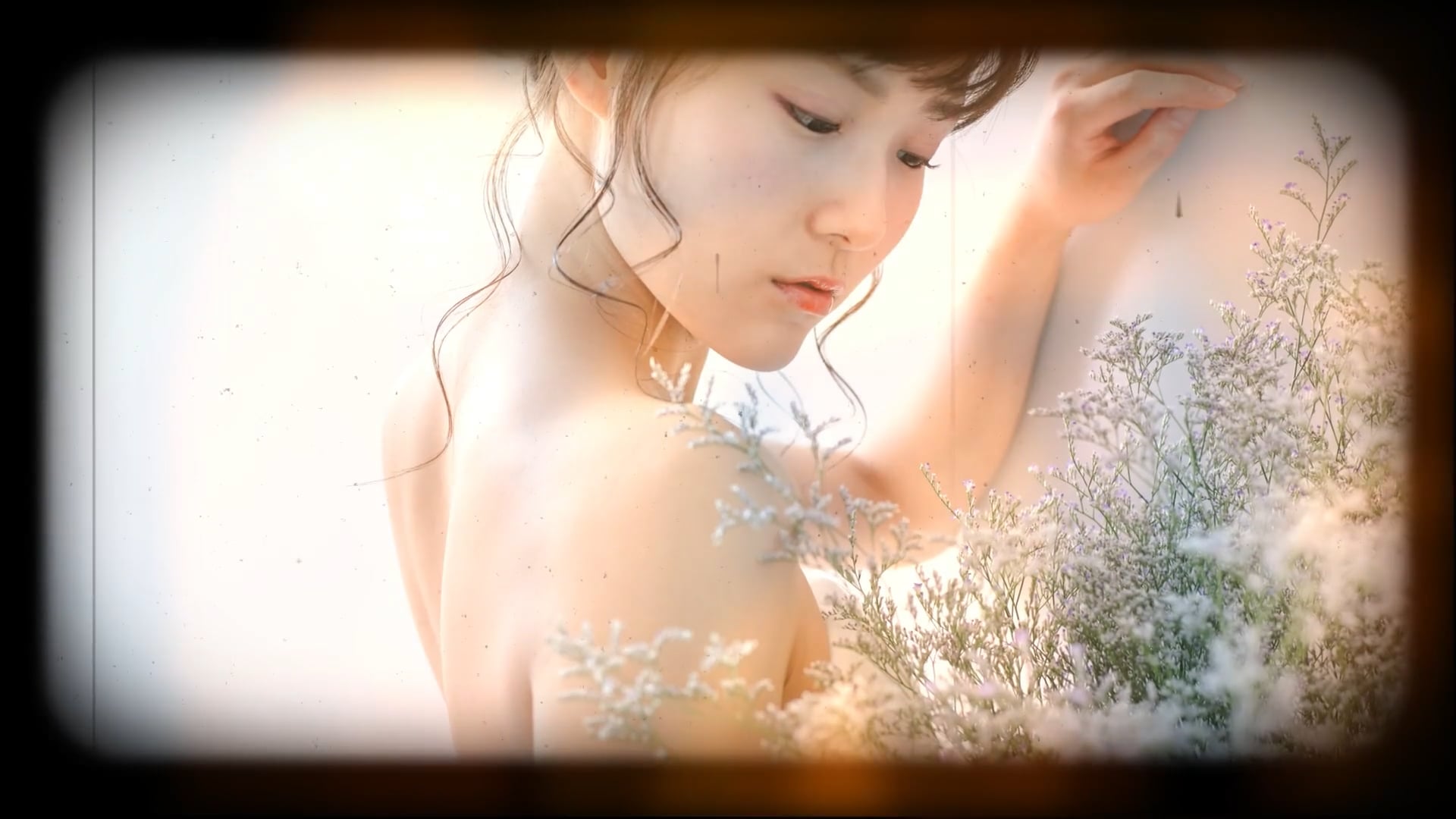
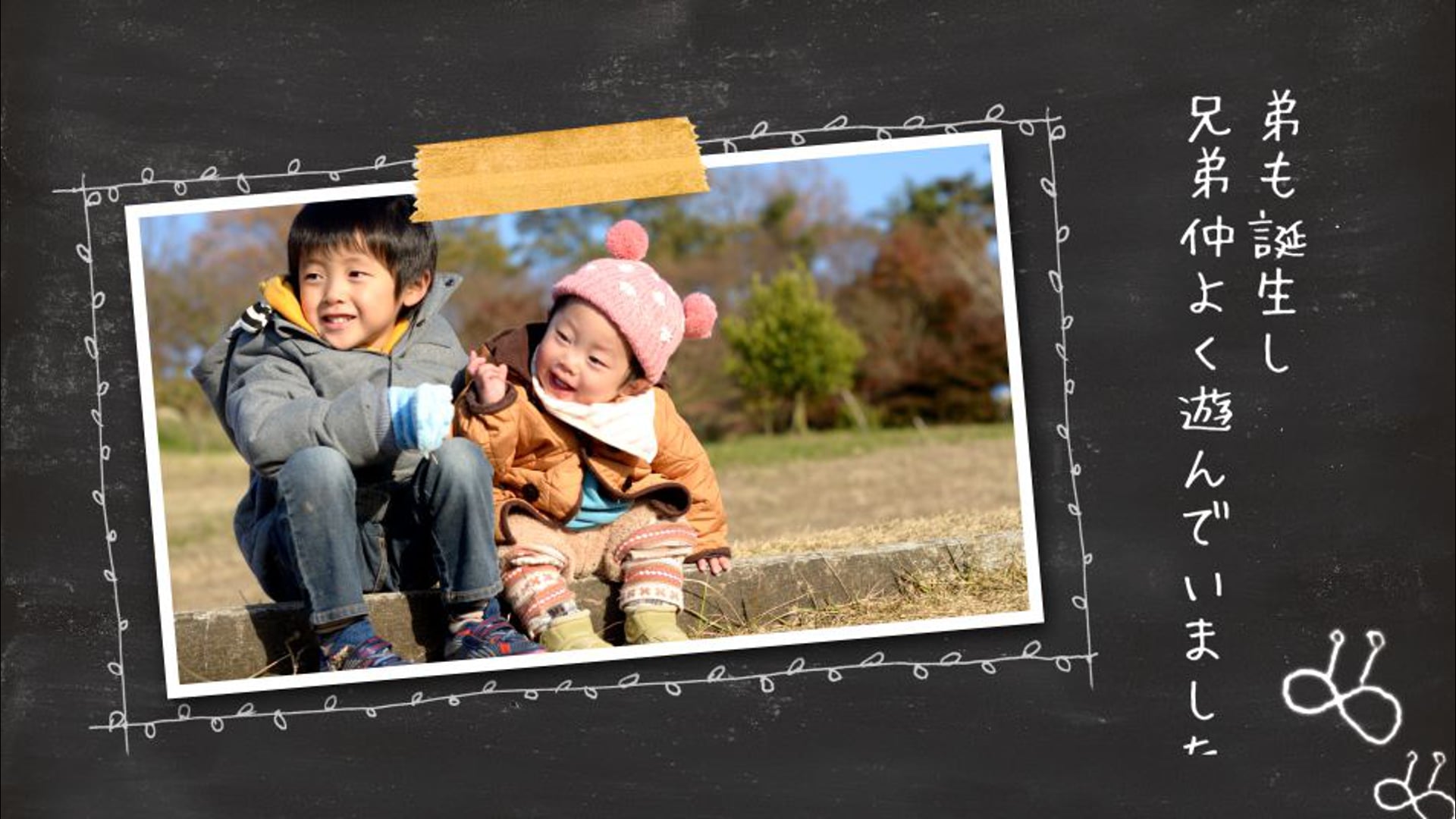
STEP 1:見やすさ抜群!自己紹介スライドの3大構成要素【図解付き】
ゲストの視線を惹きつけるプロフィールの基本レイアウト要素です。
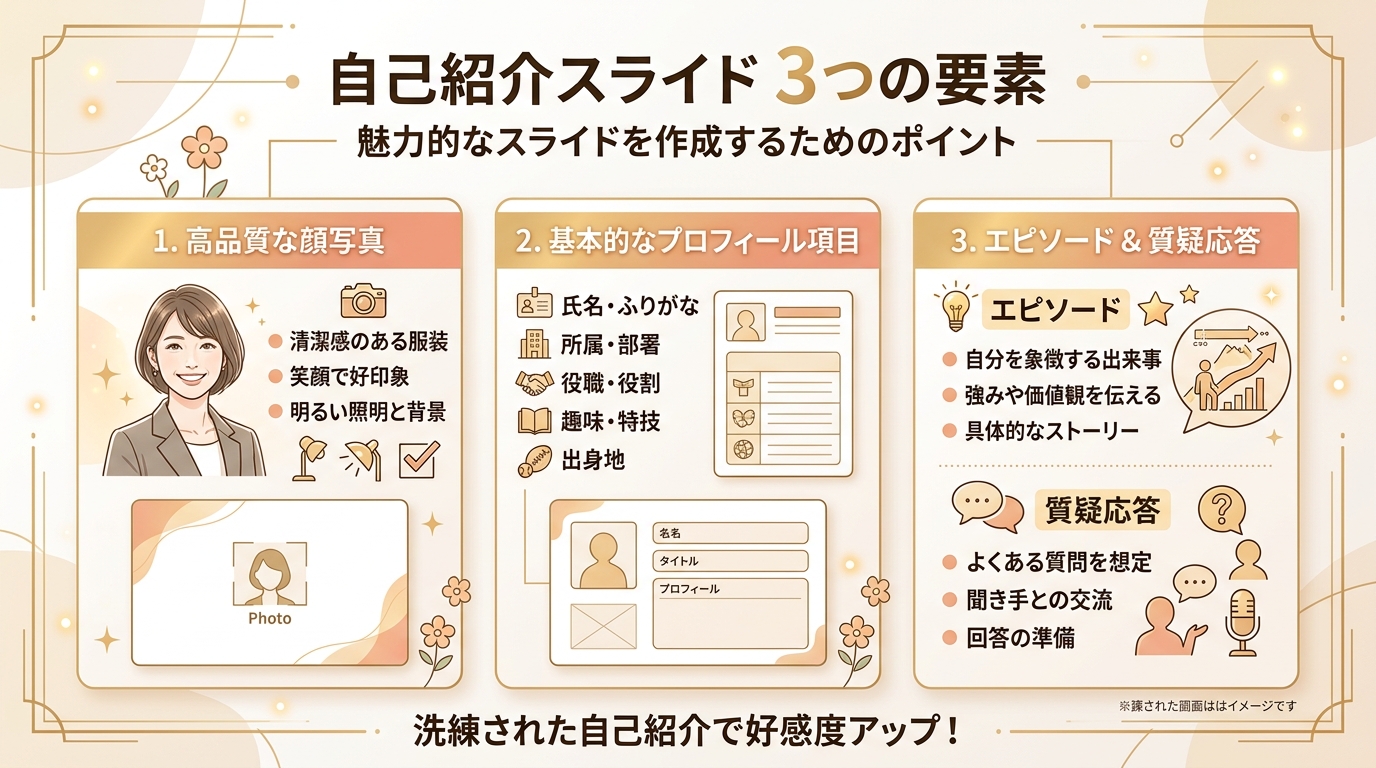
- Element 1:表情がはっきり見えるメインポートレート写真: スマホの笑顔写真や前撮り写真で顔を大きく表示。
- Element 2:基本プロフィール(生年月日・血液型・出身地): パッと見て理解できる4〜5行の箇条書きテキスト。
- Element 3:Q&A一言エピソード(趣味・お互いの第一印象): 二人の人柄が伝わる親しみやすいQ&A。
STEP 2:失敗しない!パワポレイアウトの黄金ルール【図解付き】
画面のごちゃつきを防ぎ、プロ級の美しい見映えを実現するレイアウト手法です。
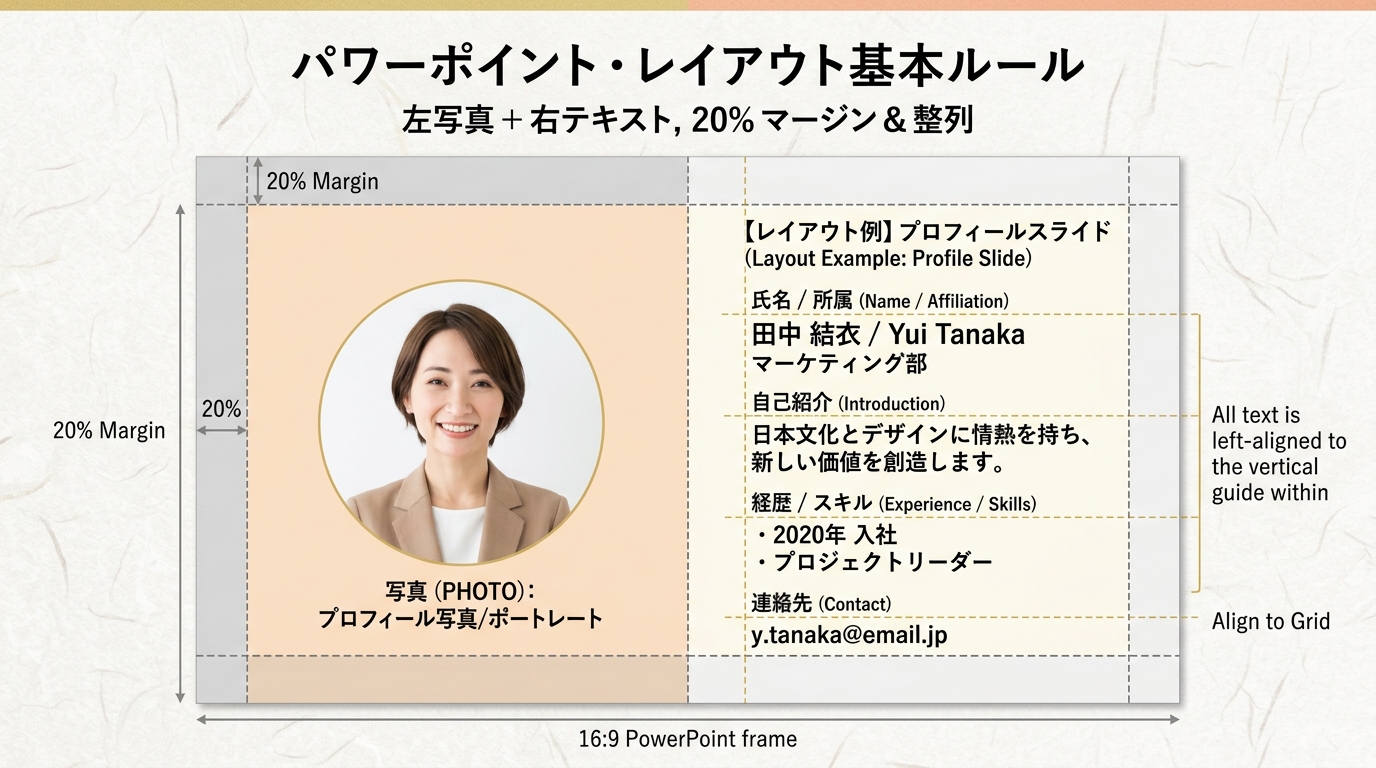
🛠️ レイアウトのポイント
- 左右2分割(レフト&ライト): 画面左側に縦型写真を大きく、右側に文字テキストを配置する視線誘導。
- 画面の端から20%の余白(マージン): 端までぎっしり文字を詰めず、見切り防止の余白を残します。
- フォントサイズは28pt以上: 後ろの席のゲストでもハッキリ読める大きさを維持します。
STEP 3:何を書く?盛り上がる自己紹介項目リスト20選【図解付き】
定番から盛り上がるQ&Aまで、プロフィールスライドに載せたい項目集です。
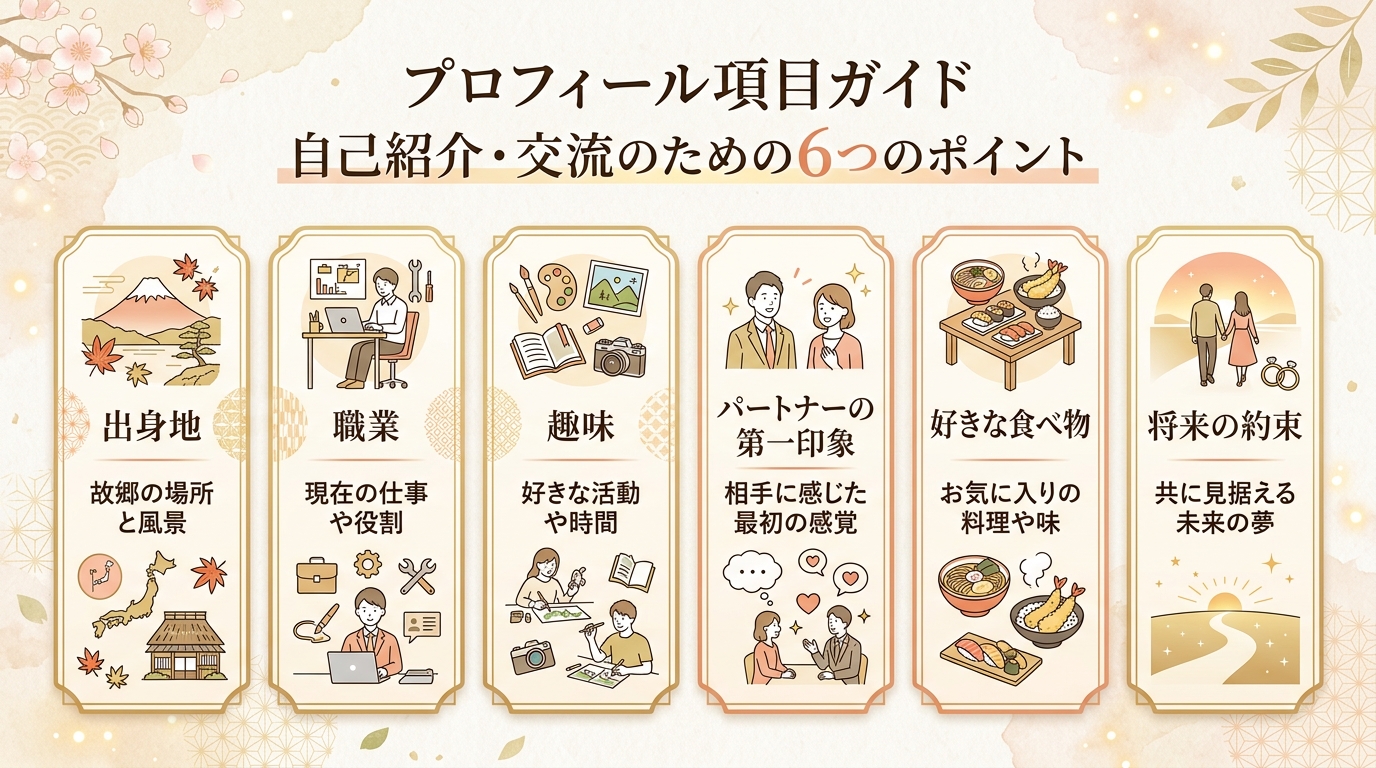
📝 人気の質問フレーズ例
- 定番: 生年月日 / 出身地 / 職業・仕事内容 / 趣味・特技
- 相手について: 第一印象 / 好きなところ / 作ってもらって嬉しかった料理
- 未来への決意: どんな家庭にしたいか / 二人の約束事
STEP 4:統一感を生む!フォント選びとカラー配色ガイド【図解付き】
プロっぽさを生み出す書体選択とトーン&マナーのカラー設定です。
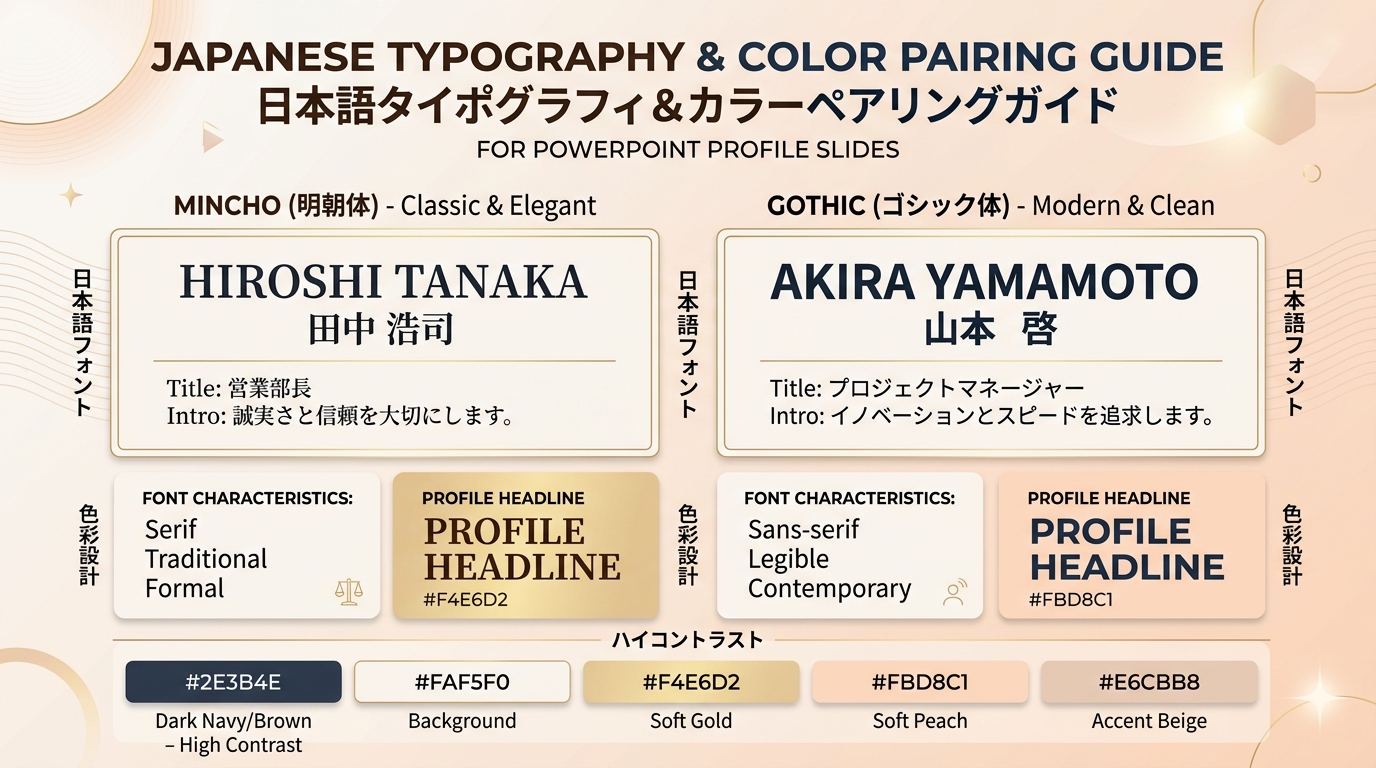
🎨 デザインの黄金比
スライド内で使用するフォントは最大2種類までに絞り、ベースカラー(白/アイボリー)とメインカラー(ネイビー/ピンク)の2色のみでまとめることで、非常に洗練された印象になります。
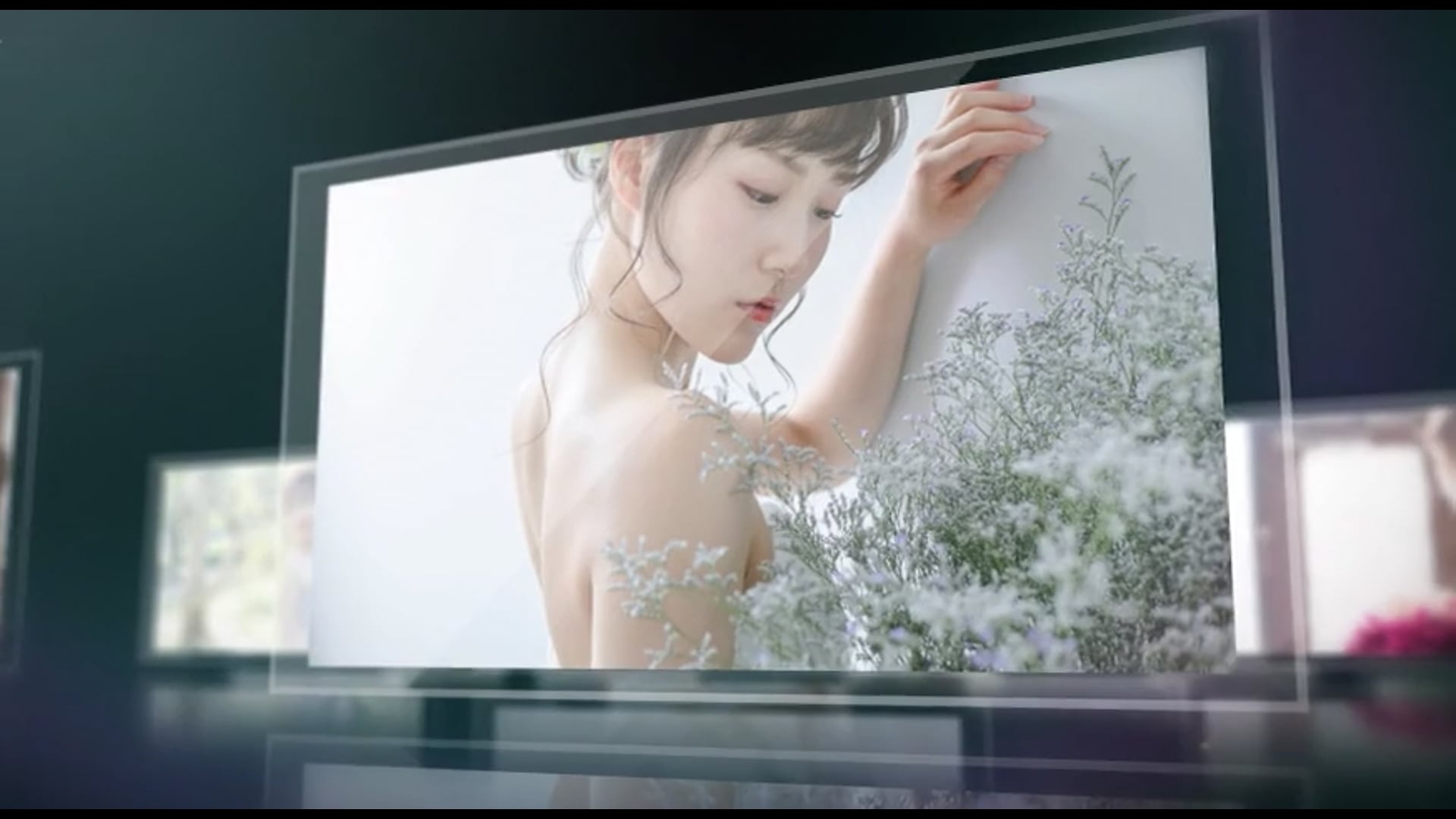
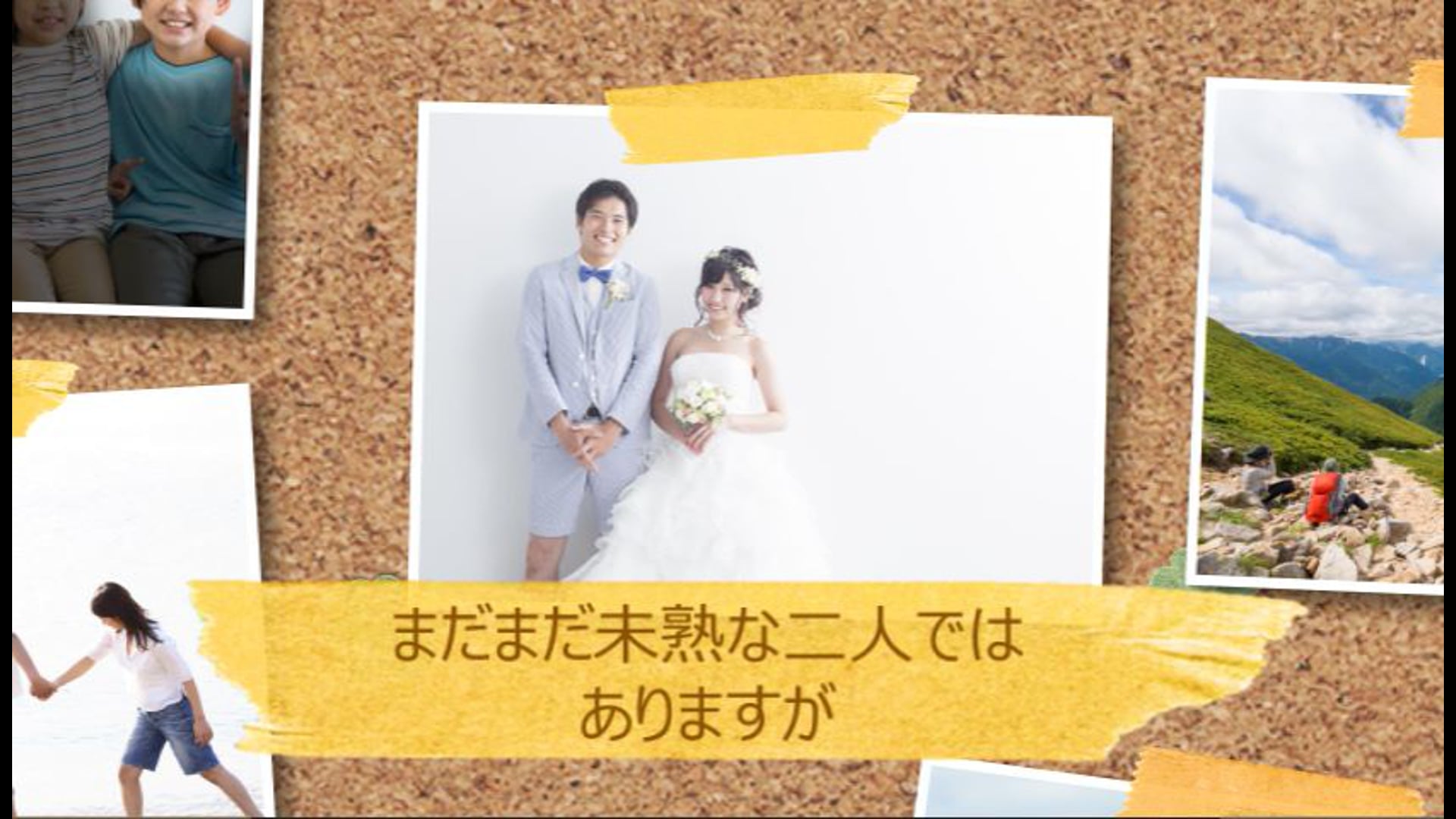
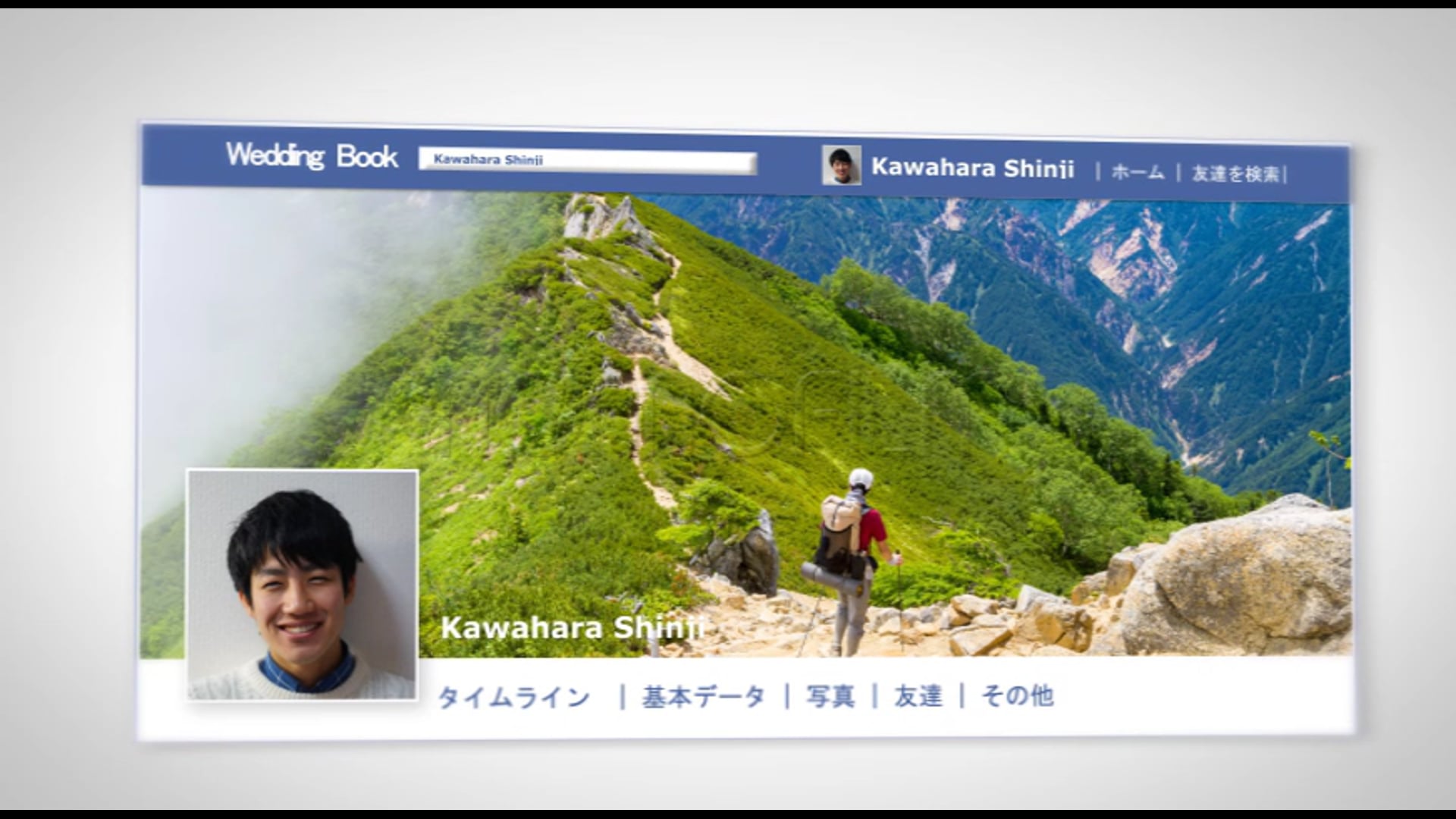
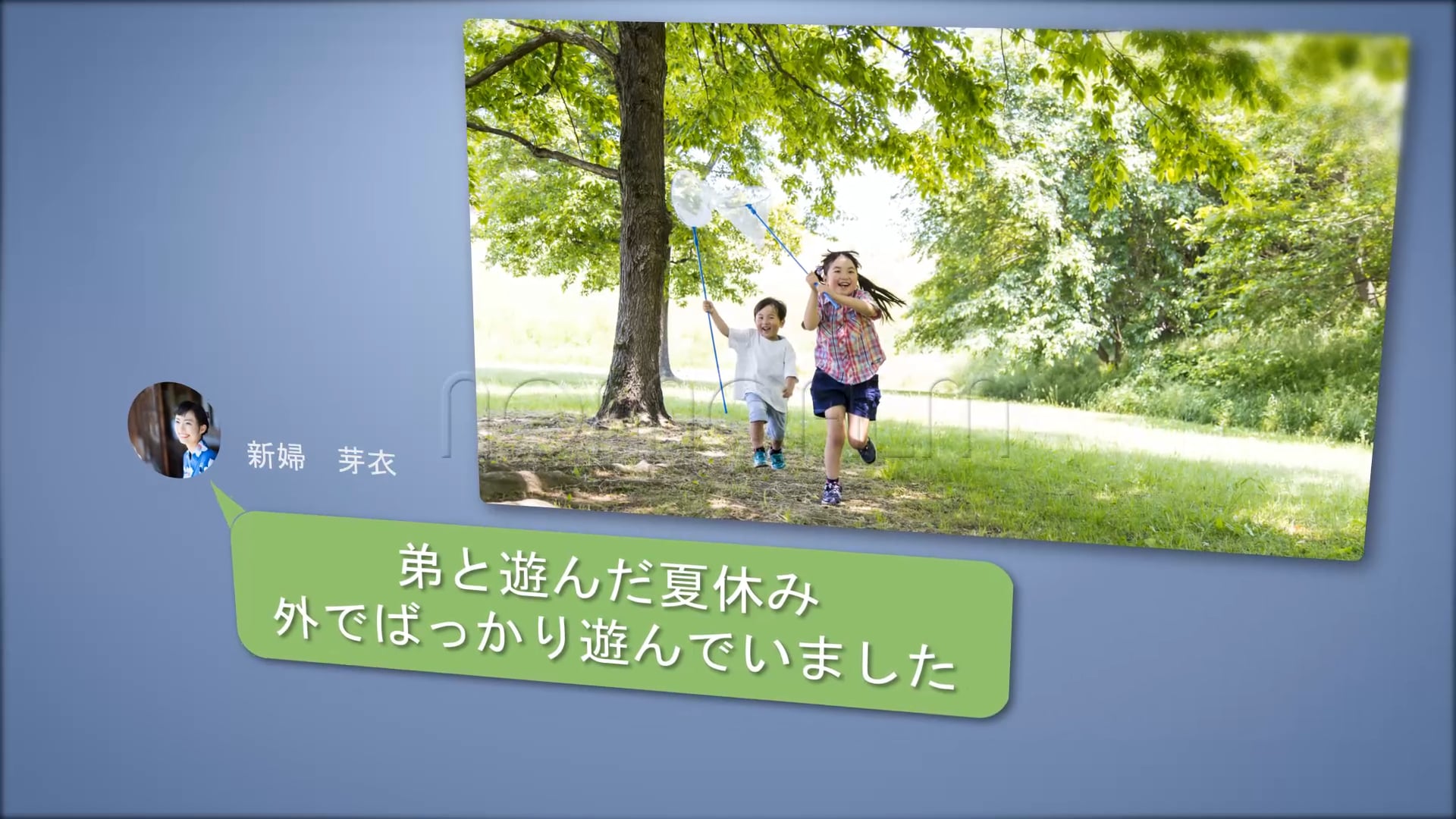
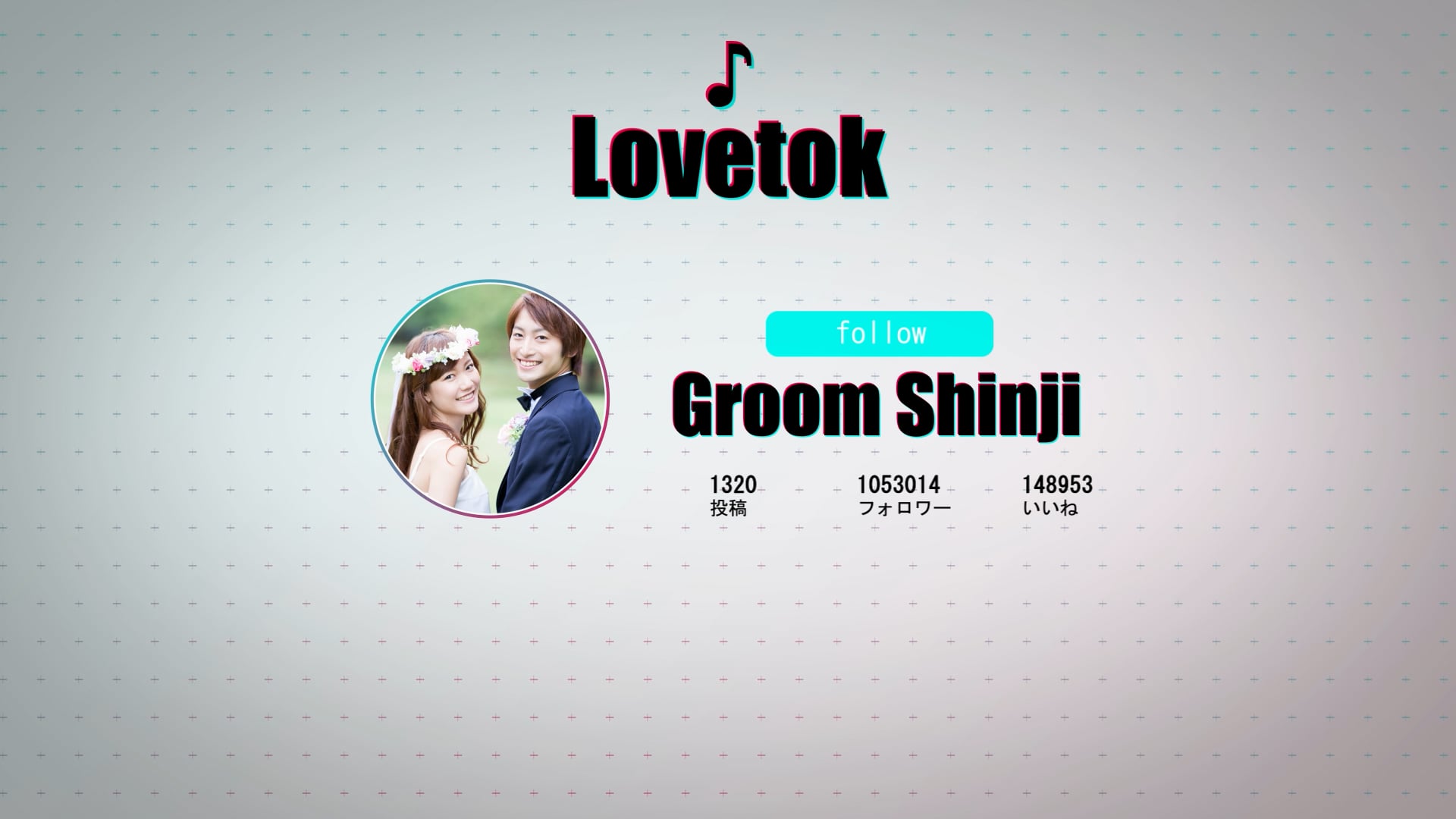
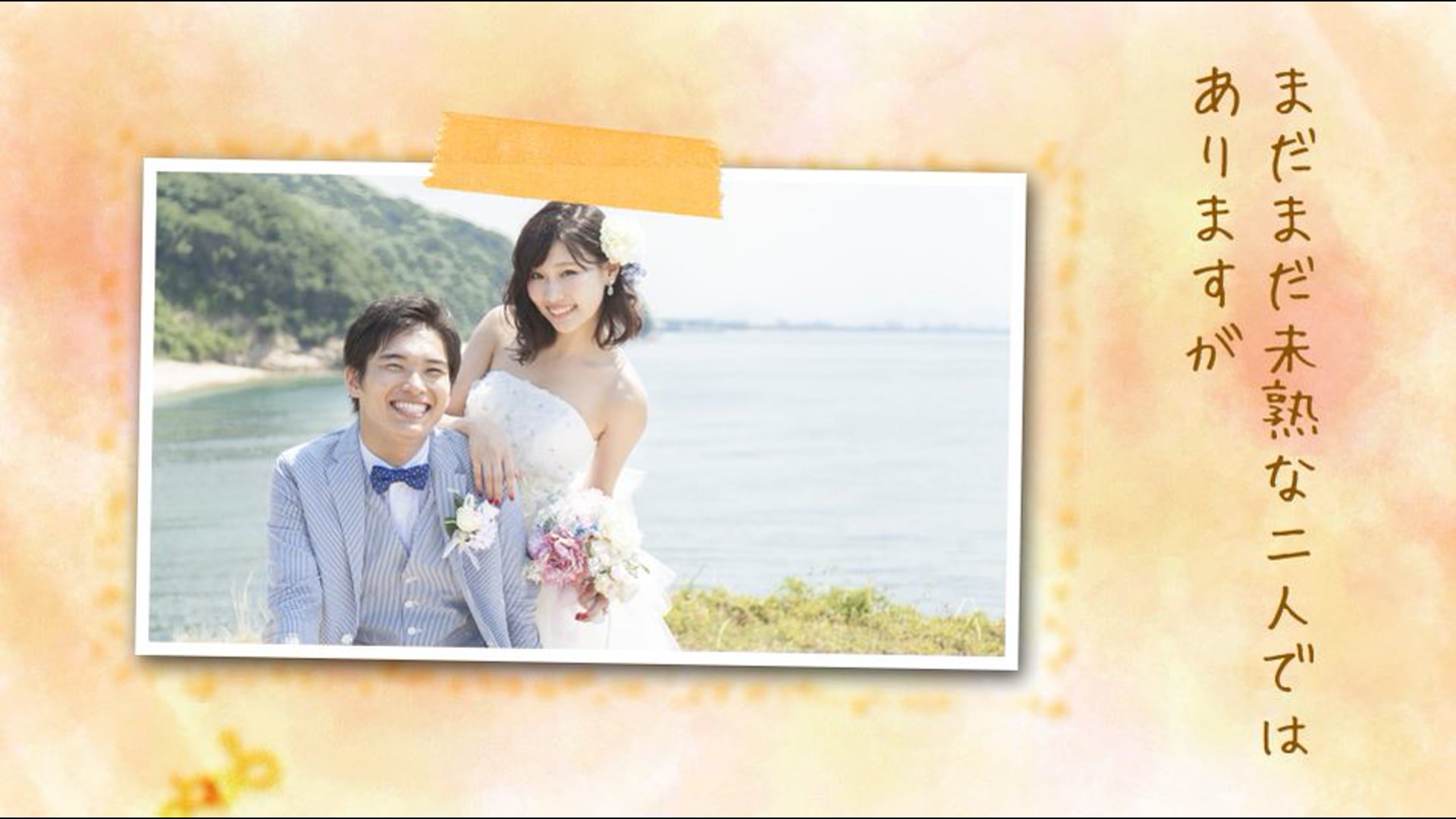
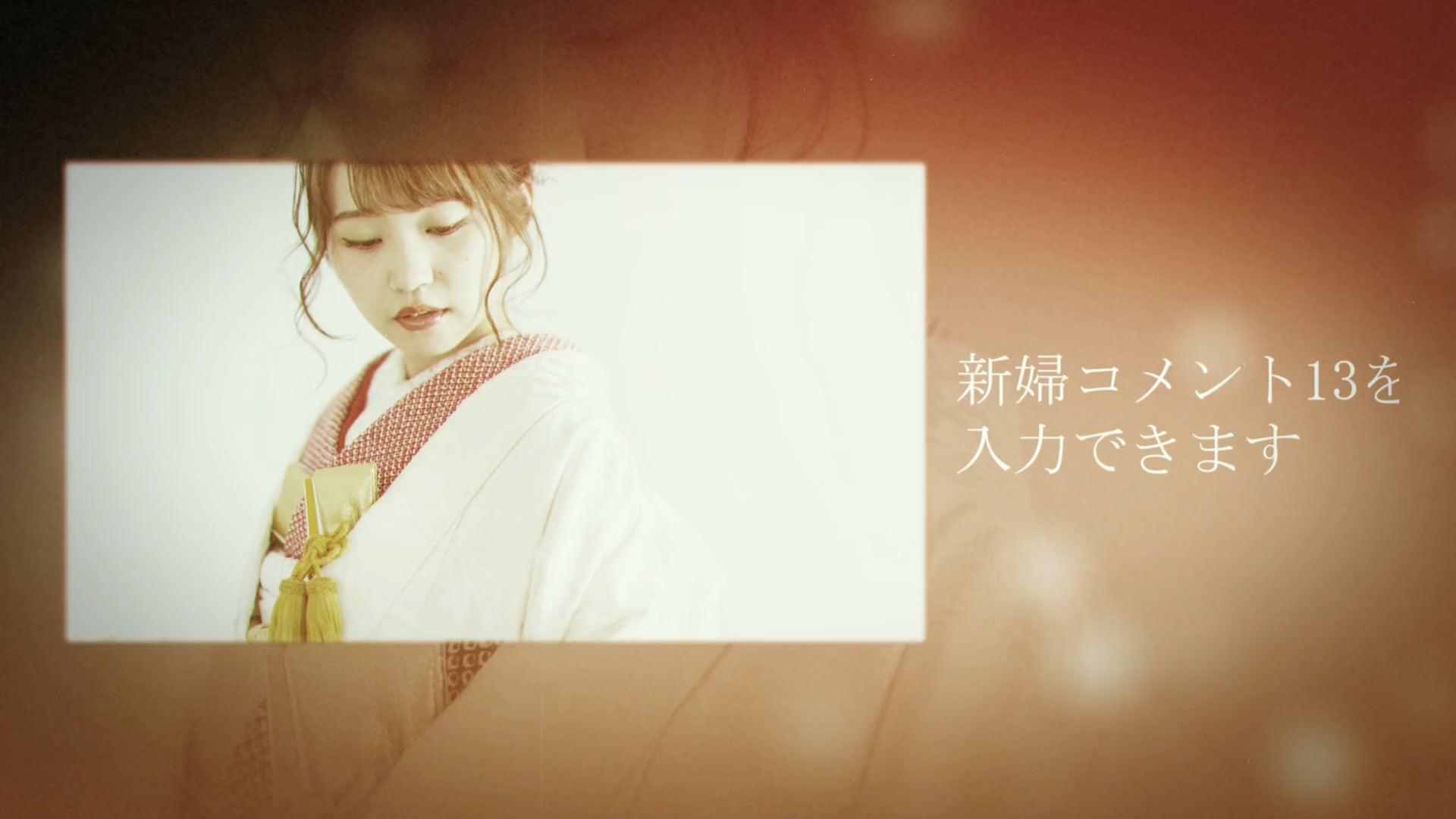
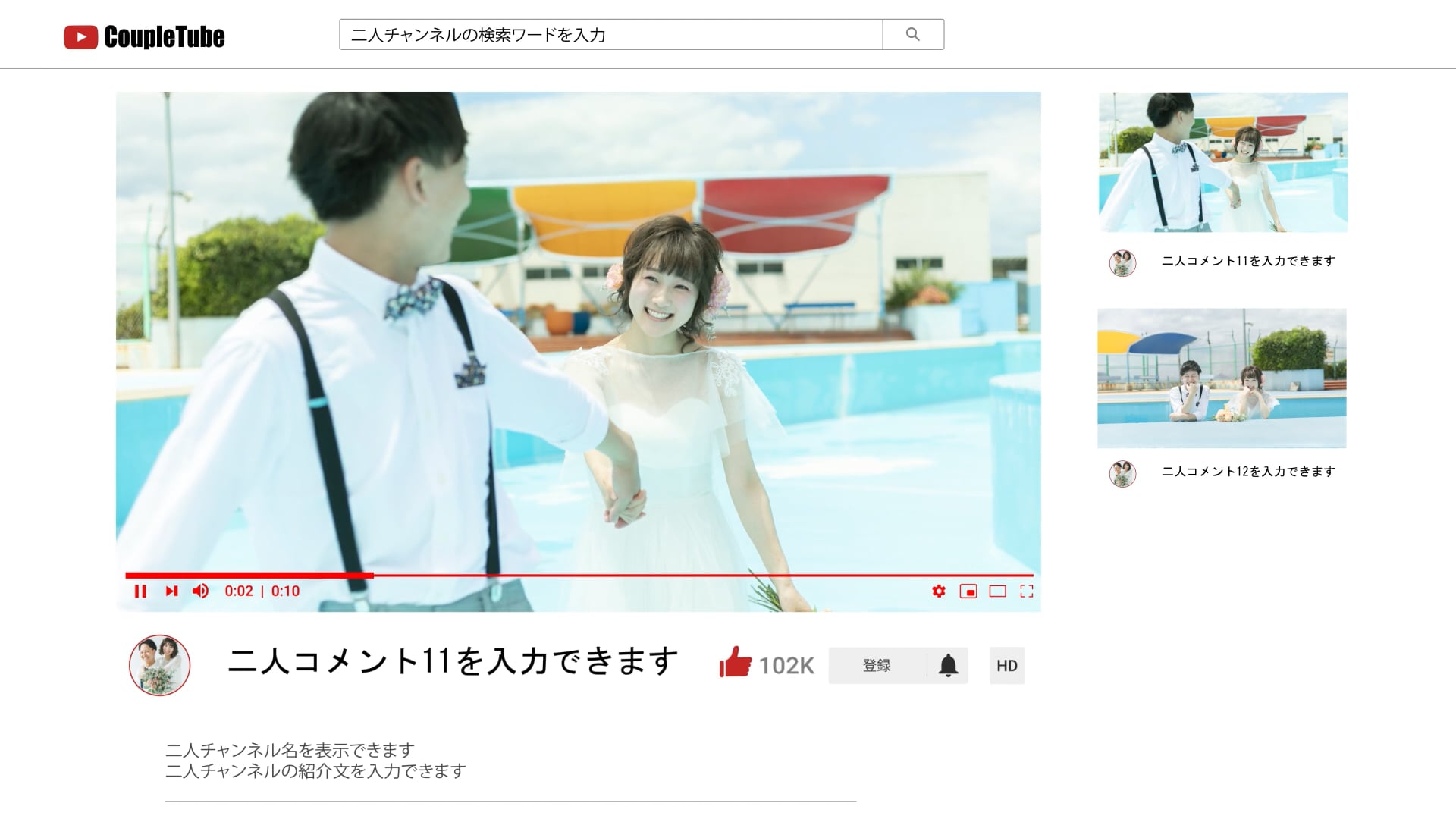
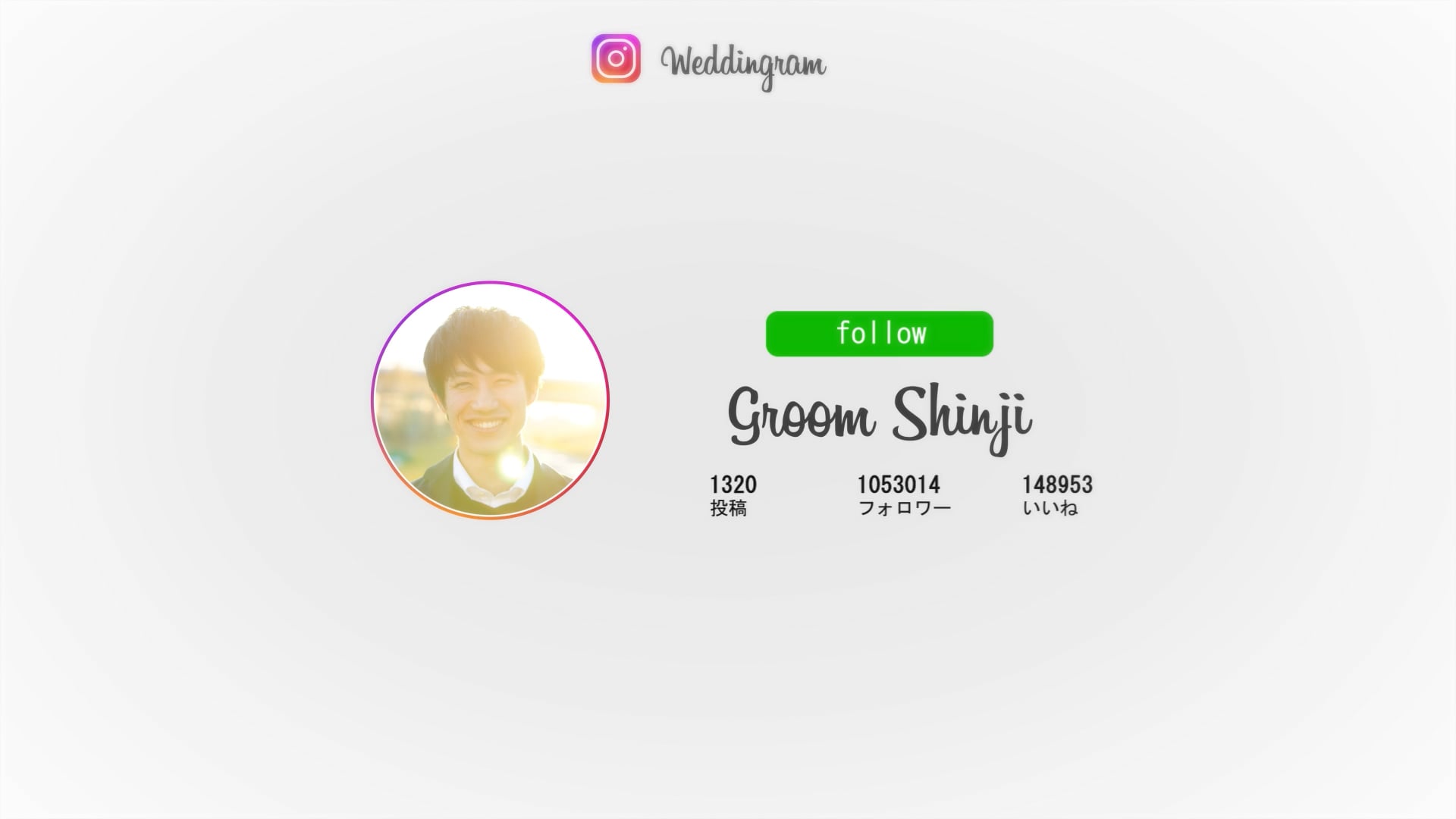
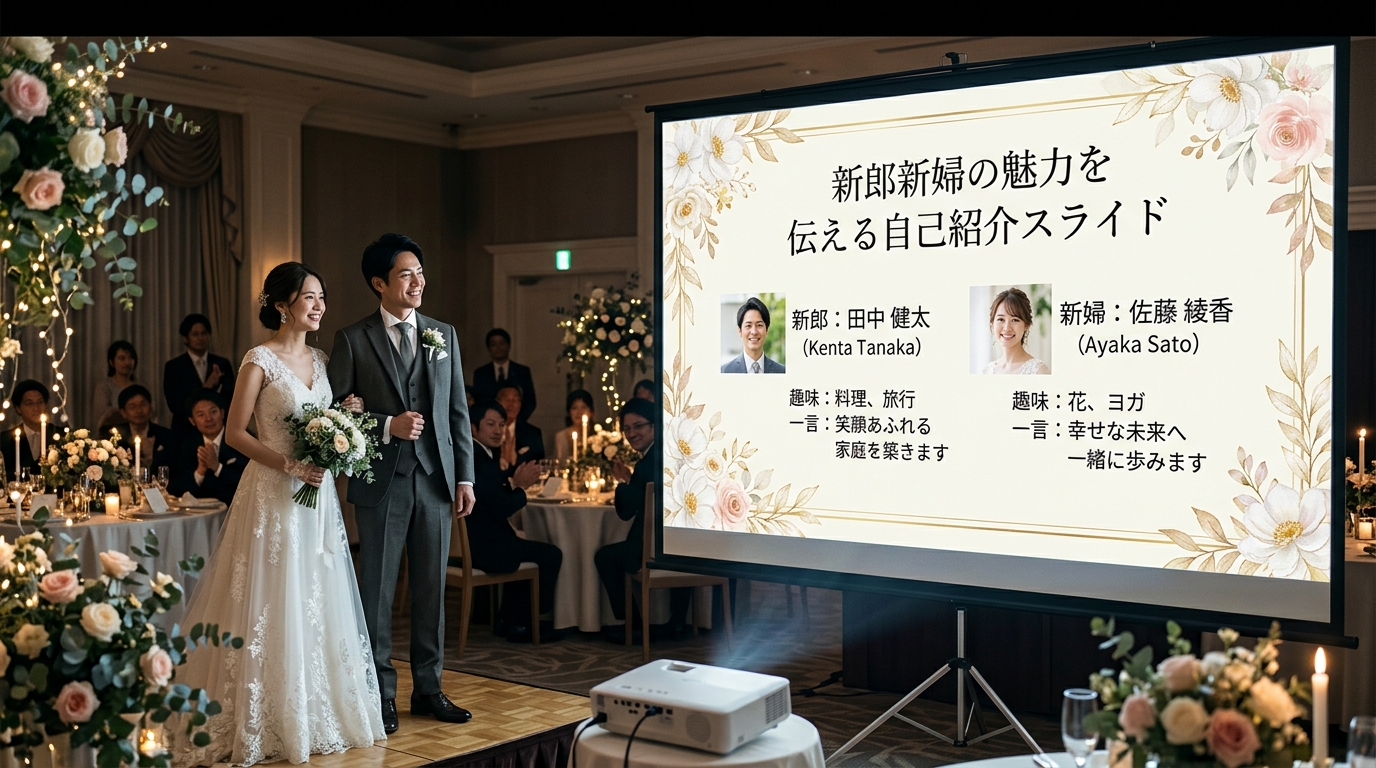
STEP 5:PowerPoint制作自己紹介完成画面スチル
洗練されたレイアウトと笑顔の写真が映える実際の動画上映画面スチルです。
🎬 PowerPoint制作自己紹介完成上映画面スチル
💡 (おまけ)プロレベルの自己紹介レイアウトが完成済み!After Effects専用高品質テンプレート
自己紹介枠のアニメーションが設定されたAfter Effects専用テンプレート(無料お試し版あり)です。
まとめ:二人の魅力を引き立てる最高の自己紹介スライドを
PowerPointの配置ルールを守ることで、見やすく心に残る自己紹介スライドが簡単に作成できます。ぜひ本記事を参考に二人のプロフィールを作ってくださいね!
📋 自己紹介スライド自作 最終チェックリスト
- ☑ 写真を左・テキストを右に配置する2分割レイアウトを意識したか?
- ☑ 画面上下左右に20%以上の十分な余白を残したか?
- ☑ フォントサイズを28pt以上に保ち、後ろの席からでも読めるようにしたか?
- ☑ フルHD 1080p MP4でエクスポートし、DVD-Video形式で会場再生テストしたか?
After Effects テンプレートで今すぐプロ級ムービー作成
nf-bridal.comでは、結婚式用After Effectsテンプレートを多数ご用意。無料お試し版でクオリティをご確認いただけます。