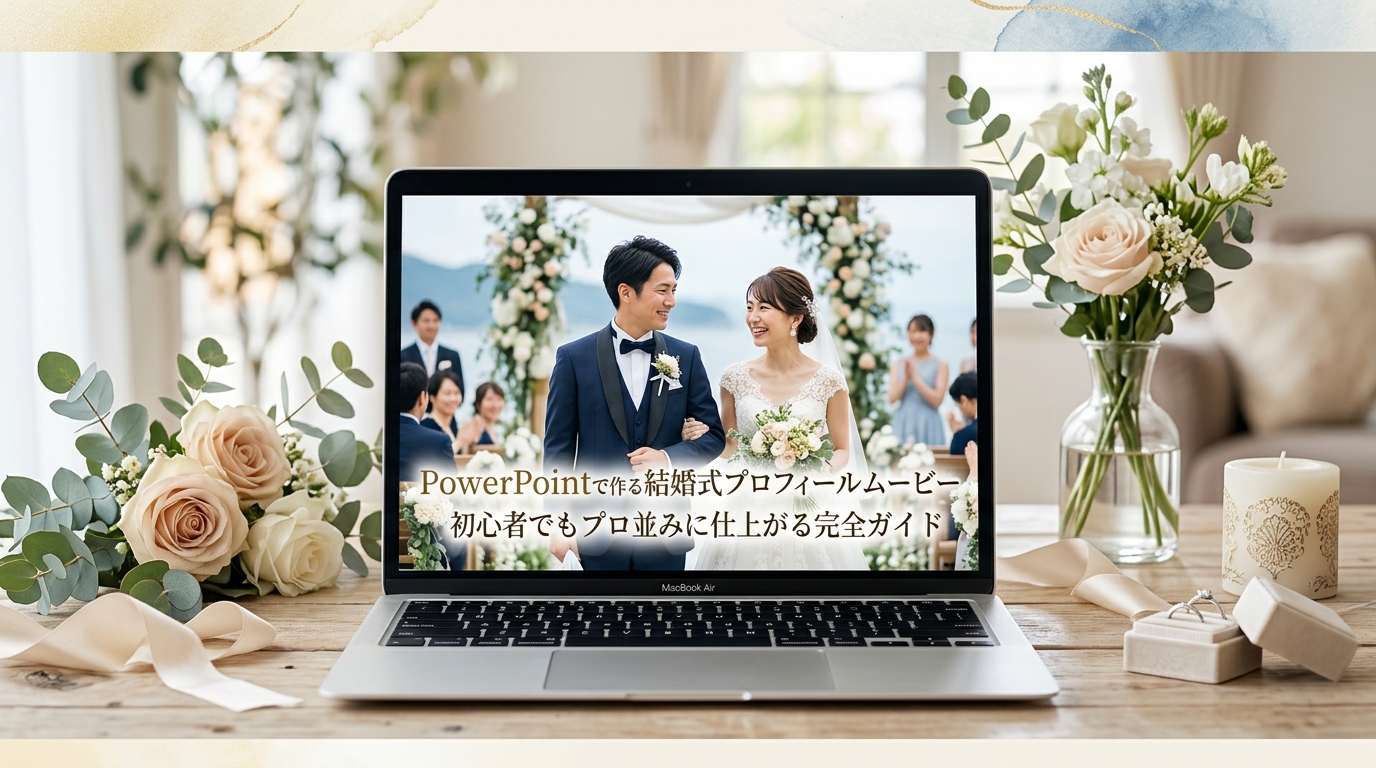
PowerPointで作る結婚式プロフィールムービー|初心者でもプロ並みに仕上がる完全ガイド
【PowerPoint(パワポ)結婚式プロフィールムービー自作完全ガイド】 「動画編集ソフトは難しそうだから、使い慣れたPowerPointでプロフィールムービーを作りたい!」「初心者でも手作りに見えないプロクオリティのスライドショーを仕上げるコツは?」——動画制作の経験がない新郎新婦様でも、Microsoft PowerPointを活用することで、高画質でおしゃれなプロフィールムービーを短期間で完成させることができます。本記事では、PowerPoint自作の3大メリット(直感レイアウト・豊富なアニメーション・1080p MP4書き出し)、16:9サイズ指定からアニメーション・音楽同期までの4ステップ作成手順、文字デザイン・写真余白のプロ級クオリティアップ秘訣、式場上映用DVD焼き付け&ISUM申請ルールを約4,500文字の圧倒的ボリュームで解説します!


💡 パワポプロフィール作成で新郎新婦が迷うリアルな声
「パワーポイントで作ったプレゼン用スライドをそのまま動画(.mp4)として書き出す方法が知りたいです」
— 編集中の新郎より
「スライド切り替えの秒数は何秒間に設定するのが一番ゲストが見やすいですか?」
— デザイン調整中の新婦より
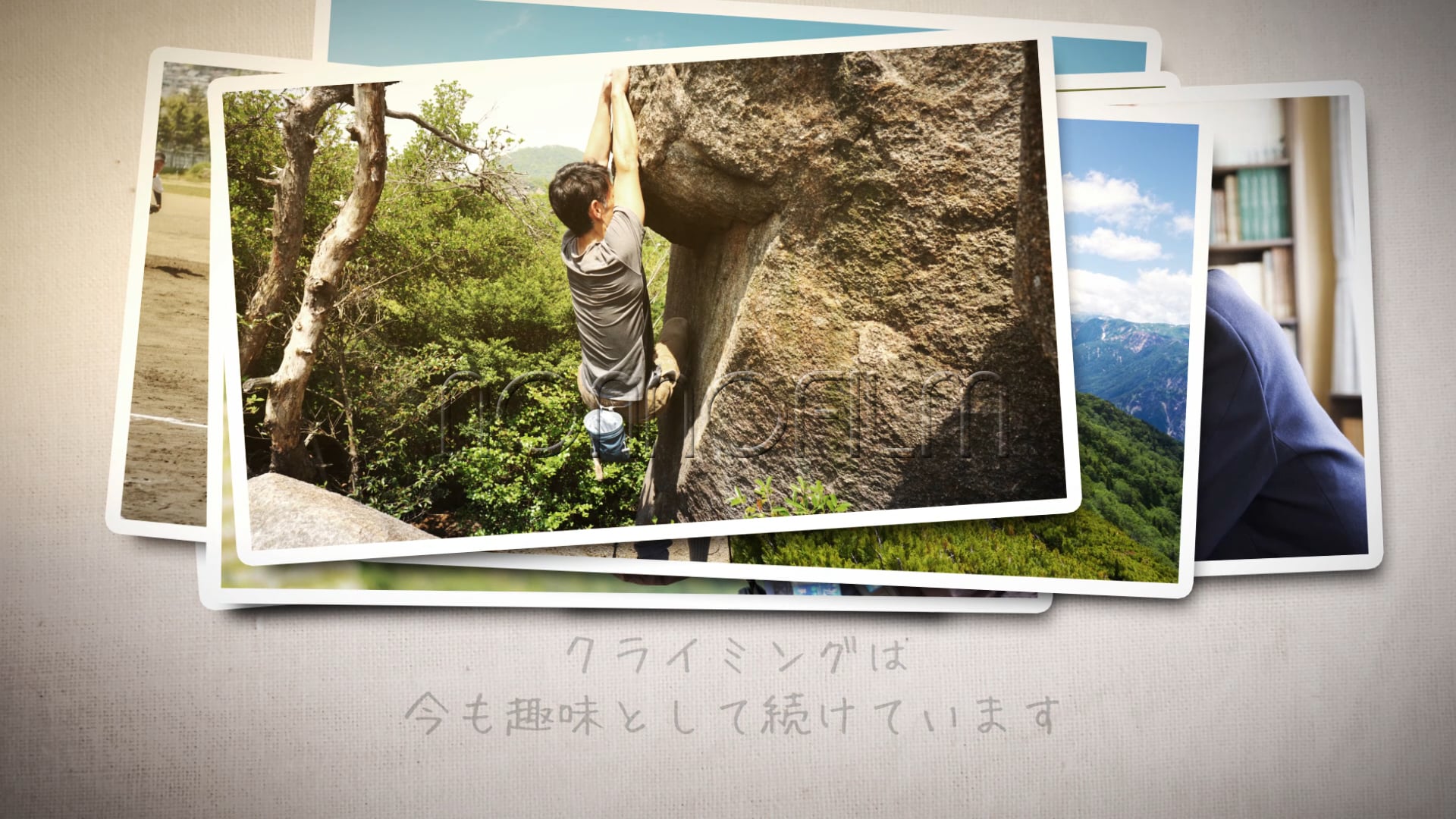
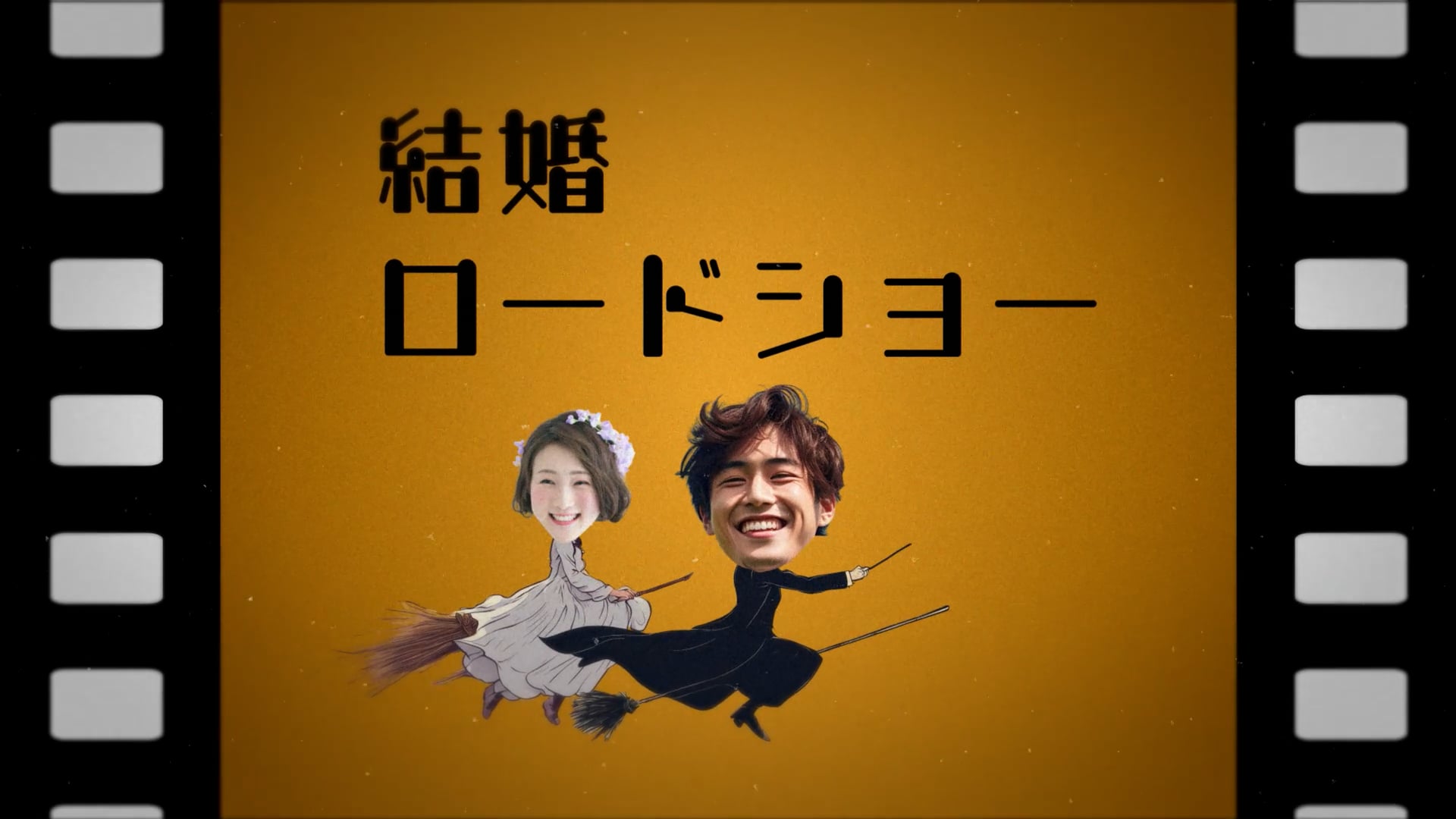
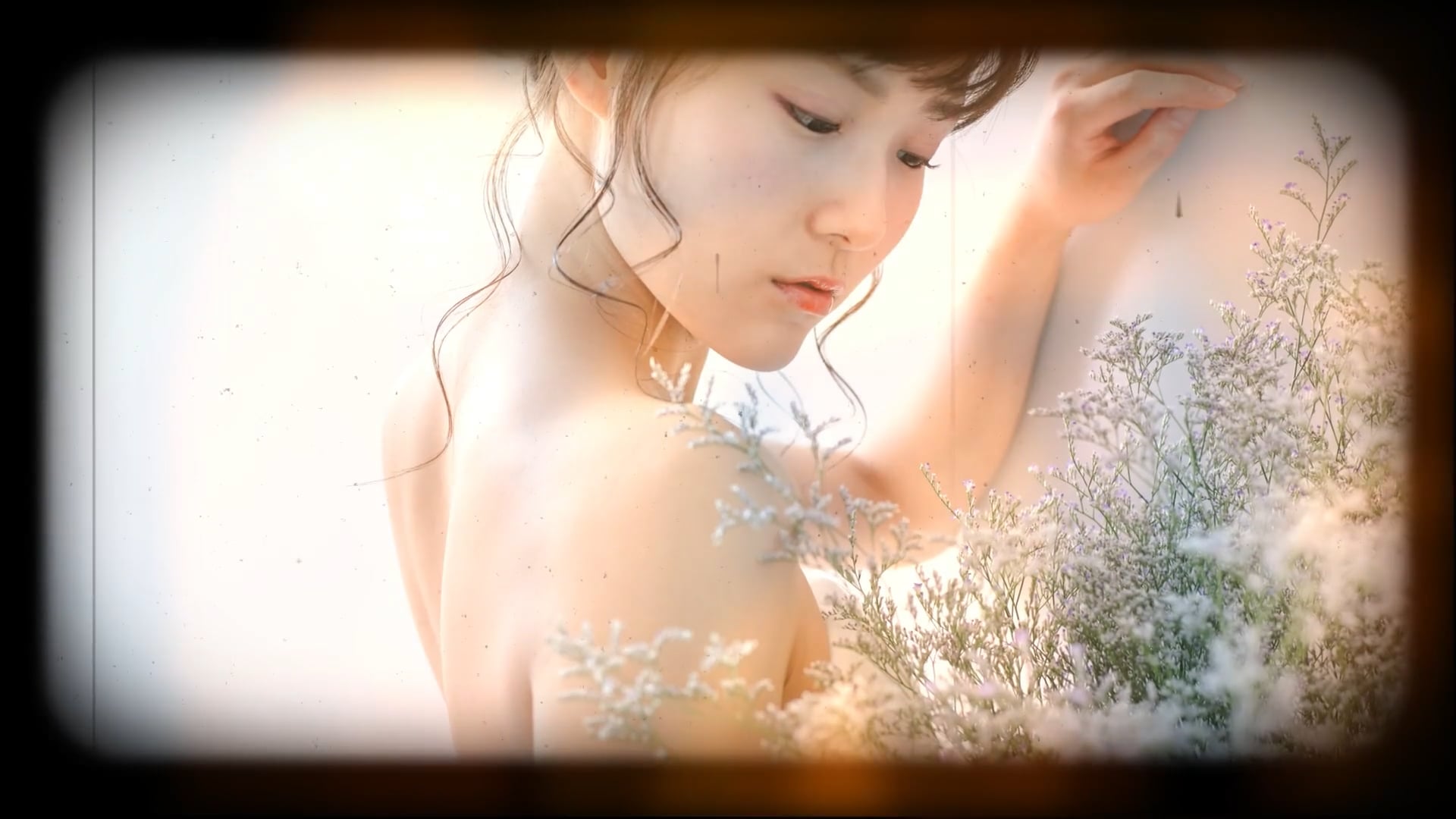
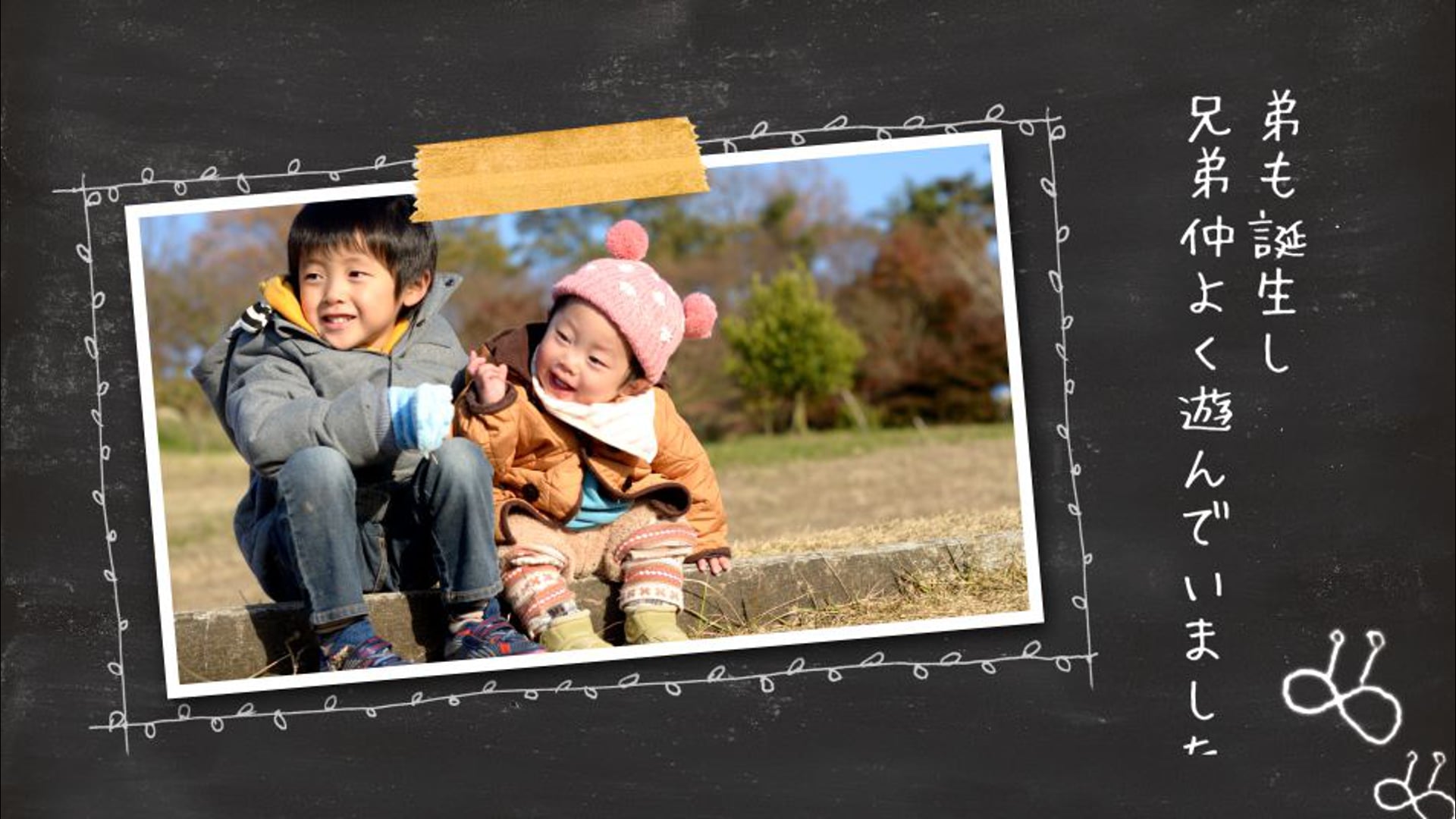
STEP 1:なぜ選ばれる?PowerPointでプロフィールムービーを作る3大メリット【図解付き】
専門の動画編集ソフトを使わずパワポを選ぶことの大きなメリットです。
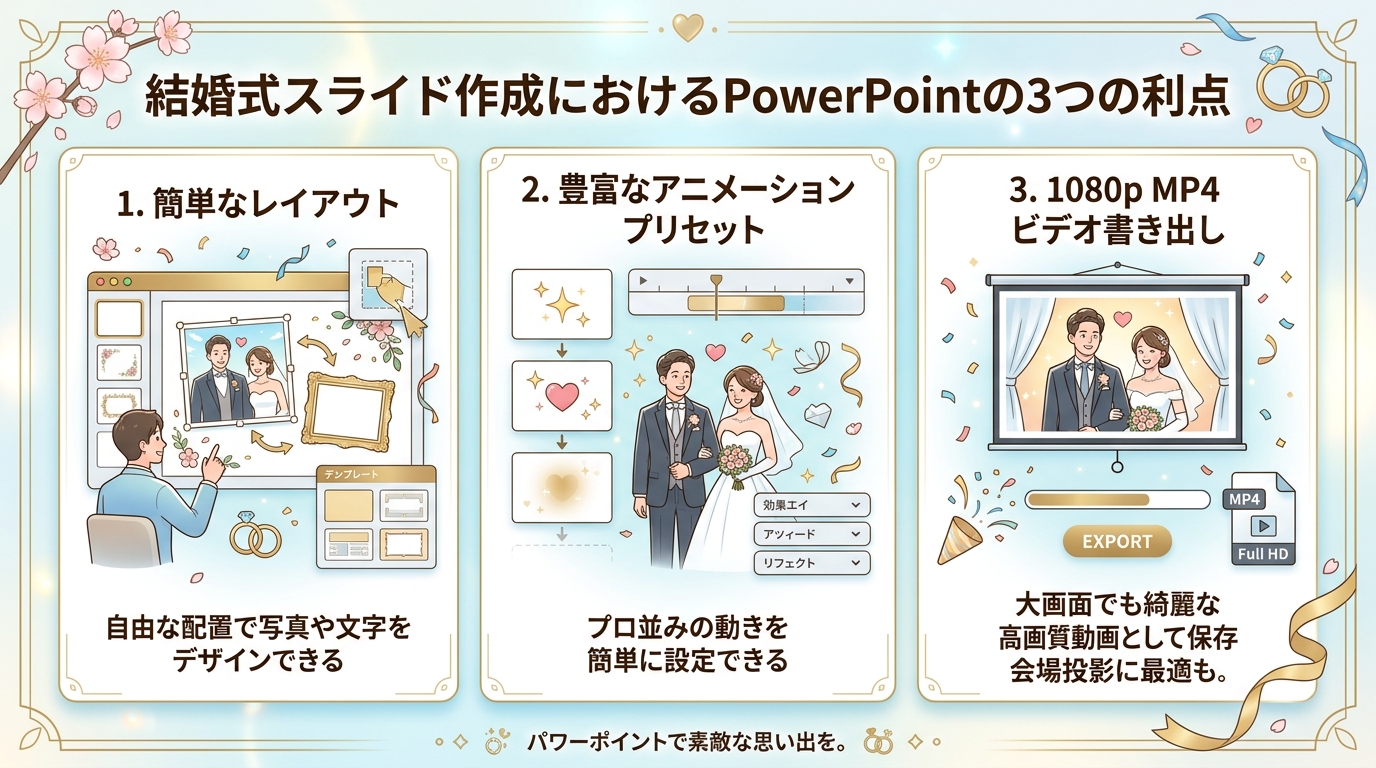
- Merit 1:特別なソフト不要・直感的な写真&テロップ配置: 仕事や学校で使い慣れた操作感で、写真とメッセージを配置できます。
- Merit 2:フェードやズームなどプロ品質の切り替え効果: 画面切り替え『フェード』や『ズーム』をワンクリックで設定できます。
- Merit 3:フルHD 1080p MP4動画へのワンタップ保存: エクスポート機能で高画質な動画ファイルへ直接変換できます。
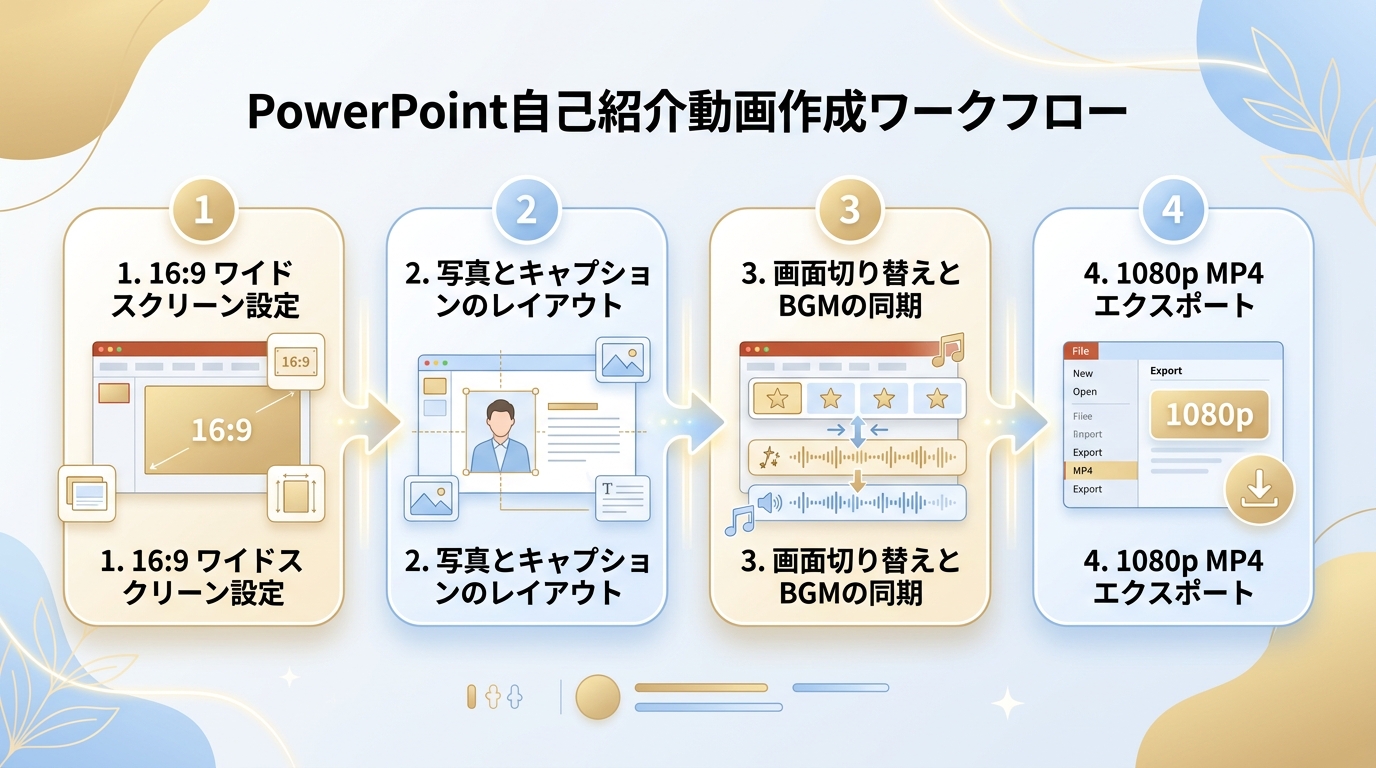
STEP 2:初心者でも安心!パワポプロフィール作成の4ステップ手順【図解付き】
スライド設定から写真・テロップ配置、アニメーション付与、MP4動画出力までの全手順です。
🛠️ 自作ステップ詳細
- ① 画面比率を『16:9(ワイド画面)』に設定: デザインタブの『スライドのサイズ』で必ず16:9を指定します。
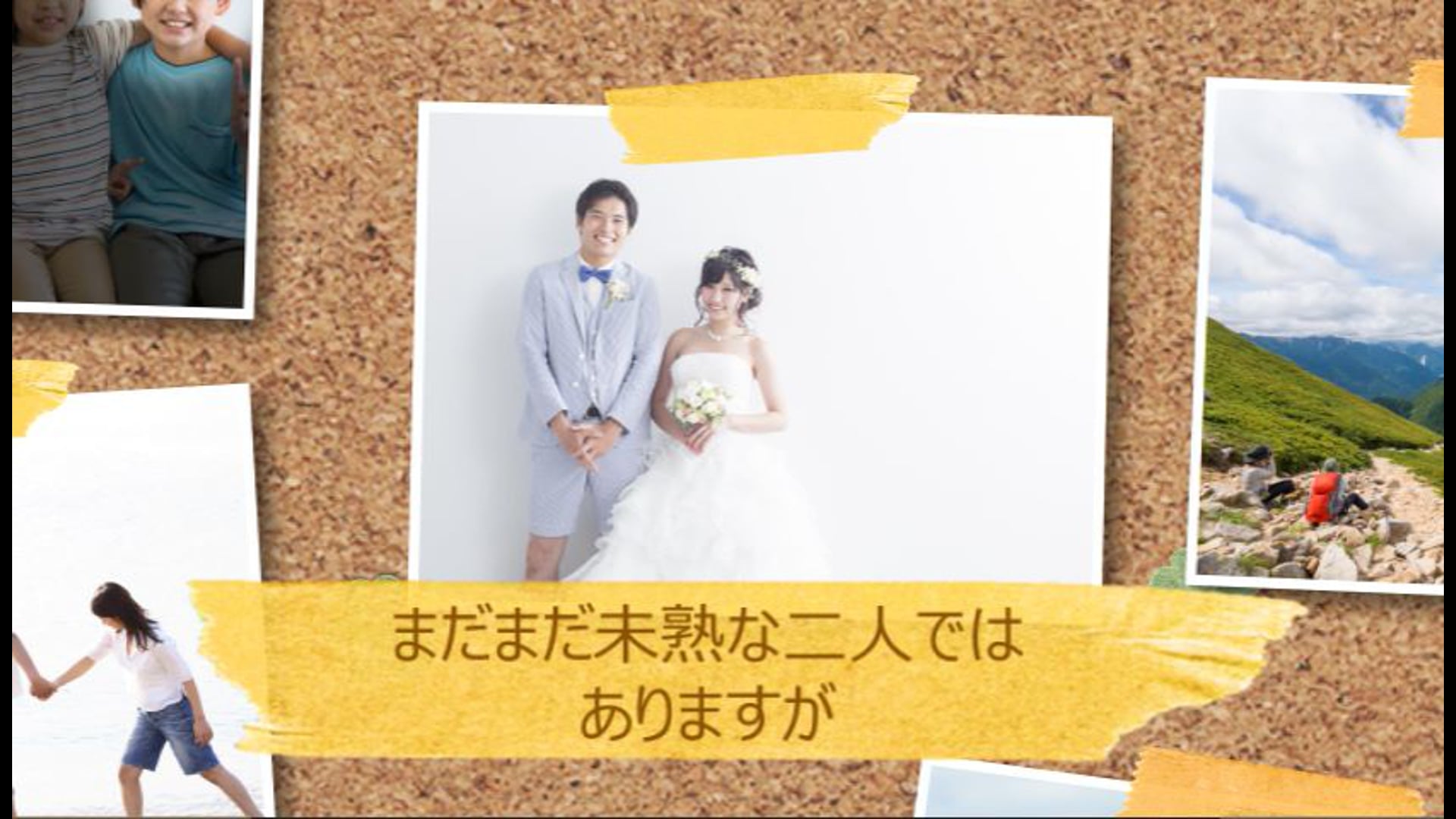
- ② 幼少期〜現在・二人の写真をレイアウト: 写真1〜2枚につき読みにくい文字を避け、適度な余白を残してテロップを入れます。
- ③ 表示秒数をスライドごとに固定(1枚あたり6秒): ゲストがコメントを読み切れる秒数を設定します。
- ④ 高画質1080p MP4動画の保存: ファイルメニューから『ビデオの作成』を選び、フルHD動画を出力します。
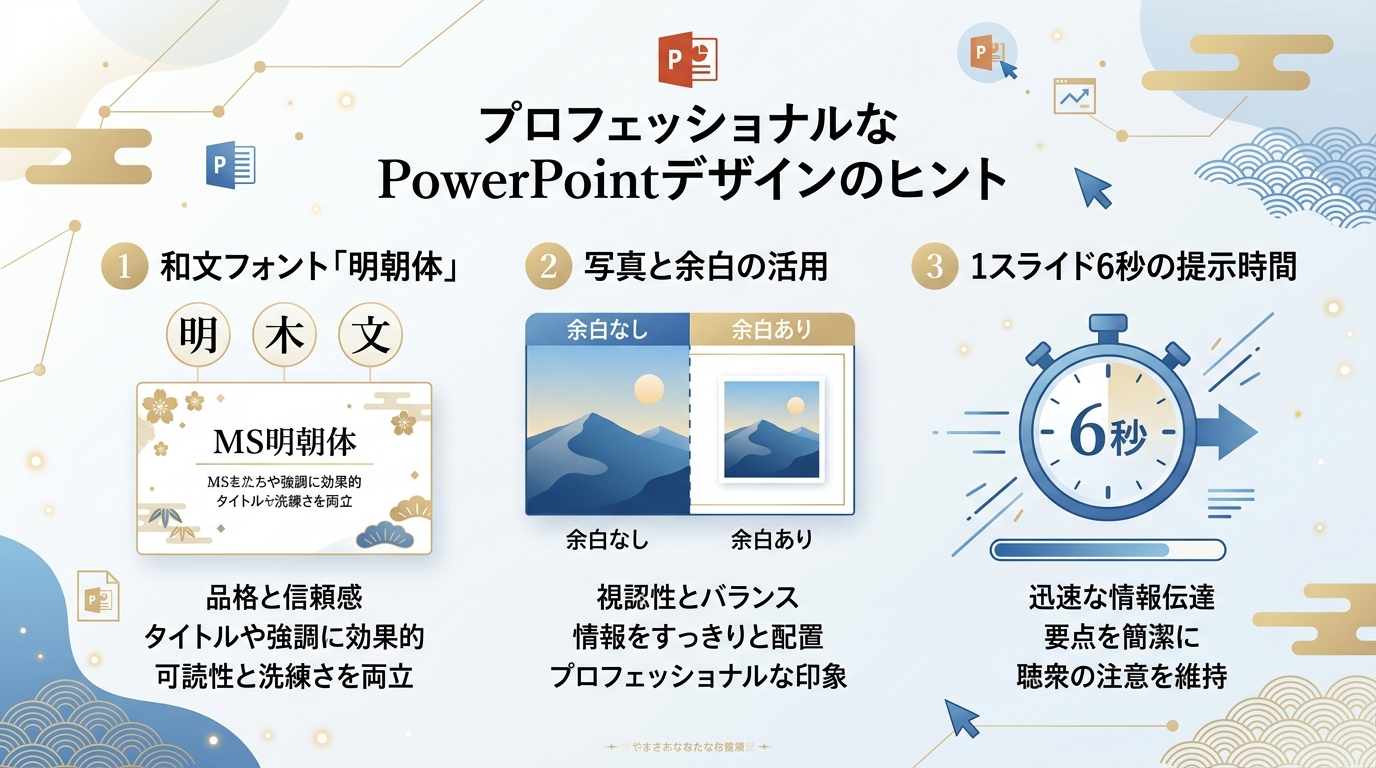
STEP 3:手作り感をなくす!プロ級デザイン&文字調整秘訣【図解付き】
一気にクオリティを高め、高級感のある映像に仕上げるためのプロのテクニックです。
🎨 クオルティアップの黄金ルール
文字フォントには上品で読みやすい『游明朝』や『筑紫明朝』を採用し、フォントサイズを大きめ(36pt以上)に設定します。写真の四隅に微細な影(ドロップシャドウ)をつけることで、背景から浮き上がる立体的な仕上がりになります。
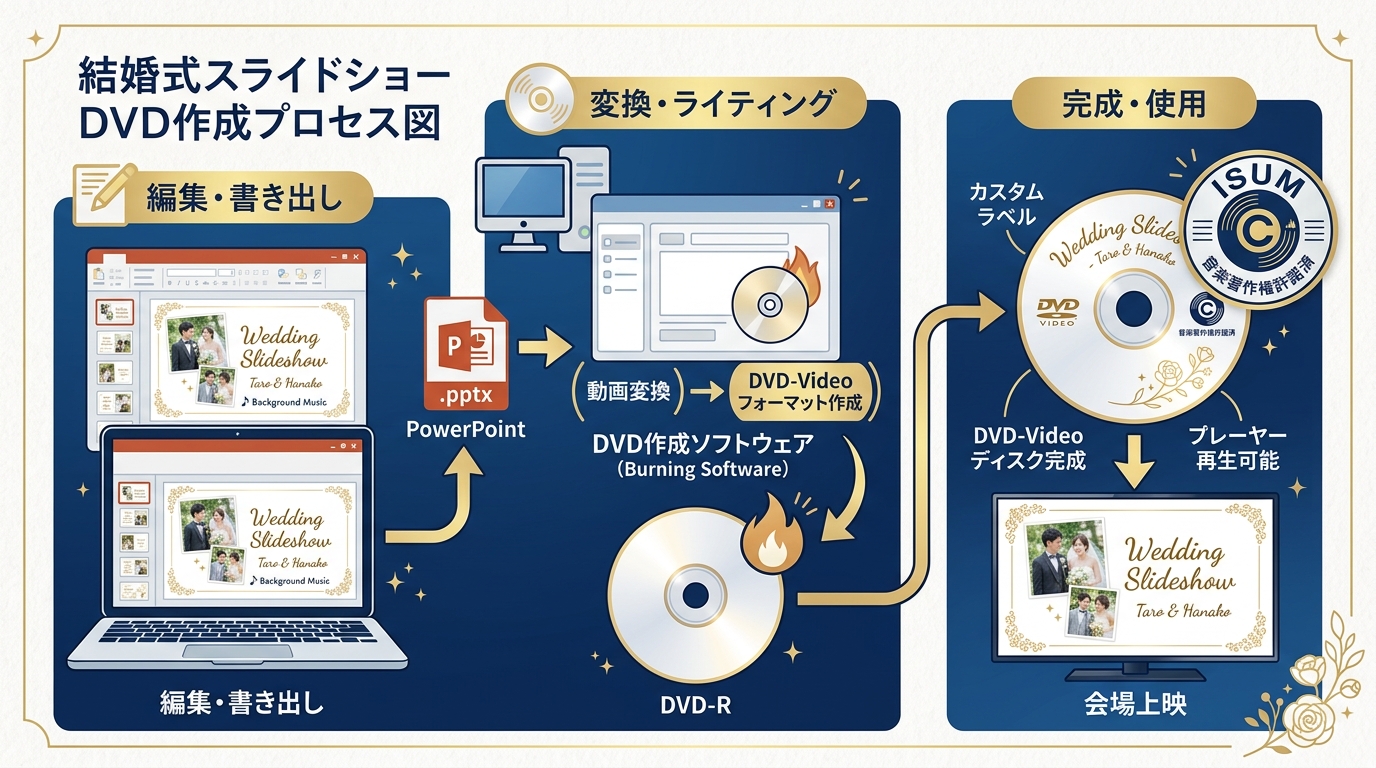
STEP 4:式場上映用DVDへの焼き付け&ISUM著作権申請ルール【図解付き】
式場のプレイヤーで再生させるためのDVDオーサリングとBGM申請の注意点です。
💿 DVD作成のポイント
書き出したMP4動画ファイルはライティングソフトで『DVD-Video形式(DVD-R)』へ変換焼き付けを行い、ケース裏面にISUM申請シールを貼付して式場へ持ち込みましょう。
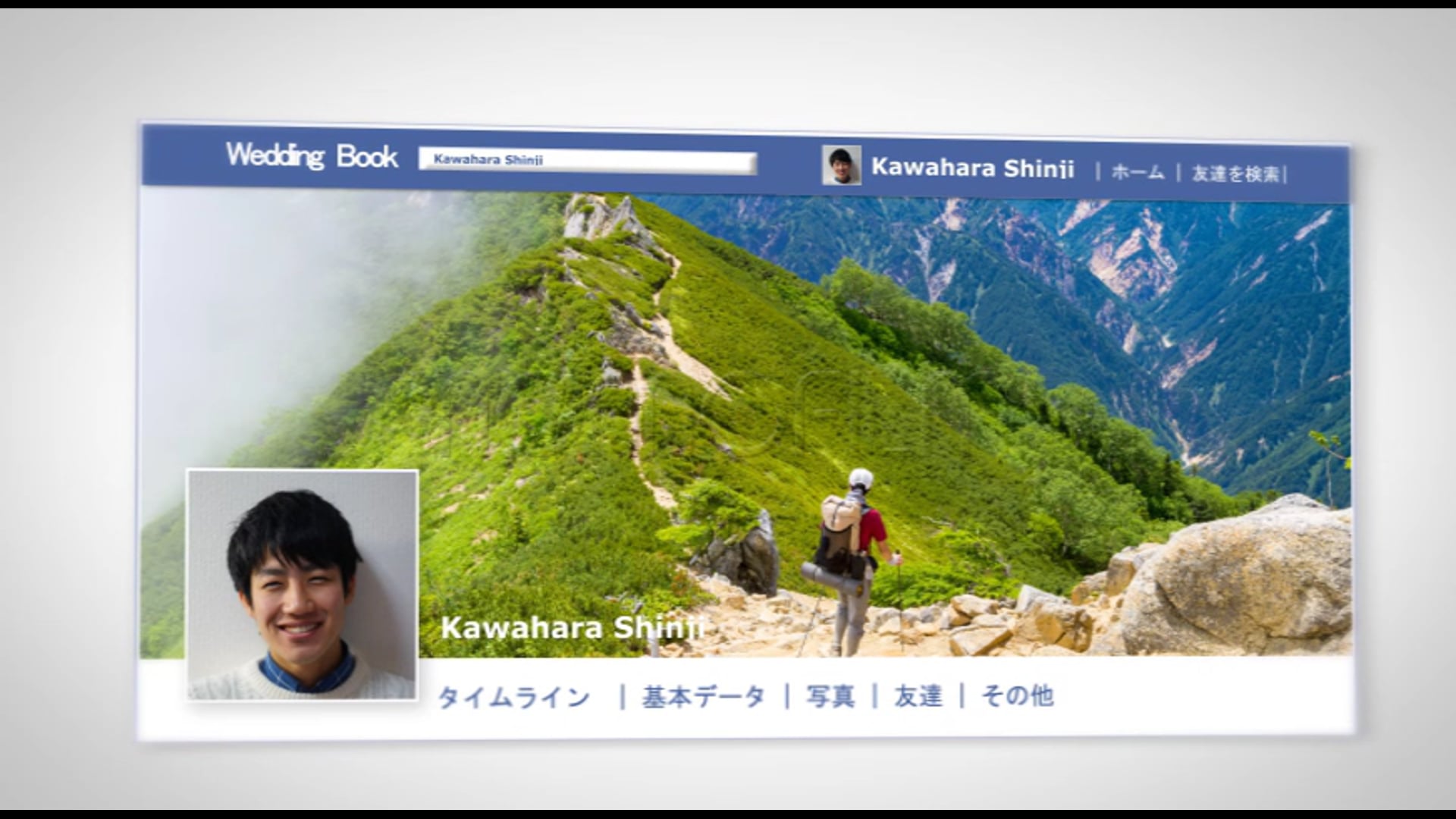
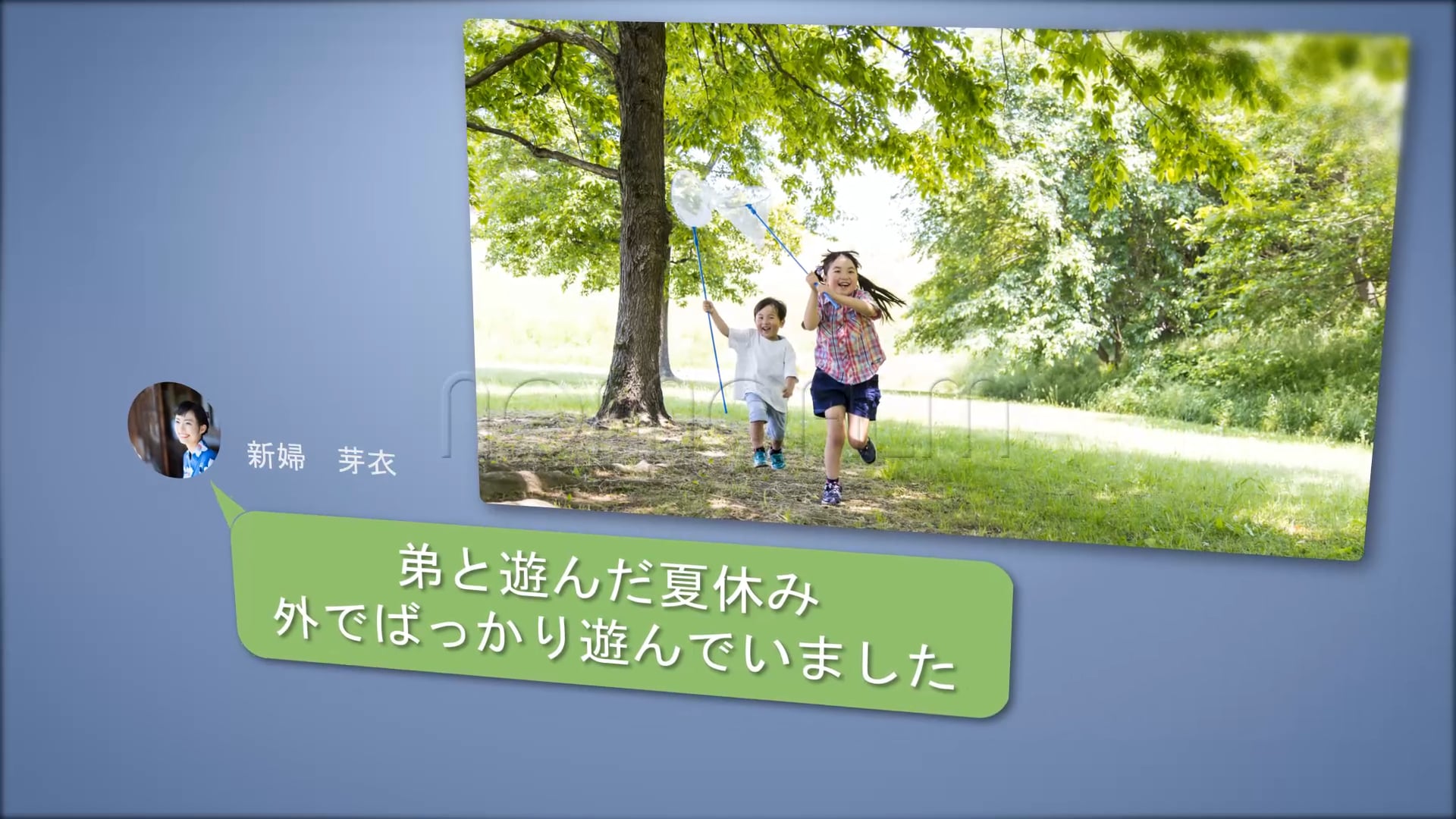
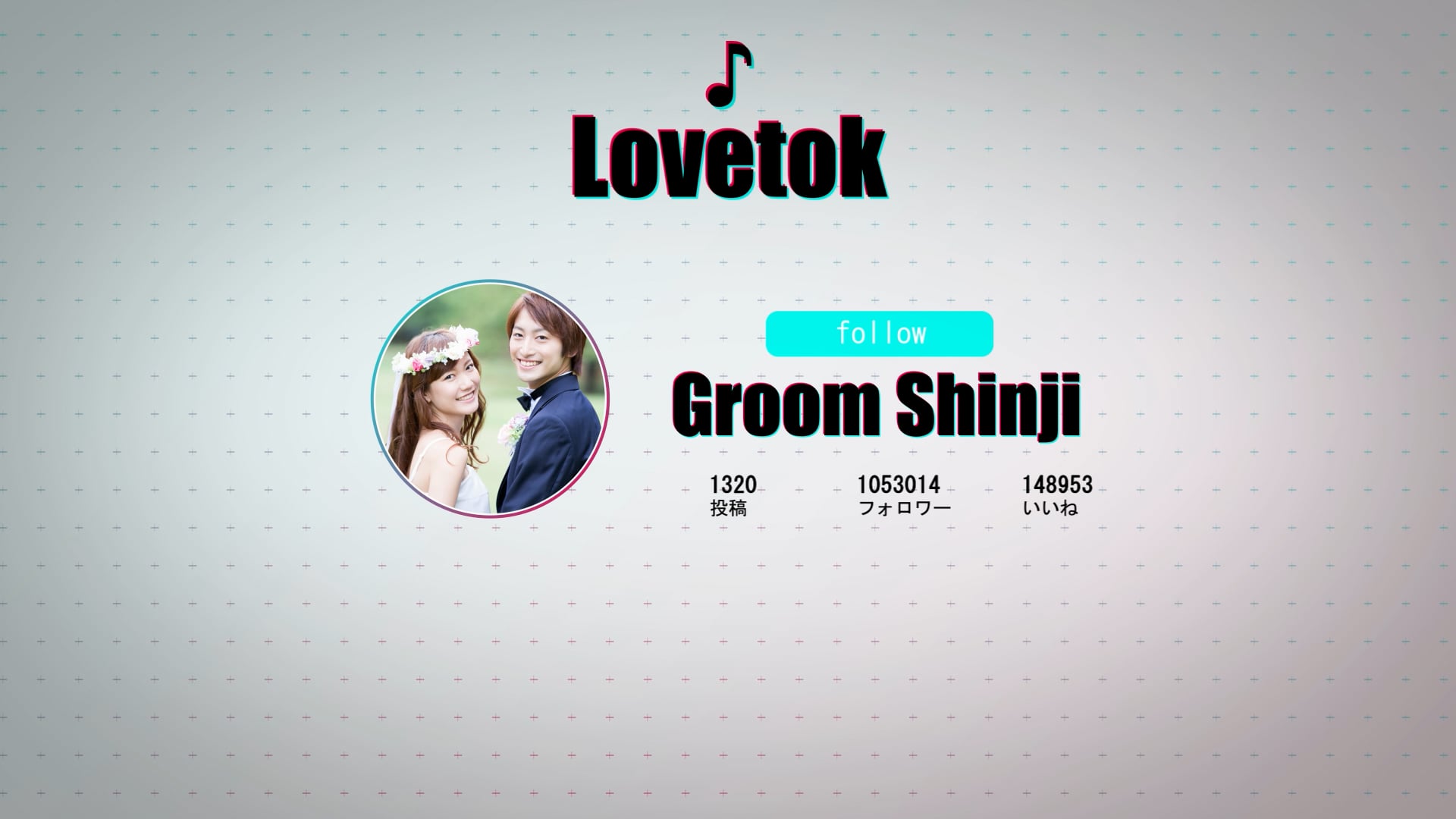
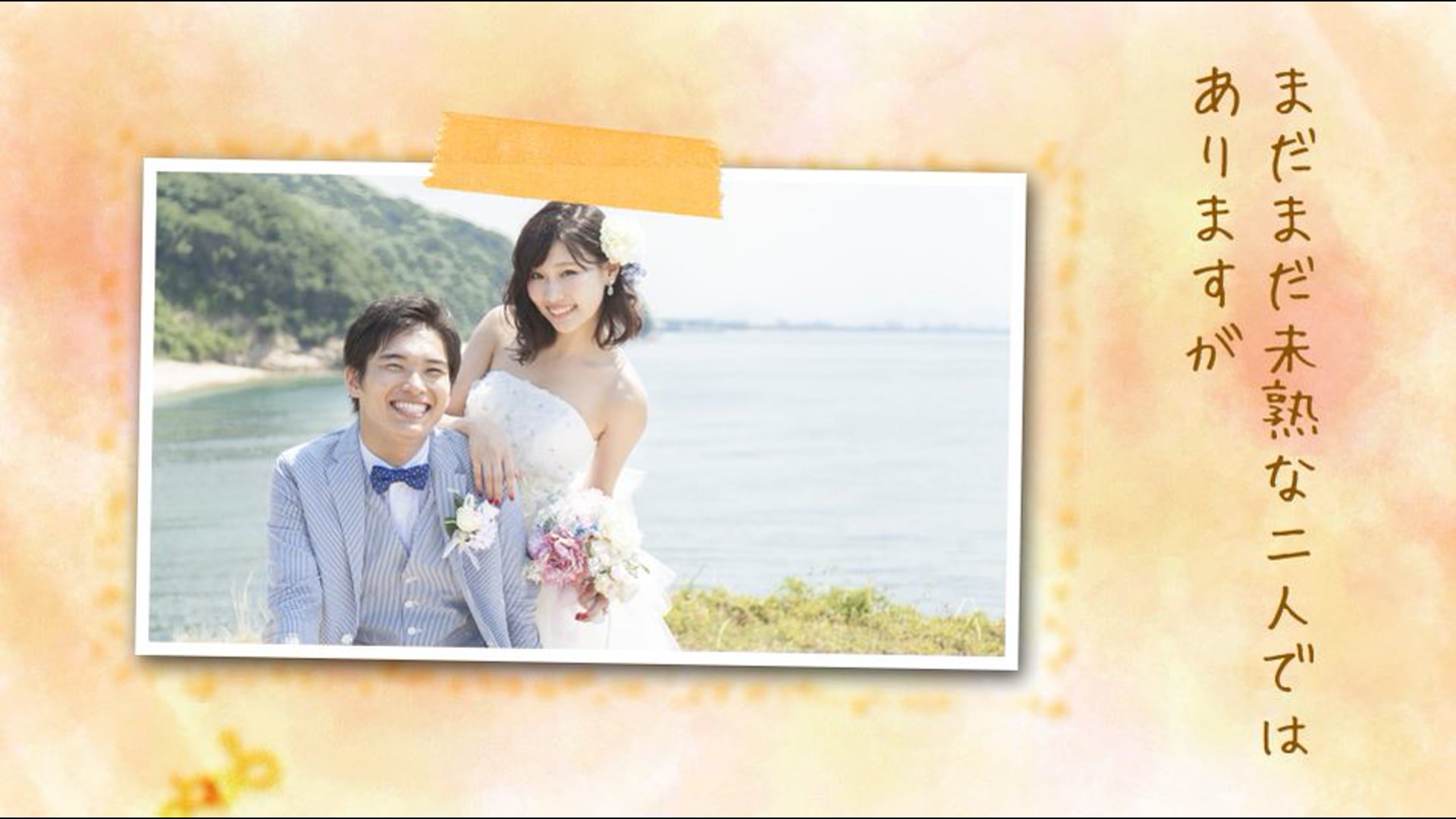
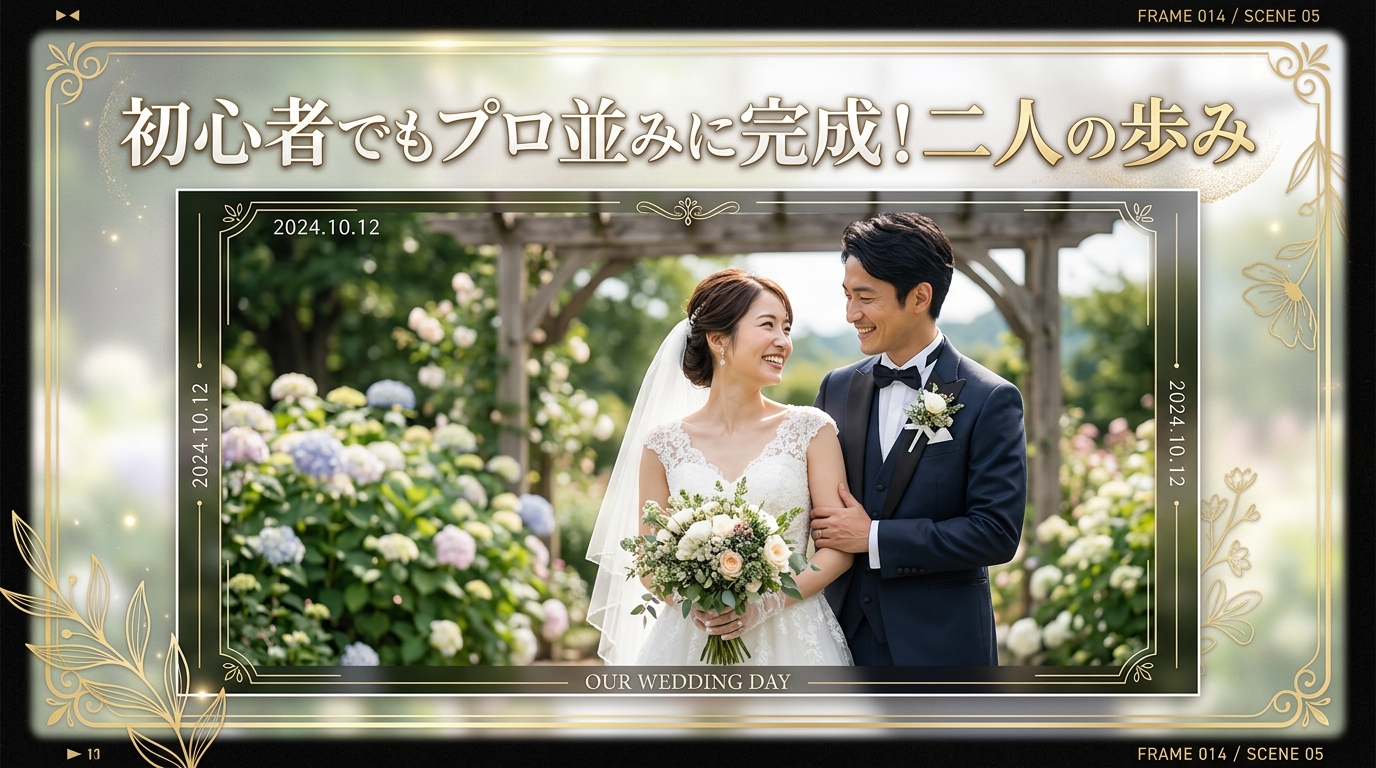
STEP 5:PowerPointで作成されたプロ並みプロフィール完成画面スチル
明朝体タイポグラフィと上品な配置が美しく融合した実際の動画上映画面スチルです。
🎬 PowerPoint完成プロフィール上映画面スチル
💡 (おまけ)さらなるクオリティを追求するなら!After Effects専用高品質テンプレート
プロ向けの映像演出が写真と文字の入れ替えだけで作成できるAfter Effects専用テンプレート(無料お試し版あり)です。
まとめ:PowerPointを使いこなして感動のプロフィールムービーを
PowerPointは工夫次第でプロの制作業者に劣らない素晴らしいプロフィールムービーが作れる優秀なツールです。ぜひ本記事を参考に、二人の思い出が詰まった最高の動画を完成させてくださいね!
📋 パワポプロフィール自作 最終チェックリスト
- ☑ スライドサイズを必ず『16:9(ワイド画面)』に設定して作成を開始したか?
- ☑ 読みやすい明朝体フォント(36pt以上)で文字デザインを統一したか?
- ☑ スライド切り替え秒数を1枚あたり6秒間に設定したか?
- ☑ フルHD 1080p MP4で出力し、DVD-Video形式でDVD-Rへ焼き付け試写したか?
After Effects テンプレートで今すぐプロ級ムービー作成
nf-bridal.comでは、結婚式用After Effectsテンプレートを多数ご用意。無料お試し版でクオリティをご確認いただけます。