iPadでPowerPointを使って結婚式プロフィールムービーを作る|PPT for iPadの仕様・写真挿入・MP4書出・PC連携の実情【2026】
![]()
結婚式のプロフィールムービーをiPadのPowerPointで作る方法を、iPad特有の制約と対策にフォーカスしてまとめます。「家にPCがない」「外出先や寝室で隙間時間に作業したい」「iPhoneで撮った写真をそのままiPadで使いたい」というニーズで選ばれることが多い手段ですが、iPad版PowerPointはPC版と機能が完全には一致しません。仕様の違いを理解した上で進めるのが失敗を避けるコツです。
iPad制作で多い相談
iPadで結婚式ムービーを作ろうとする新郎新婦から、Yahoo!知恵袋・SNS等によく寄せられる悩みを3つご紹介します。
「家にWindowsもMacもなく、iPadだけしか持っていません。iPadのPowerPointだけで結婚式プロフィールムービーを最後まで作って、MP4書き出しまで完結できるのでしょうか? それともどこかでPCを借りる必要がありますか?」
——知恵袋投稿の典型例(iPad単独完結の可否)
「iPad PowerPointで作ったプロフィールムービーをMP4で書き出したら、音楽が再生されない・フォントが別のものに置き換わっているという不具合に遭遇しました。何が原因で、どう直せば良いのか教えてください。」
——知恵袋投稿の典型例(MP4書き出し時の不具合)
「iPad mini と iPad Pro のどちらでも作業はできるみたいですが、結婚式ムービー制作ならどのiPadモデルを選ぶのが現実的でしょうか? 画面の大きさや動作の重さで困らない最低ラインが知りたいです。」
——知恵袋投稿の典型例(iPadモデル選び)
これらの悩みは、iPad版PowerPointの機能範囲・書き出し時の互換性・モデル別の作業性という3つのポイントで整理できます。本記事で詳しく見ていきます。
iPadで結婚式ムービーを作るときの根本的な制約
iPadで作業を始める前に、知っておくべき根本的な制約が3つあります。これを理解しないまま進めると、終盤で「PCを借りる羽目になった」というケースに陥ります。
制約1: PowerPoint for iPadはPC版の上位互換ではない
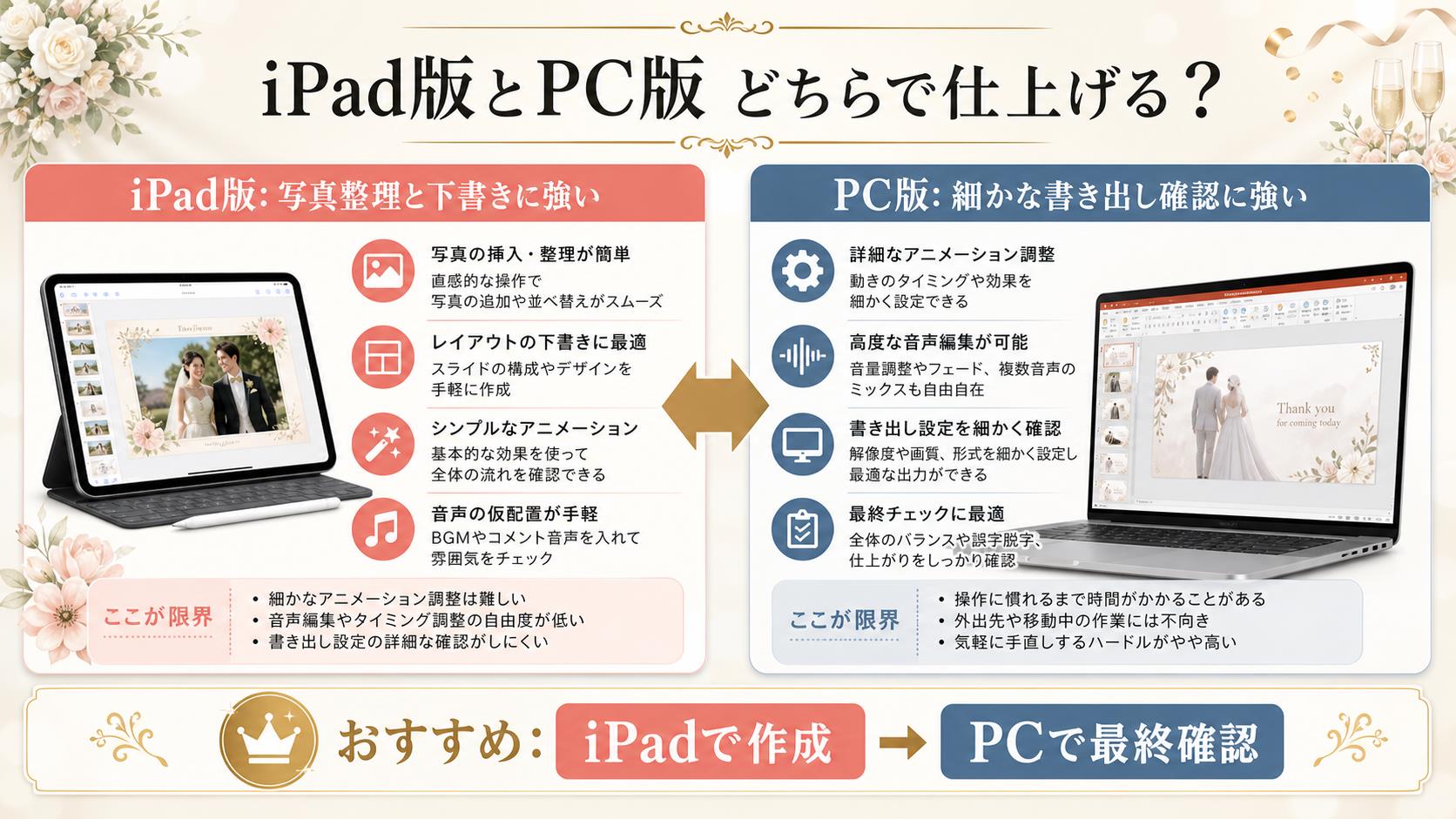
iPad版PowerPointは、Microsoftが「タブレット向けに機能を絞ったクライアント」として提供しているもので、PC版より機能が少ないです。具体的には、マスタースライド編集の一部、複雑なマクロ、一部の3Dアニメーション、画面切替効果の細かい制御などが省略または簡略化されています。PC版で作った複雑なPPTをiPadで開くと、表示が崩れる可能性があります。
制約2: DVDライターを接続できない
iPadには外付けDVDドライブをUSB-Cやライトニング経由で接続しても、DVD書き込みアプリが利用できません。MP4までは作れるけれど、DVD化は必ずPC側の作業になります。会場がDVDで納品を求める場合は、PC連携が必須です。
制約3: ストレージとiCloud容量の壁
結婚式ムービーは写真30〜50枚+BGM2〜3曲+動画クリップで、容量が2〜5GBに膨らみます。iPadのストレージが64GB(初期構成)の場合、他のデータと合わせると圧迫します。iCloud Drive経由で作業する場合は、無料5GBではすぐ満杯になるので、200GB(月400円)以上のプランへの加入が事実上必要です。
PowerPoint for iPadの機能範囲
iPad版PowerPointで「できること/できないこと」を整理します。これを把握すると、設計段階で躓きません。
| 機能 | iPad版での扱い |
|---|---|
| 写真の挿入・配置 | ○ カメラロールから直接挿入可 |
| テキストボックスの追加・編集 | ○ 通常通り利用可能 |
| BGM(オーディオ)の挿入 | ○ ファイルアプリやOneDriveから挿入 |
| 動画クリップの挿入 | ○ カメラロールから挿入可 |
| 基本的なアニメーション | ○ フェード・スライドなどは利用可 |
| 3D変形・3Dモデル挿入 | △ 一部のみ。崩れる可能性あり |
| マスタースライド編集 | △ PC版より制限あり |
| VBAマクロ | × 利用不可 |
| MP4書き出し | ○(機種・版による) 最新版で対応 |
| DVD書き出し | × iPad単独では不可 |
| フォント埋め込み | △ iPad内蔵フォントが優先される |
料金体系については、PC版とほぼ同じです。Microsoft 365 Personal(年間14,900円・月1,490円)を契約すると、iPad版PowerPointのフル機能と、PC版PowerPointの両方が使えます。結婚式準備の1〜2か月だけ加入して、終わったら解約という使い方も可能です。月単位契約なら2か月で約3,000円程度に抑えられます。
無料の「PowerPoint for iPad」は、閲覧と簡易編集のみ。結婚式ムービー制作レベルの編集はできないと考えてください。
▼ 無料テンプレートを今すぐダウンロード ▼
iPadでも開きやすい軽量フォーマットのテンプレート
写真とBGMをiPad上で扱う流れ
iPadでの素材の扱い方は、PCとは少し違います。Macやスマホとの連携を活かすと、効率良く制作できます。
写真は「カメラロール経由」が最速
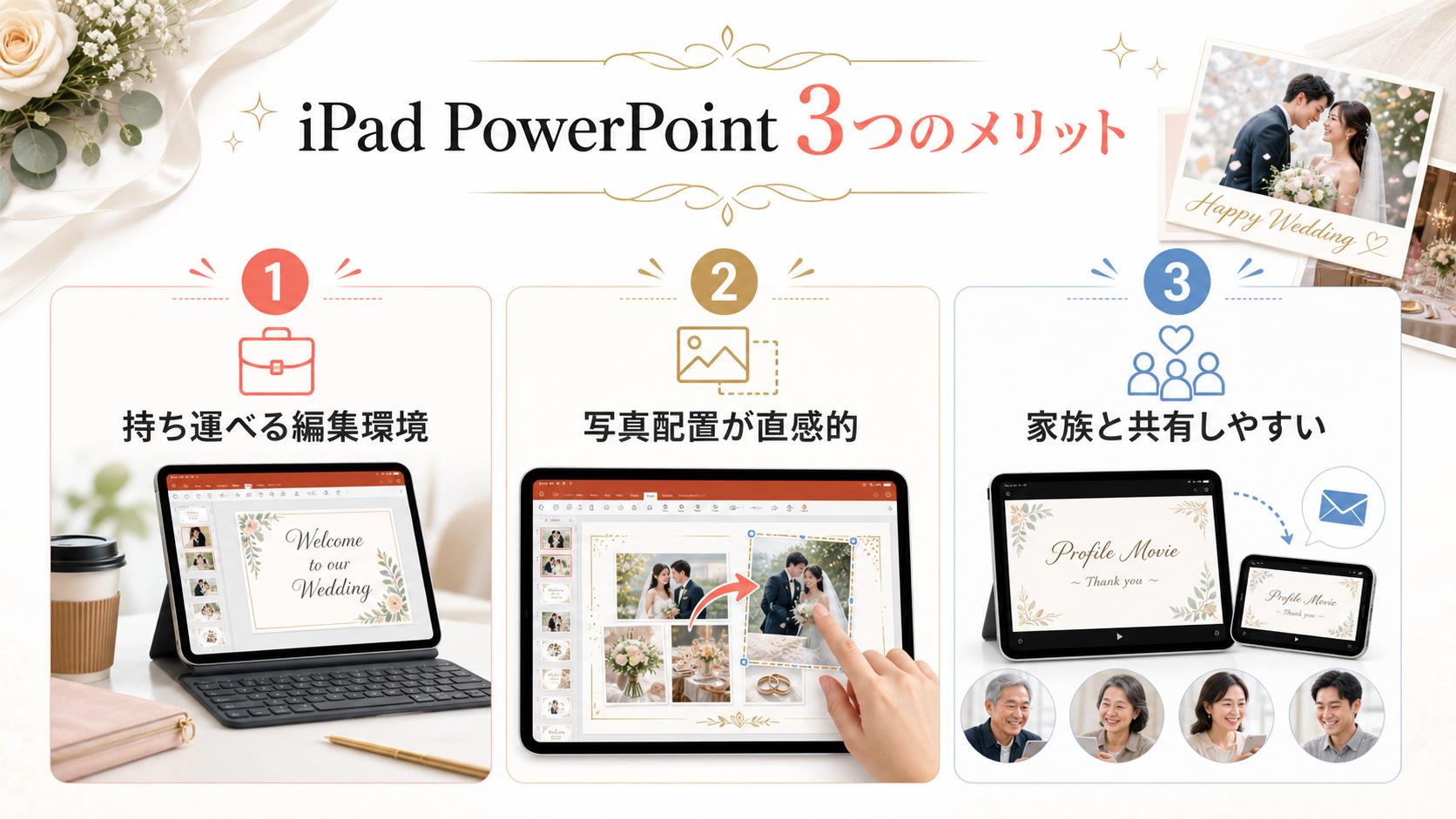
iCloud写真を有効にしていれば、iPhoneで撮った写真がiPadのカメラロールに自動同期されます。PowerPoint for iPad内で「挿入 → 画像 → 写真」と進むと、カメラロールから直接選択できるので、PCのようにファイル転送の手間がありません。「2人で日々撮りためた写真をiPadで開いてそのままムービーに使う」というワークフローが最も自然です。
注意点は、HEIC形式の写真です。iPhoneで撮った写真は標準でHEIC(高効率画像形式)に保存されています。iPad版PowerPointでは挿入できますが、PC版で再編集するときにHEICが扱えないPCもあります。後でPC編集を予定している場合は、設定で写真形式をJPEGに変えておくと安全です(設定 → カメラ → フォーマット → 互換性優先)。
BGMは事前にiPadに保存しておく必要がある
BGM(MP3/M4A/WAV)は、iPadの「ファイルアプリ」内、もしくはiCloud Drive・OneDriveに保存しておく必要があります。Apple MusicやSpotifyのストリーミング曲を直接挿入することはできません。事前にPCで購入したMP3ファイルをiCloud Drive経由で持ち込むのが一般的な流れです。
ISUMで申請したBGMの場合は、申請後にダウンロードしたMP3をiPadのファイルアプリにコピーします。PowerPointで「挿入 → オーディオ → ファイル選択」で取り込めます。
動画クリップは容量に注意
iPhoneで撮った4K動画をそのまま挿入すると、PPTファイルが急激に肥大化します。10秒の4K動画は約100MB、Full HDなら約20MBと5倍の差があります。iMovie等で事前にFull HDに圧縮しておくと、PPTサイズが2GB以内に収まりやすく、書き出しも安定します。
iPad → MP4書き出しの手順とつまずきポイント
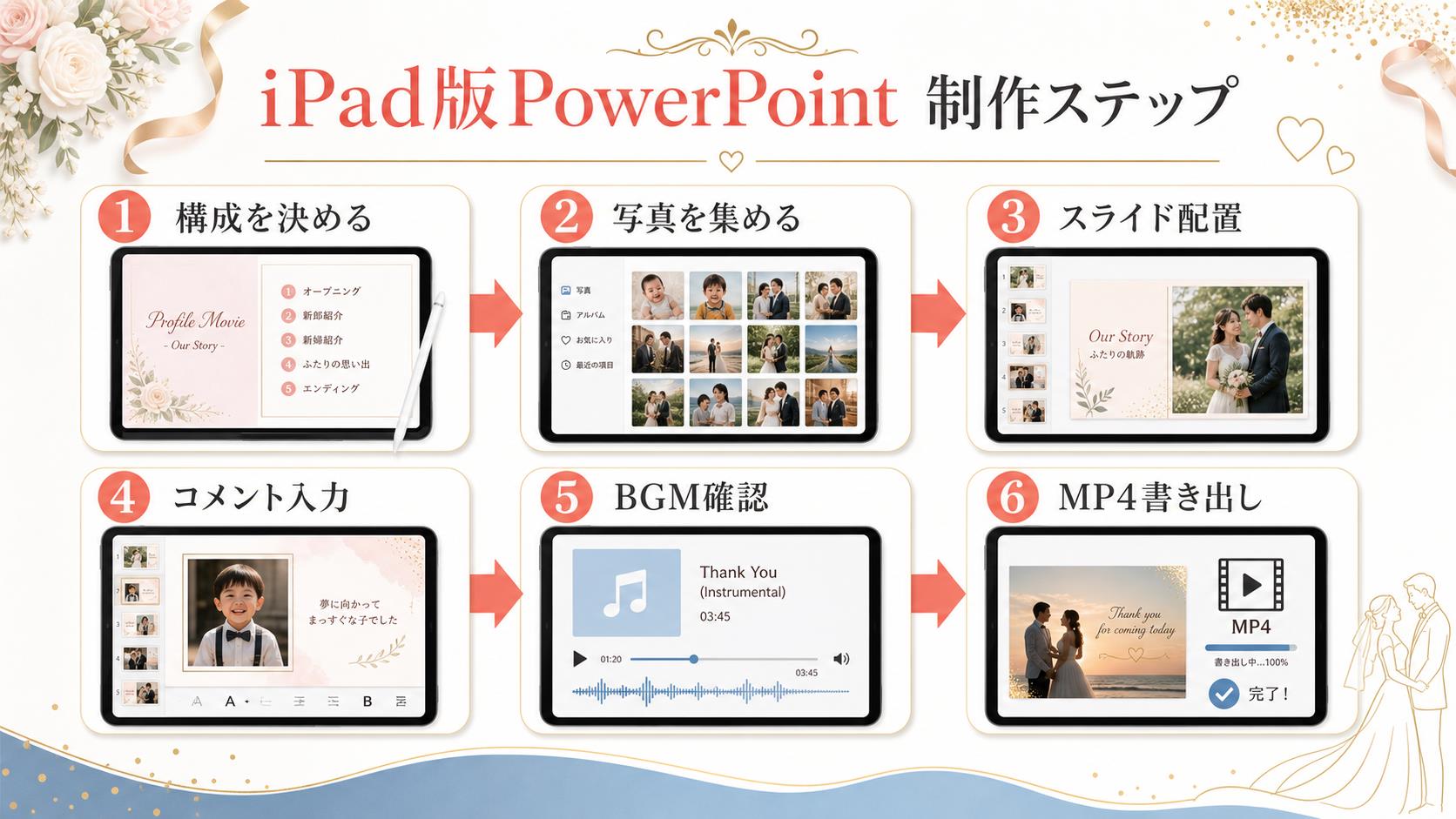
iPad版PowerPointでMP4書き出しを行う標準手順は次の通りです。
| 手順 | 操作 |
|---|---|
| 1 | 編集完了後、右上「…」(その他のメニュー)をタップ |
| 2 | 「エクスポート」を選択 |
| 3 | 「ビデオを作成」または「ビデオとして保存」 |
| 4 | 解像度(HD 720p / Full HD 1080p)を選択 |
| 5 | 各スライドの時間(秒数)を確認 |
| 6 | 「書き出し」をタップ、書き出し開始 |
| 7 | カメラロールまたはファイルアプリに保存される |
書き出し時間は5分のムービーで20〜40分が目安です。途中でiPadがスリープに入ると失敗することがあるので、設定 → 画面表示 → 自動ロックを「なし」にしておくと安全です。
つまずきポイント1: 音楽が消える
MP4書き出し時に「音楽が再生されない」「途中で音が切れる」という症状は、BGMのフォーマット問題が多いです。WAVやFLACなどの非圧縮フォーマットはiPad版PPTで音声が乗りにくいことがあります。MP3やM4A(AAC)に変換してから挿入し直すと解決します。
つまずきポイント2: フォントが変わる
PCで作成したPPTをiPadで開いて書き出すと、PC側で使用した日本語フォント(游ゴシック・メイリオ・ヒラギノ等の特定バージョン)が、iPad内蔵の別フォントに置き換わることがあります。使うフォントを「ヒラギノ角ゴシック」「San Francisco」などiPad内蔵フォントに統一すると崩れません。
つまずきポイント3: アニメーションが省略される
PC版で設定した3Dアニメーションや凝った画面切替効果は、iPad書き出し時に簡略化または省略されることがあります。「フェード」「スライドイン」「ズーム」など基本的なアニメーションに統一しておくのが安全です。
iPad ↔ PCの連携方法
iPadだけで完結しない作業(DVD書き込みや、PCでの最終確認)のために、PCとの連携方法を知っておくと便利です。
iCloud Drive経由(汎用)
iPadで保存したPPTやMP4を、iCloud Driveの共有フォルダに置きます。Windowsでも「iCloud for Windows」をインストールすれば、エクスプローラーから同じファイルにアクセスできます。MP4ファイルが2GBを超える場合は、200GB以上のiCloudプランが必要です。
OneDrive経由(Microsoft 365契約者向け)
Microsoft 365 Personalには1TBのOneDriveが付属しています。iPadとPCの両方で同じOneDriveアカウントにサインインすれば、PPTを開いた瞬間に最新版で同期されます。容量にも余裕があるので、Microsoft 365を契約している人にはこの方法が一番楽です。
AirDrop(Mac限定だが最速)
MacとiPadの組み合わせなら、AirDropが最速です。5分のMP4(約500MB)で転送時間は30秒程度。WiFi+Bluetooth経由で直接転送するので、iCloudの容量制限も気にしなくて済みます。
USB-C/Lightningケーブル経由(Windows連携)
WindowsでiTunesを開いて、iPadを接続し「ファイル共有」からPPTやMP4を取り出すこともできます。クラウド経由が嫌な人はこの方法もあります。ただし、PowerPoint for iPadのファイル共有はやや扱いにくいので、OneDriveの方が手数は少ないです。
iPadだけで完結する人/PC併用が必要な人
「iPad単独でどこまで完結できるか」は、納品形式と完璧度の要求次第で変わります。
| 条件 | iPad単独で完結できるか |
|---|---|
| 会場にMP4データで納品 | ○ 可能(USBメモリ・SDカード経由) |
| 会場にDVDで納品が必須 | × PC必須(DVD書き込みはiPad不可) |
| 会場にBlu-rayで納品が必須 | × PC必須(Blu-rayドライブが必要) |
| PC版PPTで作成した既存ファイルを編集 | △ 表示崩れに注意。最終確認はPC推奨 |
| 3Dアニメーション・凝った演出を多用 | △ iPadで再現困難。PC版併用が安心 |
| シンプルな写真スライド+BGMのみ | ○ iPad単独で十分 |
多くの会場では、納品形式が「MP4(USBメモリ持参)」「DVD」「Blu-ray」のいずれかです。事前にプランナーに確認し、MP4でOKならiPad完結を目指す、DVDが必要ならPC連携を計画する、という判断ができます。
▼ 無料テンプレートを今すぐダウンロード ▼
カラフルでiPadでも軽快に動くテンプレート
iPad制作で陥りやすい失敗と対策
iPad制作で実際に発生しやすい失敗を、原因と対策と合わせて整理します。
失敗1: 4K動画の挿入でフリーズ
iPhoneで撮影した4K動画(60fps)を複数挿入すると、iPadのメモリが不足してフリーズします。事前にiMovieでFull HD・30fpsに変換してから挿入してください。iPad Pro(M1/M2)以外では、4Kの取り扱いは避けるのが無難です。
失敗2: HEIC写真がPC編集で開けない
iPadで作成したPPTをPC側に渡したら、HEIC形式の写真がエラーで表示されない——というケースがあります。挿入前にHEICをJPEGに変換するか、最初からiPhone設定でJPEG保存に切り替えておきます。
失敗3: PCで開いたら表示が崩れた
iPad版で見た目を整えても、PC版で開くと配置がずれることがあります。これは画面解像度の違いとフォントの違いが主因です。最終的にどの環境で再生するかを基準に編集環境を統一すること。会場の再生環境がWindowsなら、最終確認はPCで行う方が確実です。
失敗4: マスタースライドが編集できない
iPad版PowerPointでは、マスタースライドの細かい編集ができないことがあります。テンプレートの背景やレイアウトを大幅に変えたい場合は、PCで一度マスターを整えてからiPadで写真とテキストだけ差し替えるというワークフローが現実的です。
失敗5: 充電切れによる作業データ喪失
iPadのバッテリーが切れて自動シャットダウンすると、自動保存が間に合わなかったデータが消えます。iCloudのバージョン履歴を有効にしておくと、過去の状態に戻すことができます(Microsoft 365アカウントで「バージョン履歴」機能を確認)。
iPadモデル別の作業性
結婚式ムービー制作の観点で、各iPadモデルの作業性を整理します。
| iPadモデル | 画面サイズ | 結婚式制作での評価 |
|---|---|---|
| iPad Pro 12.9 (M2/M4) | 12.9インチ | 4K動画も軽快。PC同等の編集環境 |
| iPad Pro 11 (M2/M4) | 11インチ | 性能十分。携帯性とのバランス◎ |
| iPad Air (M1/M2) | 10.9インチ | 結婚式制作に最適な性能/価格バランス |
| iPad(無印 第10世代) | 10.9インチ | Full HD制作なら十分。コスパ重視 |
| iPad(第9世代以下) | 10.2インチ | 動作はやや重いが利用可能 |
| iPad mini(第6世代) | 8.3インチ | 画面が小さく長時間作業は窮屈 |
これから購入する場合は、性能・価格・画面の3条件でiPad Air(M1以降)がコストパフォーマンスのバランスが良い選択肢です。既に持っているiPadで作業する場合は、無印iPad第10世代以上であれば十分対応できます。
外部キーボードとApple Pencilの効果
Magic KeyboardやSmart Keyboard Folioを接続すると、テキスト入力の速度が大幅に上がります。1日2時間の作業を1週間続ける制作プロジェクトでは、外部キーボードがあると疲労感が全く違います。
Apple Pencilは、写真の上に手書きサインや矢印を入れたいときに便利です。新郎新婦の名前を手書き風に入れたり、写真の特定部分を強調したりという演出が、タップ操作だけで可能になります。
DVD化はなぜiPadで完結できないのか
多くの新郎新婦が悩むポイントなので、ここで詳しく説明します。
DVD書き込みは、専用ハードウェア(光学ドライブ)と、それを制御するソフトウェアが必要です。iPadには光学ドライブが内蔵されていません。外付けDVDドライブをUSB-Cで接続することは物理的には可能ですが、iPadOSにDVD書き込み用のドライバが存在しないため、iPadはそのドライブを「未知のデバイス」としか認識できません。
したがって、DVD納品が必要な式の場合は、次のいずれかが必要です:
- PC(Windows / Mac)+ 外付けDVDドライブを用意して、iPadで作ったMP4をPC側で焼く
- 家族・友人にPC作業を依頼してDVD化してもらう
- 業者にMP4データを送ってDVD化サービスを利用する(1枚2,000〜3,500円程度)
「MP4持参でOK」という会場が増えているので、まずはプランナーに納品形式を確認するのが先決です。
▼ 無料テンプレートを今すぐダウンロード ▼
女性らしい上品なピンクトーンのテンプレート
よくある質問
Q1. iPadだけで結婚式ムービーを完成させられますか?
A1. 納品形式がMP4データなら、iPad単独で完結可能です。USBメモリやSDカードに書き出して会場へ持参すればOK。DVD・Blu-ray納品が必要な場合は、PC連携が必須になります。事前に会場プランナーに確認してください。
Q2. PowerPoint for iPadは無料版で足りますか?
A2. 無料版は閲覧と簡易編集のみで、結婚式ムービーレベルの編集はできません。Microsoft 365 Personal(月1,490円)の契約が事実上必要です。準備期間の2か月だけ契約して解約すれば、トータル約3,000円で済みます。
Q3. iPadでも凝った3Dアニメーションは使えますか?
A3. 3DアニメーションはiPad版で制限があります。PC版で設定した3Dは表示崩れや省略が起きることがあります。iPad制作では「フェード」「スライドイン」「ズーム」など2Dアニメーションに統一するのが安全です。
Q4. 何分くらいの長さのムービーまで作れますか?
A4. iPad Air以上なら5〜7分のムービーまで快適に作れます。10分超の長尺は、書き出し時間が長くなる(iPad Air無印で約90分)・PPTファイルが2GB超になって動作が重い等の制約が出やすいので、5〜7分が現実的です。
Q5. iPadで作ったムービーは会場で確実に再生できますか?
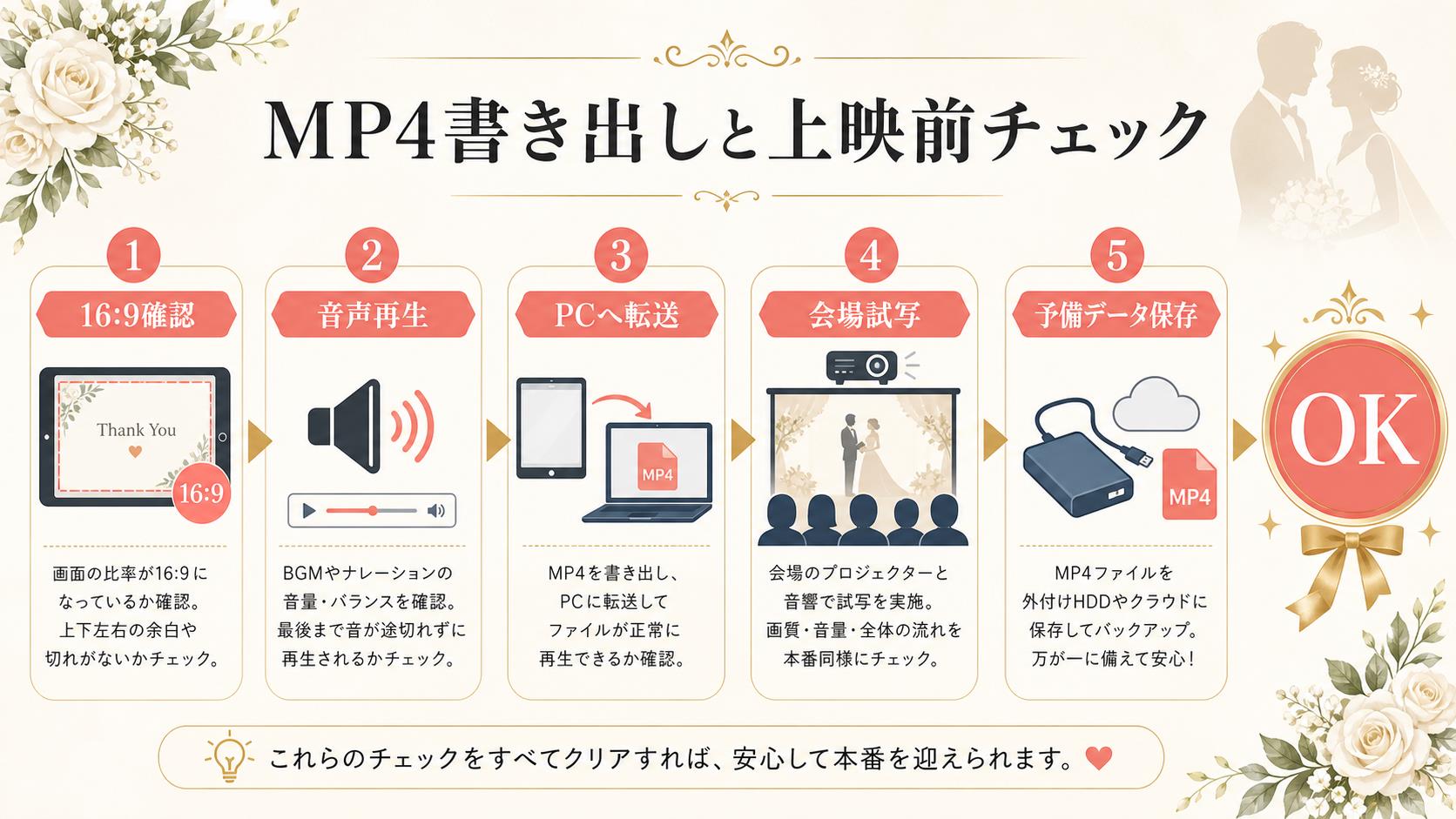
A5. MP4形式で書き出していれば再生互換性は高いです。ただし、会場の再生機器が古いと音声コーデック(AAC等)で問題が出ることもあるので、事前に会場で試写をお願いするのが安心です。USBメモリだけでなくバックアップをDVD等で持参すると保険になります。
まとめ
iPadのPowerPointで結婚式プロフィールムービーを作ることは十分可能ですが、PC版とは異なる制約があります。Microsoft 365 Personalの契約(月1,490円)、HEIC写真とBGMフォーマットへの注意、3Dアニメーション省略、DVD化はPC連携必須——という4点を押さえれば、iPad単独でも完成度の高いムービーが作れます。
iPad Air(M1以降)以上のモデル、外部キーボード、Apple Pencilを揃えると作業効率が大幅に上がります。納品形式がMP4データならiPad完結、DVD・Blu-rayならPC併用と覚えておくと、計画が立てやすいです。