CapCut 結婚式ムービーの作り方|スマホだけでプロフィールムービーを無料自作【2026】
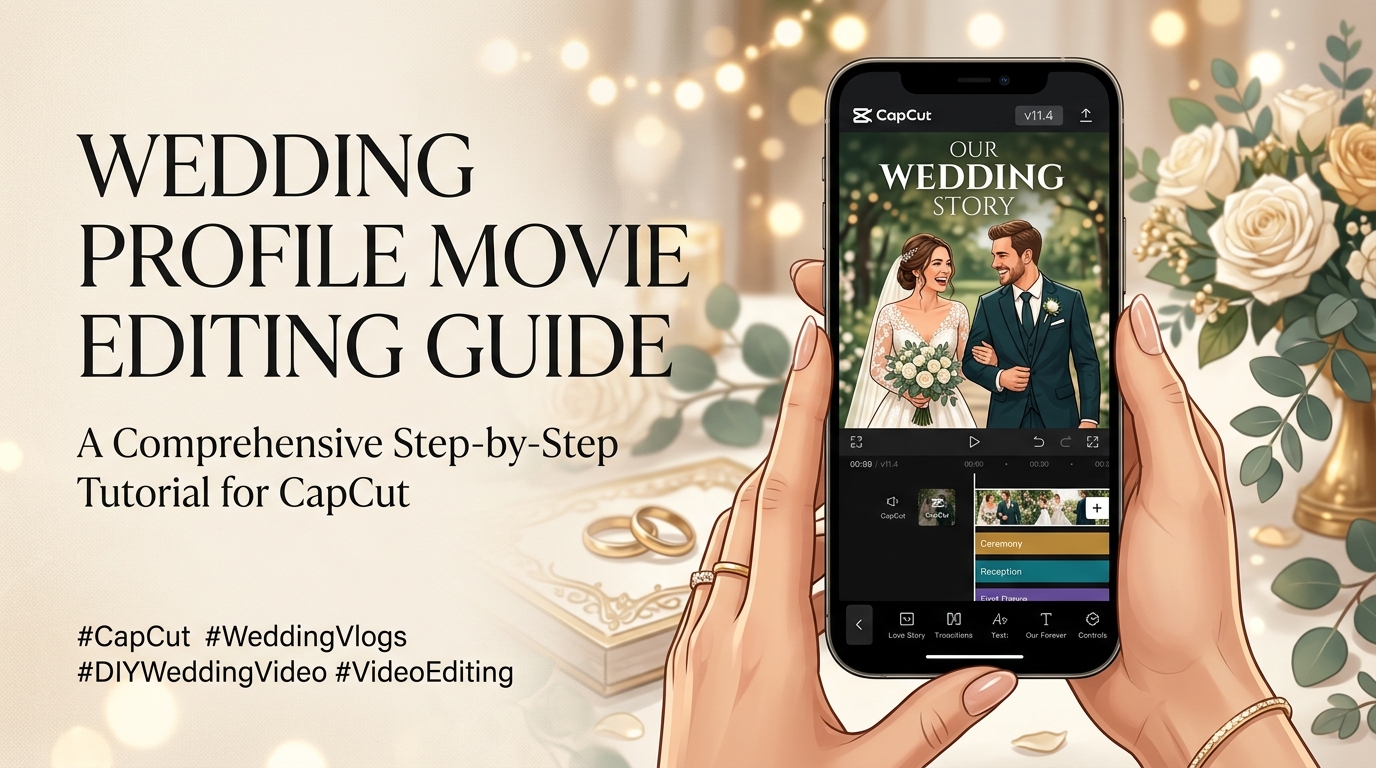
【2026年最新プロ監修】 結婚式の準備に追われる新郎新婦様へ。動画編集アプリ「CapCut(キャップカット)」を使えば、特別な知識がなくてもスマートフォン1台で感動的なプロフィールムービーを無料自作できます。本記事では、構成の作り方から画面アスペクト比、式場でのDVD上映トラブルを防ぐ注意点まで、ビジュアル図解付きで徹底解説します。


💡 自作を検討中の新郎新婦から届くリアルな悩み
「CapCutで自作したムービーを式場で試写したら、文字が画面端で切れてしまったり、DVDプレイヤーで再生できなかったりして焦りました…」
— 挙式直前の新郎新婦のリアルな体験談
「写真の枚数や音楽の長さ、どんな順番で並べればゲストが飽きずに楽しめるのか分かりません」
— 準備開始段階の新婦より
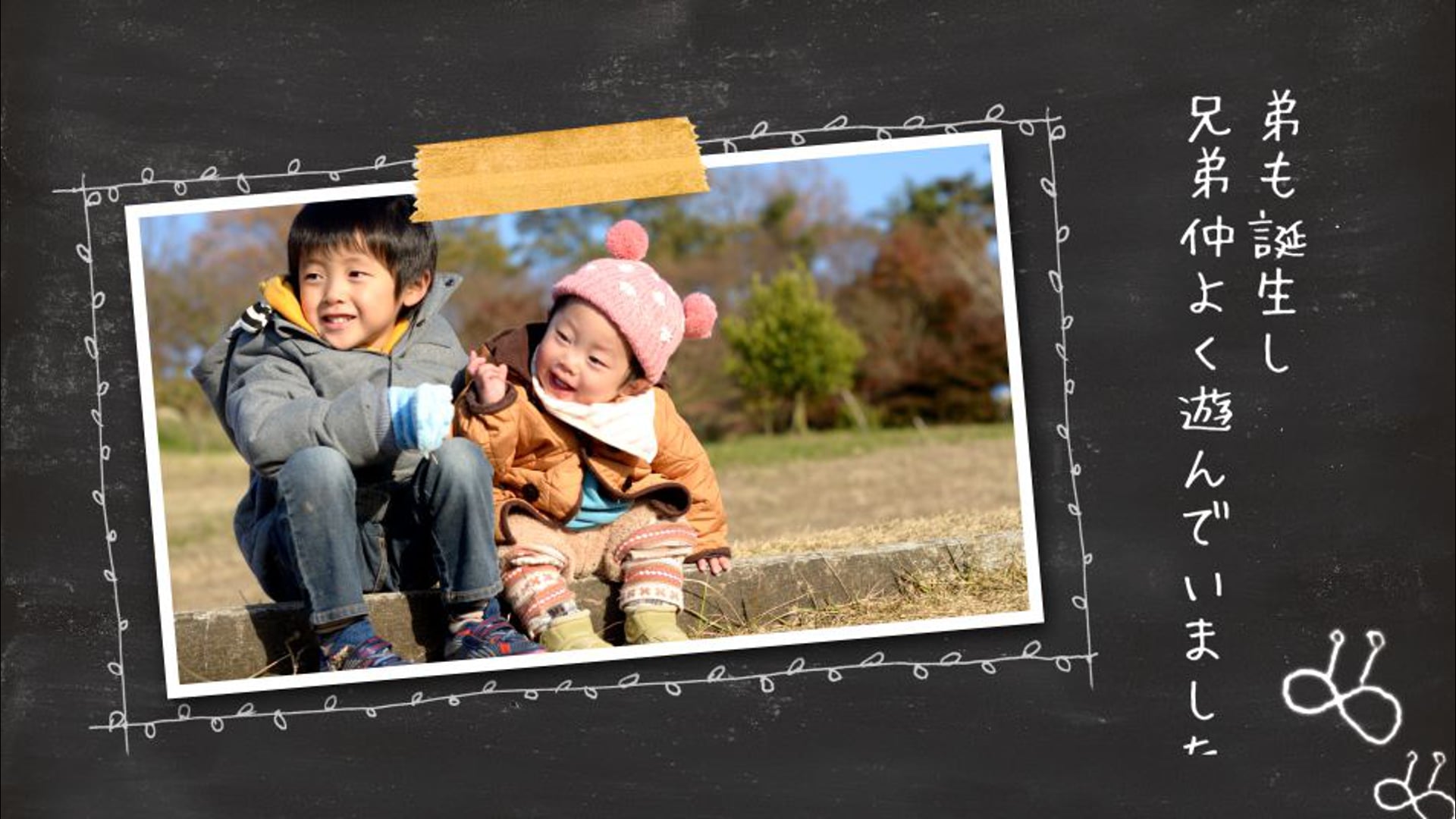
STEP 1:プロフィールムービーの3部構成と素材集め
感動的なプロフィールムービーを作るための第一歩は、全体の「ストーリー構成」と「写真素材の選定」です。あらかじめ全体の配分を決めておくことで、編集時の迷いがなくなります。
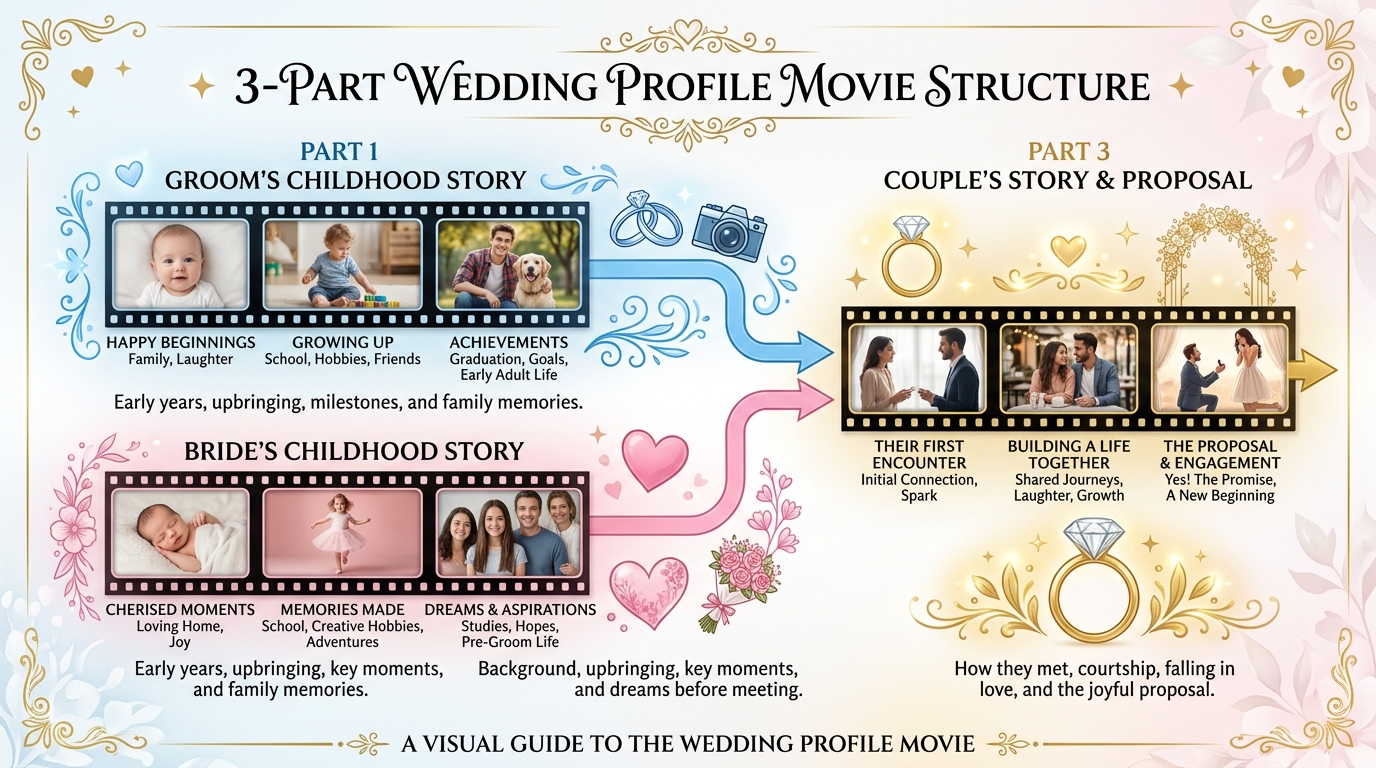
1-1. 黄金の3部構成パターン(全体目安:5〜7分)
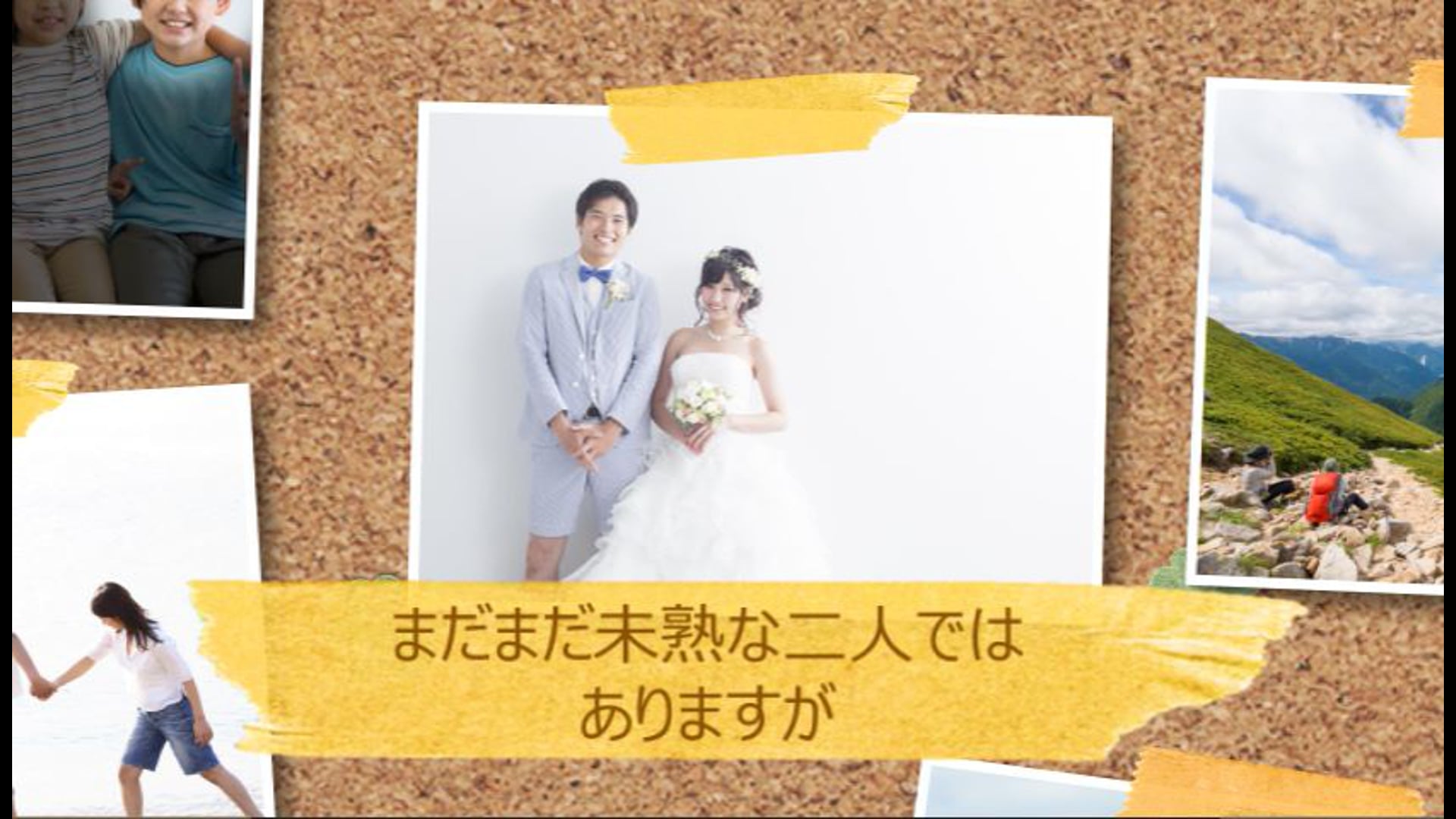
- ① 新郎パート(約1.5〜2分): 生誕・幼少期 ➔ 小中高・大学 ➔ 社会人時代の思い出(写真10〜15枚)
- ② 新婦パート(約1.5〜2分): 生誕・家族の思い出 ➔ 学生時代 ➔ 現在の歩み(写真10〜15枚)
- ③ 二人パート(約2分): 二人の出会い ➔ デート・旅の思い出 ➔ プロポーズ・感謝のメッセージ(写真10〜15枚)
1-2. 写真選定の3つのコツ
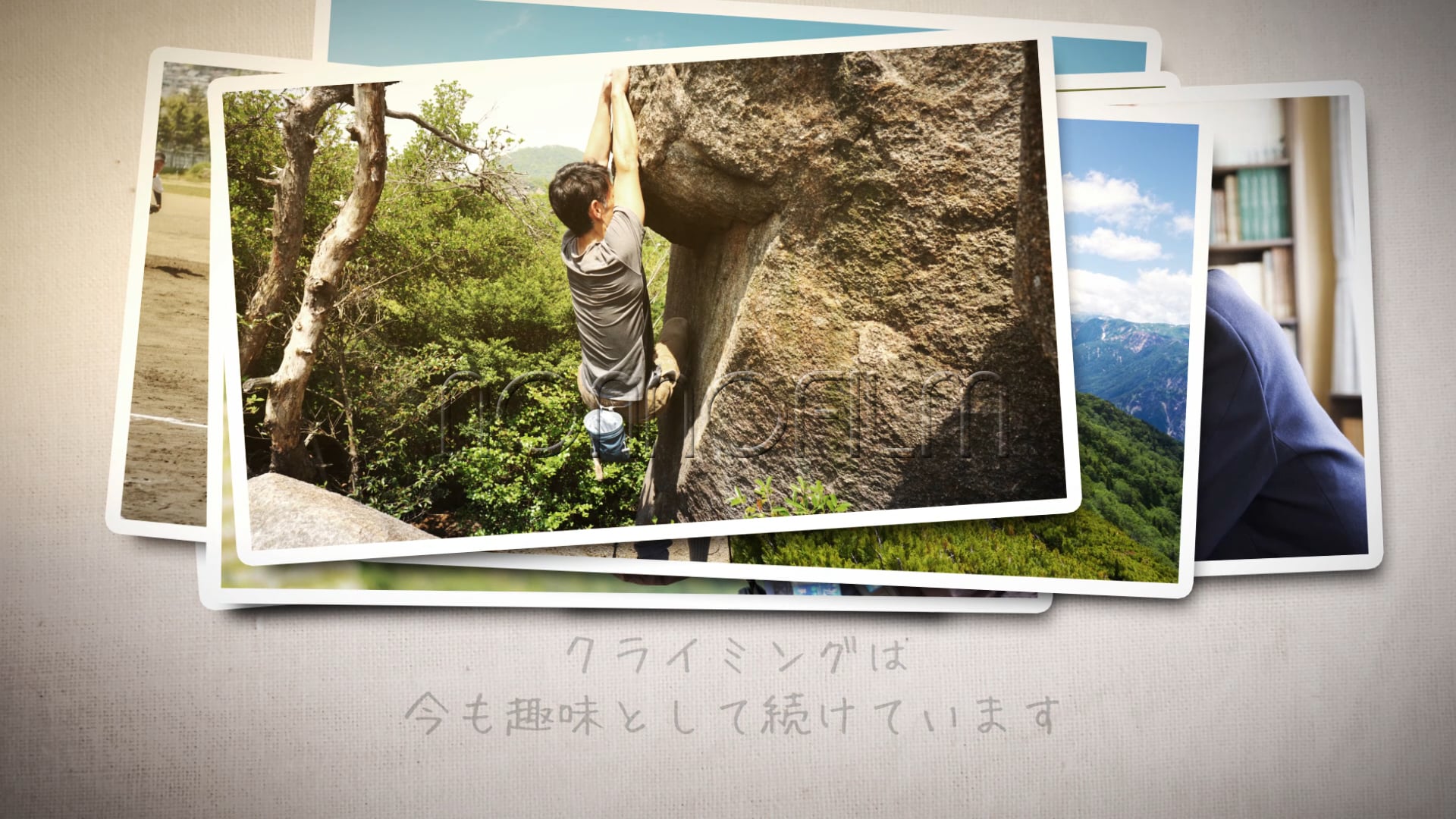
- 横構図(16:9)を多めに選ぶ: スマホの縦写真は左右に黒帯が入るため、横向きの写真を中心に選ぶと画面いっぱいに迫力がでます。
- ゲストが写っている写真を積極的に採用: 披露宴に参列してくれる友人・親族が写っている写真を選ぶと、上映中に会場内で大きな歓声と共感が生まれます。
- 古い紙写真はスキャンアプリでデジタル化: 幼少期の紙写真はスマホの無料スキャンアプリ(フォトスキャン等)でキレイに取り込みましょう。
STEP 2:CapCutの基本操作と編集タイムラインの見方
素材が集まったら、いよいよCapCutアプリでの編集に入ります。CapCutの操作画面は非常に整理されており、数回のタップでタイムラインへ素材を配置できます。
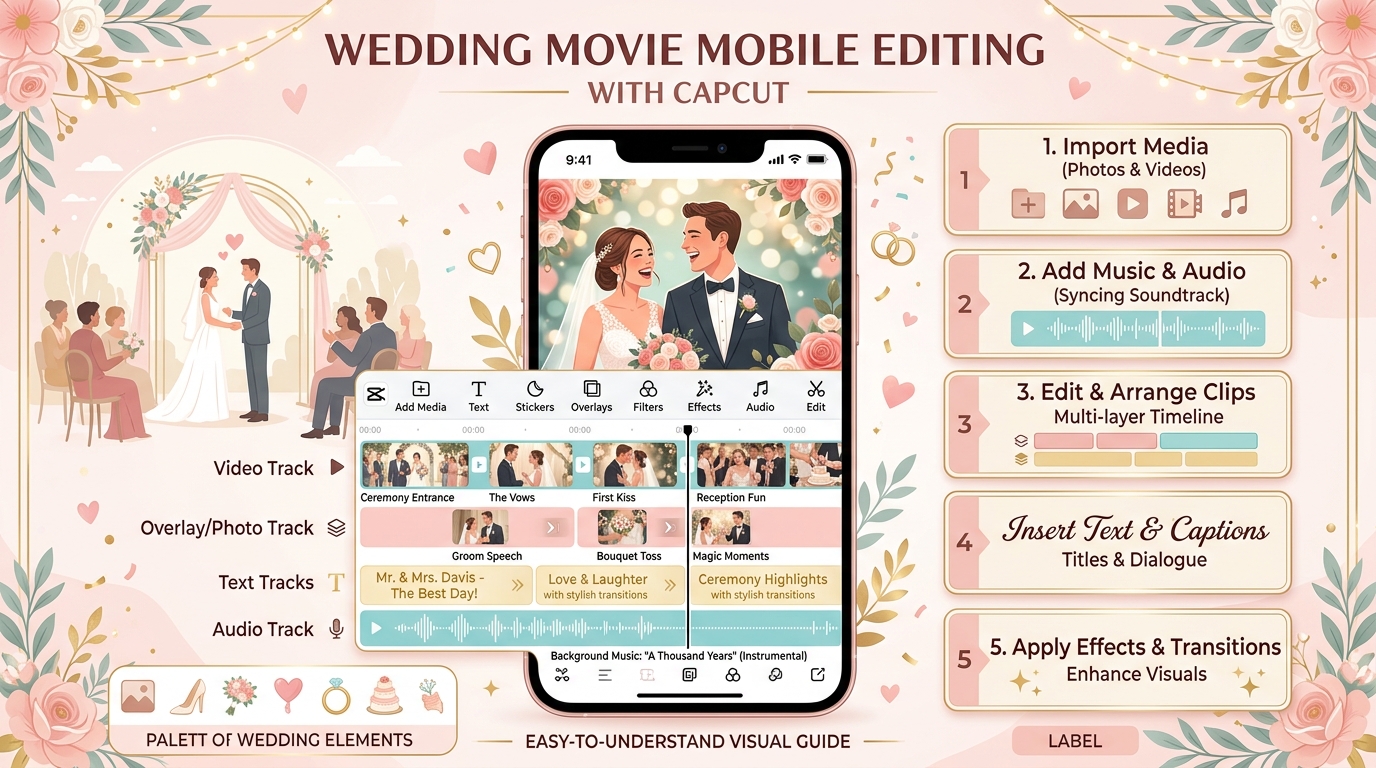
2-1. タイムライン編集の4大ステップ
- 新規プロジェクト作成: 「新しいプロジェクト」を選択し、選び出した写真を時系列順にタイムラインへ並べます。
- 写真表示時間(デュレーション)の調整: 1枚あたりの表示時間を5秒〜6秒に設定すると、コメントが読みやすくテンポ感が良くなります。
- 字幕(コメント)の追加とフォント設定: 「テキスト」➔「テキストを追加」からメッセージを挿入。明朝体や丸ゴシックで優しい雰囲気に仕上げます。
- トランジション(場面転換)の適用: 写真の境界部分をタップし、「フェードアウト」や「ディゾルブ」を適用して滑らかに画面を繋ぎます。
2-2. 初心者におすすめの演出エフェクト
- キーフレーム(ズームイン演出): 静止画にゆっくりと拡大する動き(パン・ズーム)を加えることで、動画のような臨場感を与えられます。
- レトロ・シネマフィルター: 写真全体のトーン(色味)を統一し、ノスタルジックでエモーショナルな質感を生み出します。
STEP 3:式場上映・DVD焼付けでのトラブルを防ぐ必須チェック点
編集が完了しても安心はできません。CapCutで自作したムービーを結婚式場でトラブルなく上映するためには、以下の技術的ポイントを必ず守る必要があります。
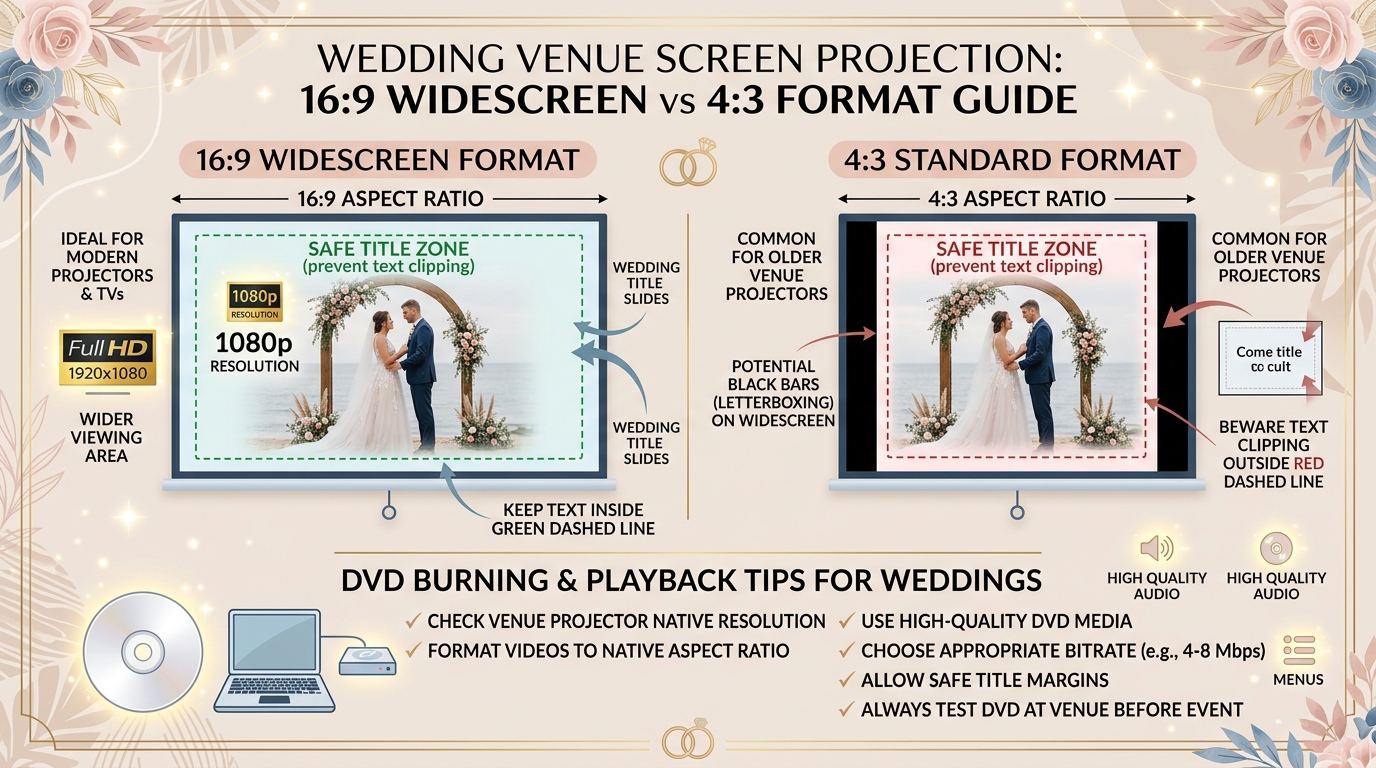
⚠️ 式場上映トラブルを防ぐ4つの黄金ルール
- 画面アスペクト比の確認: 式場のプロジェクターが「16:9(ワイド)」か「4:3(標準)」かを必ず事前確認し、CapCutのフォーマット設定で合わせてエクスポートしてください。
- 字幕のセーフゾーン(画面端から80%以内): 会場のスクリーンやモニターの端は外枠で隠れることがあるため、コメントテキストは画面の中央寄りに配置します。
- CapCut最後のロゴ消し(水増し防止): タイムラインの最後にあるCapCutのデフォルト黒背景ロゴは、忘れずにタップして「削除」しておきましょう。
- 書き出し解像度は「1080p / 30fps」: 画質劣化を防ぐため、高解像度(FHD 1080p)でスマホに保存します。
CapCutでは再現が難しい『本格プロ級3D表現』とは?
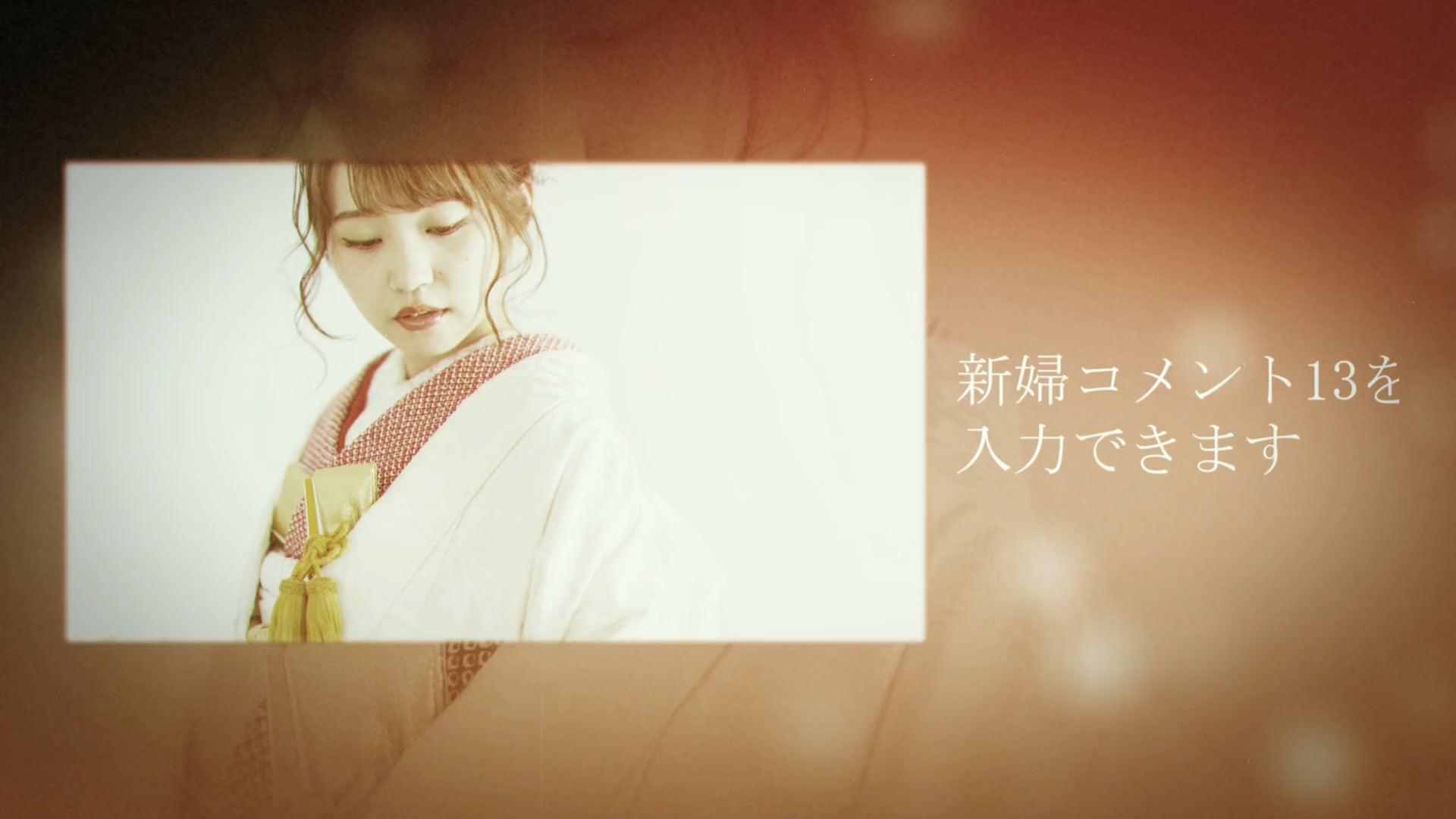
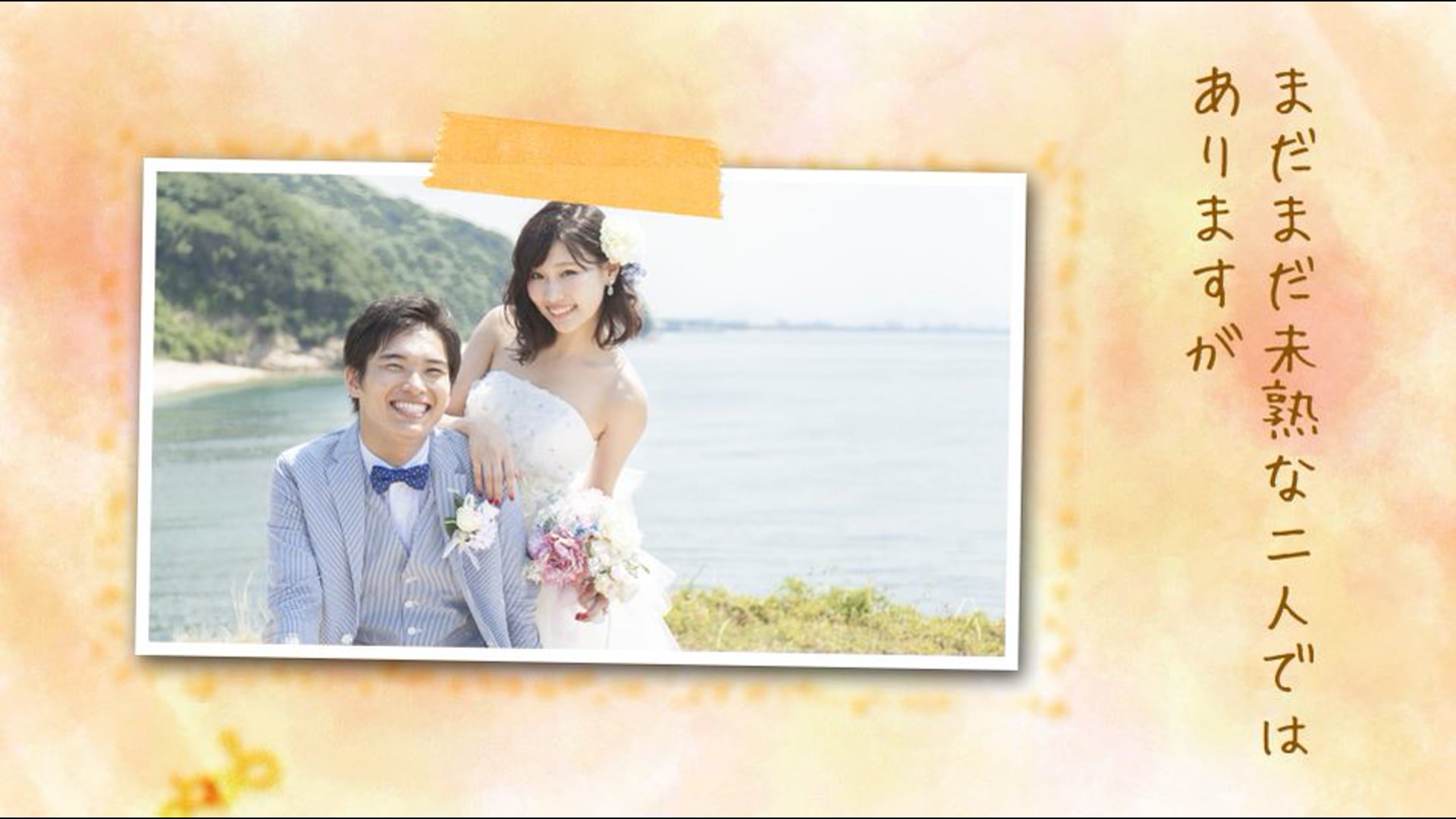
CapCutは手軽で素晴らしいアプリですが、アプリの機能の限界としてスマホ編集ソフトでは作れない複雑な3D演出や立体合成表現が存在します。「手軽さ」よりも「圧巻のクオリティ」を重視したい場合は、プロ仕様のテンプレート活用も検討してみましょう。
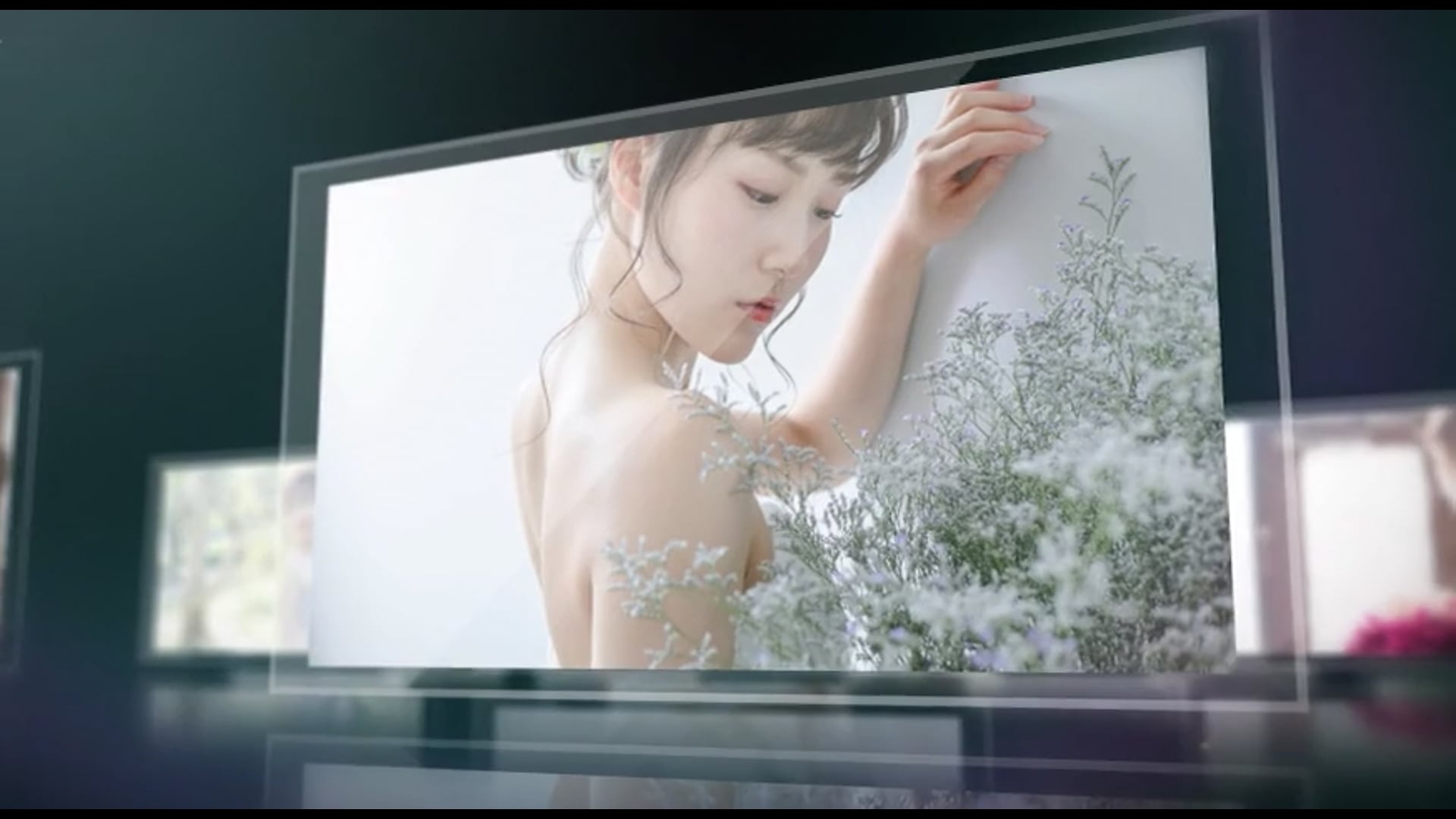
① 飛び出す絵本のような3D空間演出
絵本が開いて写真が立体的に立ち上がる本格3Dアニメーションは、スマホアプリには3Dキャンバス機能がないため制作不可能です。
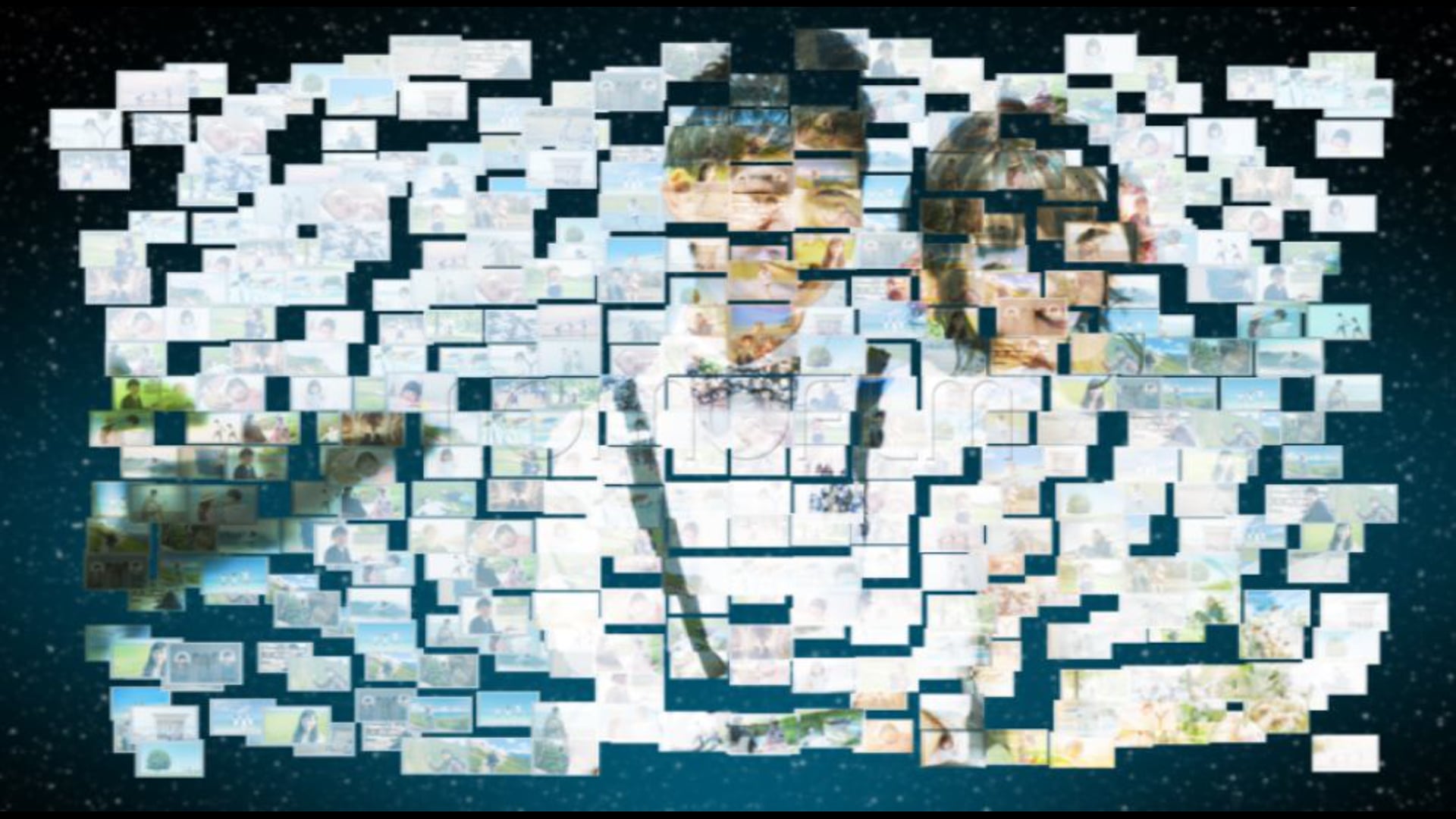
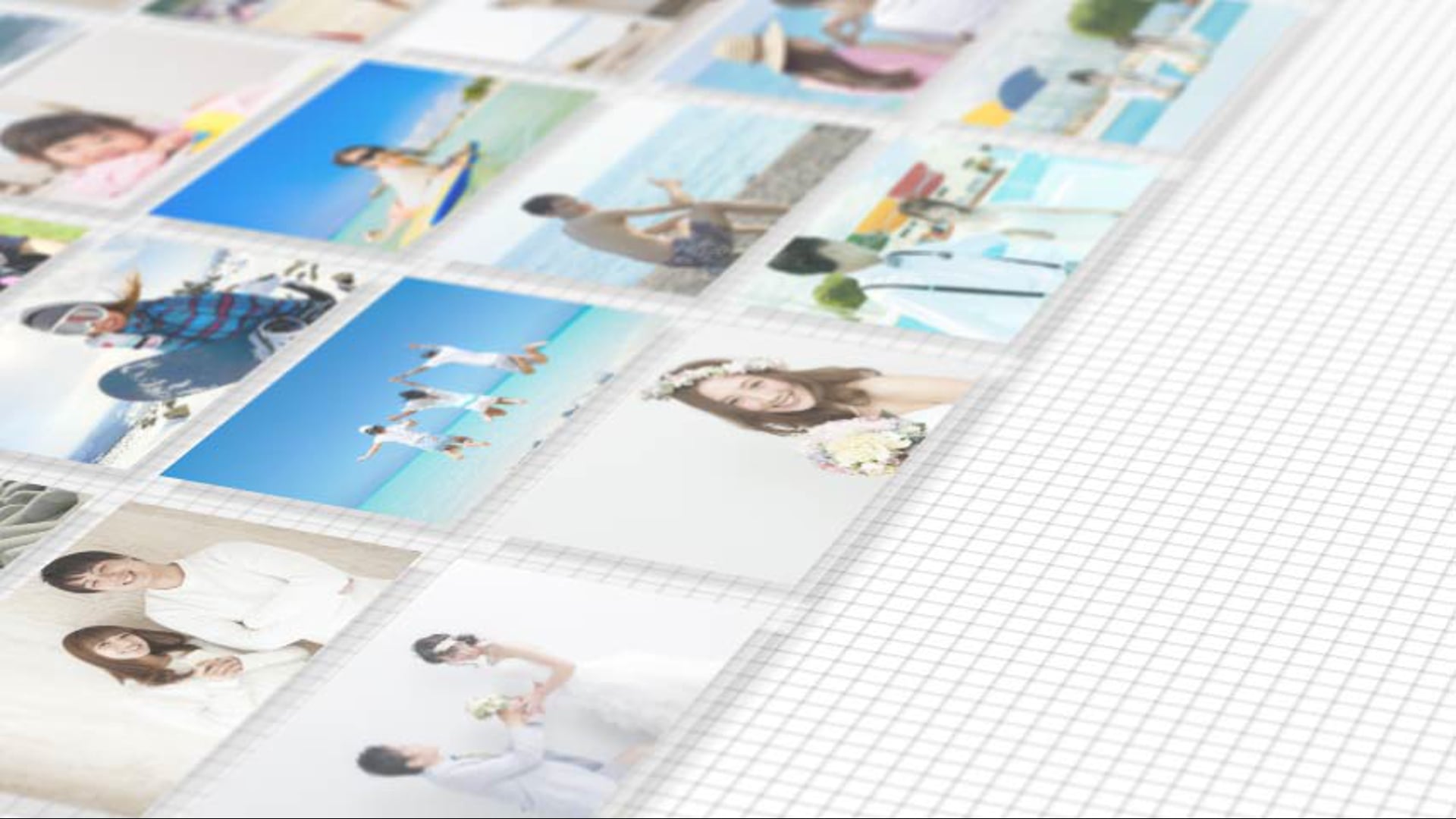
② 数千枚の思い出写真で描くモザイクアート表現
大量の写真モザイクを自動解析して1枚の写真を形作る高度な写真合成も、スマホアプリのメモリ上限のため再現できません。
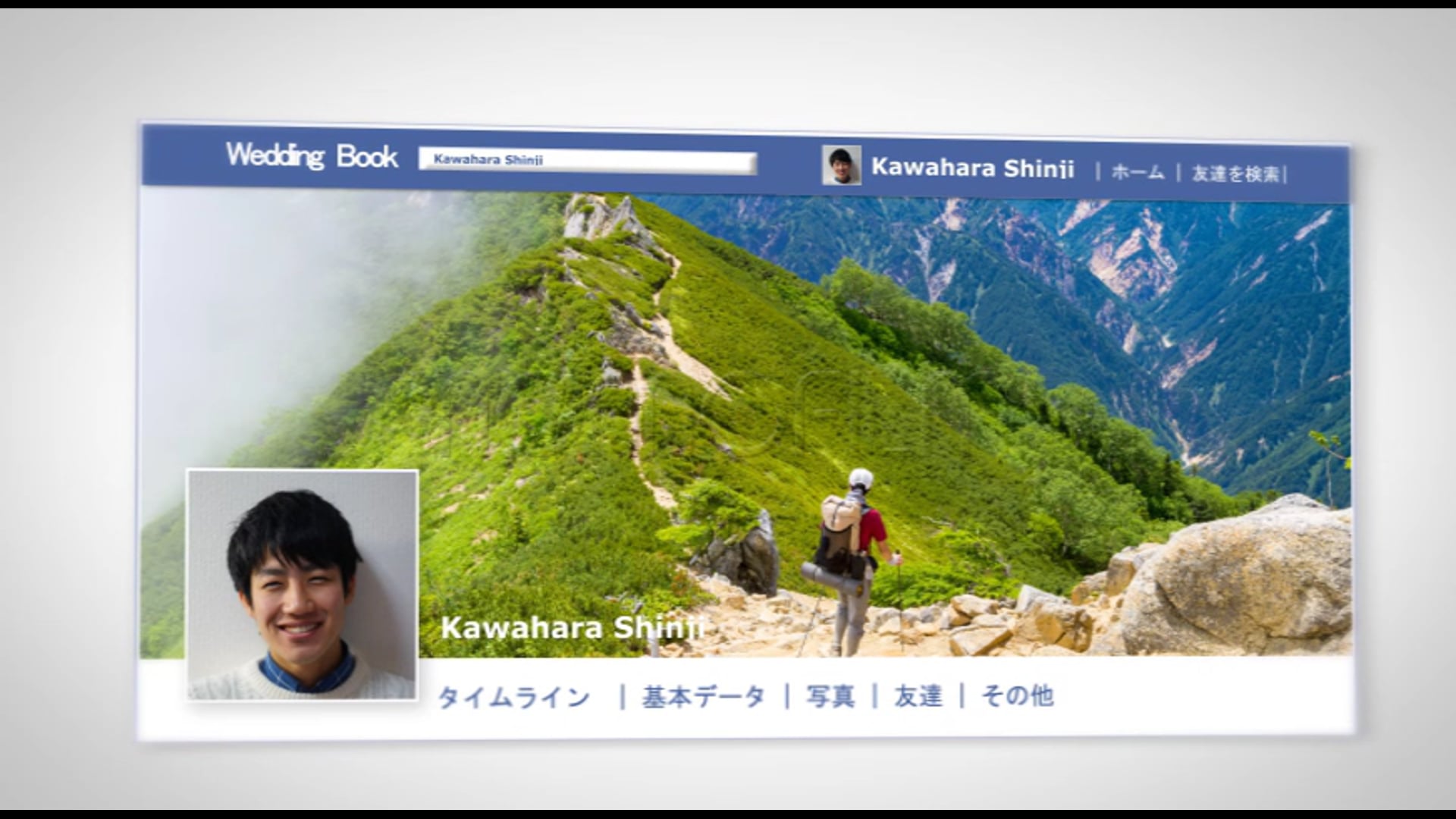
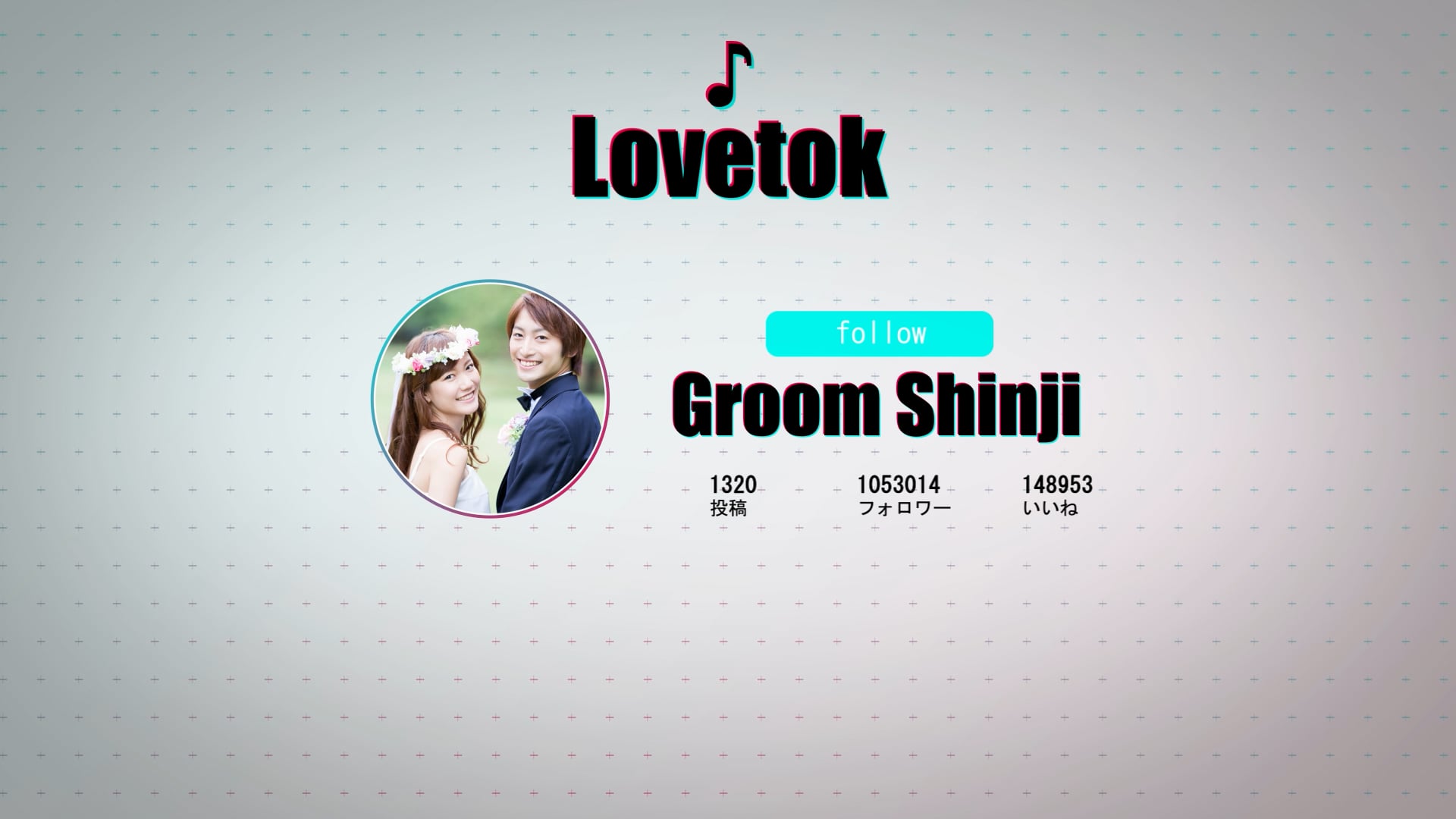
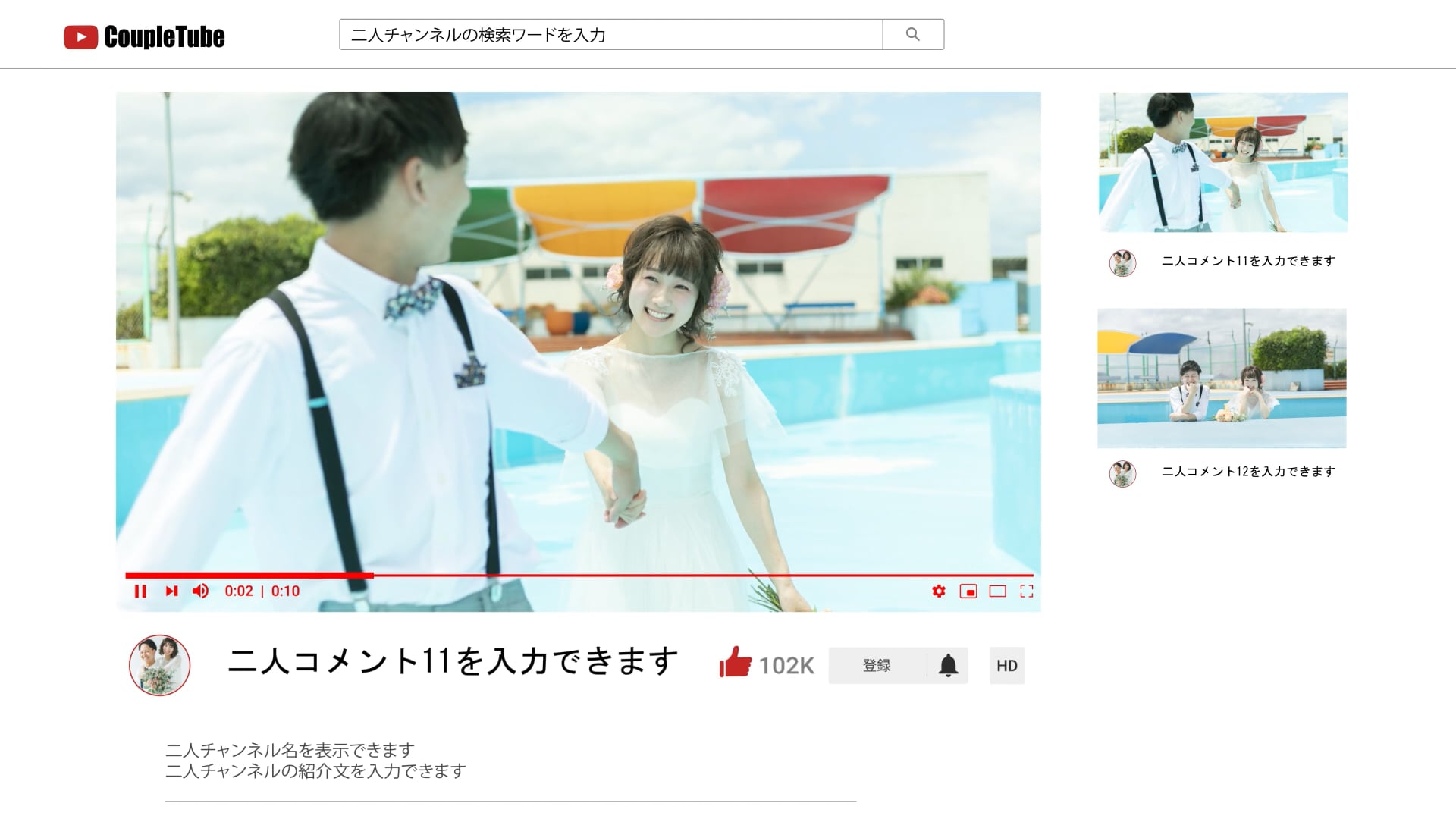
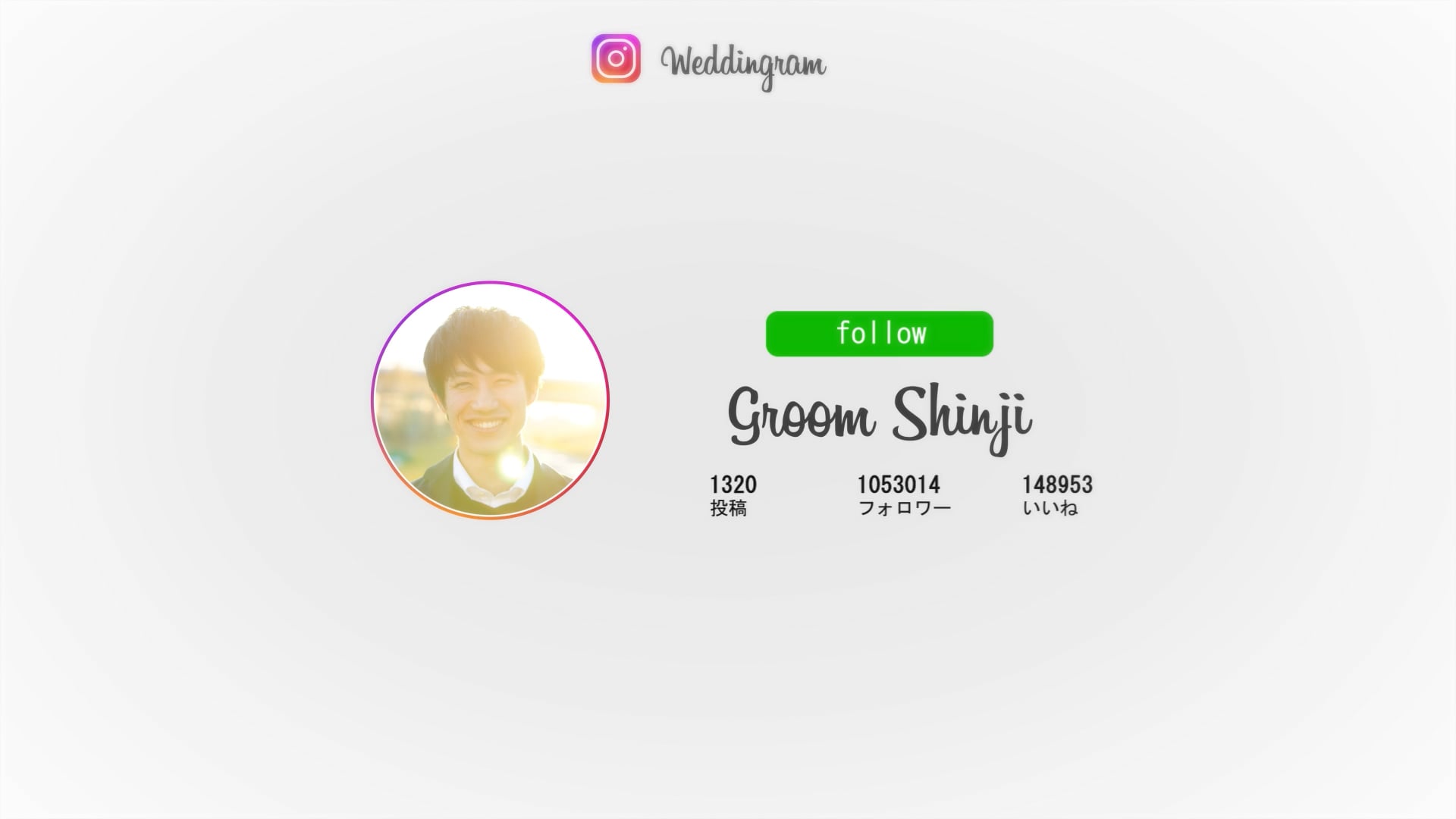
③ トレンド感あふれるSNS(Instagram)風アニメーション
フォロワー数カウントアップやスワイプ演出など、SNSアプリの動きを完全再現した人気のスタイリッシュデザインです。
まとめ:画像と動画で最高の思い出をゲストへ届けよう
CapCutを使ったプロフィールムービーの自作は、写真選定と注意点をしっかり押さえておけば、初心者の方でも感動的な作品を仕上げることができます。
📋 プロフィールムービー自作 最終チェックリスト
- ☑ 3部構成(新郎・新婦・二人)のストーリーバランスは取れているか?
- ☑ テキストの誤字脱字、表示時間(1枚5秒目安)は適切か?
- ☑ 字幕が画面端で切れないようセーフゾーン(内側80%)に収まっているか?
- ☑ 式場の画面比率(16:9 または 4:3)に合わせてエクスポートしたか?
- ☑ 事前に会場のスクリーンでDVD試写テストを行ったか?
お二人の愛情と感謝がたっぷりと詰まった自作ムービーで、結婚式当日のゲストの笑顔と感動を誘い、一生の思い出に残る最高の時間を演出してくださいね!
プロの映像クリエイターからのアドバイス
自作ムービーで最も大切なのは「ゲストへの感謝の気持ち」です。どれほど高度な編集技術を使うかよりも、写真1枚1枚に込められた思い出と心温まるメッセージがゲストの感動を呼びます。事前に必ず挙式会場のプロジェクターで試写を行い、音量バランスと画面表示を確認して本番に備えましょう!
※ 1000組以上の結婚式ムービーを手がけてきたプロの映像クリエイターが本記事の内容を検証しています。
プロ品質のテンプレートで今すぐムービー作成
nf-bridal.comでは、プロが制作した結婚式用After Effectsテンプレートを多数ご用意。無料お試し版でクオリティをご確認いただけます。