結婚式プロフィールムービーをPowerPointで自作する手順|10〜15時間で完成・予算3,000円〜・初心者向けの組み立て方【2026】
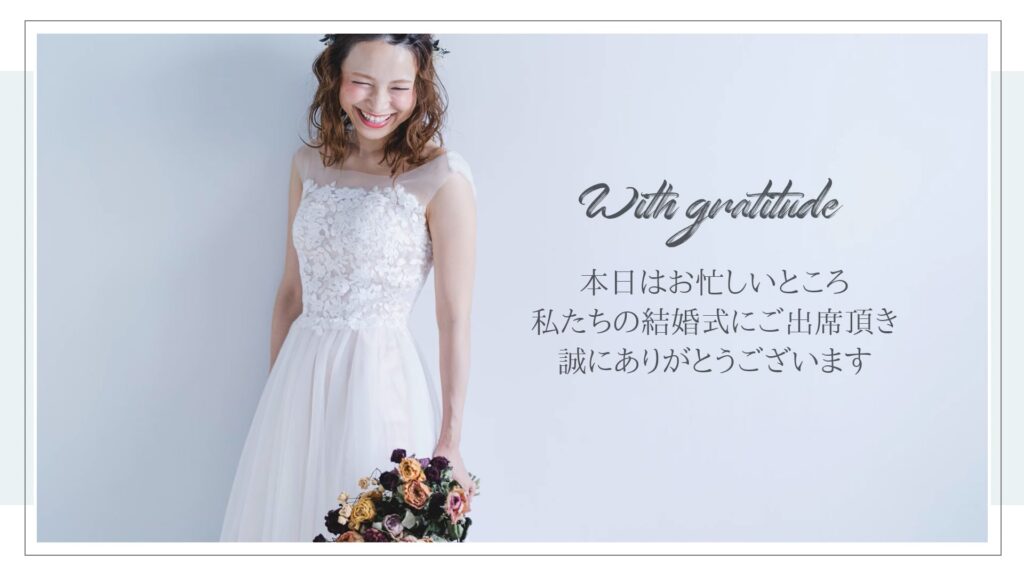
結婚式プロフィールムービーを自作するなら、結論からお伝えするとPowerPoint(月1,490円・Microsoft 365)+ プロデザイナー作のテンプレートを組み合わせれば、業者依頼(10〜20万円)の1/10以下の予算・10〜15時間の制作時間で、業者品質に近いムービーが作れます。普段の仕事や学校でPowerPointを使った経験があれば、新しいソフトを学び直す必要がない・テンプレートが豊富・操作も直感的——という3つの理由で、初心者の方にとって最もハードルが低い選択肢ですよ。
「PowerPointって本当に結婚式ムービーに使えるの?」「テンプレートを使うとプロっぽくない仕上がりにならない?」「制作時間はどれくらい?」——お二人の疑問にひとつずつお答えしていきますね。












PowerPointで自作する全体フロー(時系列・10〜15時間)
細かい話に入る前に、PowerPointで自作する全体の流れをお見せします。「自分は今どの段階にいるか」が分かると、安心して進められますよ。
| 段階 | 所要時間 | 主な作業 |
|---|---|---|
| 1. テンプレ選び・写真選定 | 1〜2時間 | nf-bridal等から好みのテンプレを選ぶ・35〜50枚の写真を選定 |
| 2. 構成・絵コンテ作成 | 1〜2時間 | 5分の構成を5部に分けて設計 |
| 3. コメント執筆 | 2〜3時間 | 各シーンのコメント30〜50個 |
| 4. テンプレに写真・コメントを流し込む | 2〜3時間 | テンプレのスロットに素材を配置 |
| 5. BGM選定・ISUM申請 | 1時間+申請2〜3週間 | 市販曲ならISUM申請が別途必要 |
| 6. アニメ・トランジション調整 | 1〜2時間 | テンプレベースに微調整 |
| 7. プレビュー・修正 | 1〜2時間 | F5で全体再生・気になる箇所を直す |
| 8. MP4書き出し | 30分〜1時間 | 「タイミングを使用」を必ずON |
| 合計 | 10〜15時間 | 1日2時間×1週間で完成可能 |
この流れで進めれば、初めての自作でも10〜15時間で完成できますよ。次の章から、各段階を詳しく見ていきますね。
予算は3,000円〜10,000円で完結
「結婚式ムービーって高い」イメージがありますが、PowerPoint自作なら業者依頼の1/10以下の予算で完結します。具体的な内訳を整理しました。
| 項目 | 料金 | 備考 |
|---|---|---|
| PowerPointライセンス | 月1,490円(Microsoft 365) | すでに契約していれば0円 |
| nf-bridalテンプレート | 0円(無料配布) | 登録不要・即ダウンロード可 |
| BGM(市販音源・ISUM申請) | 1曲3,500円(税別) | 使う場合のみ |
| BGM(フリーBGM) | 0円 | DOVA-SYNDROME・YouTubeオーディオ等 |
| DVD書き込みディスク | 1枚100〜300円 | 会場でDVD必須の場合 |
| USBメモリ | 1本500〜2,000円 | 持ち込み用 |
| 合計目安 | 3,000〜10,000円 | 業者依頼(10〜20万円)の1/10〜1/30 |
業者依頼との差額10万円以上を、新婚旅行・新生活の費用に回せます。自作で過ごす時間そのものが、結婚準備の思い出になるのも、PowerPoint自作の隠れた価値ですよ。
PowerPointが結婚式ムービーに向く5つの理由
動画編集ソフトはたくさんありますが、PowerPointが結婚式ムービーに向く理由を整理します。
理由1: 普段使っているソフト
仕事・学校でPowerPointを使った経験があれば、新しいソフトを学び直す必要がないのが最大の強み。iMovie・Premiere Pro・CapCutを新たに学ぶ時間を、写真選びやコメント執筆に使えますよ。
理由2: スライドショー機能が結婚式に最適
PowerPointは元々スライドショー(=順番に画面を切り替える機能)に特化したソフト。結婚式ムービーも本質的にはスライドショーなので、機能のマッチ度が非常に高いです。
理由3: テキスト演出が豊富
結婚式ムービーの主役のひとつがコメント(テキスト)。PowerPointはテキスト演出・アニメーション・装飾の自由度が高く、結婚式のコメントを美しく見せられます。
理由4: テンプレートが豊富
nf-bridalをはじめ、結婚式向けPowerPointテンプレートは数百種類以上。プロデザイナー作の土台を活用すれば、自作でも業者品質に近づけます。
理由5: 修正・カスタマイズが楽
動画編集ソフトと違って、修正がスライド単位でできるのがPowerPointの強み。「ここの写真を差し替えたい」「コメントを変えたい」が、慣れた操作で簡単に直せますよ。
▼ 無料テンプレートを今すぐダウンロード ▼
洗練されたデザインのテンプレート
5分のプロフィールムービーの構成設計
PowerPointで5分のプロフィールムービーを作る場合の、標準的な構成を整理します。お二人の物語に合わせてアレンジしてくださいね。
| パート | 時間 | 写真枚数 | 主な内容 |
|---|---|---|---|
| 1. オープニング・挨拶 | 15〜30秒 | 1〜3枚 | 歓迎・物語の予告 |
| 2. 新郎の歩み | 1分〜1分30秒 | 10〜15枚 | 幼少期から現在まで |
| 3. 新婦の歩み | 1分〜1分30秒 | 10〜15枚 | 幼少期から現在まで |
| 4. 2人の物語 | 1分30秒〜2分 | 10〜15枚 | 出会い・交際・プロポーズ |
| 5. 両親への感謝・締め | 30秒〜1分 | 3〜5枚 | 感謝メッセージ・入場予告 |
写真枚数の合計
5分のムービーで合計35〜50枚の写真が標準。1枚あたり3〜5秒の表示で、テンポ良く見せられます。「全部の年代に同じ枚数」より、感動の山となる時期(出会い・プロポーズ)に厚くするメリハリが大事ですよ。
テンプレ選びと構成の連携
nf-bridalのテンプレートは、上記の5部構成に対応した形で設計されているものが多いです。テンプレ選び=構成選びになるので、最初にテンプレを決めると後の作業が楽になりますよ。
PowerPointの基本操作(初心者でも30分で習得)
PowerPointで結婚式ムービーを作るための基本操作を整理します。普段Officeを使っている方なら、追加で30分の学習で十分作れますよ。
| やりたいこと | 操作 |
|---|---|
| スライドを追加 | 「ホーム」タブ→「新しいスライド」 |
| 写真を貼る | 「挿入」タブ→「画像」→ファイル選択 |
| テキストを追加 | 「挿入」タブ→「テキストボックス」 |
| アニメーションを追加 | 「アニメーション」タブ→効果を選択 |
| 切替演出(トランジション) | 「画面切り替え」タブ→「フェード」など |
| BGM挿入 | 「挿入」タブ→「オーディオ」→「このコンピューター上のオーディオ」 |
| 自動進行時間設定 | 「画面切り替え」タブ→「画面切り替えのタイミング」 |
| スライドショー再生 | F5キー(全画面で確認) |
| MP4書き出し | 「ファイル」→「エクスポート」→「ビデオの作成」 |
YouTube動画で学ぶ
「PowerPoint 結婚式 プロフィールムービー 作り方」で検索すると、無料の解説動画が大量に見つかります。1〜2時間ほど視聴すれば、本記事の内容と合わせて十分作れますよ。
PowerPoint自作で『業者品質』に近づける5つのコツ
PowerPointはプレゼン用ソフトなので、そのまま使うと「プレゼン資料」っぽい仕上がりに。業者品質に近づけるコツを5つお伝えしますね。
コツ1: プロデザイナー作のテンプレを土台にする
ゼロから自作するより、プロデザイナーが作ったテンプレートをベースに使うのが最大の業者品質化のコツ。デザインの基礎をプロに任せて、お二人は写真・コメント・BGMでカスタマイズします。
コツ2: トランジションは『フェード』1種類に統一
PowerPointには30種類以上の切替演出がありますが、結婚式向けは『フェード』1種類に統一するのが上品。多彩に切り替えると素人っぽさが出ます。
コツ3: フォントは2種類以内に
タイトル用1種(明朝・セリフ体)+本文用1種(ゴシック・サンセリフ体)の2種類以内に絞ると、洗練された印象に。PowerPointには魅力的なフォントが多くて使いたくなりますが、ぐっと我慢ですよ。
コツ4: 写真のカラー補正で全体トーンを揃える
明るい写真と暗い写真が混在するとちぐはぐな印象に。写真ごとに「画像の修整」で明度・彩度を微調整して、全写真のトーンを統一すると、プロっぽい仕上がりに近づきますよ。
コツ5: 余白を意識する
画面いっぱいに写真・文字を詰め込まず、余白(空白部分)を3〜4割確保するとプロっぽい仕上がりに。詰め込みすぎると、息苦しい印象を与えてしまいます。
▼ 無料テンプレートを今すぐダウンロード ▼
パステルカラーで万能対応のテンプレート
BGMの設定(自動再生・バックグラウンド再生)
PowerPoint自作で一番つまずきやすいのが、BGM設定。「BGMが2枚目で止まる」「書き出したMP4で音が消える」を防ぐコツをお伝えします。
BGMを1枚目に挿入
「挿入」タブ → 「オーディオ」→ 「このコンピューター上のオーディオ」からMP3ファイルを選択。スピーカーアイコンが表示されるので、画面外(右下隅など)に移動させます。
「バックグラウンドで再生」を必ずON
BGMアイコンを選択し、「再生」タブの「バックグラウンドで再生」ボタンを押します。これで自動再生・全スライド再生・繰り返しなどが一括で有効になりますよ。2枚目から音が消える問題の99%はこれを忘れたことが原因なので、必ず確認してくださいね。
フェードイン・フェードアウト
「再生」タブの「フェードイン」「フェードアウト」をそれぞれ3秒に設定。BGMが突然始まったり突然止まったりするのを防げます。
市販曲を使う場合のISUM申請
市販音源(あいみょん・YOASOBI等)を使うなら、ISUM申請(=結婚式で市販音楽を使うときの著作権窓口・1曲3,500円・税別)が必須。挙式1か月半前までに申請しておくと安心です。
MP4書き出しで失敗しないための設定
編集が完了したら、結婚式当日に再生できるMP4で書き出します。設定を間違えると音が消えたりサイズが合わなかったりするので、注意点をお伝えしますね。
書き出し手順
- 「ファイル」→「エクスポート」→「ビデオの作成」
- 解像度: 「フルHD(1080p)」を選択
- 「記録されたタイミングとナレーションを使用する」を必ず選択(これが「使用しない」だとBGMもアニメも全部消える)
- 「ビデオの作成」ボタンを押す
- 保存先を選んで「保存」
- 書き出し時間は5分のムービーで20〜40分
「タイミングが記録されていません」と出たら
「画面切り替え」タブで全スライドに「自動的に切り替え」が設定されていない可能性。一度全スライドを確認して、自動進行時間を設定し直してくださいね。
書き出し後の確認
完成したMP4をPCで再生して、BGMが最初から最後まで鳴っているか・アニメーションが正常に動いているかを確認します。問題があれば PowerPoint に戻って修正し、再書き出ししましょう。
制作スケジュール(共働きカップル向け)
「仕事もあるし、現実的にどれくらい時間が必要?」という疑問にお答えします。共働きカップルがPowerPointで自作する場合の、現実的なスケジュールを整理しました。
| STEP | 所要時間 | 共働きのペース |
|---|---|---|
| テンプレ選び・写真選定 | 1〜2時間 | 休日1日 |
| PowerPoint学習(YouTube動画視聴) | 1時間 | 平日夜1〜2回 |
| 構成・絵コンテ作成 | 1〜2時間 | 休日1日 |
| コメント執筆 | 2〜3時間 | 平日夜3〜4回 |
| 素材配置・テキスト追加 | 2〜3時間 | 休日2日 |
| BGM挿入・音量調整 | 1時間 | 平日夜1回 |
| アニメ・トランジション調整 | 1〜2時間 | 休日1日 |
| プレビュー・修正 | 1〜2時間 | 休日1日 |
| MP4書き出し・DVD化 | 30分〜1時間 | 平日夜1回 |
| 合計 | 10〜15時間 | 1か月半の余裕で完成 |
共働きなら『結婚式1か月半前から』が安心ライン
1日1時間×30〜40日のペースで進めれば、無理なく完成できます。挙式の1か月半前から開始するのが、品質を保ちつつ無理しないコツですよ。
▼ 無料テンプレートを今すぐダウンロード ▼
素朴で誠実な仕上がりのテンプレート
PowerPoint自作 vs 他の選択肢の比較
結婚式ムービーには複数の選択肢があります。お二人の状況に合うものを選びましょう。
| 選択肢 | 料金 | 制作時間 | 難易度 |
|---|---|---|---|
| 業者依頼 | 10〜20万円 | 打ち合わせ1〜2時間 | ★ 自分の作業ほぼなし |
| PowerPoint自作 | 3,000〜10,000円 | 10〜15時間 | ★ 初心者向け |
| iMovie自作(Mac) | 0〜1万円 | 15〜25時間 | ★★ 動画編集に慣れる時間 |
| Filmora自作(Windows) | 年9,980円 | 15〜25時間 | ★★ 中級者向け |
| 個人クリエイター依頼 | 2〜5万円 | 打ち合わせ3〜5時間 | ★ クリエイター選定のみ |
PowerPointが向く人
- 普段の仕事・学校でPowerPointを使う機会がある
- 新しいソフトを学び直したくない
- テンプレートを活用したい
- 10〜15時間の時間を確保できる
- 業者依頼の予算は使いたくない
PowerPoint以外が向く人
- Macユーザーで動画編集経験がない→iMovieがおすすめ
- Windowsで本格的にやりたい→Filmoraがおすすめ
- スマホ完結派→CapCutがおすすめ
- 時間が取れない・センスに自信がない→個人クリエイターがおすすめ
会場での試写と当日準備
MP4が完成したら、本番までに会場での試写と当日準備をしておくと安心です。
挙式1〜2週間前に会場試写
多くの会場で、挙式1〜2週間前に試写の機会があります。実際のスクリーンサイズ・会場照明・音響で再生して、家のPCで見たときとの違いを確認してくださいね。文字サイズや音量バランスは会場で初めて分かることが多いです。
USBメモリ2〜3本+DVDのバックアップ
当日のトラブル防止のため、USBメモリ2〜3本+DVD-Video 1〜2枚のバックアップを用意。1本紛失したり読み込めなかったりするリスクに備えます。
会場プランナーさんへの事前確認
容量上限(2GB以内など)・対応するファイル形式(MP4・H.264)・USB端子の種類などを、挙式1〜2か月前にプランナーさんへ確認。書き出し設定を会場側の要件に合わせると、当日のトラブルを防げます。
よくある質問
Q1. PowerPointで業者並みのムービー作れる?
A1. テンプレ活用+PowerPointの組み合わせなら、業者品質にかなり近づけます。ゼロから完全自作だと業者品質には届きにくいですが、プロデザイナー作のテンプレートをベースに、お二人の写真・コメントでカスタマイズすれば、ゲストから「業者に頼んだの?」と聞かれるレベルの仕上がりも可能ですよ。
Q2. PowerPointの操作が初めてだけど作れる?
A2. YouTube動画で1〜2時間学習すれば作れます。PowerPointは普段の仕事・学校で使う場面が多いソフトなので、動画編集ソフト(iMovie・Premiere Pro)よりハードルが低いです。本記事の手順と組み合わせて、初心者の方でも10〜15時間で完成できますよ。
Q3. 制作期間1か月では足りない?
A3. PowerPoint+テンプレ活用なら1か月でOKです。共働きでも1日1時間×30日のペースで完成できます。1か月以内に始めるなら、テンプレを最大限活用して時間を短縮するのが現実的ですよ。
Q4. PowerPointのバージョンは何がいい?
A4. Microsoft 365(月1,490円)・PowerPoint 2019以降がおすすめ。「モーフ」機能・動画書き出しの改善があり、結婚式ムービー制作に最適です。PowerPoint 2016以前を使っている方は、Microsoft 365へのアップグレードを検討してくださいね。
Q5. BGMが2枚目から消えるトラブルの解決法は?
A5. BGMアイコンを選択して「再生」タブの「バックグラウンドで再生」ボタンを押すのが解決法。これで自動再生・全スライド再生が一括有効になります。99%の「2枚目から音が消える」問題はこれで解決しますよ。
Q6. MP4書き出しで音が消えてしまった場合は?
A6. 書き出し画面の「記録されたタイミングとナレーションを使用する」を選んでいないのが原因。「使用する」に変更してから書き出し直してください。「タイミングが記録されていません」と出る場合は、各スライドの自動進行時間設定を確認してくださいね。
今日から始める4つのステップ
PowerPointで結婚式ムービーを作る具体的な手順を、4つのステップでまとめました。挙式日から逆算して進めてくださいね。
1. テンプレートを選ぶ(挙式2か月前)
nf-bridalの無料テンプレート一覧から、お二人の式の雰囲気に合うものを選びます。シンプル系・ナチュラル系・シネマ系・カジュアル系など、5〜10種類を見比べて、テーマカラーとデザインが好みのものを選んでくださいね。
2. 写真・素材を集める(挙式1か月半前)
ご両親へ幼少期写真の依頼を開始し、35〜50枚の写真を集めます。スマホ・PC・SNSの過去ログからも写真を発掘。市販音源を使う場合はISUM申請もこの時期に始めると安心です。
3. PowerPointで編集(挙式1か月前)
テンプレートに写真・コメントを流し込み、BGMを挿入。本記事の流れに沿って10〜15時間で完成できます。1日1〜2時間×1か月のペースで無理なく進めましょう。
4. 会場試写・最終調整(挙式1〜2週間前)
MP4書き出し後、会場で試写。スクリーンサイズ・音量バランスを確認して、必要に応じて再書き出し。当日のバックアップ(USB2〜3本+DVD)も準備して、安心して当日を迎えましょう。









