Canvaで結婚式プロフィールムービーを自作する完全ガイド|音声消去トラブル回避と作成手順
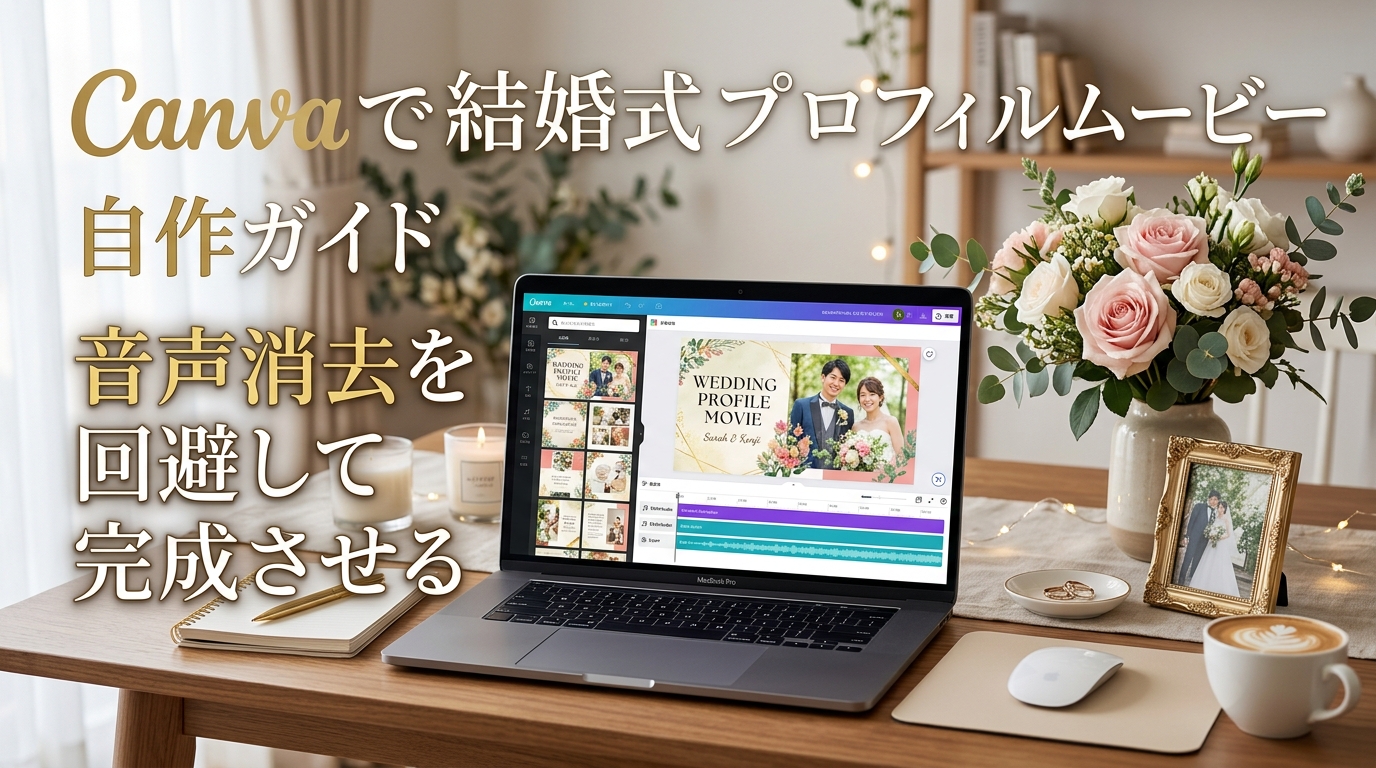
【Canva自作完全ガイド×著作権音声消去回避ノウハウ】 「スマホやブラウザで手軽にプロフィールムービーを作りたい!」「Canvaのおしゃれなデザインテンプレートで自作できる?」——おしゃれなグラフィックデザインツールCanva(キャンバ)は、結婚式ムービー制作でも大人気です。しかし、「市販のJ-POP音源を入れると書き出し時に無音化される」「DVD化で解像度が粗くなる」といった思わぬトラブルに直面する新郎新婦も少なくありません。本記事では、Canvaでの作成手順5ステップと、音消失を未然に防ぐ完全攻略ガイドをお届けします!


💡 Canvaでのムービー自作で新郎新婦がリアルに直面する落とし穴
「Canva Pro(有料版)にアップグレードすれば市販BGMの音声消去は回避できますか?」
— 挙式3週間前の新婦より
「Canvaから出力したMP4ファイルをそのまま式場に持って行ったら『DVDで提出してください』と断られてしまいました」
— 式場打ち合わせ中の新郎より
STEP 1:Canvaで結婚式プロフィールムービーを作る5つの基本手順【図解付き】
初心者でも失敗しない、Canvaを使った動画編集の全体フローです。
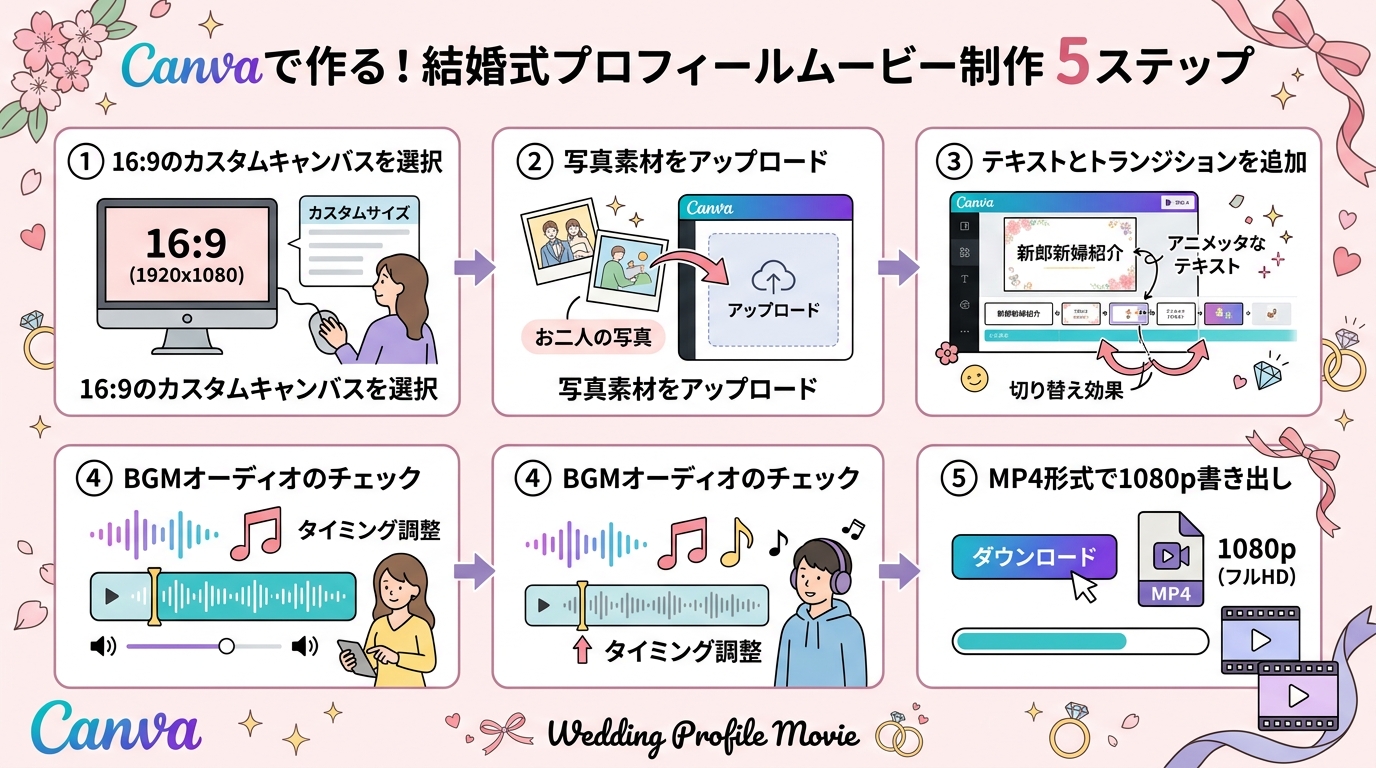
- Step 1:カスタムサイズ「1920×1080px(16:9)」で新規デザイン作成: 式場のスクリーンの縦横比(16:9)に合わせた動画キャンバスを開きます。
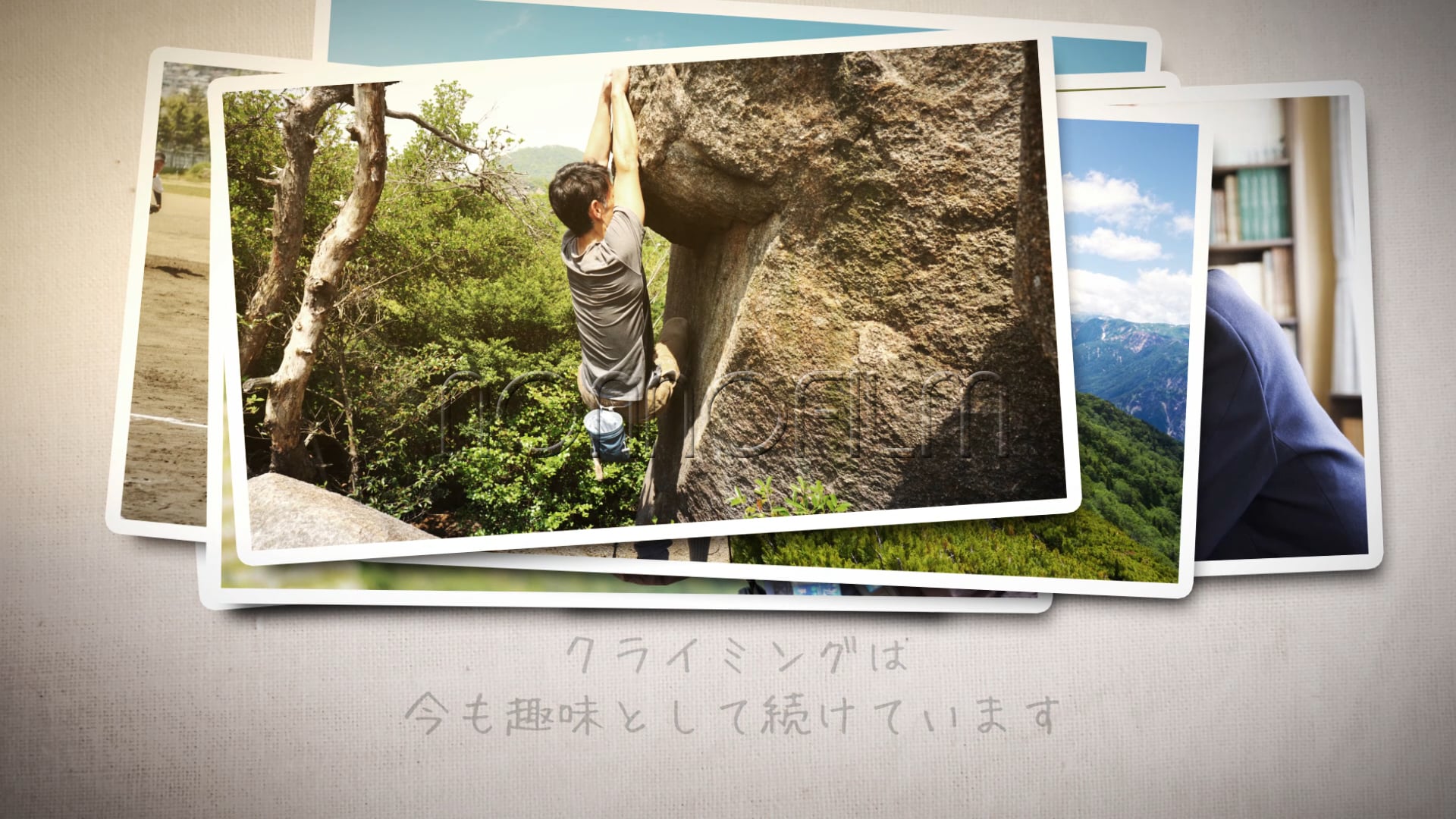
- Step 2:生い立ち写真をアップロード: 新郎・新婦・二人の思い出写真を「アップロード」タブから一括追加します。
- Step 3:写真スライド&トランジション設定: 写真の表示時間を1枚あたり5〜6秒に合わせ、ページ間の切り替え効果(フェードやスライド)を設定します。
- Step 4:感謝のメッセージ字幕(コメント)追加: フォントサイズと背景とのコントラスト(文字フチ取り・ドロップシャドウ)を考慮してテロップを配置します。
- Step 5:MP4動画(1080p フルHD)として書き出し: 編集が完了したら最高画質でダウンロードします。
STEP 2:知っておくべき「Canvaの自動音声消去トラブル」とその解決策【図解付き】
Canvaで市販楽曲(J-POPや洋楽)を使用する際に最も注意すべき著作権制御の仕組みと回避方法です。
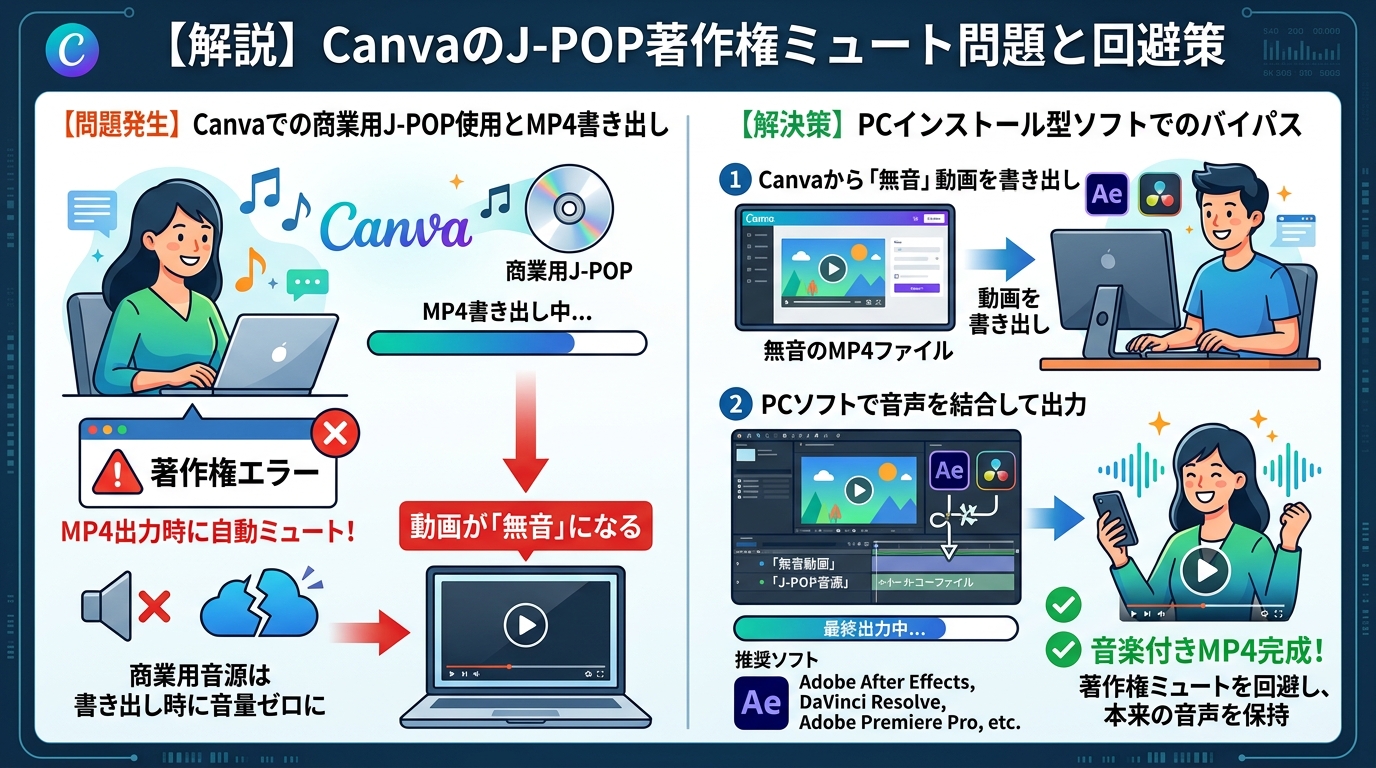
⚠️ なぜCanvaで音源が自動消去されるのか?
Canvaはクラウド上で動画書き出し処理を行うシステム上、市販楽曲の音声ファイルを検知すると著作権侵害を防ぐために自動で音声を消去(ミュート)するアルゴリズムが組み込まれています。これはCanva Pro(有料会員)であっても回避できません。
✅ 3つの解決策
- 解決策①【推奨】:PCインストール型ソフト(After Effects等)で編集: クライアントPC上で処理を行うソフトであれば自動ミュートは発生せず、ISUM申請済みの正規音源を正常に結合できます。
- 解決策②:Canvaでは「無音MP4」で出力し、式場側でCD同時再生: 音声を含めずに映像のみを書き出し、披露宴会場の音響設備で原盤CDを合わせ流す方式をとります。
- 解決策③:ロイヤリティフリー(著作権フリー)BGMを使用する: Canva内のフリー音源や商用フリー素材のみでBGMを構成します。
STEP 3:Canvaでの実際の編集画面&テロップデザイン実例
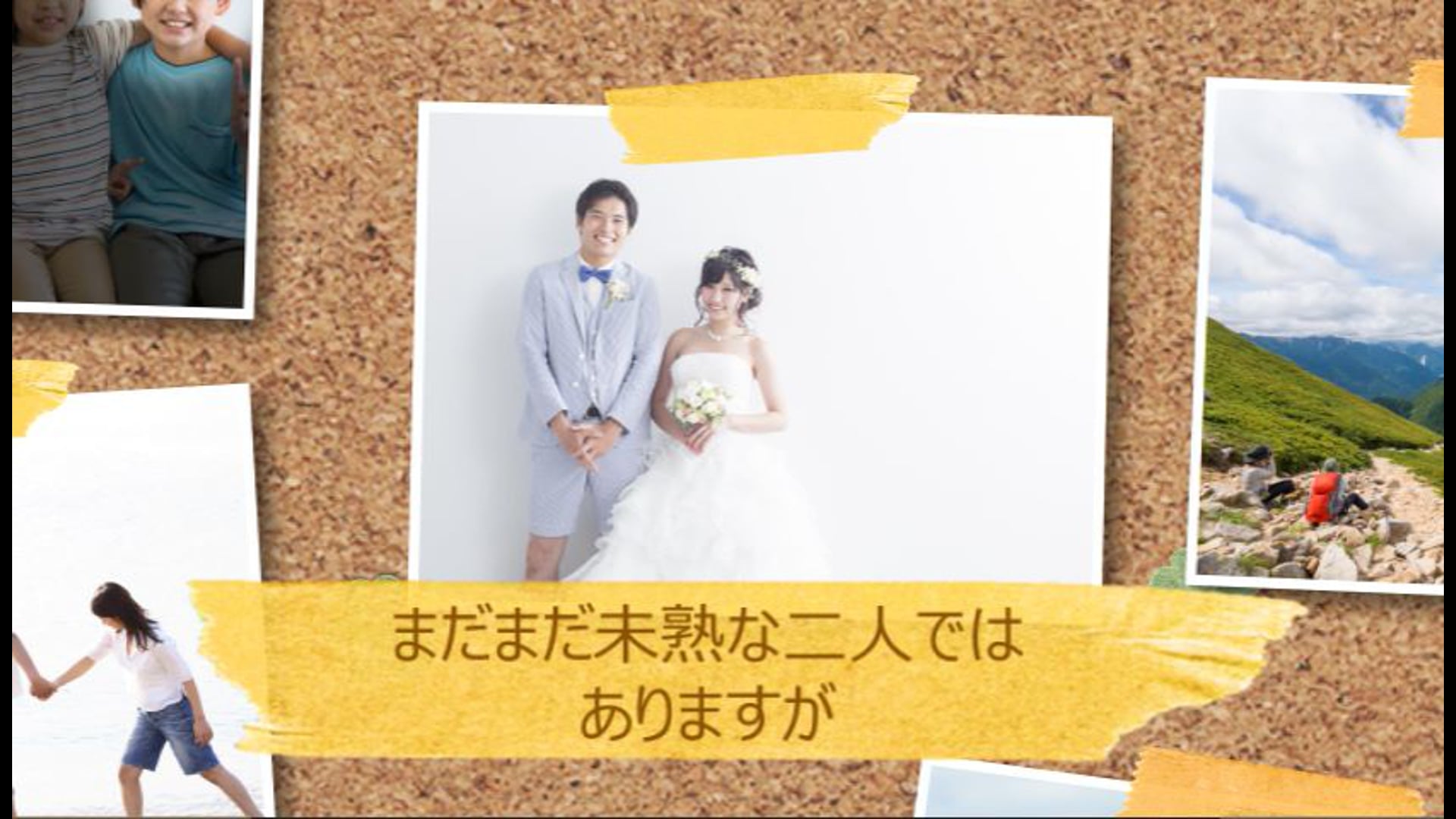
Canva上で16:9比率を保ちながら、画面端の切れ(セーフゾーン)を意識してデザインする実例画面です。
💻 Canvaでのプロフィールムービー作成レイアウト実例
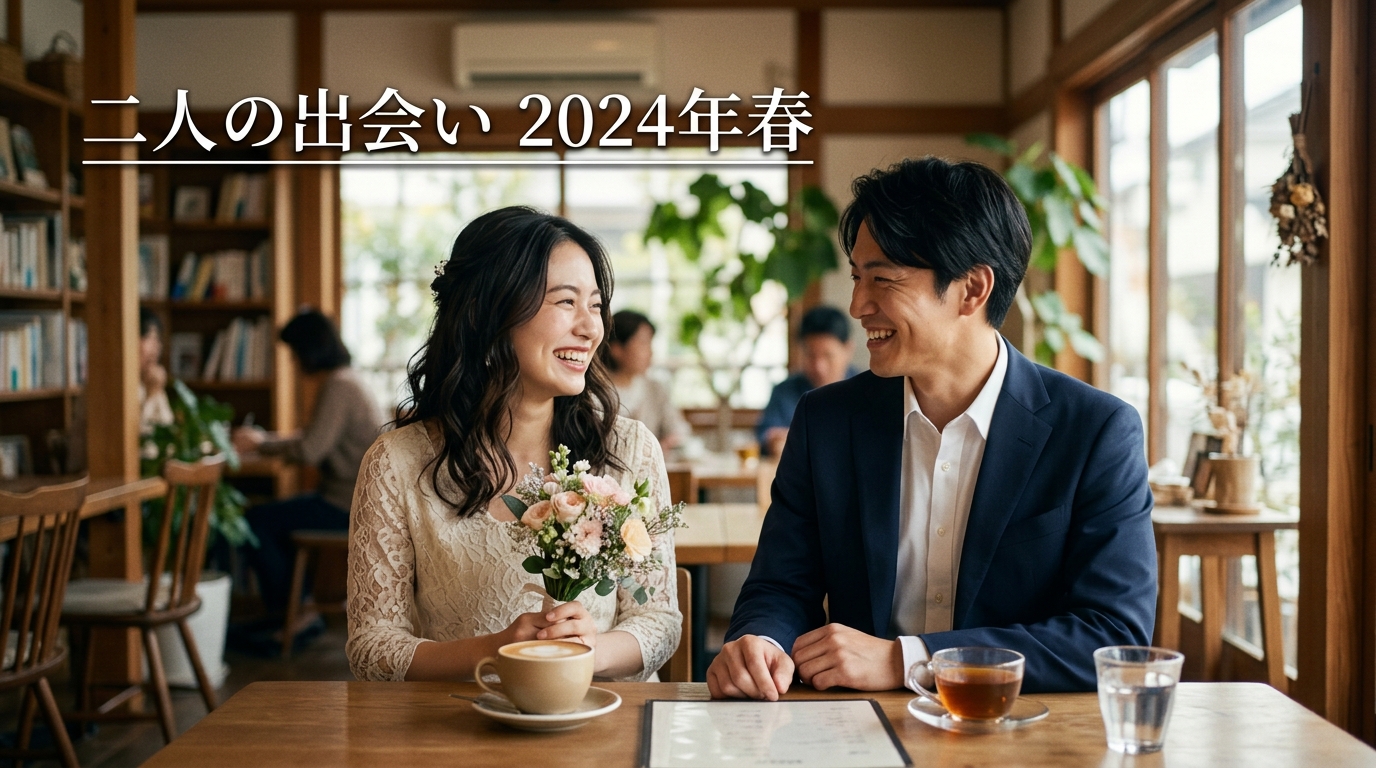
STEP 4:Canvaで作った動画を結婚式場で安全に上映するためのチェックリスト
挙式当日に「画面が映らない」「音が出ない」というトラブルをゼロにするための必須確認事項です。
- 1. DVD-Video形式への変換(オーサリング): CanvaからダウンロードしたMP4ファイルはそのままDVDプレーヤーで再生できません。オーサリングソフト(DVD Memoryやdvd-genban等)でDVD-Video化が必須です。
- 2. セーフゾーン(画面内側80%)の確保: 会場プロジェクターの画面端が切れる「オーバースキャン」を防ぐため、文字は画面中央付近に寄せます。
- 3. 式場での試写テスト(挙式2週間前): 完成品DVDを必ず式場に持参し、大画面とスピーカーで本番再生確認を行います。
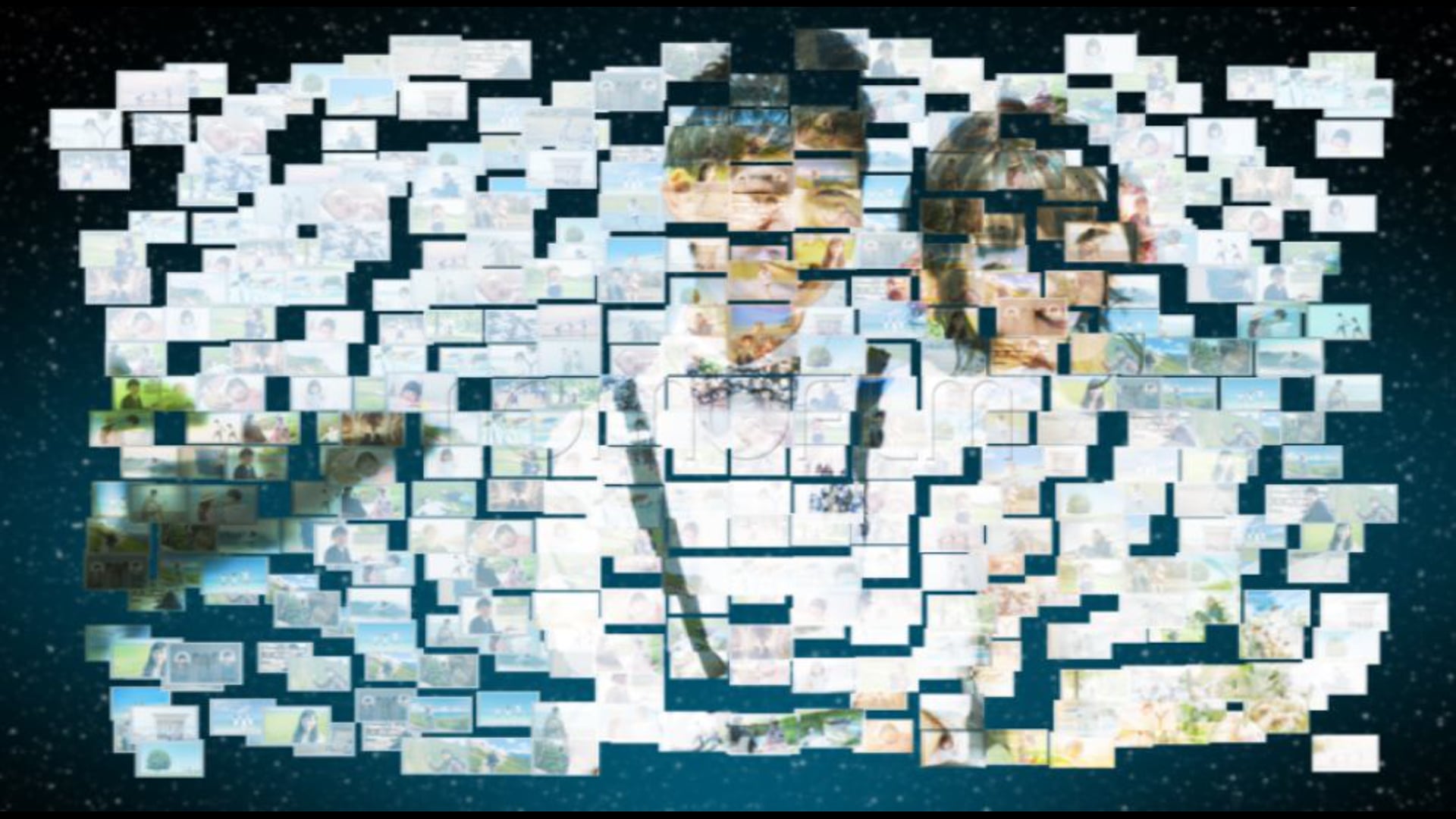
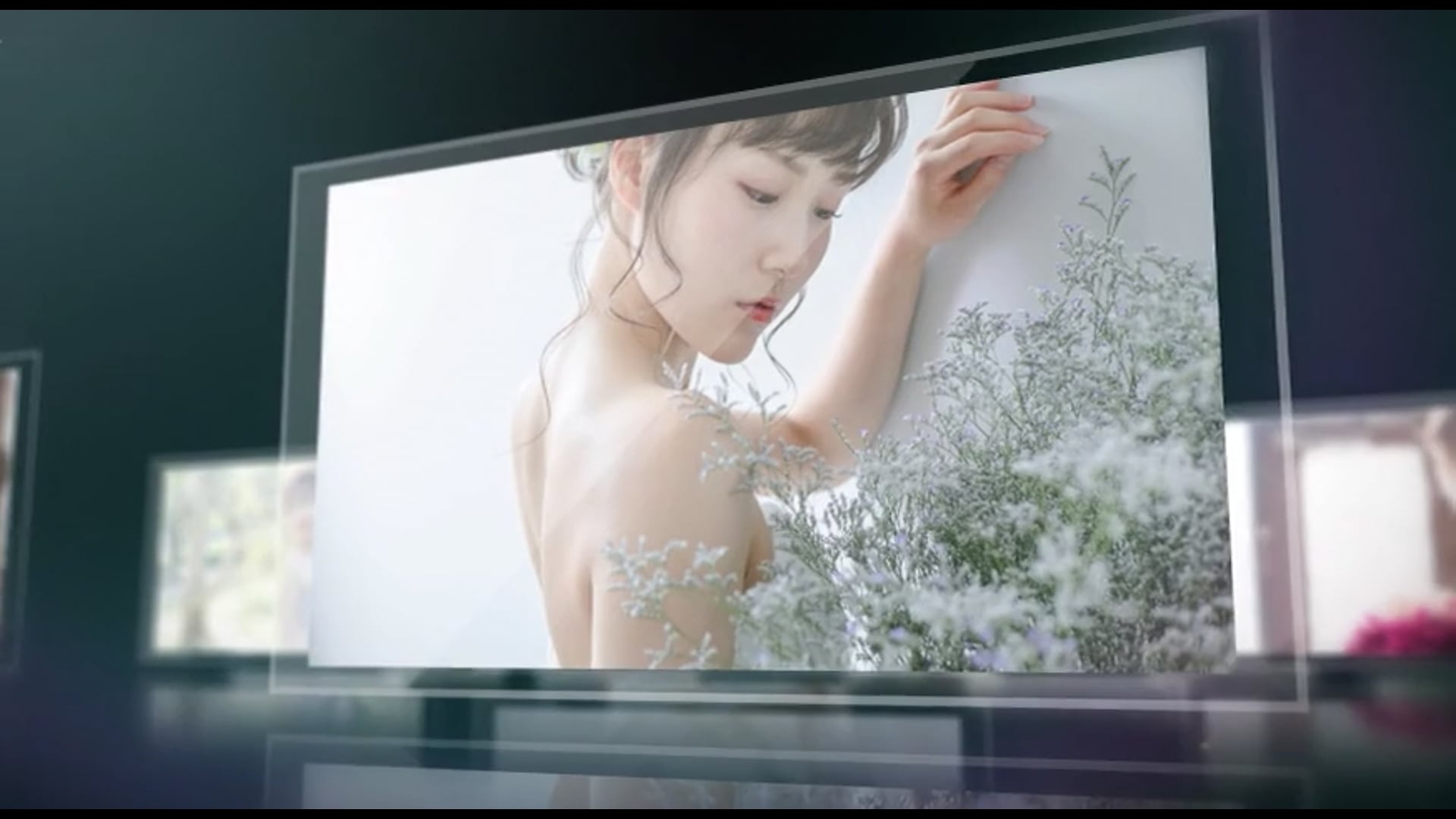
💡 (おまけ)音消失トラブルゼロ!After Effects専用高品質プロフィールムービーテンプレート
自動ミュートの心配なく市販BGMを自由に取り込め、プロ級のエフェクトとデザインが完成するAfter Effects専用テンプレート(無料お試し版あり)です。
まとめ:Canvaの特性を理解して理想のプロフィールムービーを
Canvaはおしゃれなデザインを手軽に作成できる素晴らしいツールです。著作権検知による音消去の仕様やDVDオーサリングのポイントをしっかり把握し、お二人の大切な思い出が詰まった最高のムービーを作り上げてくださいね!
📋 Canvaプロフィールムービー自作 最終チェックリスト
- ☑ アスペクト比は16:9(1920×1080)に設定して作成したか?
- ☑ 書き出したMP4で音源が自動ミュート(消去)されていないか確認したか?
- ☑ 市販楽曲を使う場合、ISUM申請および式場音響との打合せを行ったか?
- ☑ DVD-Video形式に変換(オーサリング)し、式場実機での試写を完了したか?
After Effects テンプレートで今すぐプロ級ムービー作成
nf-bridal.comでは、結婚式用After Effectsテンプレートを多数ご用意。無料お試し版でクオリティをご確認いただけます。