Movaviで結婚式プロフィールムービーを自作する完全ガイド|初心者向け作成手順と書き出し設定
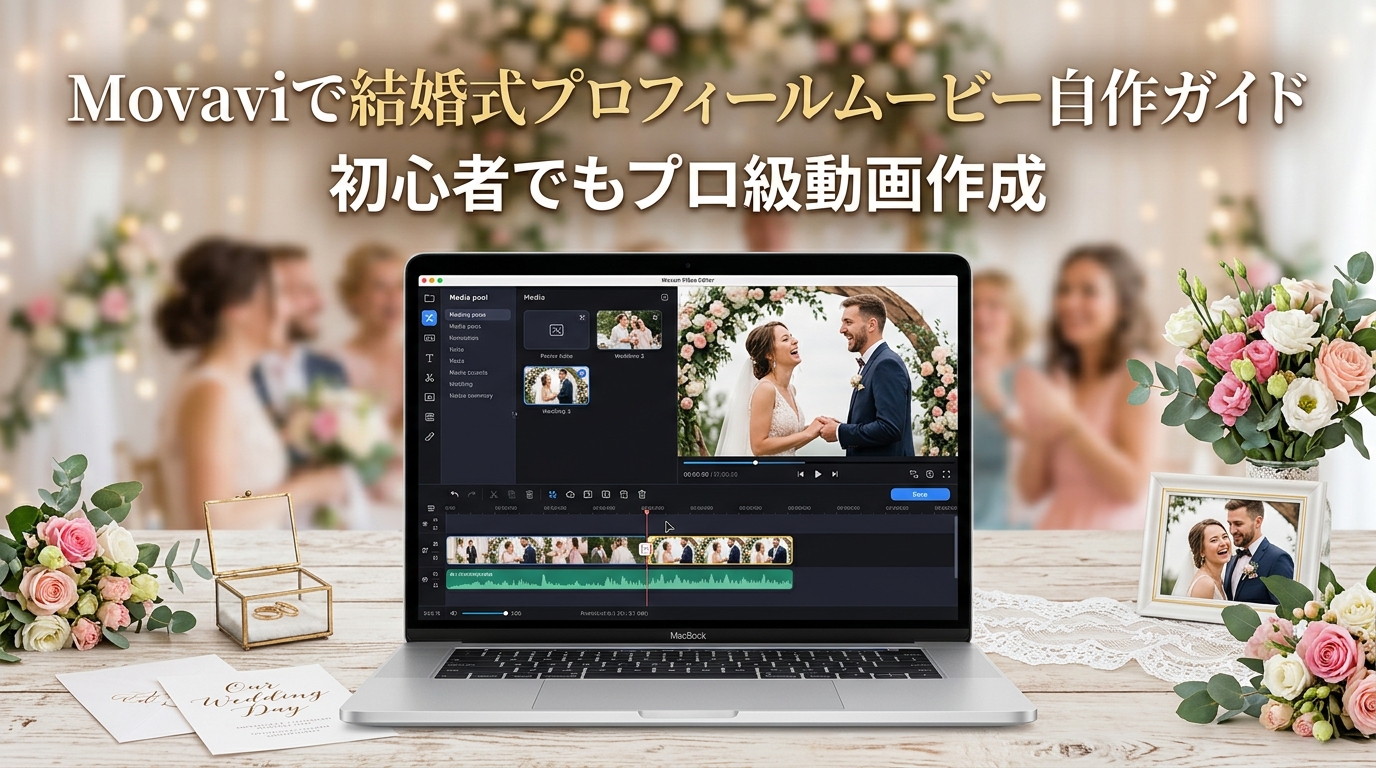
【Movavi Video Editorで作るプロフィールムービー完全マスターガイド】 「初心者でも直感的に扱える動画編集ソフトでプロフィールムービーを自作したい!」「Movavi(モバビ)を使っておしゃれなトランジションやタイトル文字を入れるコツは?」——Movavi Video Editorは、非常にシンプルで直感的な操作性と、プロ顔負けの高度な動画エフェクトを両立させた人気編集ソフトです。本記事では、Movaviが結婚式ムービー自作で選ばれる5つの理由、作成から書き出しまでの5ステップ完全手順、画面端が切れないセーフゾーン設定、モーションタイトル&クロマキー効果の活用ノウハウを約4,000文字の圧倒的情報量で徹底解説します!


💡 Movaviでのムービー自作で新郎新婦がリアルに迷うポイント
「Movaviの無料体験版(Plus/Unlimited)で作成した動画をそのまま書き出すと、ウォーターマーク(ロゴ透かし)が入ると聞きました。有料版への移行タイミングは?」
— 自作検討中の新婦より
「Movaviで書き出したMP4ファイルをそのままDVDに焼いて式場に持っていけば再生できますか?」
— 編集完了間近の新郎より
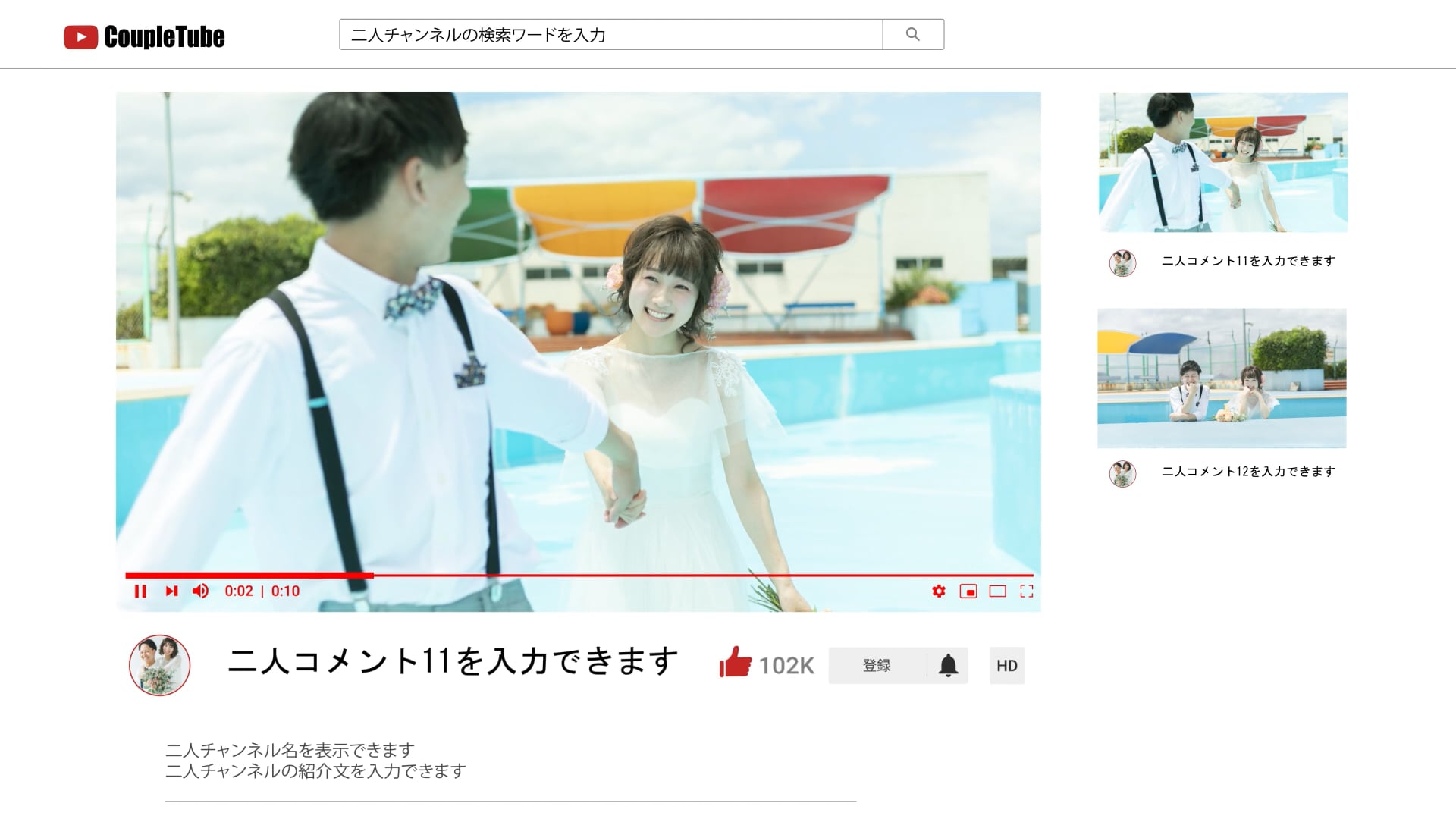
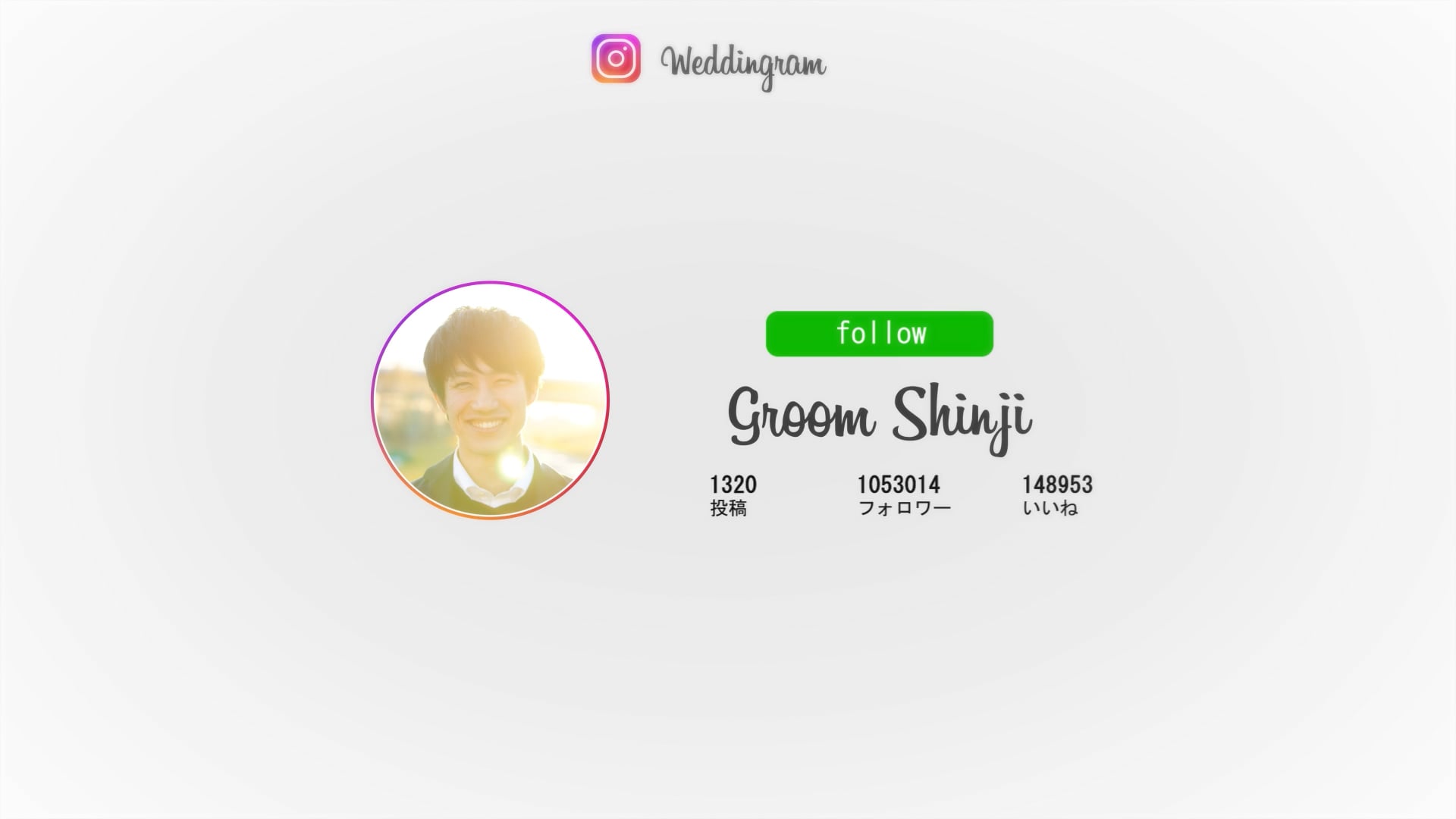
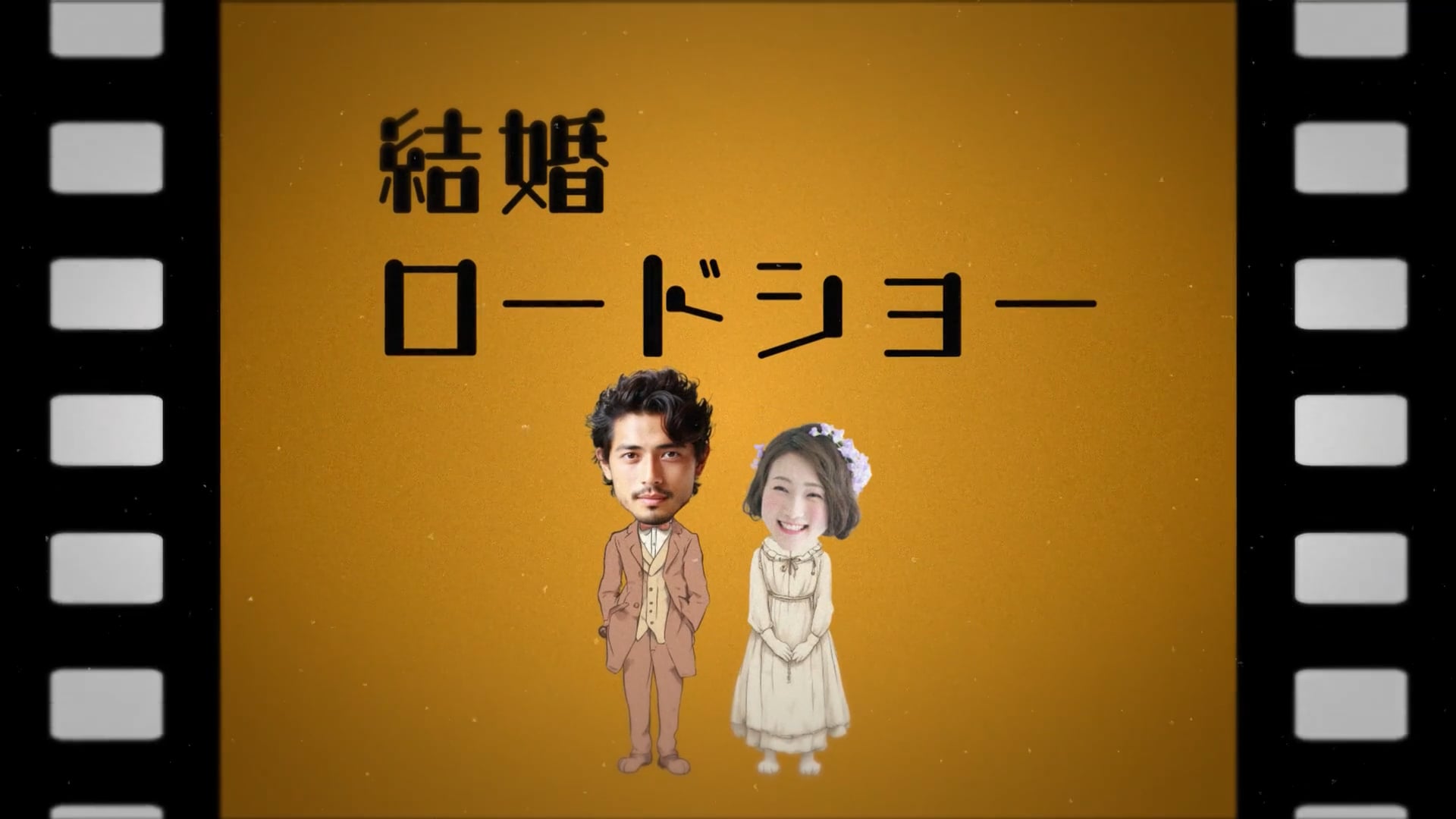
STEP 1:Movaviが結婚式ムービー自作で選ばれる5つの理由【図解付き】
他ソフト(iMovie・Premiere Pro・CapCut)と比較して、Movaviが新郎新婦から圧倒的に支持されるポイントです。
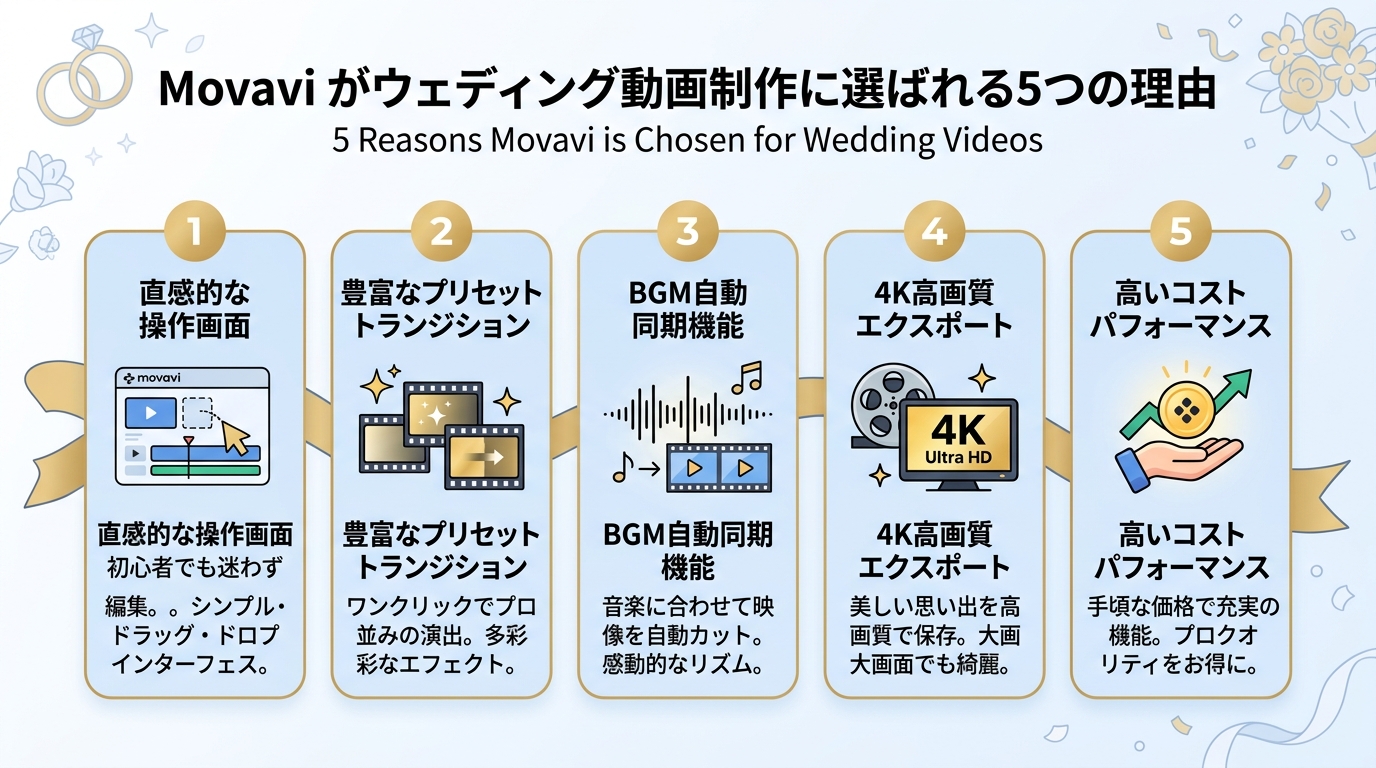
- Reason 1:PC初心者でも迷わない洗練されたインターフェース: メニューが日本語で分かりやすく整理されており、タイムラインへのドラッグ&ドロップだけで直感的に配置できます。
- Reason 2:ブライダルに使えるフェード・スライド等のトランジションが標準搭載: 写真と写真の切り替え効果(フェードアウト、クロスディゾルブ、ズームイン)が豊富です。
- Reason 3:おしゃれな日本語フォント・アニメーションテロップ対応: タイトル文字の表示・消絶アニメーションがワンクリックで適用できます。
- Reason 4:BGMビート検出&フェード設定機能: 音楽のテンポに合わせて自動的にカットタイミングを合わせる機能が備わっています。
- Reason 5:買い切りライセンスがあり圧倒的コスパ: サブスクリプションだけでなく、永久ライセンス版(数千円台)が用意されているため経済的です。
STEP 2:Movaviでのプロフィールムービー作成 5ステップ完全手順【図解付き】
Movaviを使って、ゼロから1080pフルHDのプロフィールムービーを完成させる標準ワークフローです。
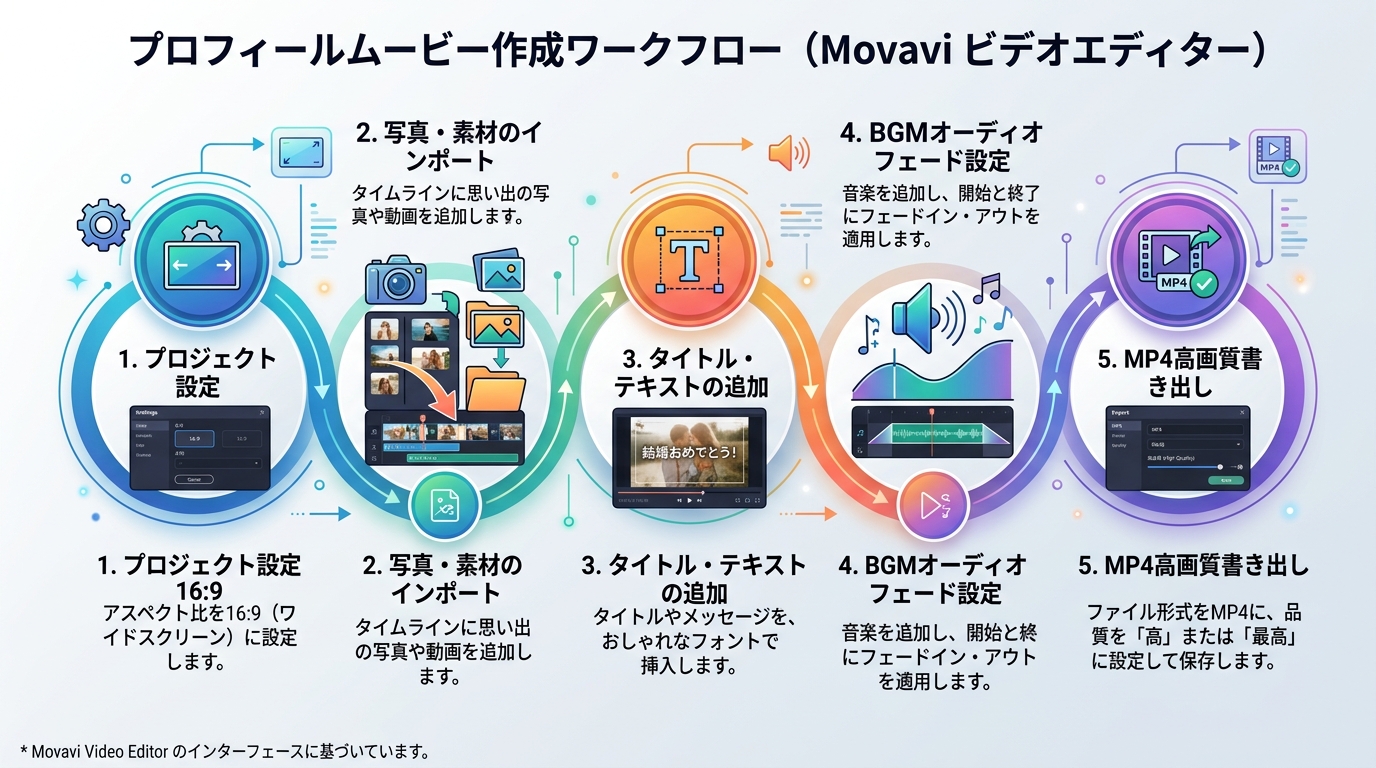
- Step 1:プロジェクトのアスペクト比を「16:9(1920×1080)」に設定: 新規プロジェクト作成時に式場スクリーン比率の16:9を選択します。
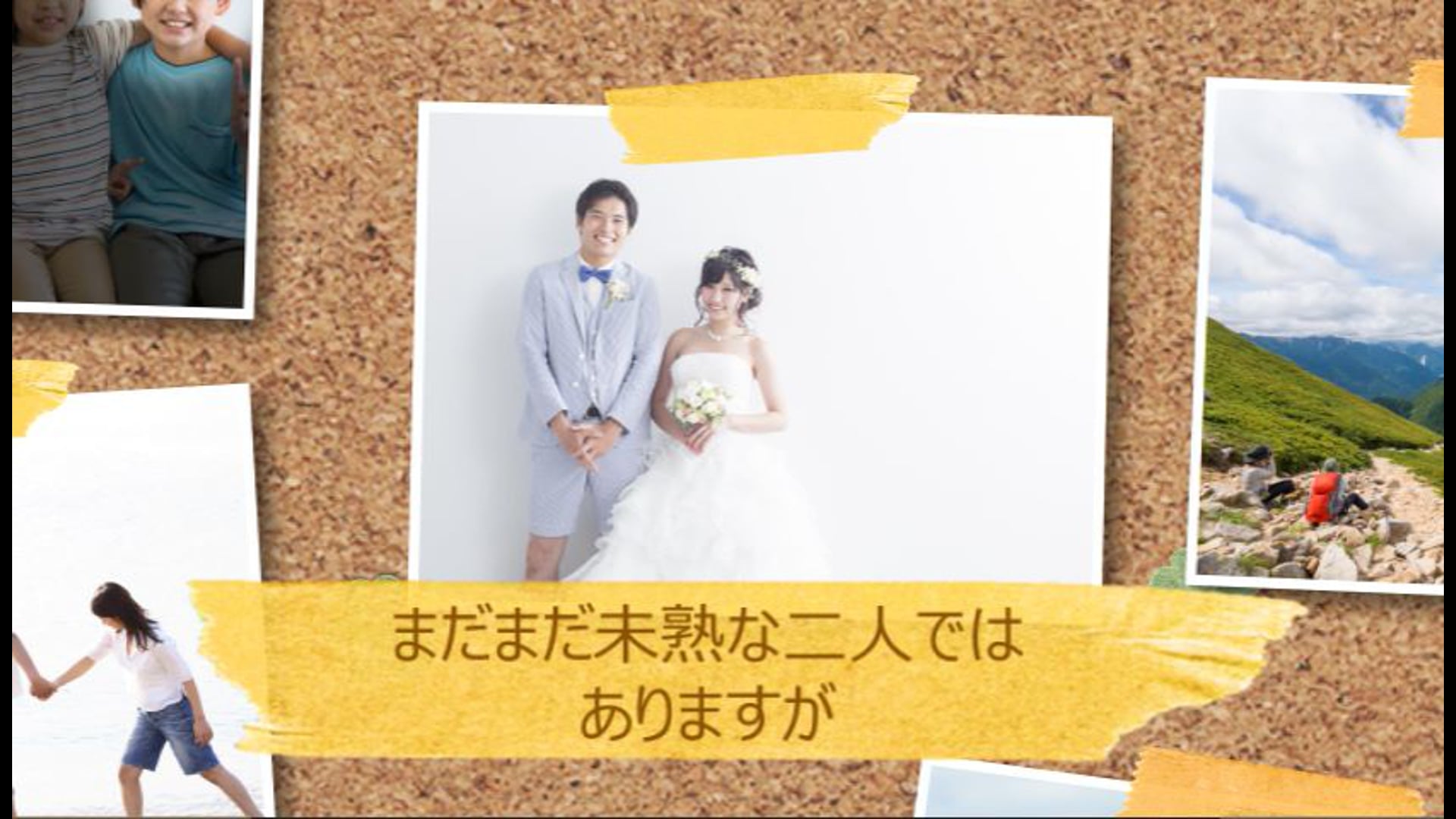
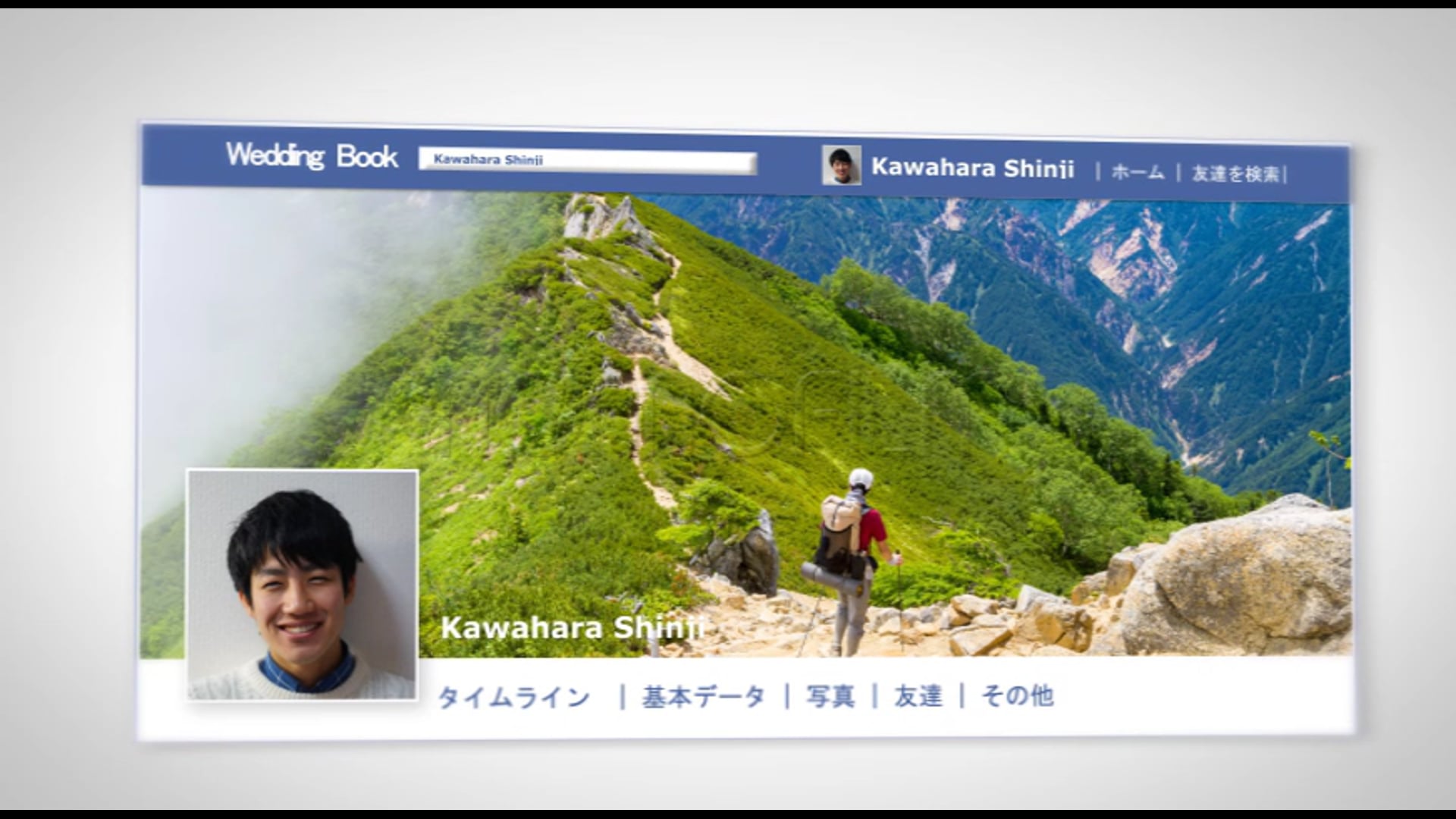
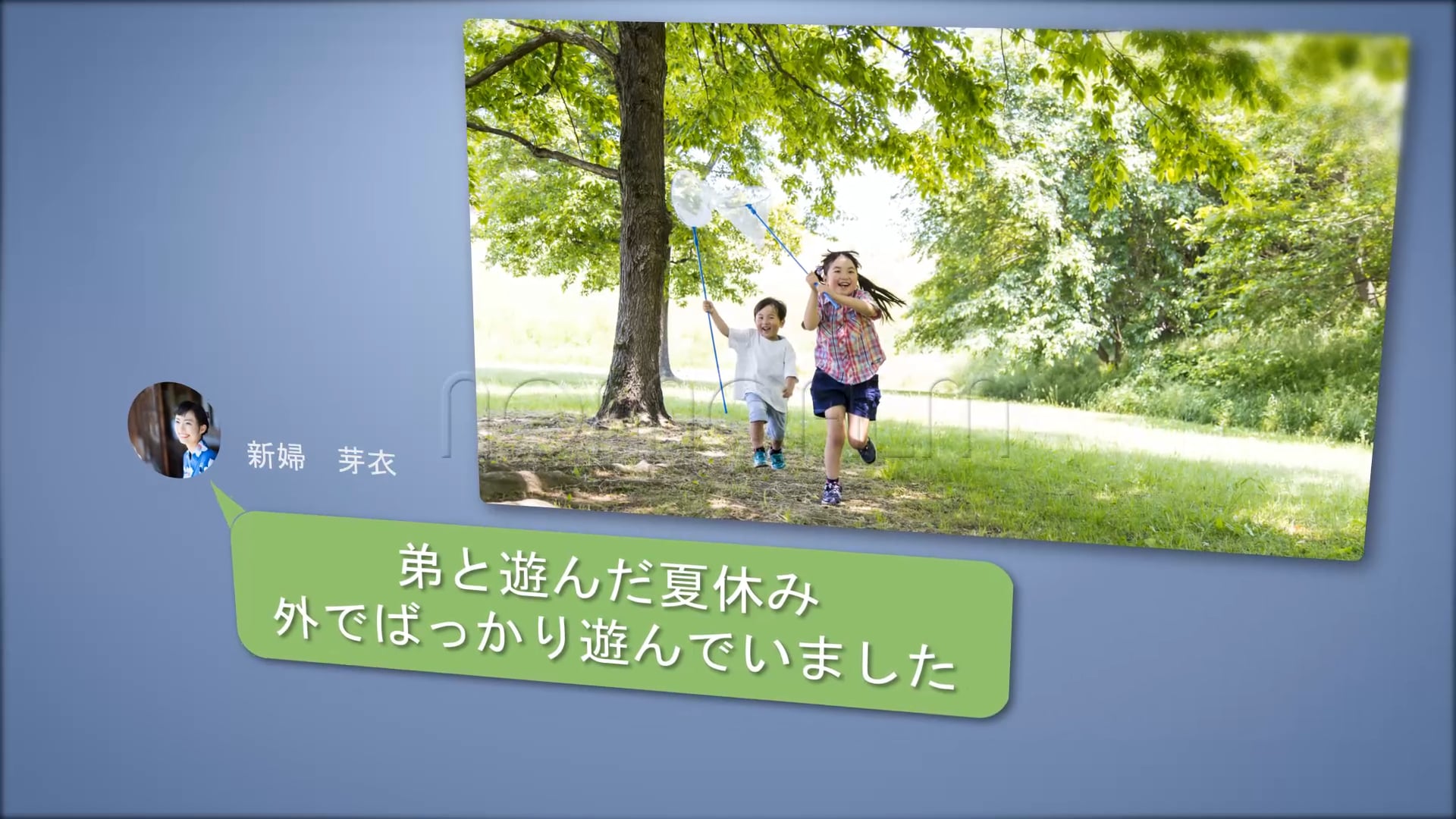
- Step 2:生い立ち写真と動画素材を一括インポート: 新郎幼少期・新婦幼少期・二人の出会いの写真を順番にタイムラインへ並べます。
- Step 3:感謝メッセージテロップの追加: テキストツールでフォント(明朝体・丸ゴシック)、文字サイズ、フチ取りカラーを設定します。
- Step 4:BGM音楽の配置とフェードアウト処理: 音声トラックにBGMを追加し、楽曲の末尾に3秒間のフェードアウトを適用します。
- Step 5:MP4(1080p フルHD)として出力: 「エクスポート」から最高画質モードでダウンロードします。
STEP 3:式場プロジェクターの文字切れを防ぐ「セーフゾーン」と文字装飾設定【図解付き】
式場でのスクリーン上映時、画面端の文字が切り落とされる「オーバースキャン」を防ぐ配置基準です。
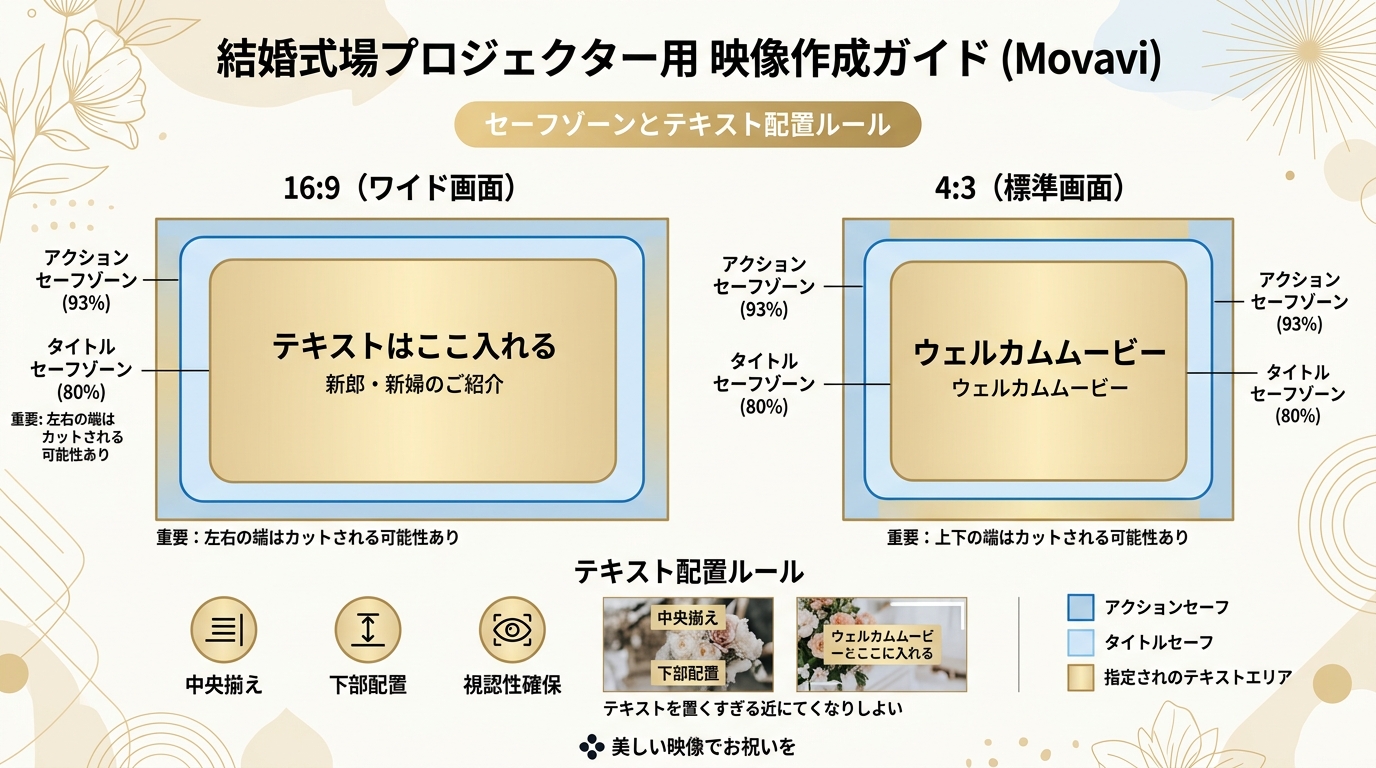
⚠️ テロップ装飾の重要ルール
- 文字は画面枠の80%以内(内側)に配置: 画面の一番下や左右ギリギリに文字を置くと、式場のプロジェクターで端が切れてしまいます。
- 文字の視認性向上(フチ取りエフェクト): 白文字の上に黒または濃い茶色のフチ取り(ストローク)を3〜5px設定することで、どんな背景写真でもクッキリ読みやすくなります。
STEP 4:【高度技法】クロマキー合成・モーションタイトル・ウェディングエフェクトパック【図解付き】
Movaviに搭載されているプロ並みの高度機能を活用して、さらに一段上のムービーに仕上げるノウハウです。
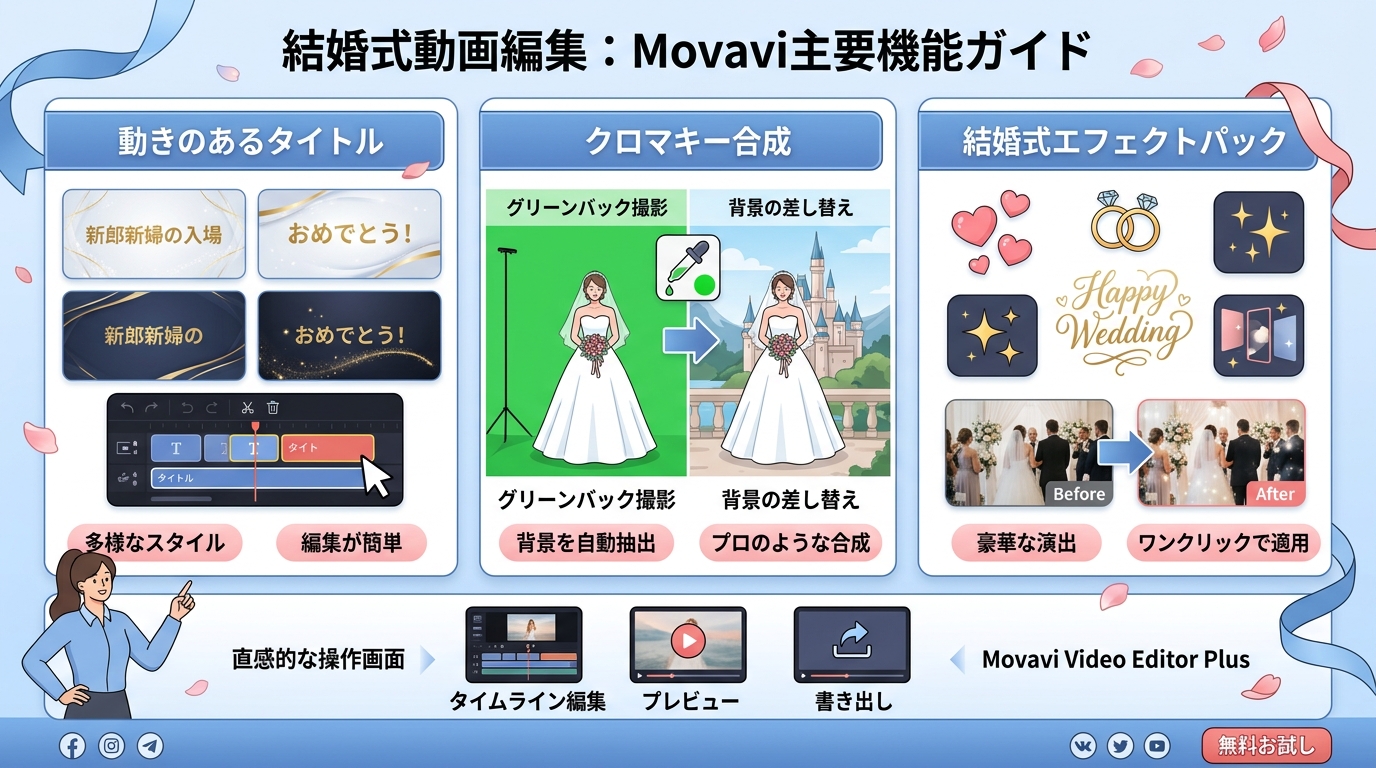
✨ Movaviおすすめの高度エフェクト機能
- クロマキー(背景透過): グリーンバックで撮影した写真を切り抜き、おしゃれな背景写真と重ね合わせるプロ風合成が可能です。
- モーションタイトル(動くテロップ): 文字が滑らかにスライドインしたり、手描き風に現れるアニメーションテロップを1クリックで適用できます。
- ウェディングエフェクトパック: Movavi Storeからブライダル専用のキラキラ粒子やフラワーペタルエフェクトを追加購入・適用できます。
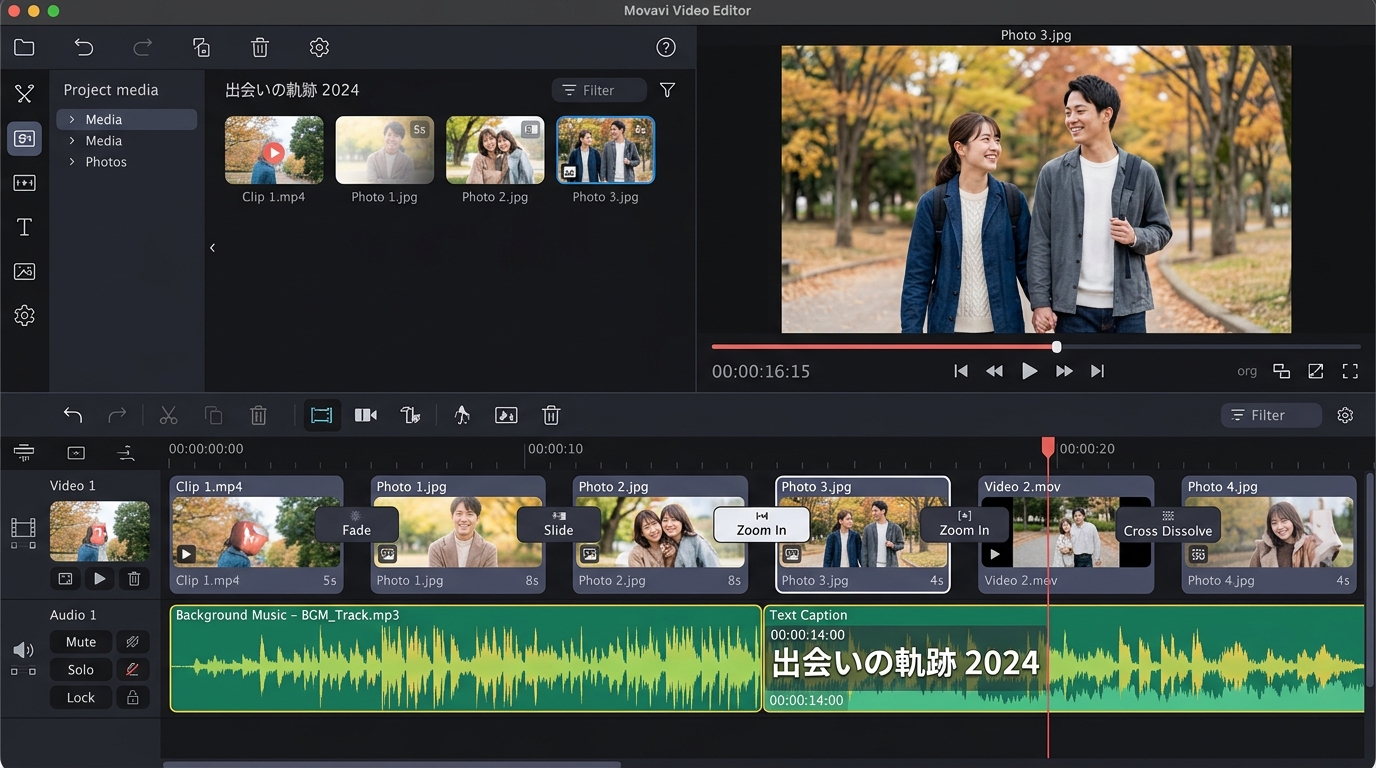
STEP 5:Movavi実際のタイムライン編集画面&トラック配置スチル実例
Movavi上でビデオトラック、テキストトラック、オーディオトラックを階層化して管理する画面実例です。
💻 Movavi Video Editorでのマルチトラック編集実例
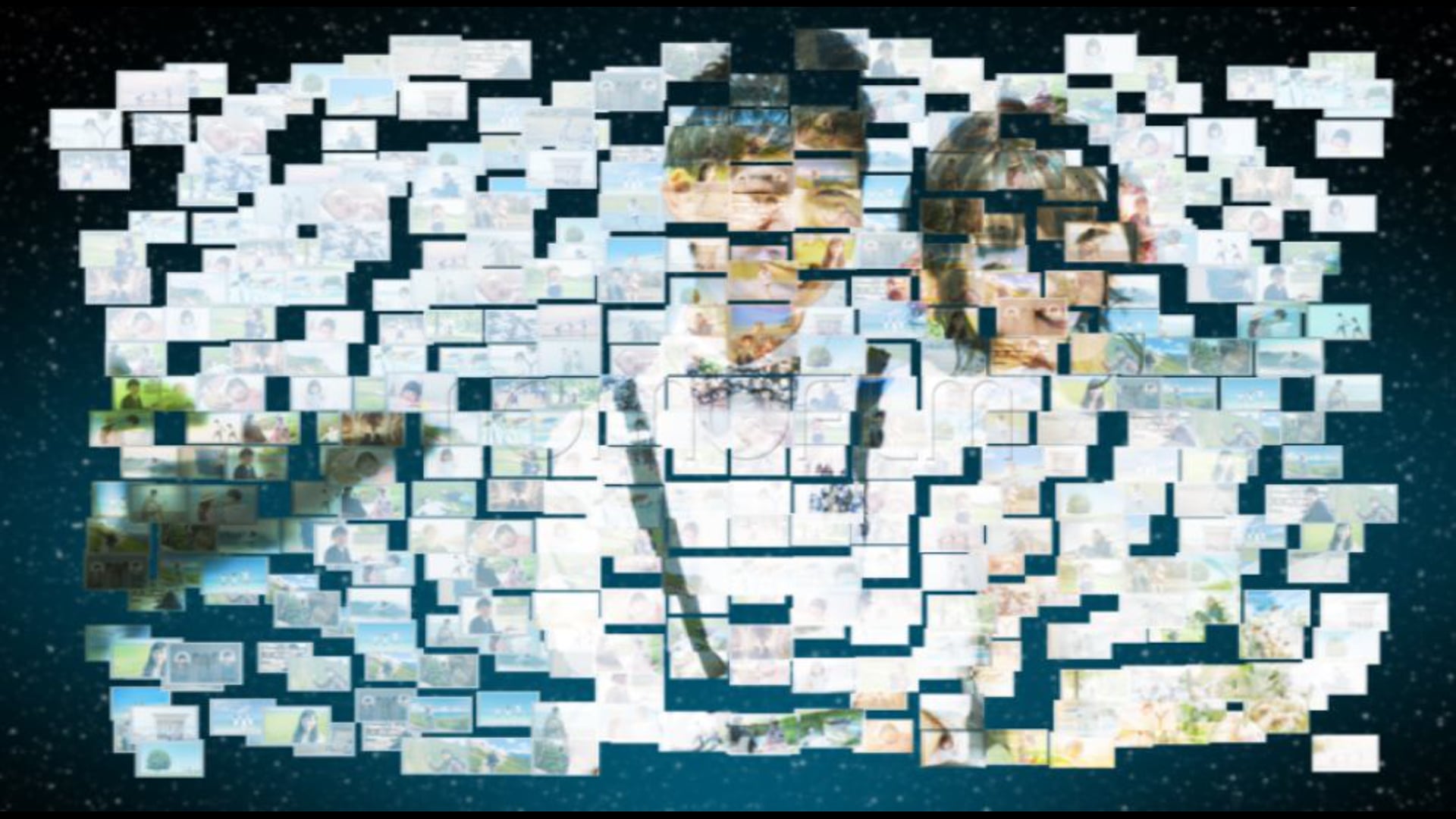
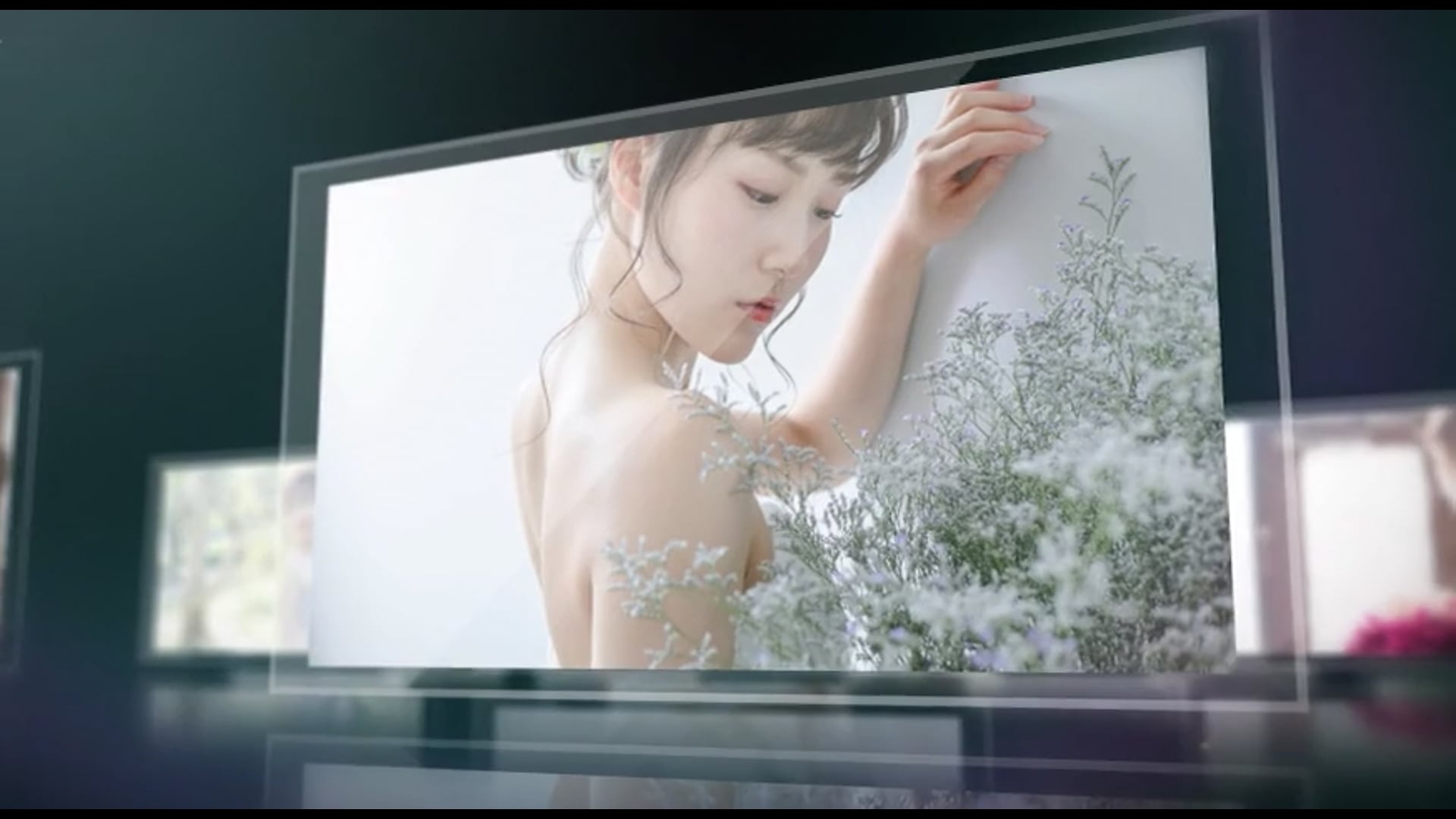
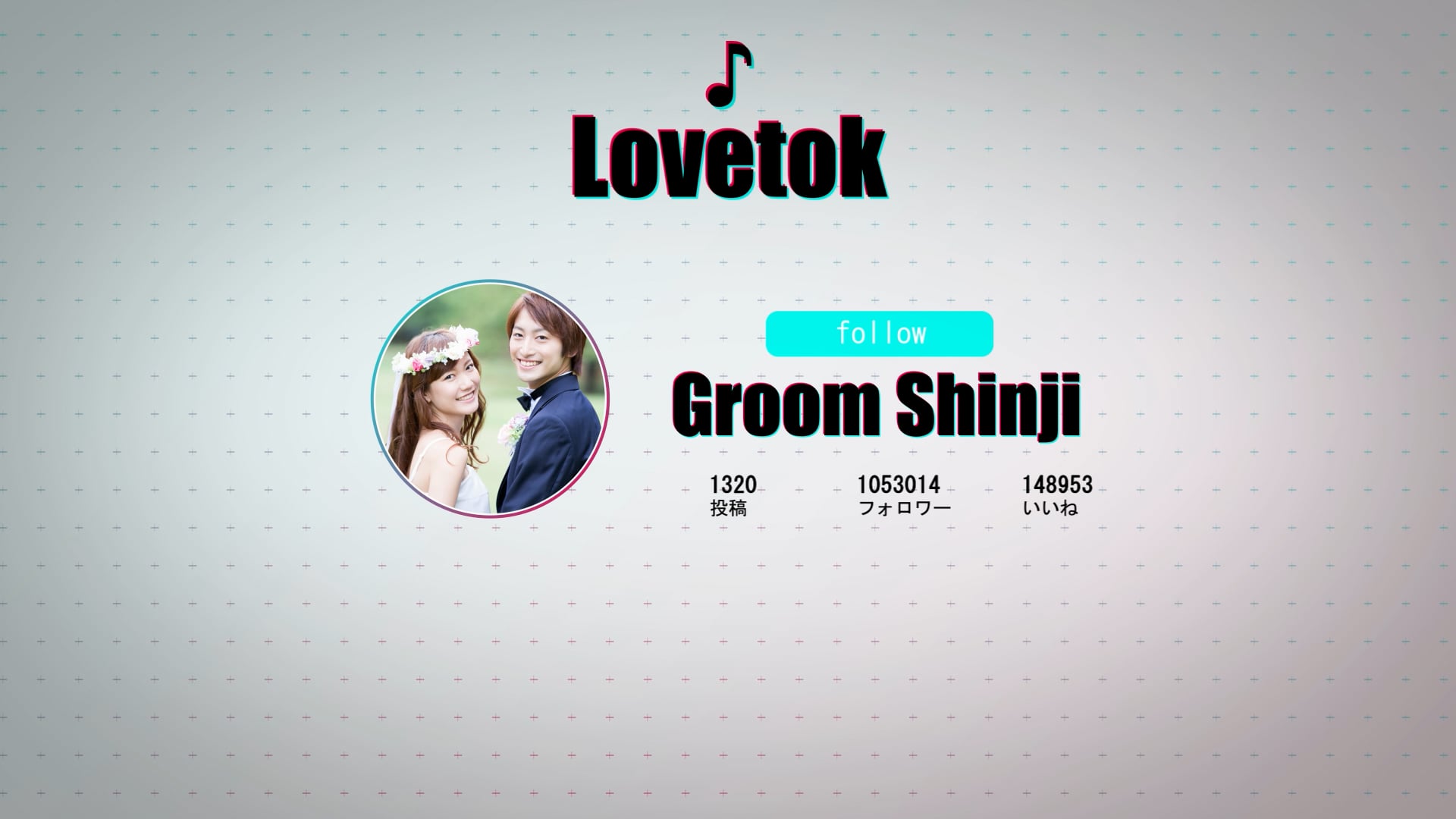
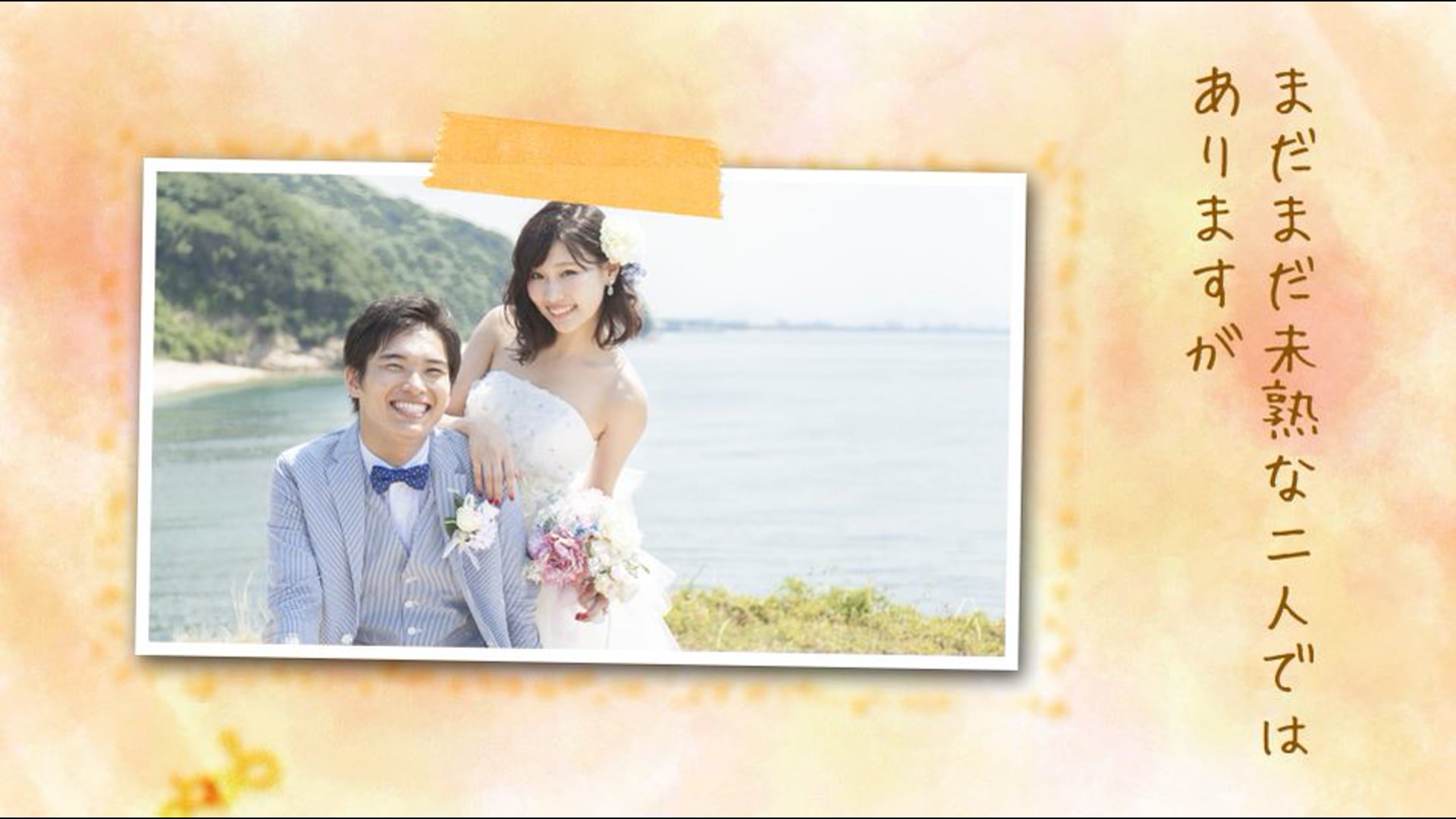
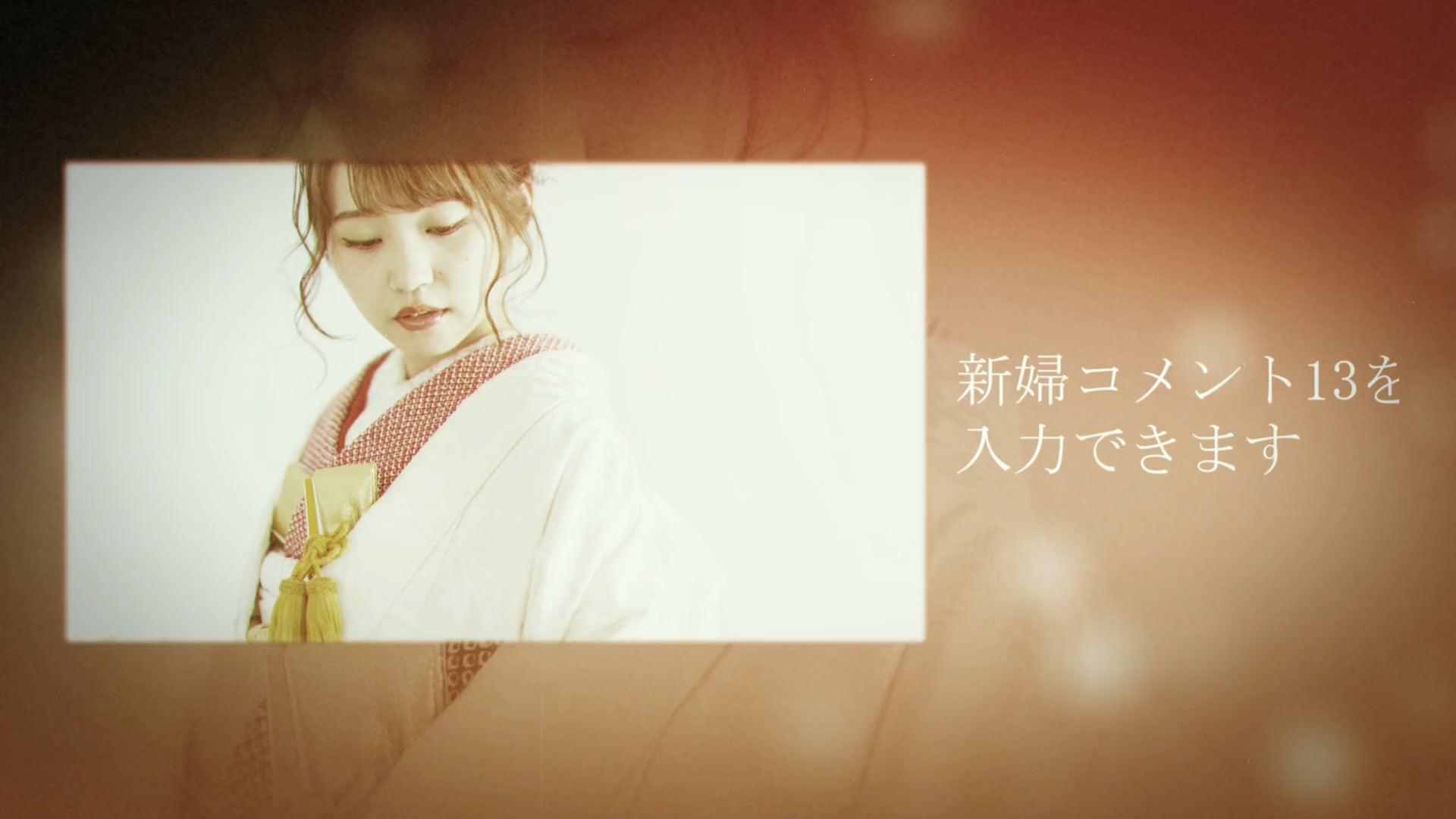
💡 (おまけ)Movaviからステップアップ!After Effects専用高品質プロフィールムービーテンプレート
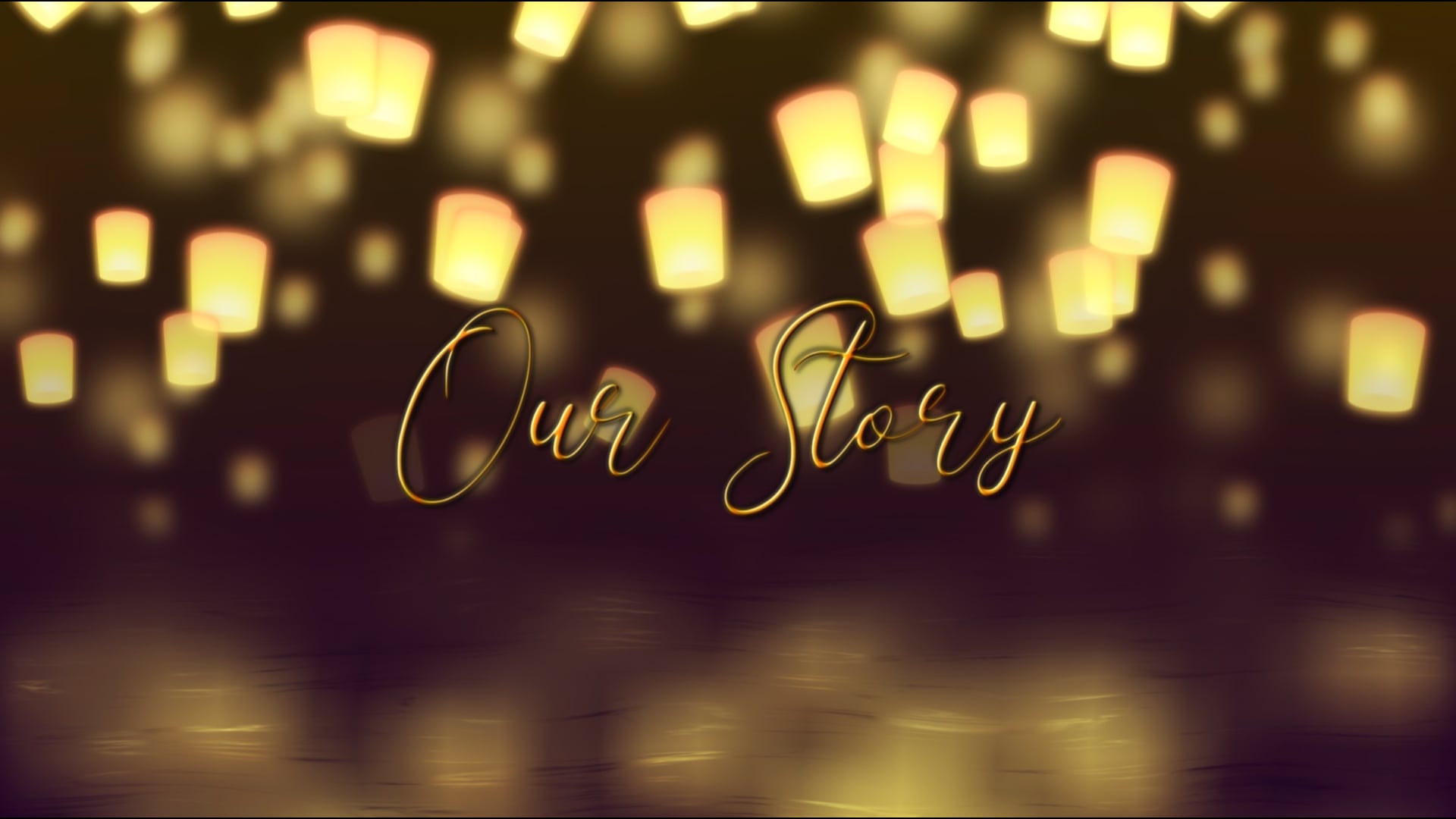
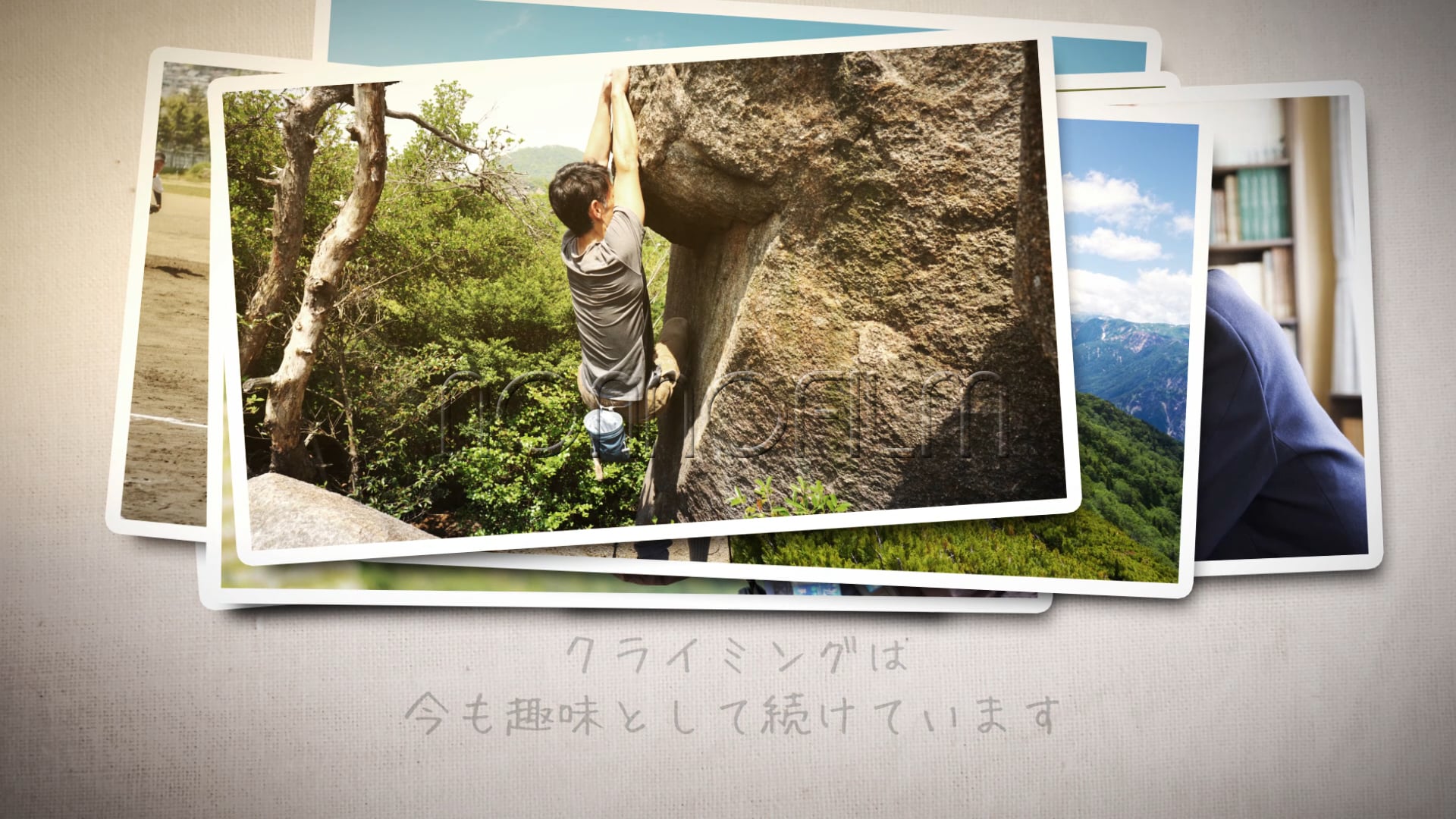
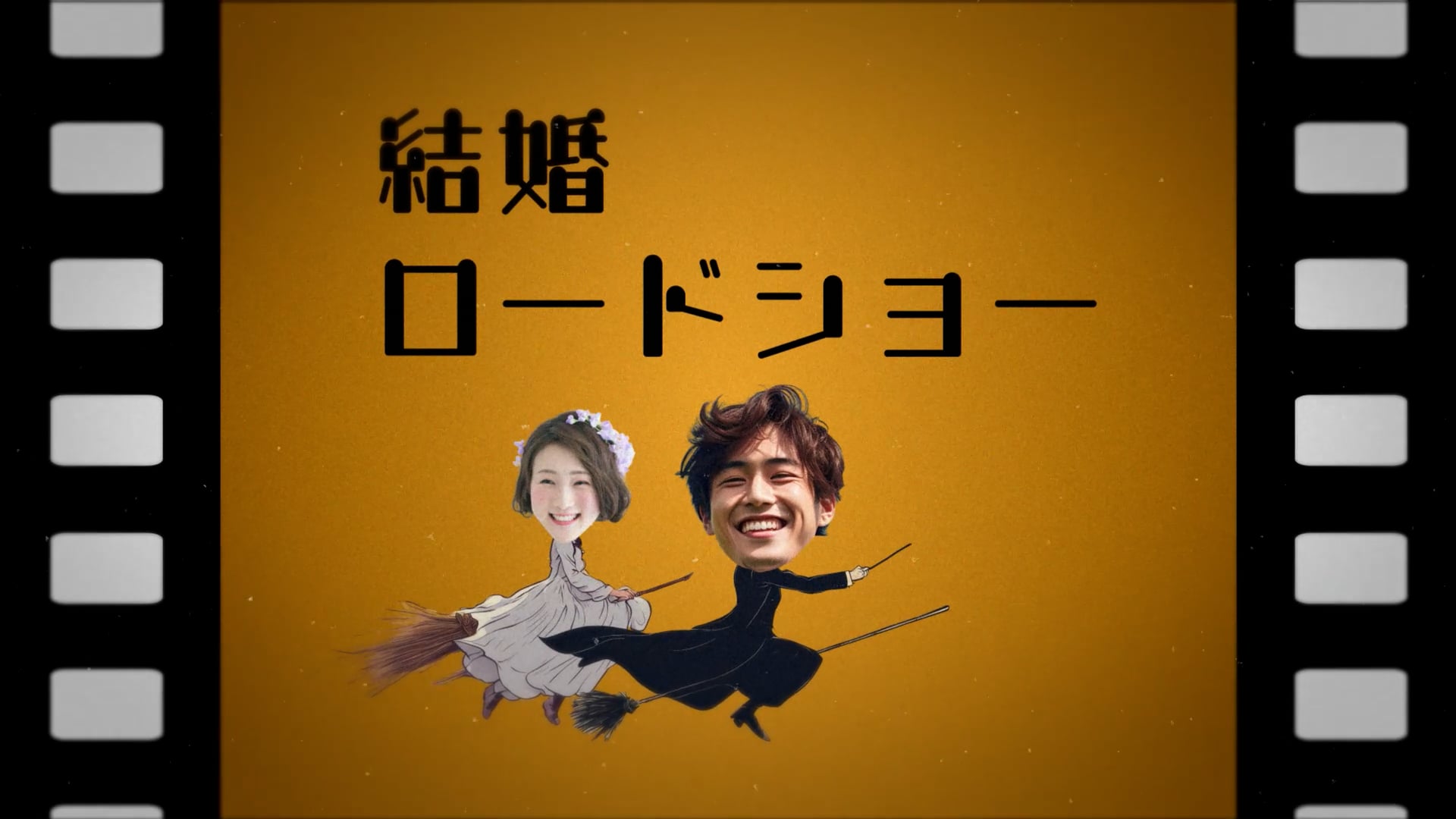
さらに映画のような極上の特殊効果や3Dカメラワークにこだわりたい方向けのAfter Effects専用テンプレート(無料お試し版あり)です。
まとめ:Movaviを活用して理想のプロフィールムービーを
Movaviは、動画編集の専門知識がない方でも短時間で洗練された作品を作ることができる素晴らしいツールです。本記事の手順とセーフゾーン設定を守り、最高の一作を作り上げてくださいね!
📋 Movaviプロフィールムービー自作 最終チェックリスト
- ☑ アスペクト比は16:9(1920×1080)に設定してプロジェクトを作成したか?
- ☑ 体験版のロゴ透かしが入らないよう、正式ライセンス版で出力したか?
- ☑ 字幕テキストは画面端から80%以内のセーフゾーンに配置したか?
- ☑ DVD-Video形式に変換(オーサリング)し、式場実機での試写を完了したか?
After Effects テンプレートで今すぐプロ級ムービー作成
nf-bridal.comでは、結婚式用After Effectsテンプレートを多数ご用意。無料お試し版でクオリティをご確認いただけます。