結婚式プロフィールムービーの音楽編集完全ガイド|フェード処理・音量調整・著作権対策
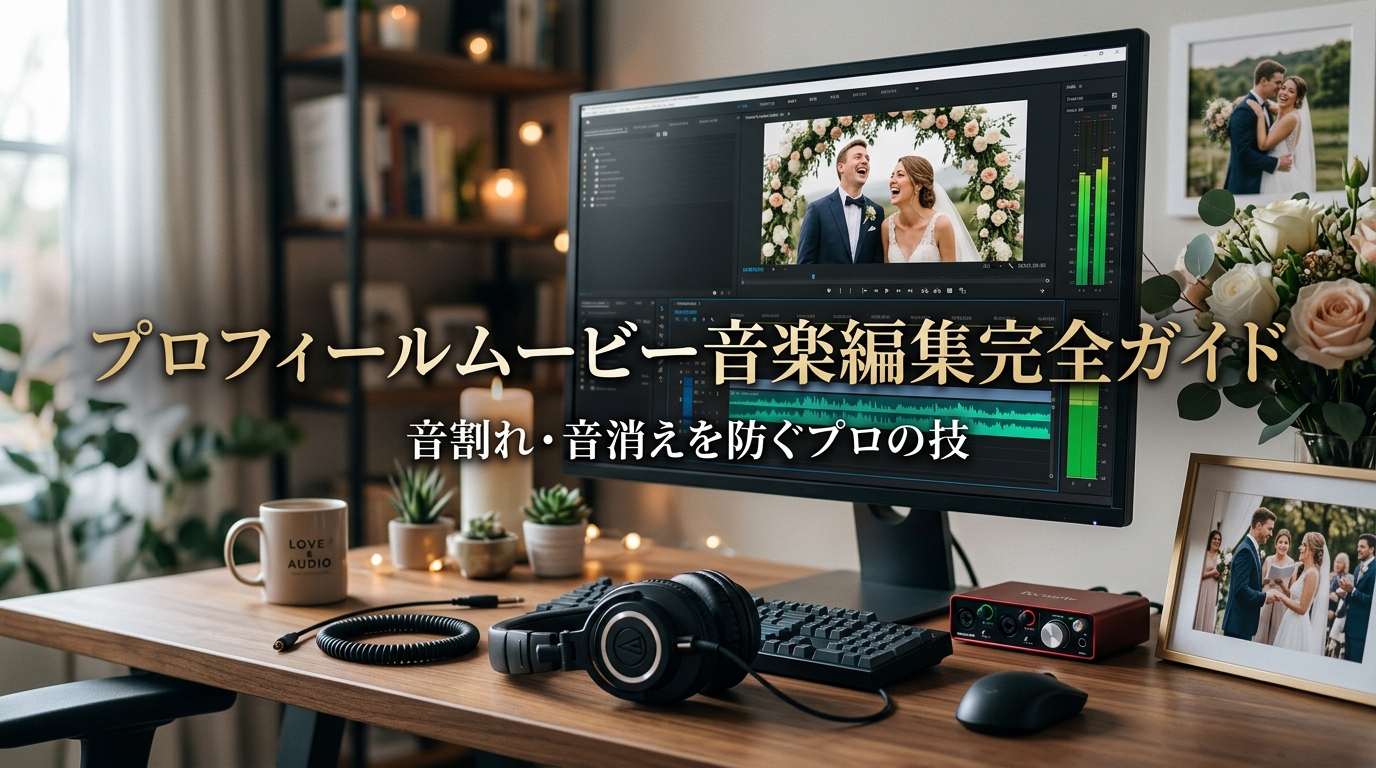
【プロフィールムービー音楽編集完全マスターガイド・ボリューム大幅拡充版】 「動画とBGMの曲の繋ぎ目が不自然にブツッと切れてしまう」「会場スピーカーで音割れや音量差が起きない調整レベルは?」「曲の長さをムービーの尺(5〜7分)に合わせる編集方法は?」——自作プロフィールムービーのクオリティをプロ級に引き上げる鍵は、「正確な音声ミキシング」と「フェード処理」です。本記事では、音割れを防ぐ音量調整ルール、曲と曲をスムーズに繋ぐクロスフェード技法に加え、各種編集ソフト別のキーフレーム設定操作手順や会場試写での音響チェックリストを完全網羅して解説します!


💡 音楽編集で新郎新婦がリアルにつまずくポイント
「家でパソコンで聞いた時はちょうど良かったのに、結婚式場のスピーカーで流したら音が割れて爆音になってしまいました」
— 挙式試写を終えた新郎より
「ナレーション音声とBGMを同時に重ねる時、BGMの音量はどのくらい下げれば声が聞き取れますか?」
— 自作ナレーション編集中の新婦より





STEP 1:音割れ・音消えを防ぐ 音楽編集4つの黄金ルール【図解付き】
式場のプロジェクター&音響設備でクリアに響く、音声設定の基準値です。
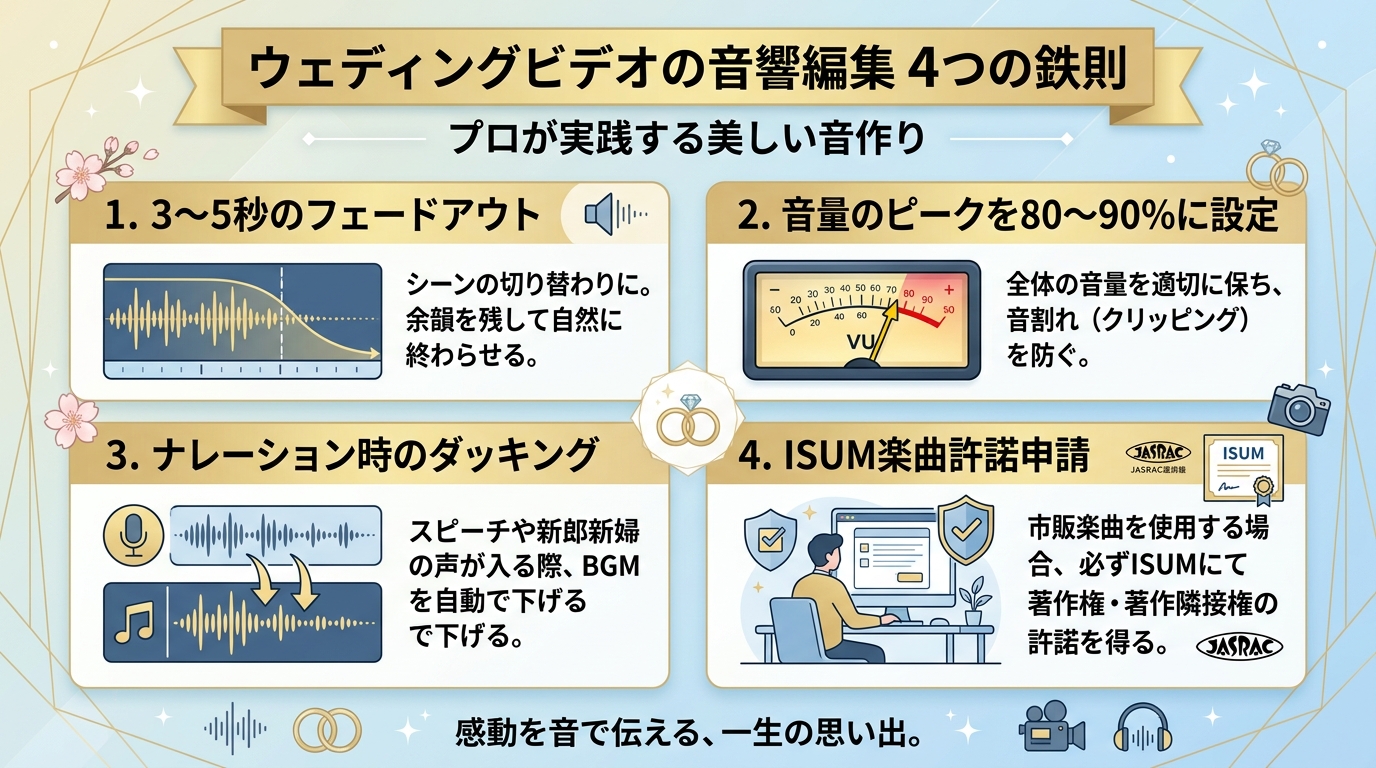
- Rule 1:フェードアウト時間は「3〜5秒」に設定: 曲の余韻を残しながら自然に画面展開へ繋げる標準設定です。
- Rule 2:ピーク音量はMAXの80〜90%(-3dB〜-6dB)に抑制: 100%ギリギリにすると会場の大型スピーカーで「音割り(音崩れ)」の原因になります。
- Rule 3:ナレーション重ね時はBGM音量を50〜60%に下げる(ダッキング): 声の周波数帯と重なるBGMを自動的・手動的に下げることで、言葉がはっきり届きます。
- Rule 4:ISUM申請と原盤音源の使用: 違法ダウンロード音源やYouTubeからの抽出音源は使用せず、CD原盤または正規購入配信音源を使用します。
STEP 2:曲と曲を滑らかに繋ぐ「クロスフェード」編集技法【図解付き】
2曲構成・3曲構成のプロフィールムービーで、違和感のない曲間トランジションを作るテクニックです。
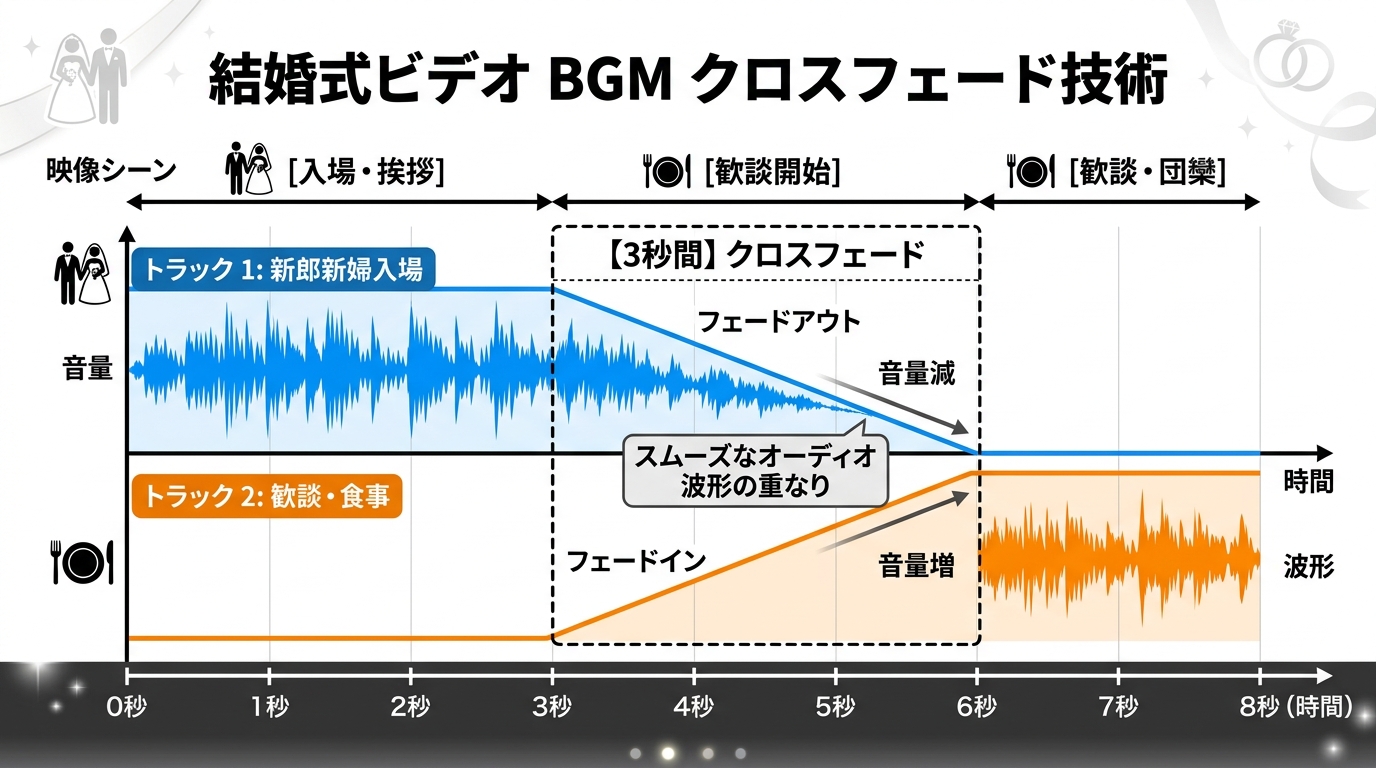
🎵 スムーズな切り替えのコツ
- 曲調の似たテンポを選ぶ: アップテンポ同士やスローバラード同士を合わせると自然です。ロックからバラードに移る場合は「1.5秒の無音間」を挟むと雰囲気の切り替えができます。
- サビの直前・直後で切らない: 歌い終わり(アウトロ)やイントロのキリが良いフレーズの区切りでクロスフェードさせます。
STEP 3:【新トピック】編集ソフト別!フェード設定&キーフレーム操作手順【図解付き】
主要な動画編集ソフト(CapCut・Premiere Pro・iMovie)での具体的な音声キーフレーム追加手順です。
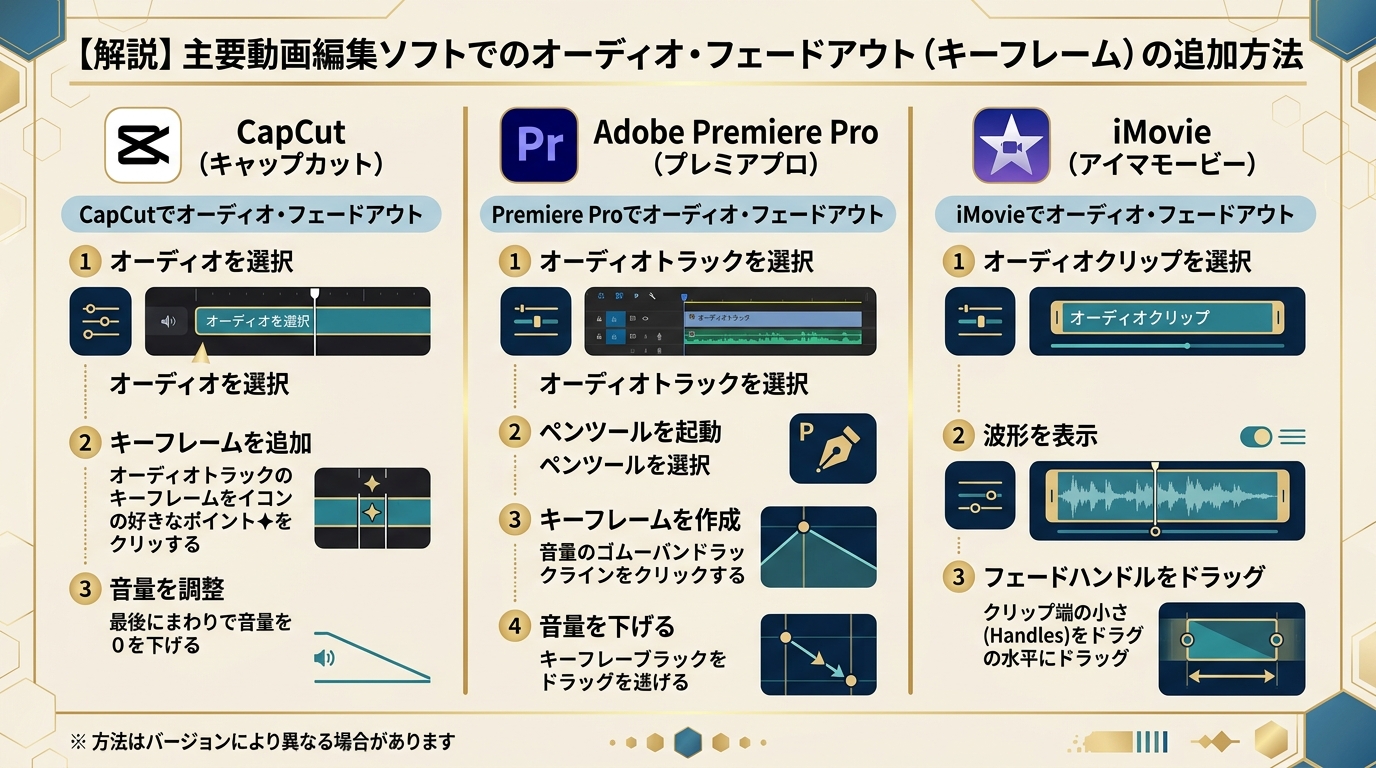
💻 3大編集ソフトのキーフレーム操作まとめ
- CapCut(PC/スマホ): 音声クリップを選択 ➔ 「オーディオ」タブ ➔ 「フェードイン」「フェードアウト」スライダーを3.0秒に設定。
- Premiere Pro(Win/Mac): 「エフェクト」パネル ➔ 「オーディオトランジション」 ➔ 「コンスタントゲイン」または「クロスフェード」をクリップ端にドラッグ&ドロップ。
- iMovie(Mac/iPhone): 音声波形トラックを選択 ➔ 端に表示される小さな円形フェードハンドルを左右にドラッグして長さを調整。
STEP 4:【新トピック】挙式1週間前!式場スピーカーでの「音響試写チェックリスト7項目」【図解付き】
完成した動画を式場の実際のプロジェクターと音響システムで確認する際の必須チェックポイントです。
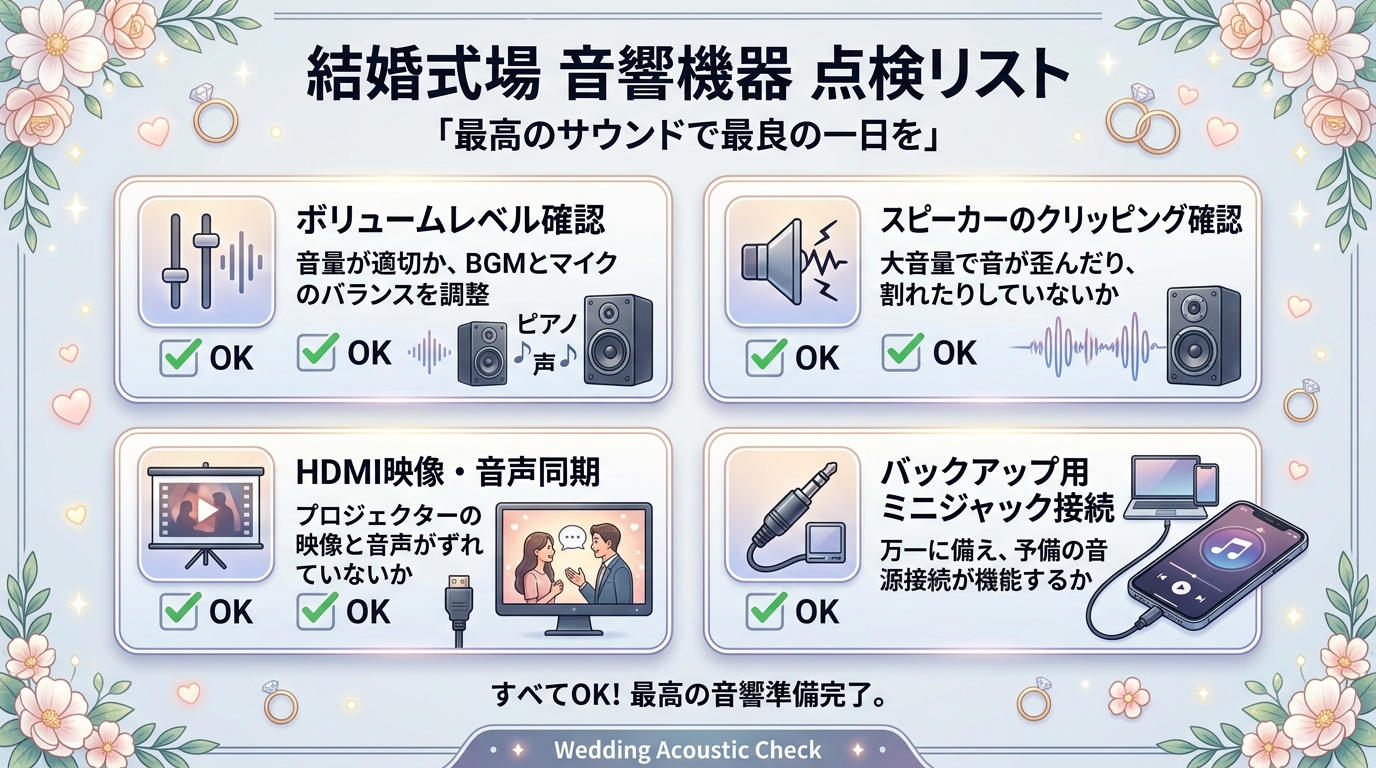
🔊 式場試写での7大チェック項目
- ① 大音量時の音割れ確認: 会場本番の音量レベルでサビの重低音や高音が歪まないか。
- ② 左右スピーカーのステレオ感: L/Rチャンネルが正しく出力されているか(片側のみ出力されていないか)。
- ③ 映像と音声の同期遅延(ズレ): 会場プロジェクター経由で1秒以上の音声遅延が発生していないか。
- ④ 曲のフェードアウトタイミング: 最後のブラックアウト画面と同時に音が無音になるか。
- ⑤ ナレーションとBGMの音量比: ゲストの歓声の中でもテロップ/声が明瞭に聞こえるか。
- ⑥ 原盤CD同時再生のタイミング: 式場音響スタッフとのCD再生スタートの合図合わせ。
- ⑦ バックアップ用3.5mmミニジャック試走: 万が一HDMI音声が届かない場合の予備線テスト。
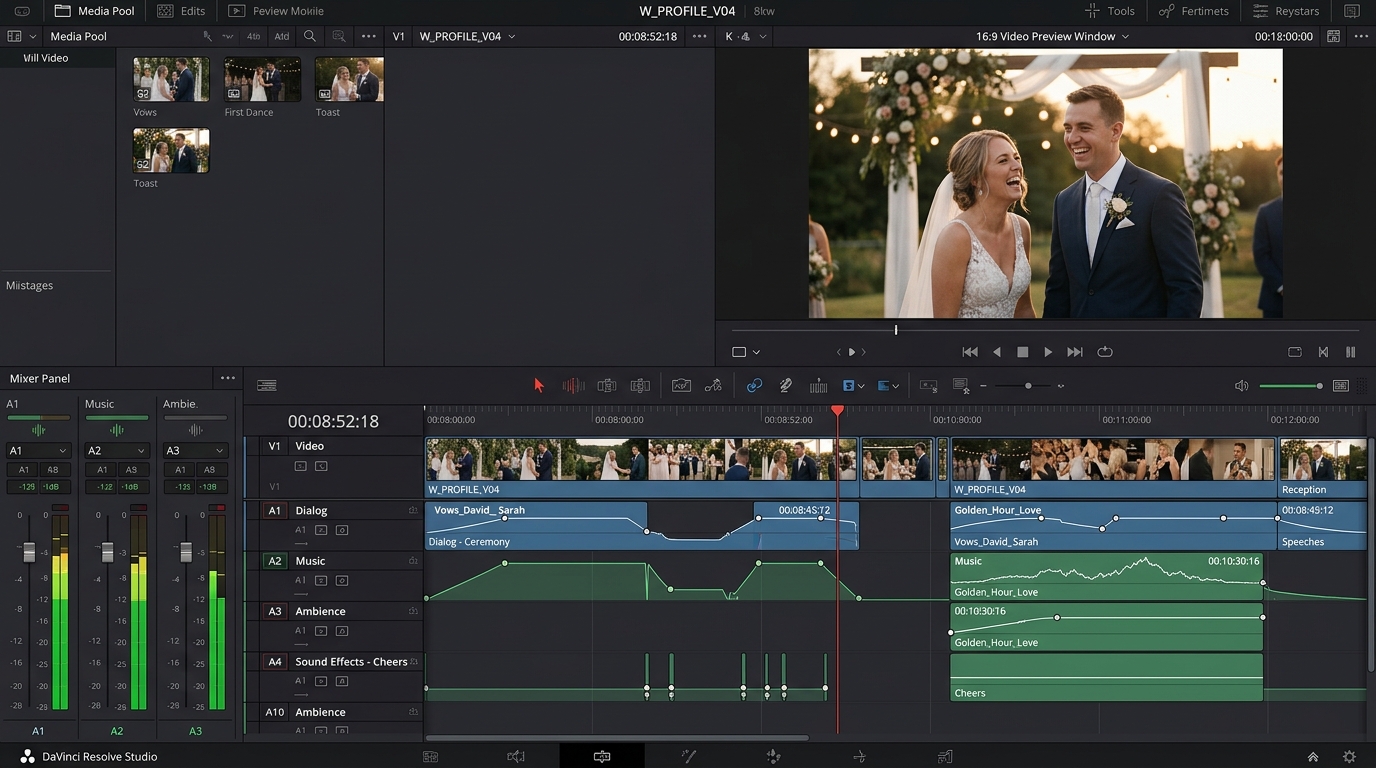
STEP 5:動画編集ソフトでのタイムラインミキシング実例
編集ソフトのオーディオトラックでボリュームキーフレームを打つ実際の画面実例です。
🎛️ 音声キーフレーム&ボリュ―ムエンベロープ設定画面
💡 (おまけ)あらかじめ美しいBGM同期とボリューム調整が組まれたAfter Effectsテンプレート
音楽レイヤーにBGMを読み込ませるだけで、キーフレーム調整なしで綺麗なフェードアウトやシーン転換が完成するAfter Effects専用プロフィールテンプレート(無料お試し版あり)です。
まとめ:丁寧な音の処理がムービーの感動を倍増させる
音楽編集は一見地味な作業ですが、音量バランスとフェード処理が整ったムービーはゲストを一切興冷めさせず、映像の感動を何倍にも引き立てます。ぜひチェックリストを活用して完璧な音を仕上げてくださいね!
📋 プロフィールムービー音楽編集 最終チェックリスト
- ☑ 曲の冒頭と末尾にフェードイン・フェードアウト(3〜5秒)を設定したか?
- ☑ ピーク音量が100%を超えて音割れしていないか(80〜90%に設定)確認したか?
- ☑ 曲と曲の繋ぎ目(クロスフェード)で唐突な音量変化や不自然な途切れがないか?
- ☑ ご使用の編集ソフト(CapCut/Premiere等)でのキーフレーム設定を確認したか?
- ☑ 式場の大画面・大型スピーカーでの持ち込み試写確認を完了したか?
After Effects テンプレートで今すぐプロ級ムービー作成
nf-bridal.comでは、結婚式用After Effectsテンプレートを多数ご用意。無料お試し版でクオリティをご確認いただけます。