プロフィールムービー無料テンプレートおすすめ一覧|商用利用と使いやすさ比較
【プロフィールムービー無料テンプレートおすすめ比較完全ガイド】 「動画制作の費用を抑えるために無料のプロフィールムービーテンプレートを使いたい!」「PowerPointやCanva、After Effectsなどの無料テンプレートはどれが一番使いやすい?」——結婚式準備で膨らみがちな費用を節約しながら、完成度の高いプロフィールムービーを自作するためには、自分たちのスキルや編集環境に合わせた無料テンプレートの選定が不可欠です。本記事では、4大編集ソフト(PowerPoint / Canva / After Effects / CapCut)の無料テンプレート比較、無料素材を使う際の3大チェックポイント(ロゴ水増し有無・商用利用ライセンス・16:9比率)、式場上映拒否を防ぐBGM差し替えとISUM許諾申請ノウハウ、プロクオリティへ仕上げる写真&文字カスタマイズ技法を約4,500文字の圧倒的ボリュームで解説します!


💡 無料テンプレート利用で新郎新婦が迷うリアルな声
「海外の無料テンプレートを使ったら、動画の最後にドカンと巨大なロゴマークが入って消せなくなってしまいました」
— 編集中の新郎より
「テンプレートに元々入っているサンプル音楽は、そのまま結婚式会場で流しても著作権違反になりませんか?」
— 選曲中の新婦より
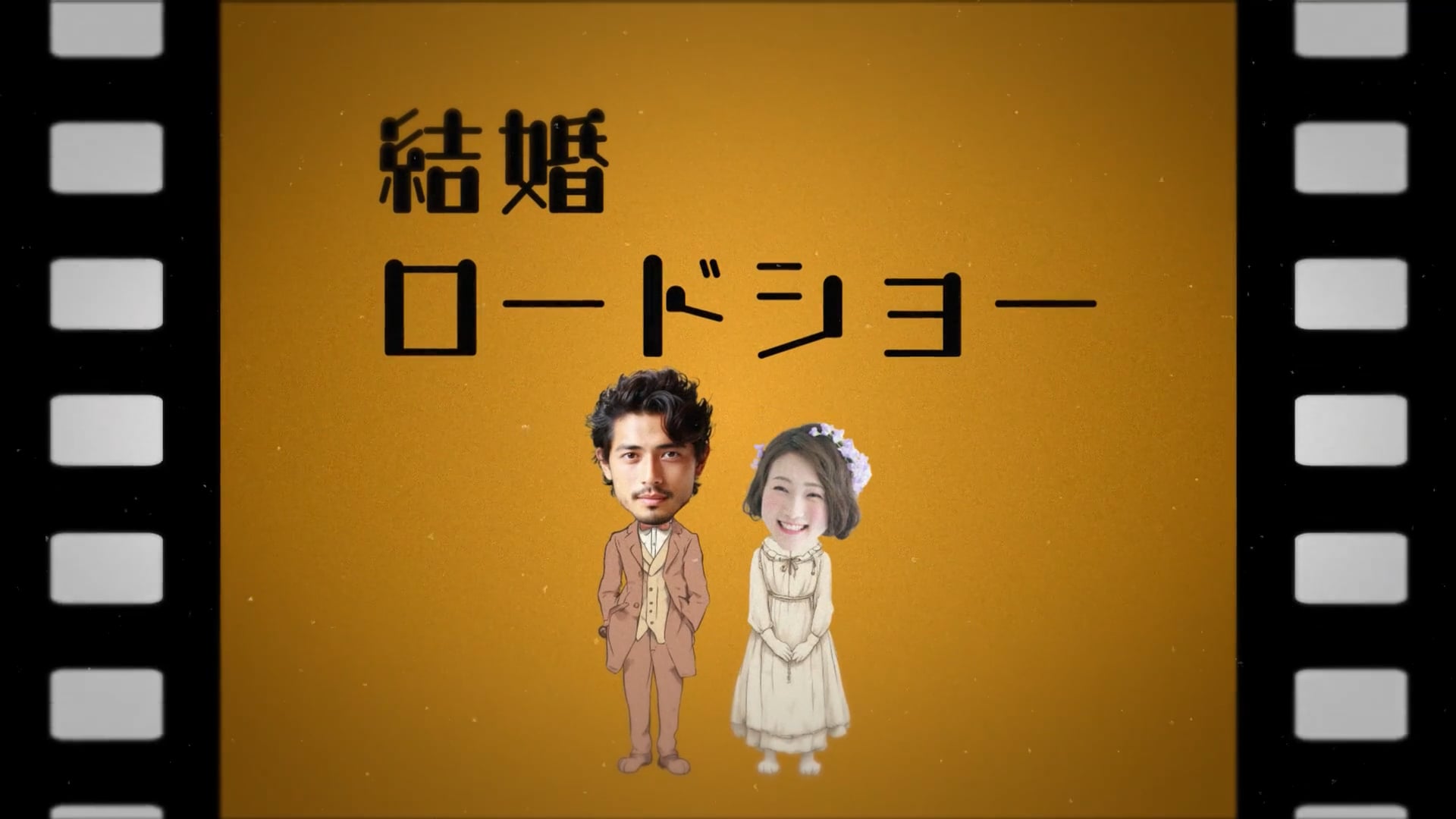
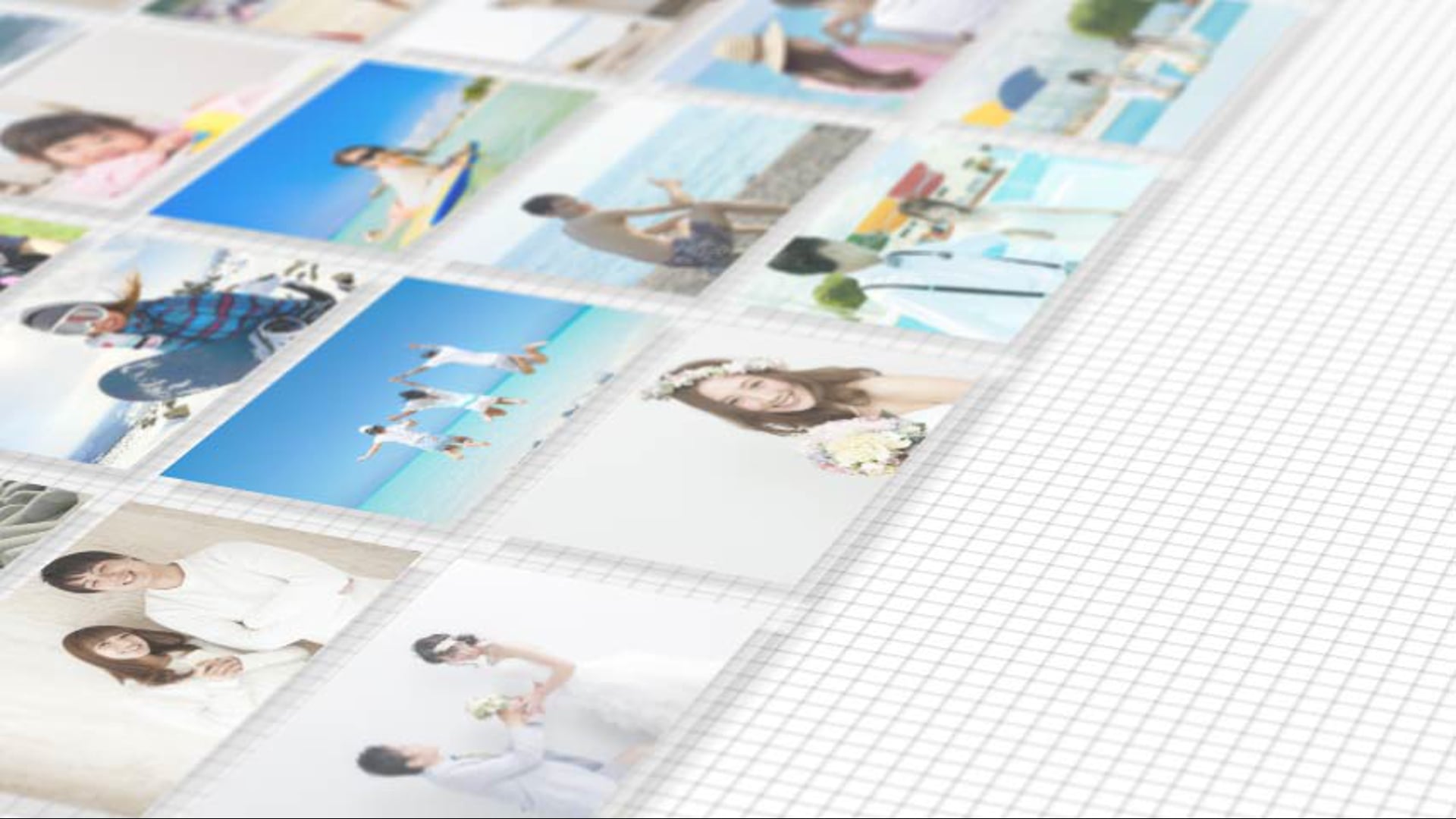

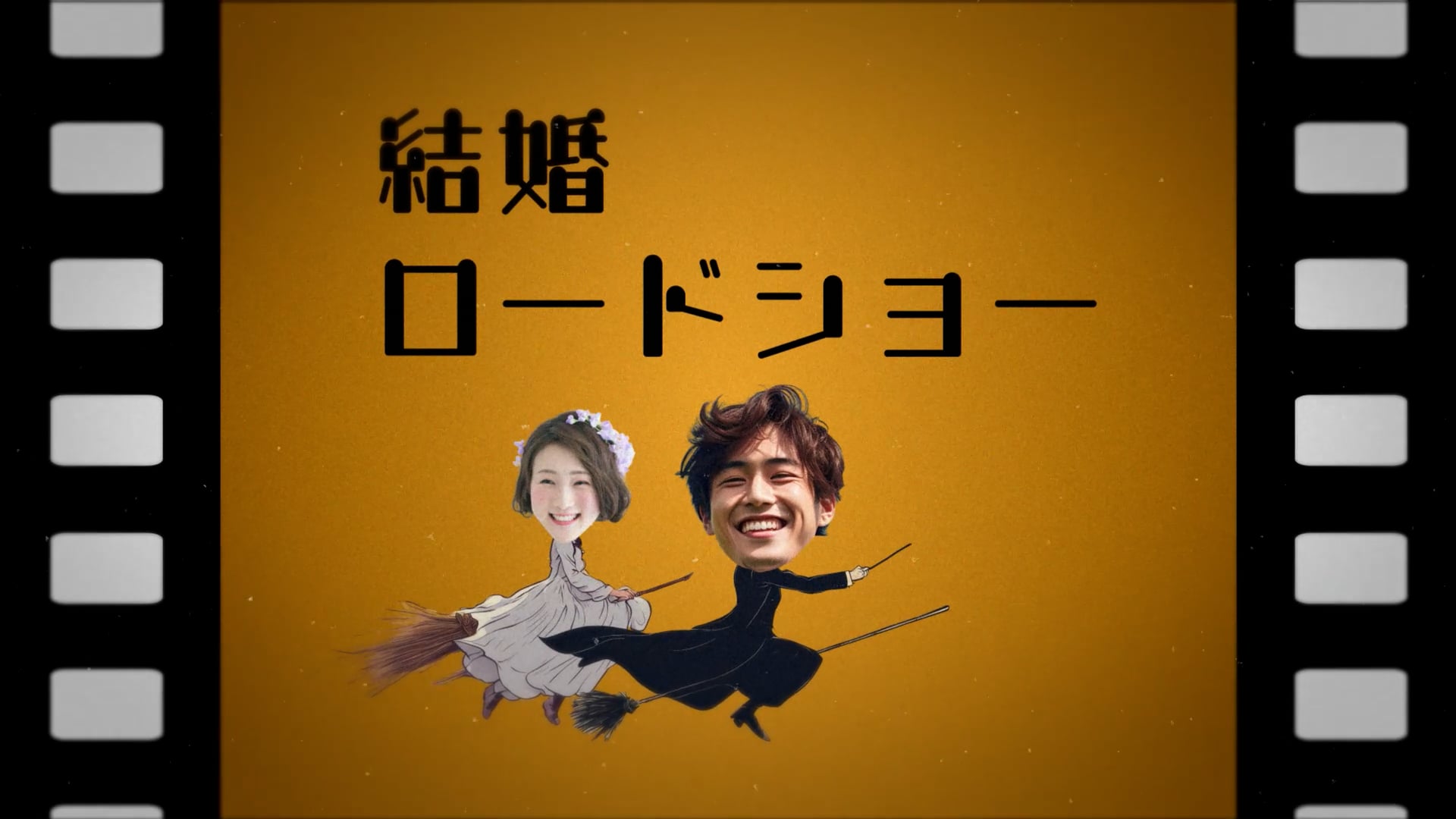
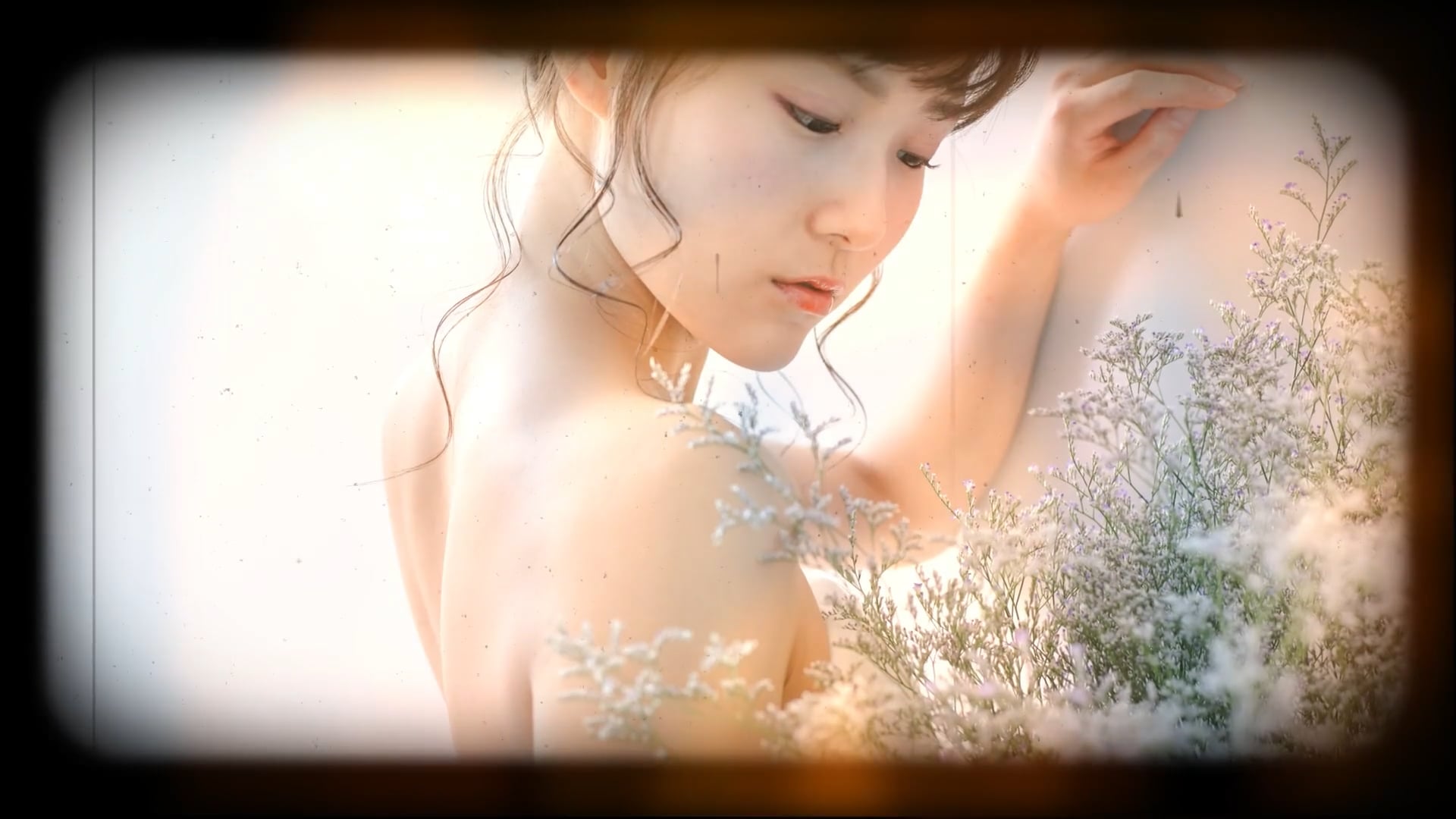
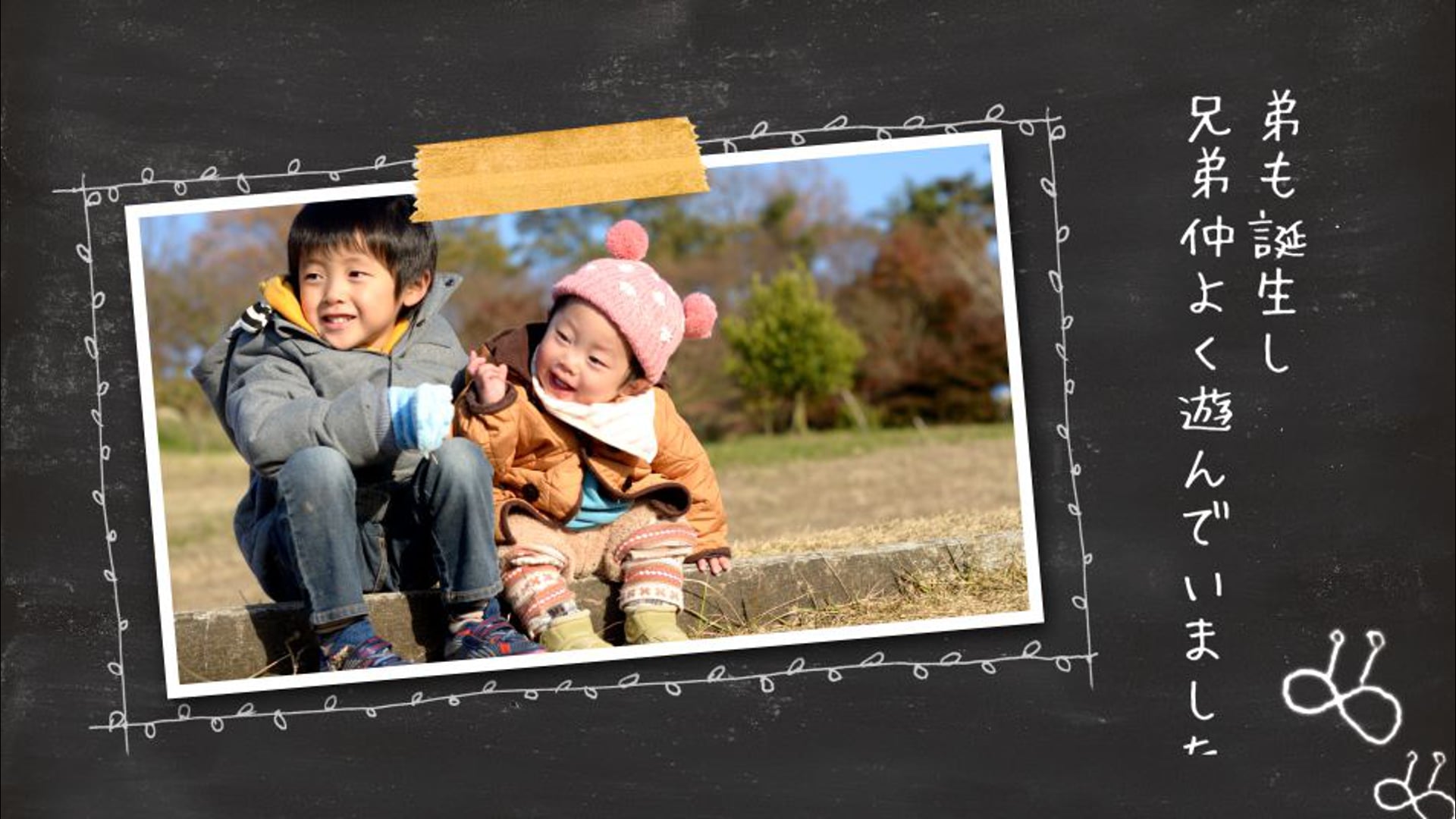
STEP 1:どれを選ぶ?4大ソフト別無料テンプレート機能比較【図解付き】
編集ソフトの種類によって難易度やデザインのクオリティが大きく異なります。
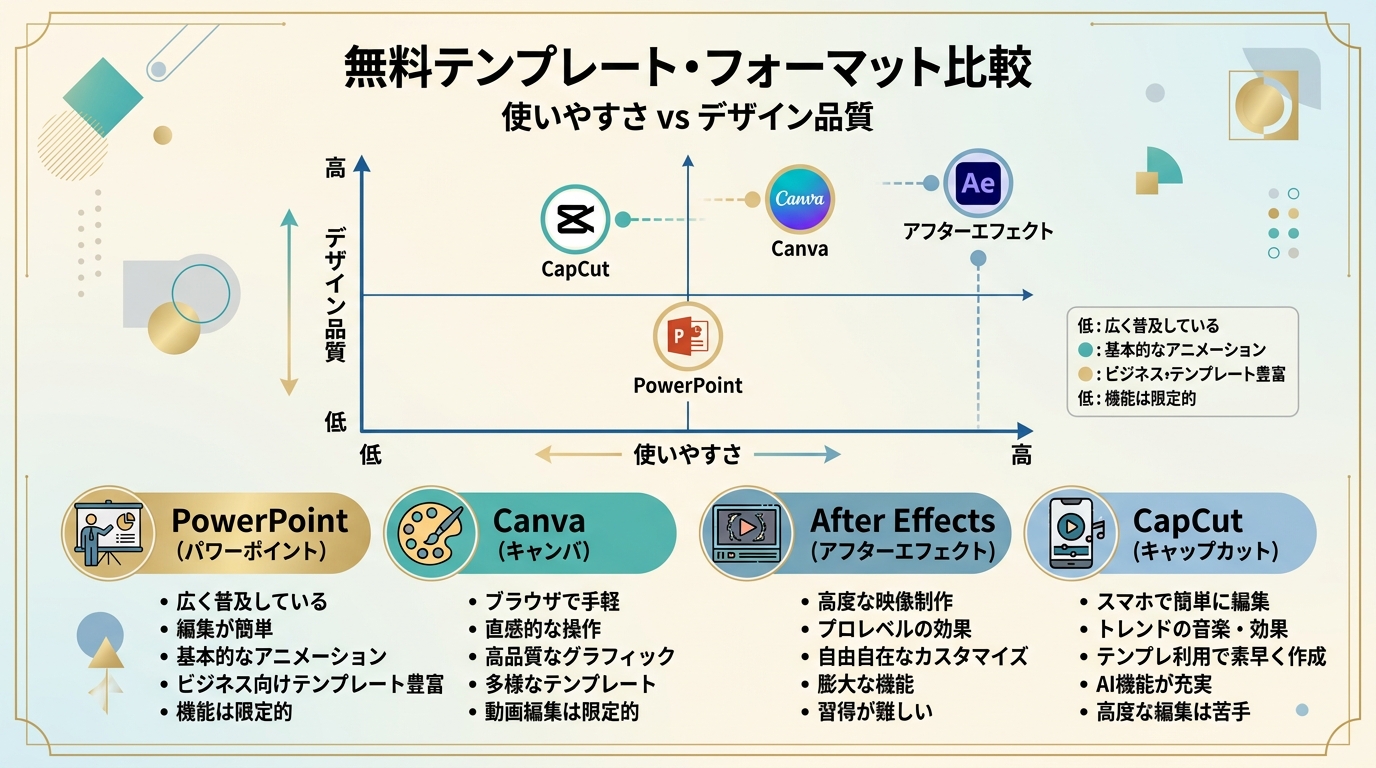
- PowerPoint無料テンプレート: 操作が最も簡単。PCがあればソフト不要で動作し、1080p MP4出力可能。
- Canva無料テンプレート: ブラウザ上でサクサク編集。ただしDVD出力時に解像度設定に注意が必要。
- After Effectsテンプレート: 映画のような圧倒的映像クオリティ。写真とテキストを入れるだけでプロ品質完成。
STEP 2:失敗・上映拒否を防ぐ!無料テンプレートの3大チェックポイント【図解付き】
ダウンロードする前に必ず確認すべきリスク回避の注意点です。
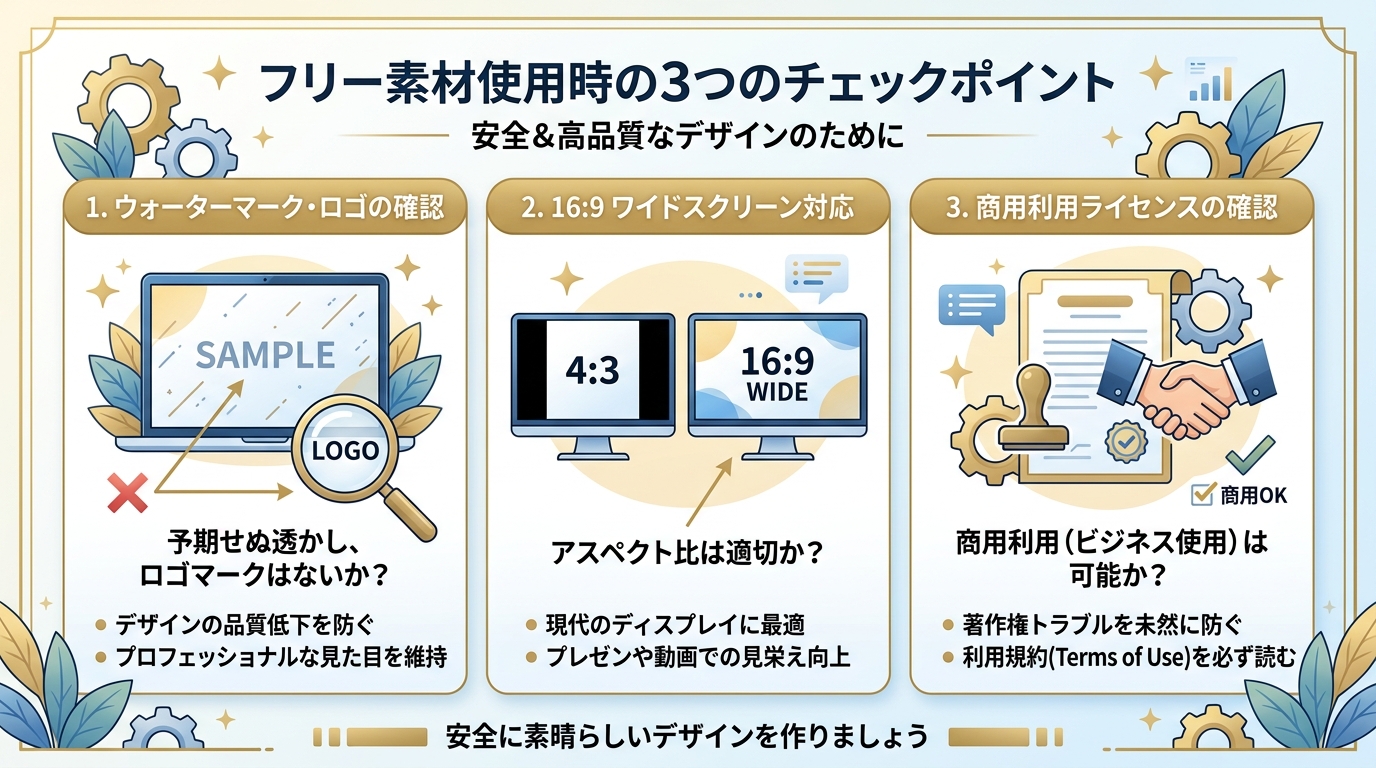
🛠️ チェック必須の項目
- ① ウォーターマーク(すかしロゴ)非表示確認: 完全無料版と称して動画末尾や中央に開発元のロゴが入らないか確認します。
- ② 画面比率『16:9』対応: 縦画面や4:3ではなく、式場スクリーンの標準である16:9テンプレートを選びます。
- ③ 商用上映・ライセンス利用規約: 「個人のみ可」「ブライダル上映不可」といった規約違反がないかチェックします。
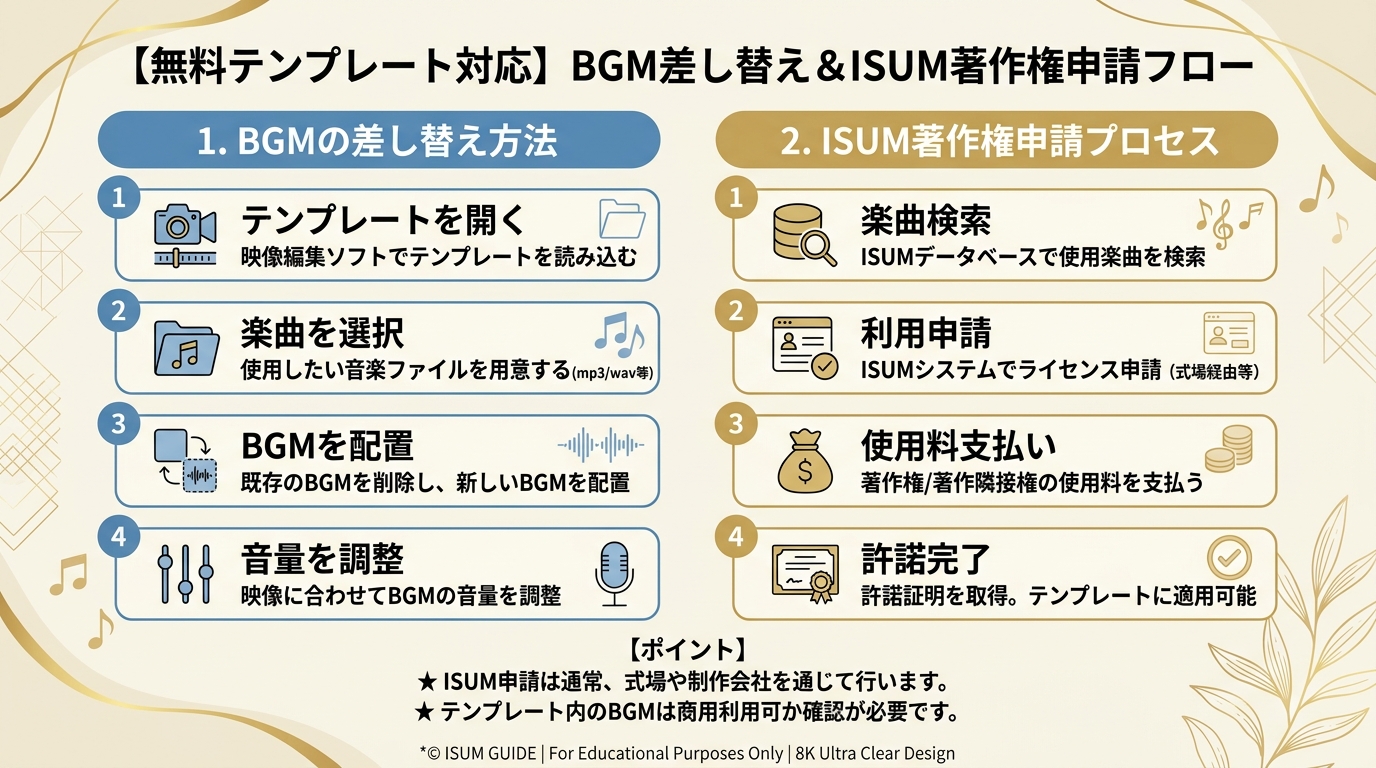
STEP 3:式場上映拒否を防ぐ!BGM差し替えとISUM許諾申請【図解付き】
テンプレートに付属するサンプル音楽をそのまま使わず、正しくISUM申請を行う手順です。
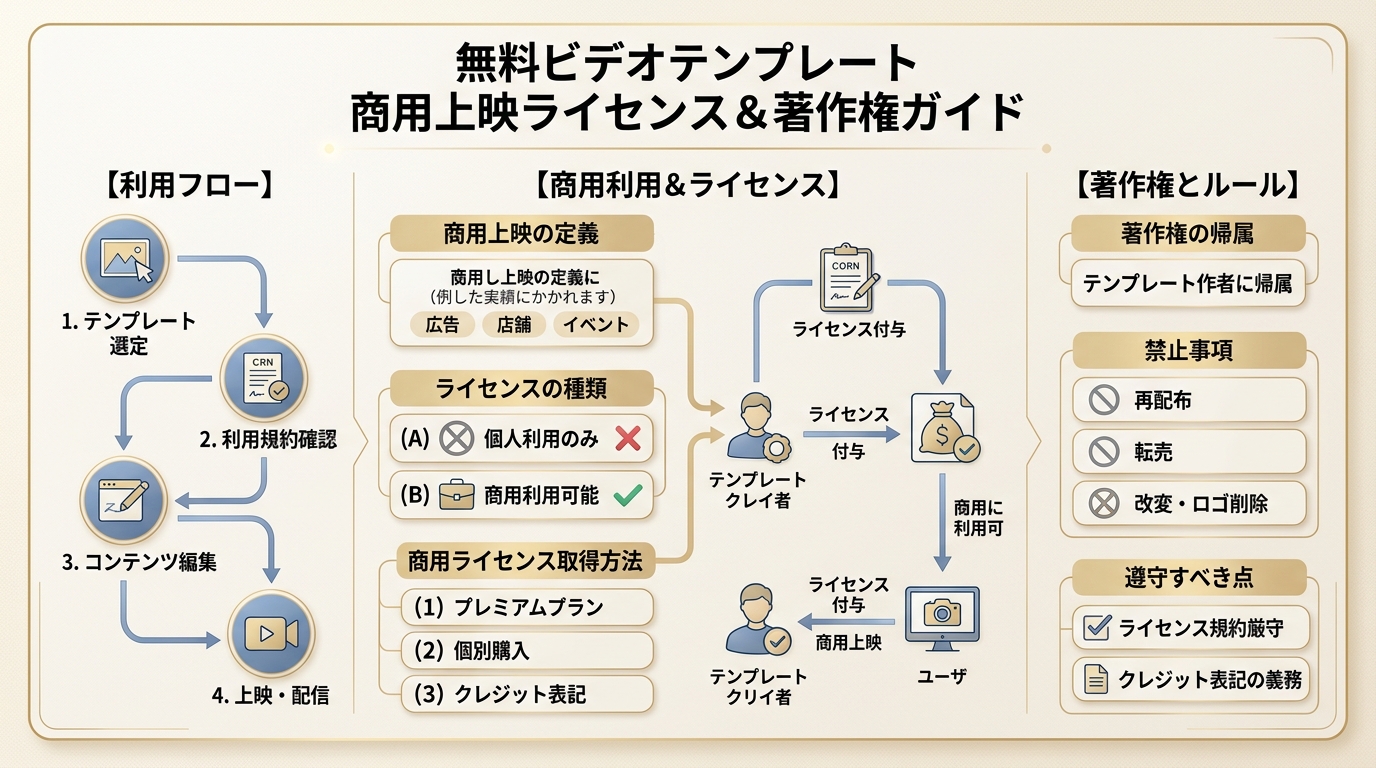
🎵 BGM差し替えのポイント
無料テンプレートに入っている海外フリー音源であっても、式場上映での著作権証明書提出を求められる場合があります。市販のJ-POP楽曲へ差し替え、ISUM著作権申請を行って正規シールを貼付するのが最も安全です。
STEP 4:BGM音源差し替えとISUM許諾シール貼付手順【図解付き】
完成動画を式場上映用DVD-Rへオーサリング焼き付けするまでの流れです。
💿 DVD作成のポイント
エクスポートした1080p MP4動画ファイルは『WinX DVD Author』等のソフトでDVD-Video形式(DVD-R)へ焼き付け、ケース裏面にISUMシールを貼付して式場へ持ち込みましょう。
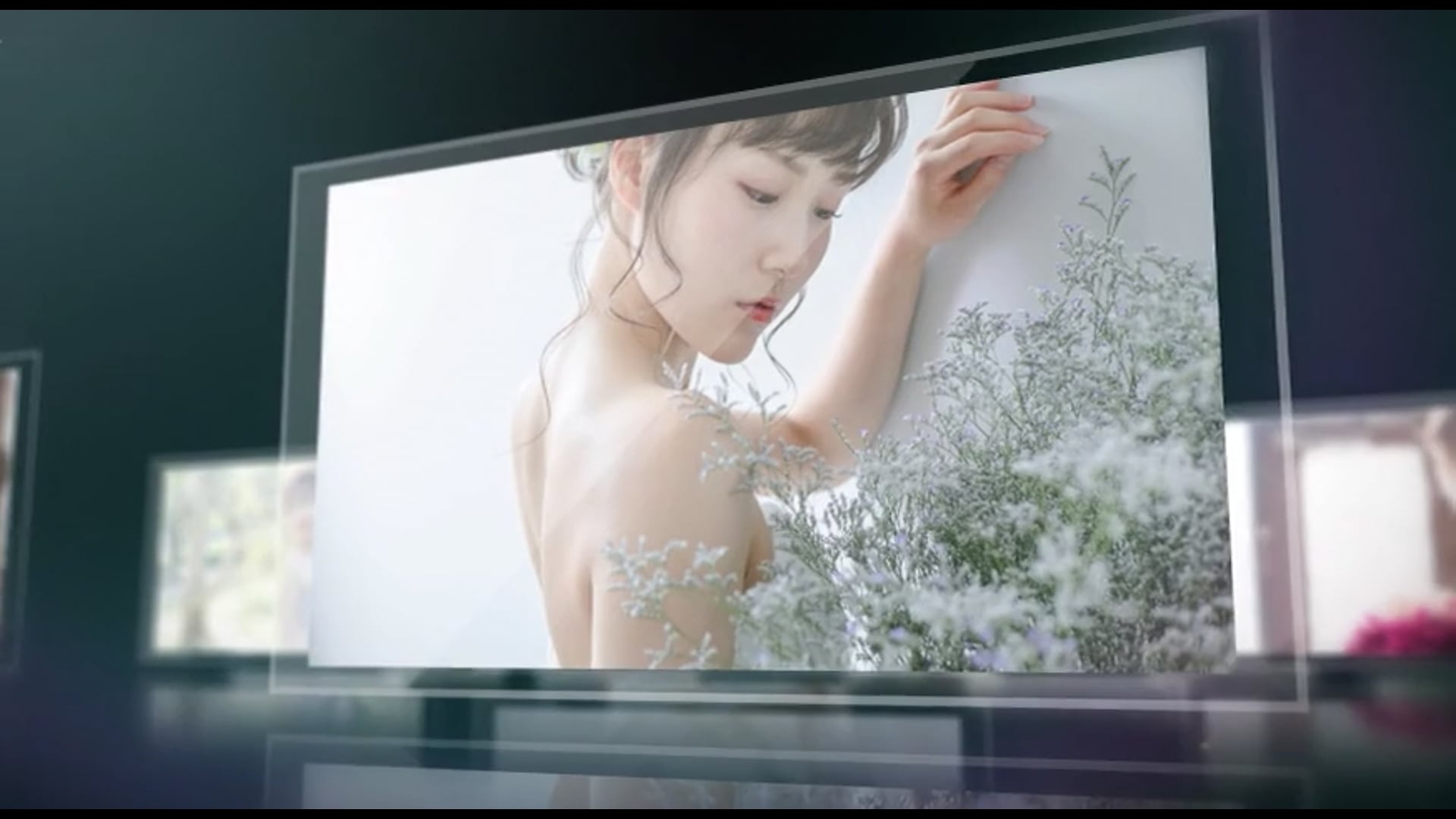
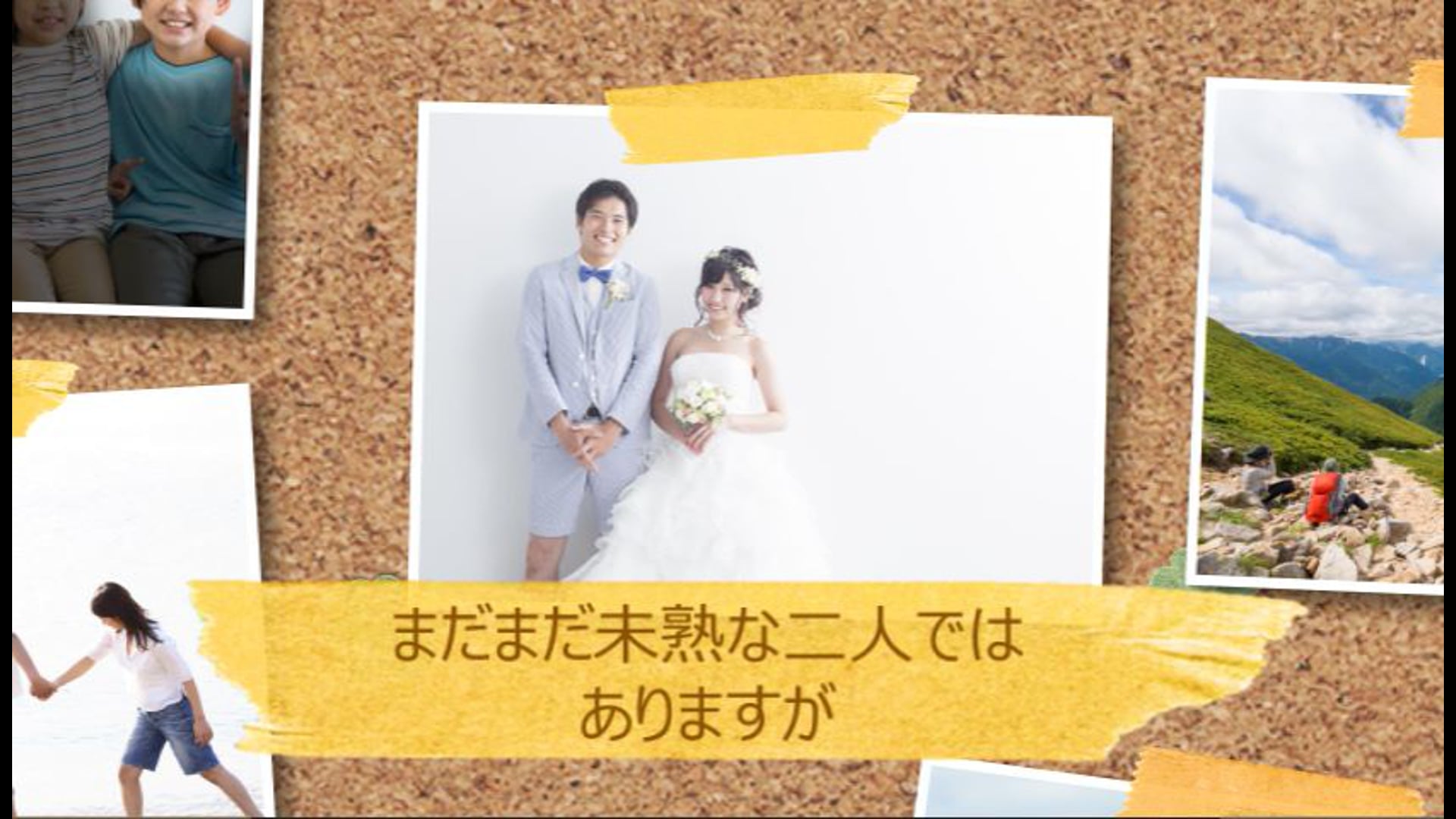
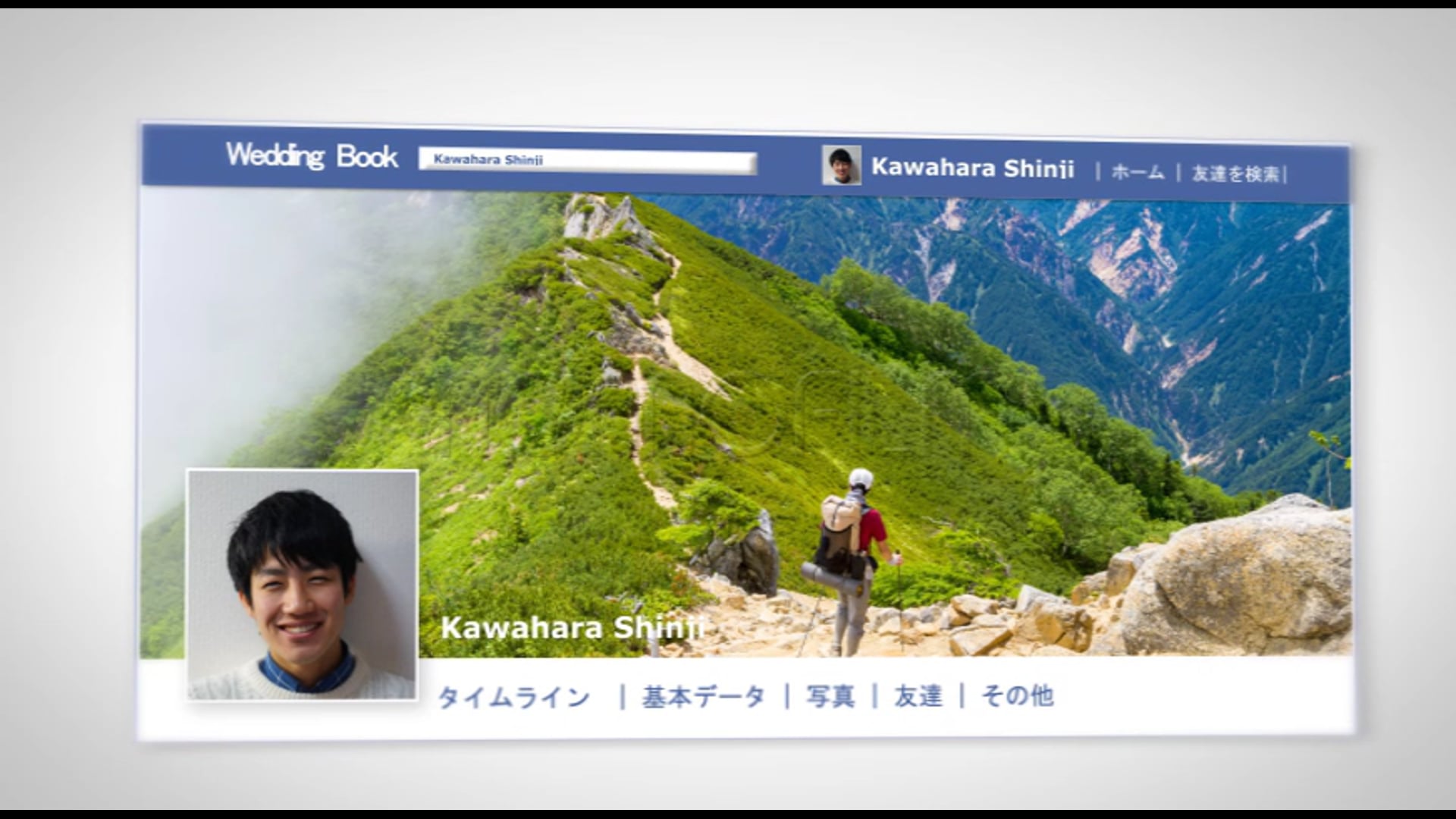
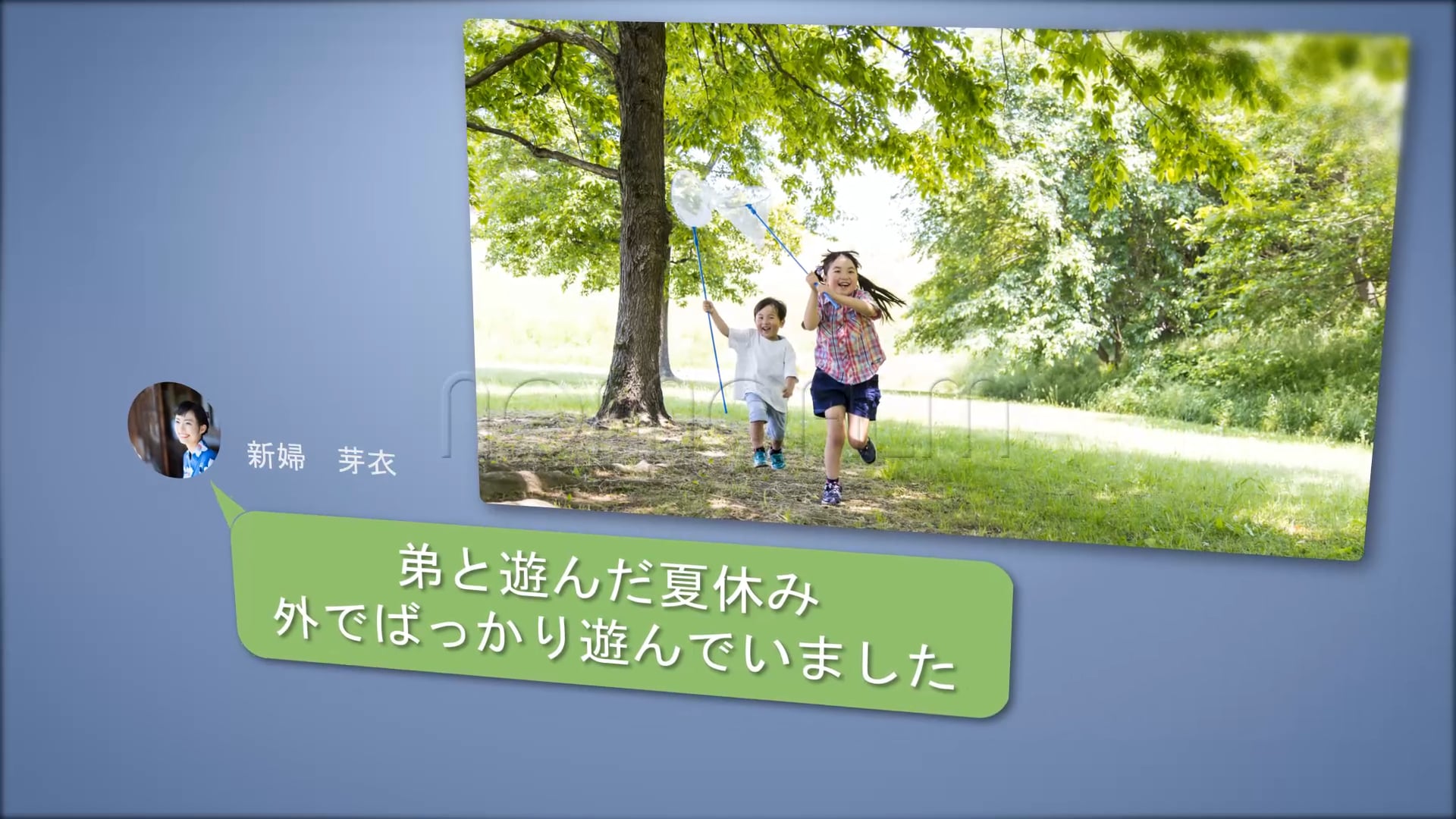
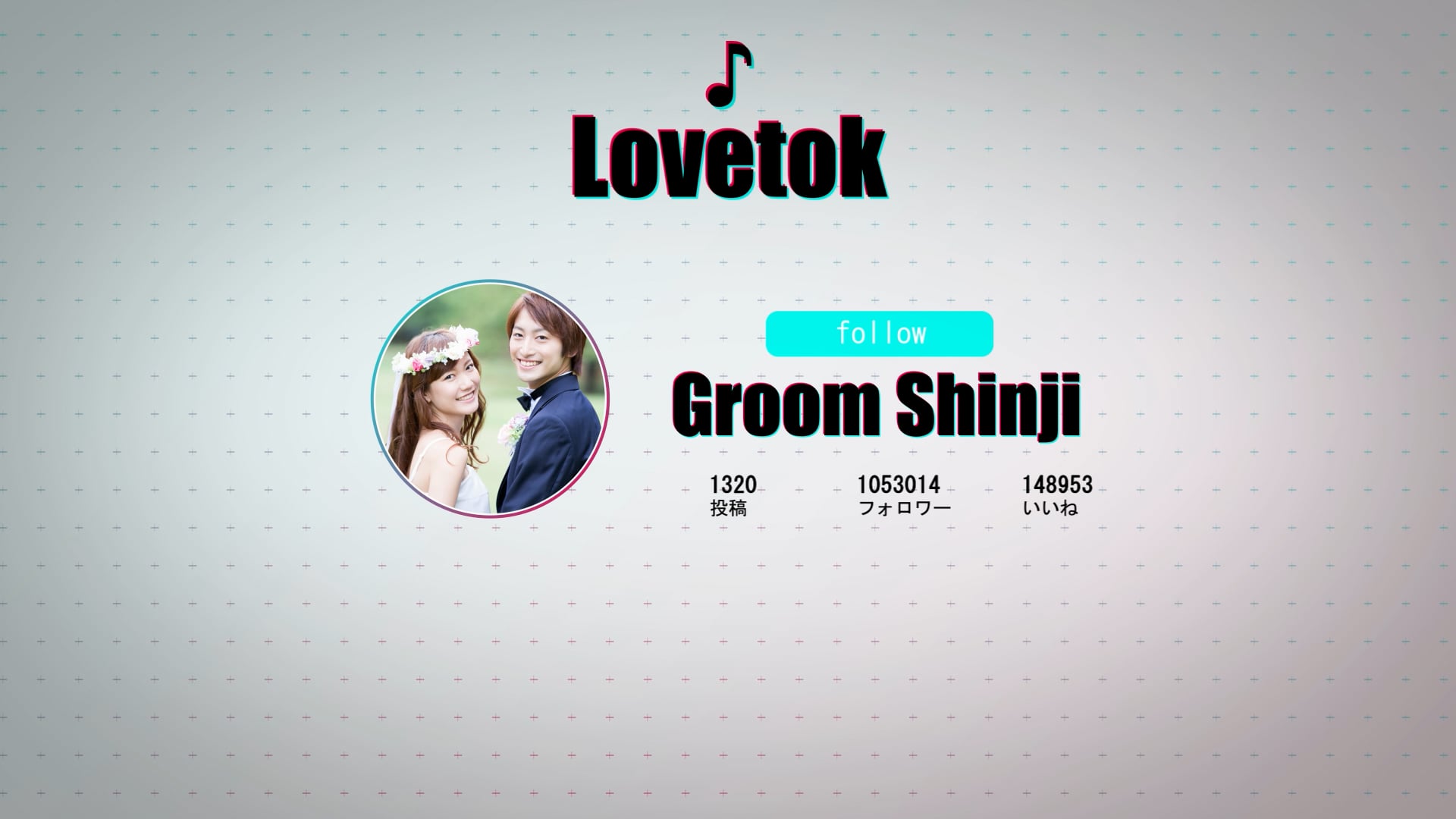
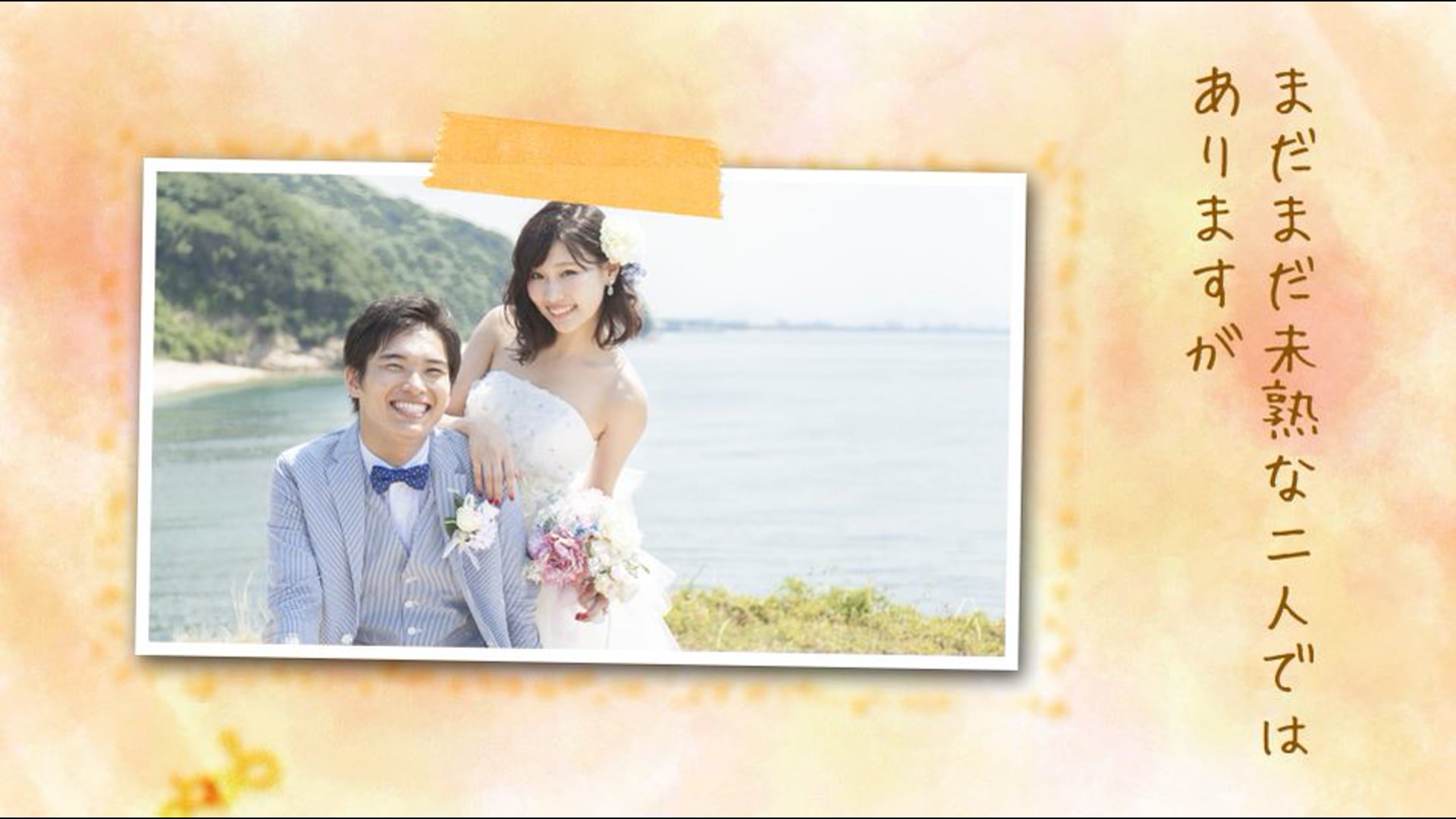
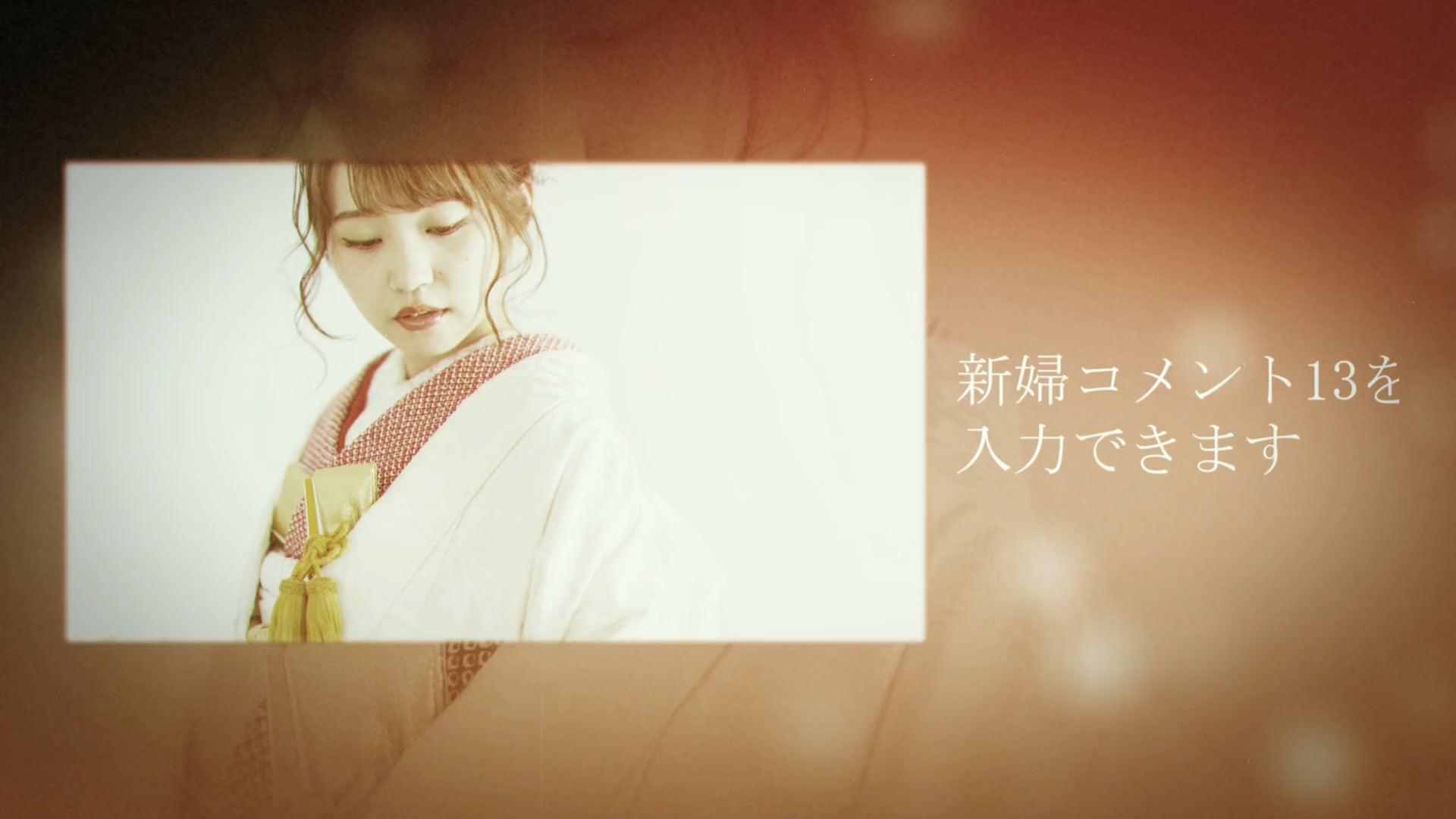
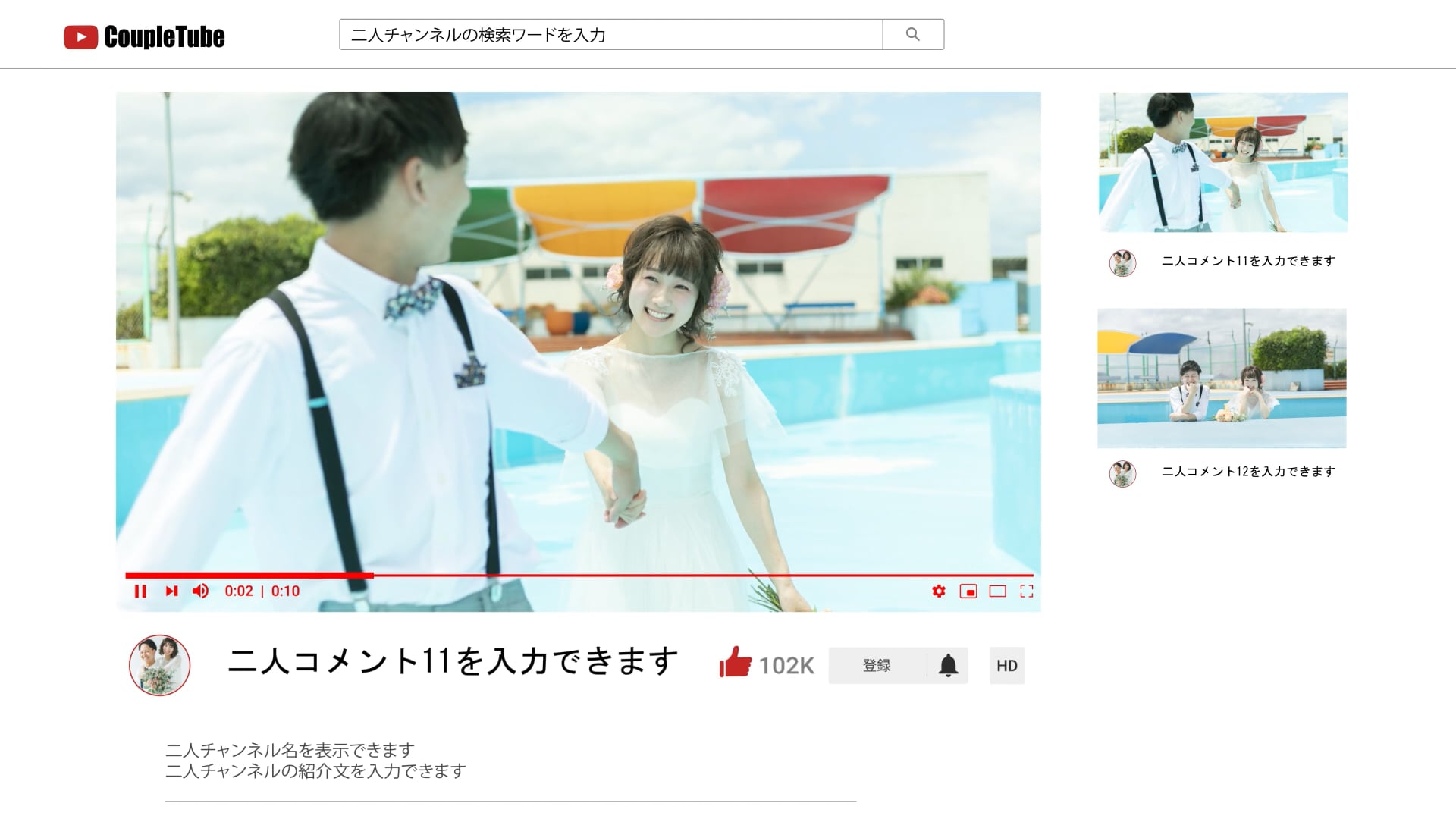
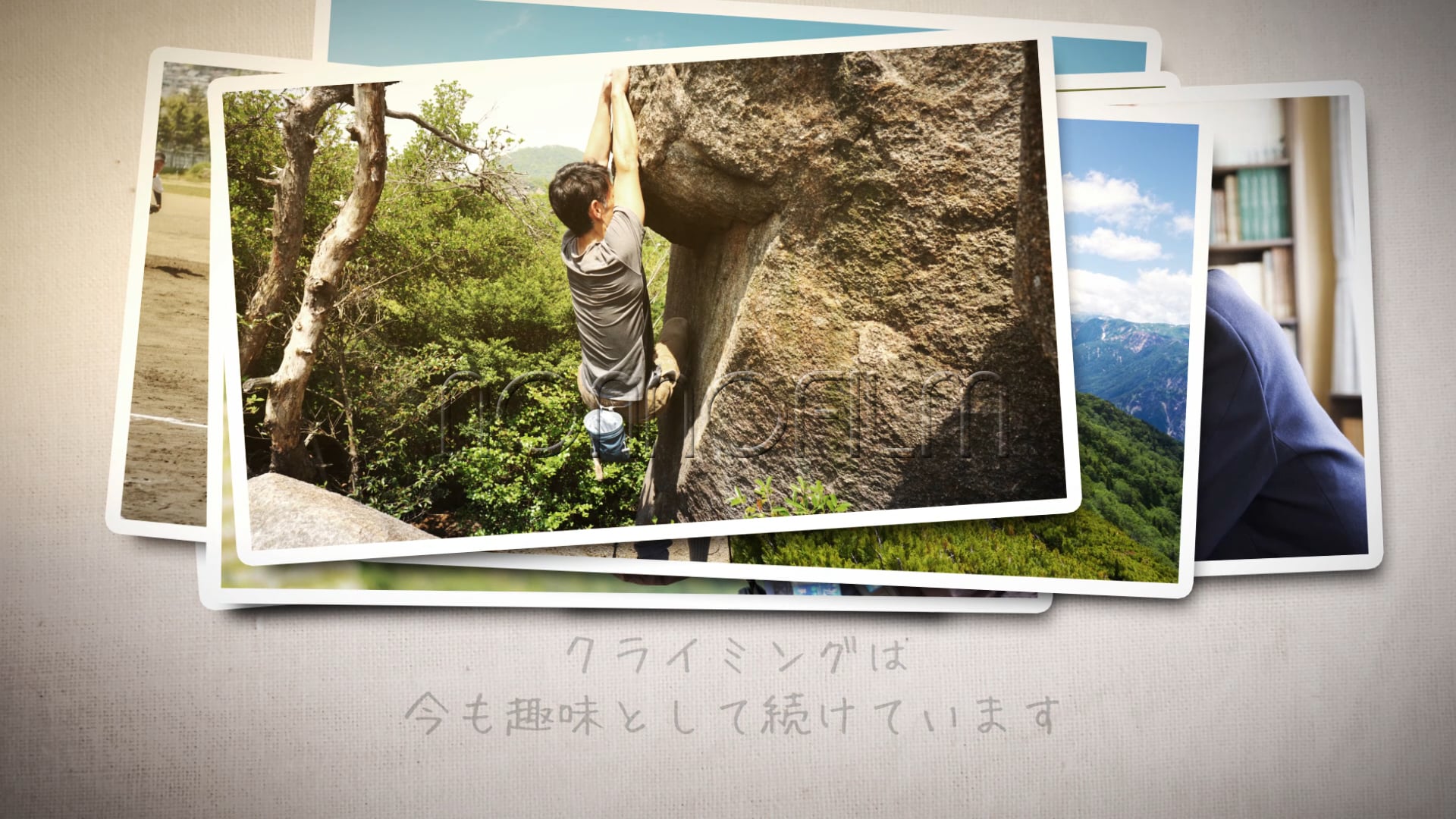
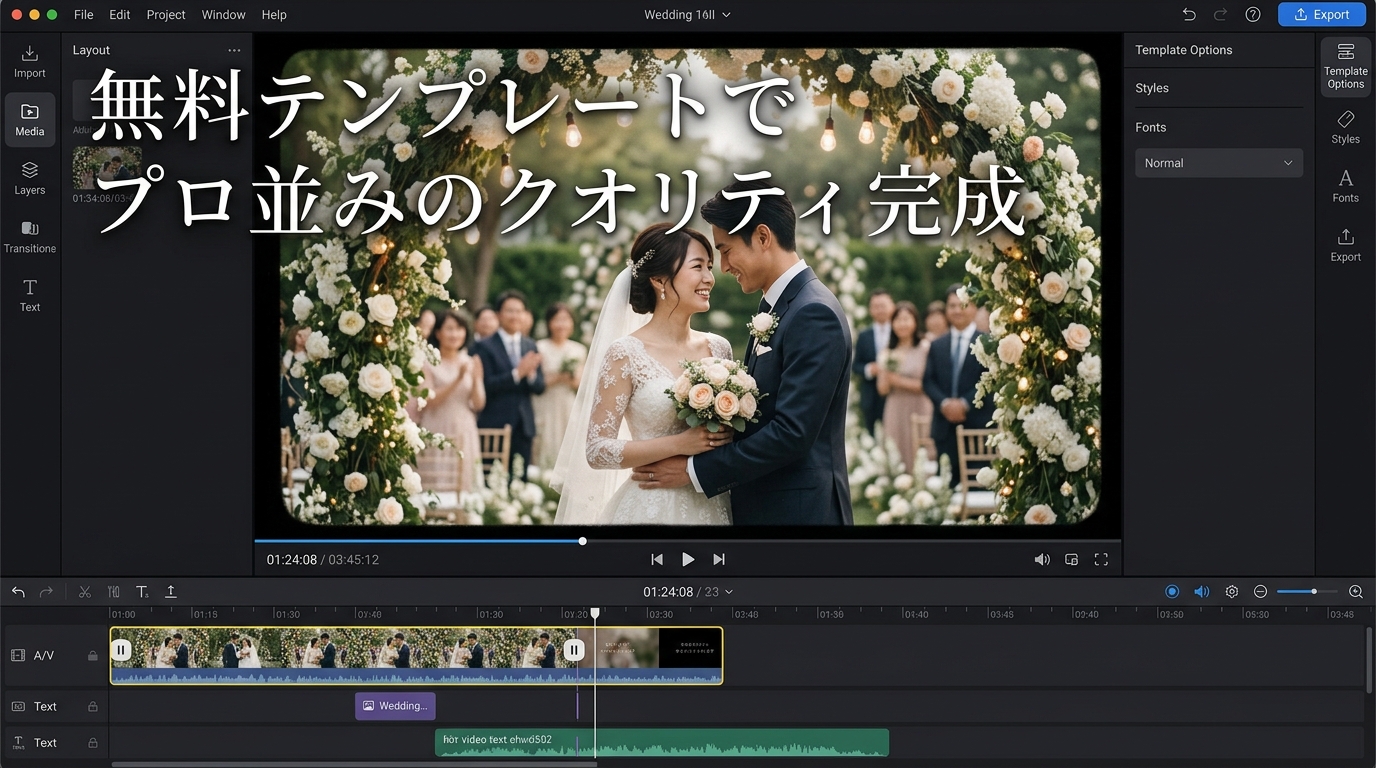
STEP 5:無料テンプレートで制作されたプロフィール完成画面スチル
洗練されたレイアウトと美しいアニメーションが融合した実際の動画上映画面スチルです。
🎬 無料テンプレート制作プロフィール完成上映画面スチル
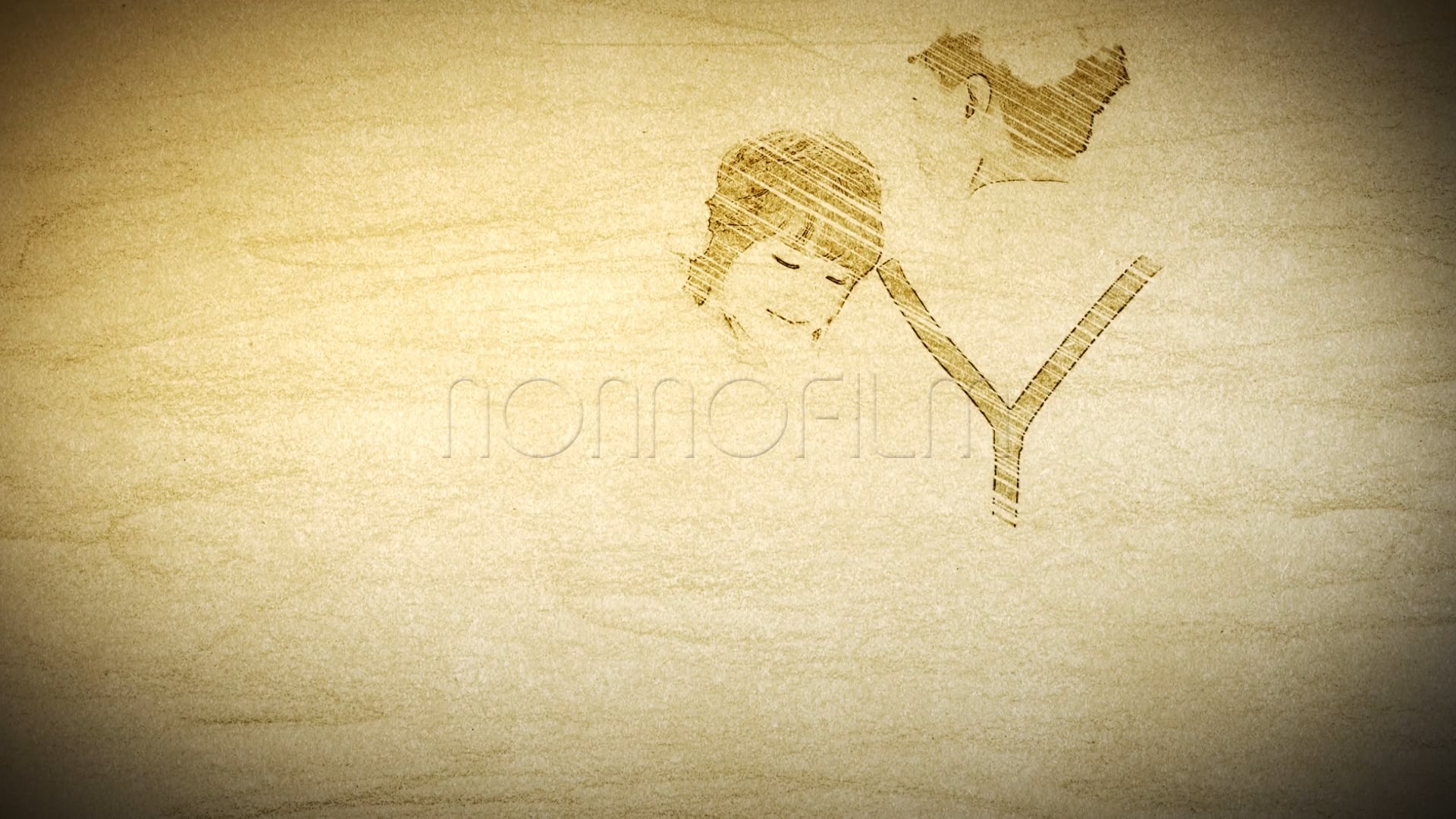
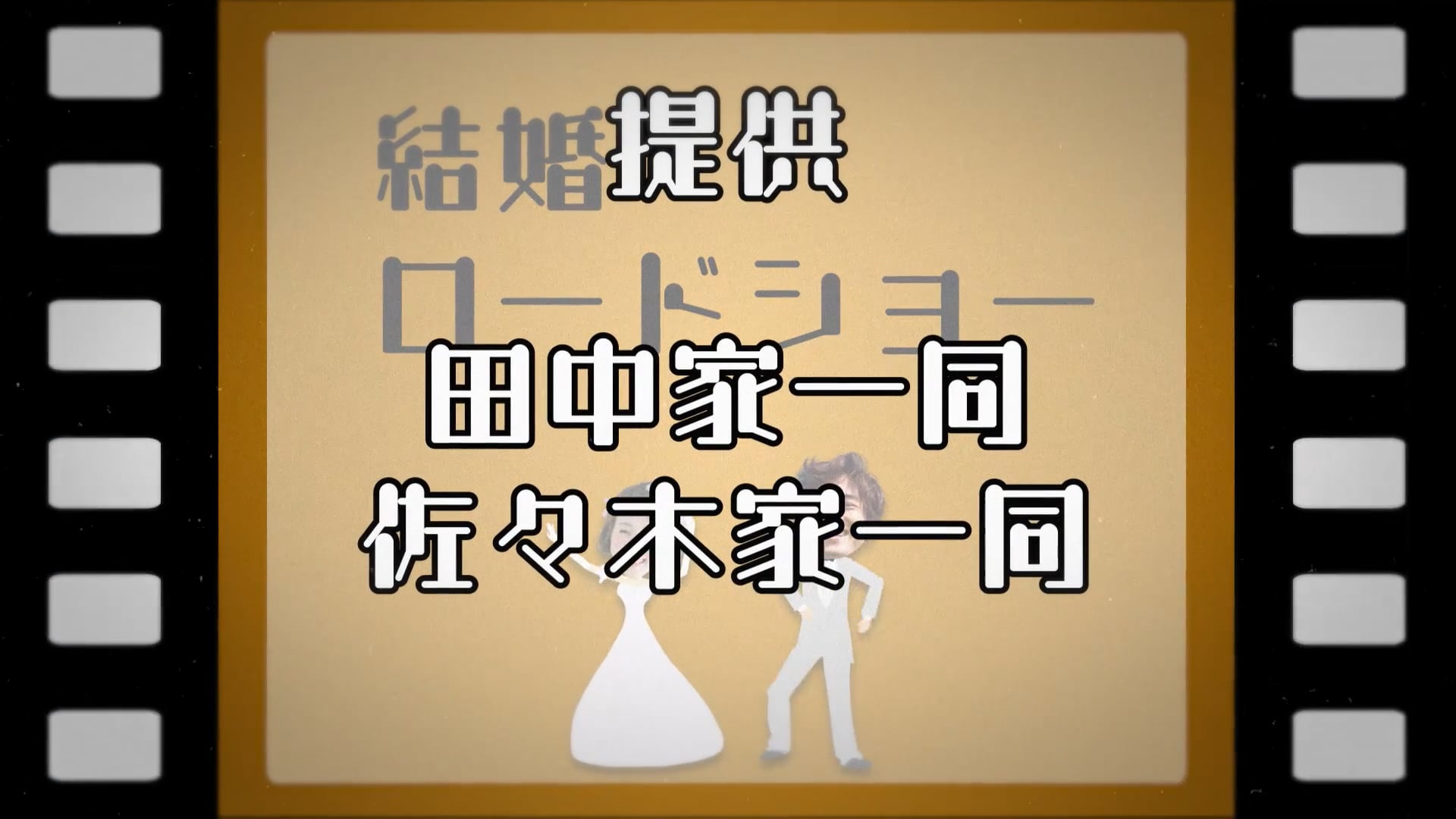
💡 (おまけ)プロクオリティが無料で試せる!After Effects専用高品質テンプレート
写真とテキストを入れ替えるだけで完成するAfter Effects専用テンプレート(無料お試し版あり)です。
まとめ:最適な無料テンプレートを選んで賢く高品質なムービーを
無料テンプレートを正しく選んで活用することで、費用を大幅に節約しながらプロに負けない素晴らしいプロフィールムービーを完成させることができます。ぜひ本記事を参考に最高の一作を作ってくださいね!
📋 無料テンプレート利用 最終チェックリスト
- ☑ 動画内に不要な透かしロゴ(ウォーターマーク)が入っていないか確認したか?
- ☑ 画面アスペクト比が『16:9(ワイド画面)』に設定されているか?
- ☑ 使用したBGMがISUM登録されており、正規申請を行ったか?
- ☑ DVD-Video形式でDVD-Rへ焼き付け、式場のプレイヤーで試写テストを行ったか?
After Effects テンプレートで今すぐプロ級ムービー作成
nf-bridal.comでは、結婚式用After Effectsテンプレートを多数ご用意。無料お試し版でクオリティをご確認いただけます。