iMovieで作るおしゃれなプロフィールムービー|スタイリッシュな組み立てと業者依頼比較
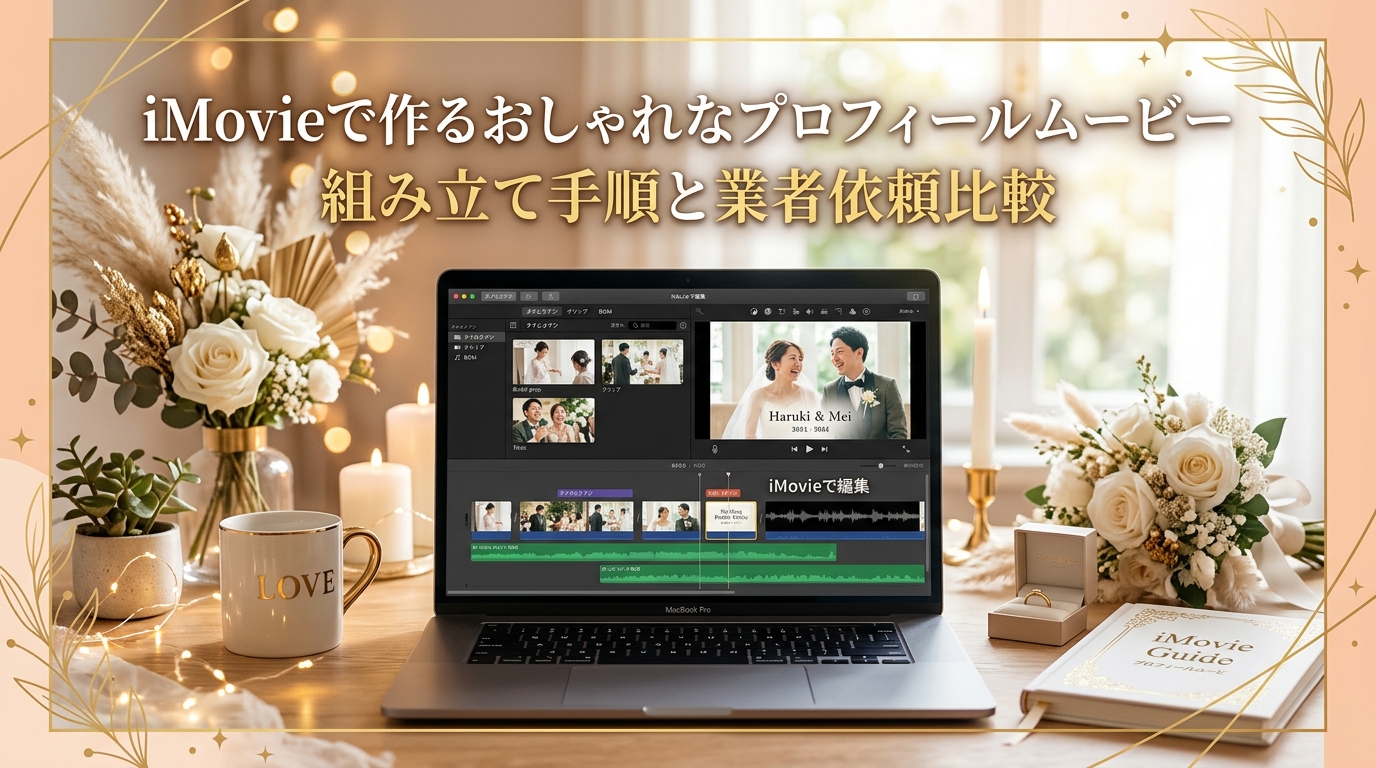
【iMovieで作るおしゃれなプロフィールムービー自作完全ガイド】 「MacやiPhoneに最初から入っているiMovieを使って、ダサくないスタイリッシュなプロフィールムービーを自作したい!」「プロ業者へ依頼するのとiMovieで自作するのでは費用やクオリティにどのくらい差がある?」——Mac/iPhoneユーザーなら完全無料で使えるiMovieは、洗練されたトランジション(クロスディゾルブ)とKen Burns(ズームイン)効果を正しく設定することで、スタイリッシュでおしゃれなプロフィールムービーが手軽に完成します。本記事では、iMovieでおしゃれに見せる3大テクニック(洗練されたタイトルフォント・滑らかなトランジション・BGM音ハメ)、4ステップ組み立て手順、自作DIYと専門業者外注の費用&クオリティ徹底比較、1080p MP4出力とDVD焼き付け・ISUM申請方法を約4,500文字の圧倒的ボリュームで解説します!


💡 iMovie自作で新郎新婦が迷うリアルな声
「MacのiMovieでMP4動画を出力した後、結婚式会場で流すためのDVDに焼き付ける方法がよくわかりません」
— 編集中の新郎より
「業者に頼むと8万円かかりますが、iMovieならソフト代0円で自作できるので節約効果が絶大です」
— 予算検討中の新婦より
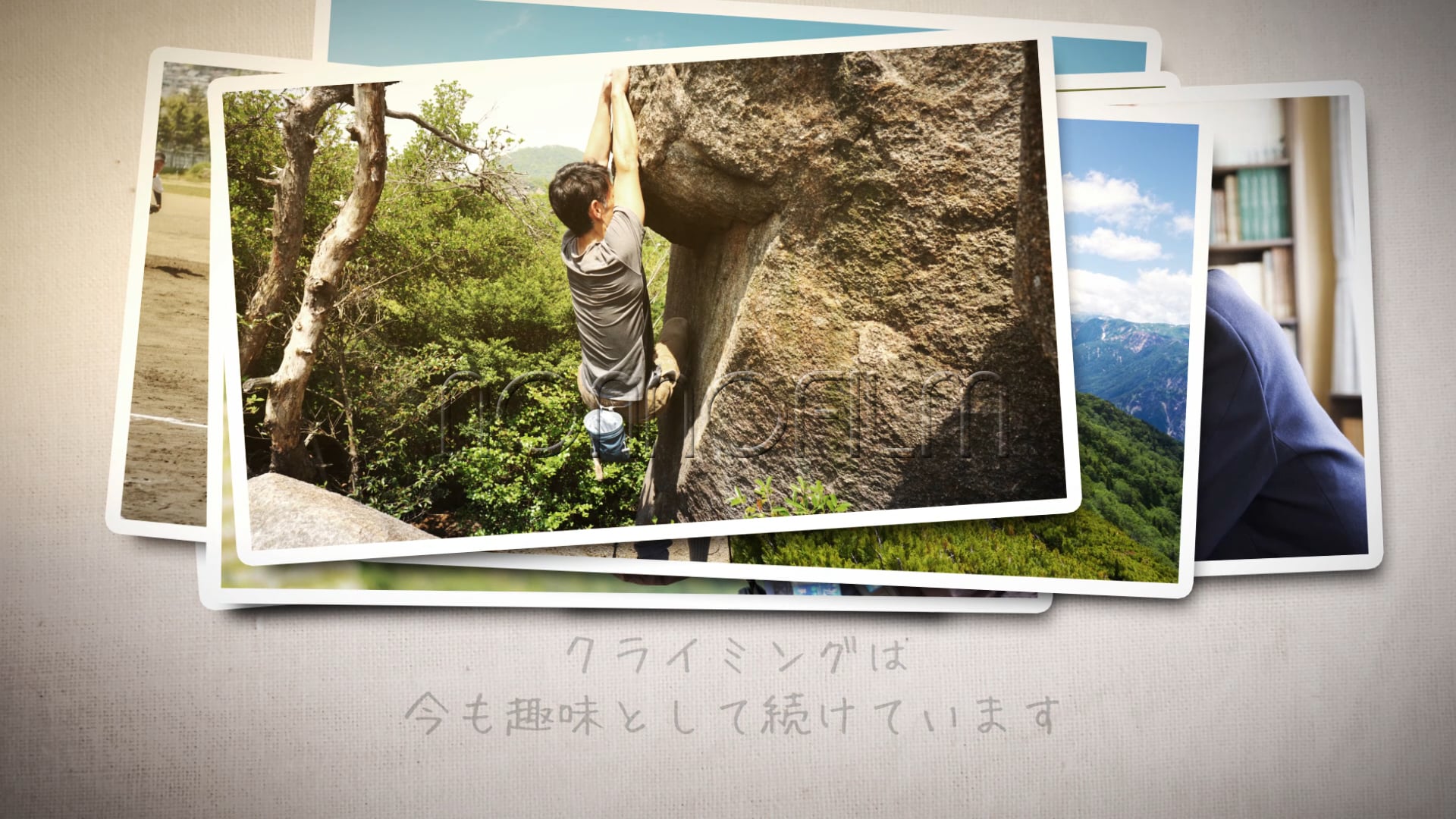
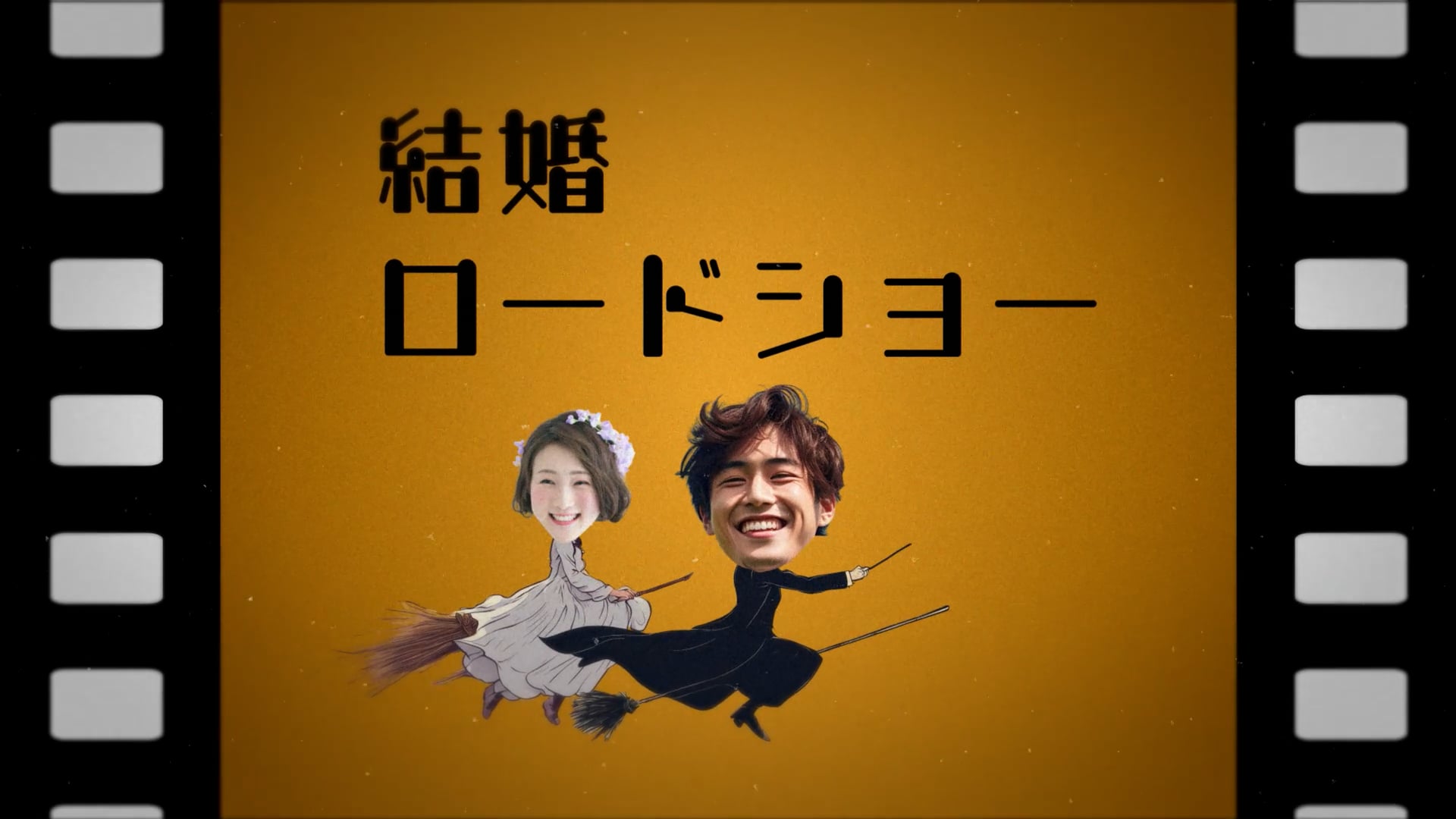
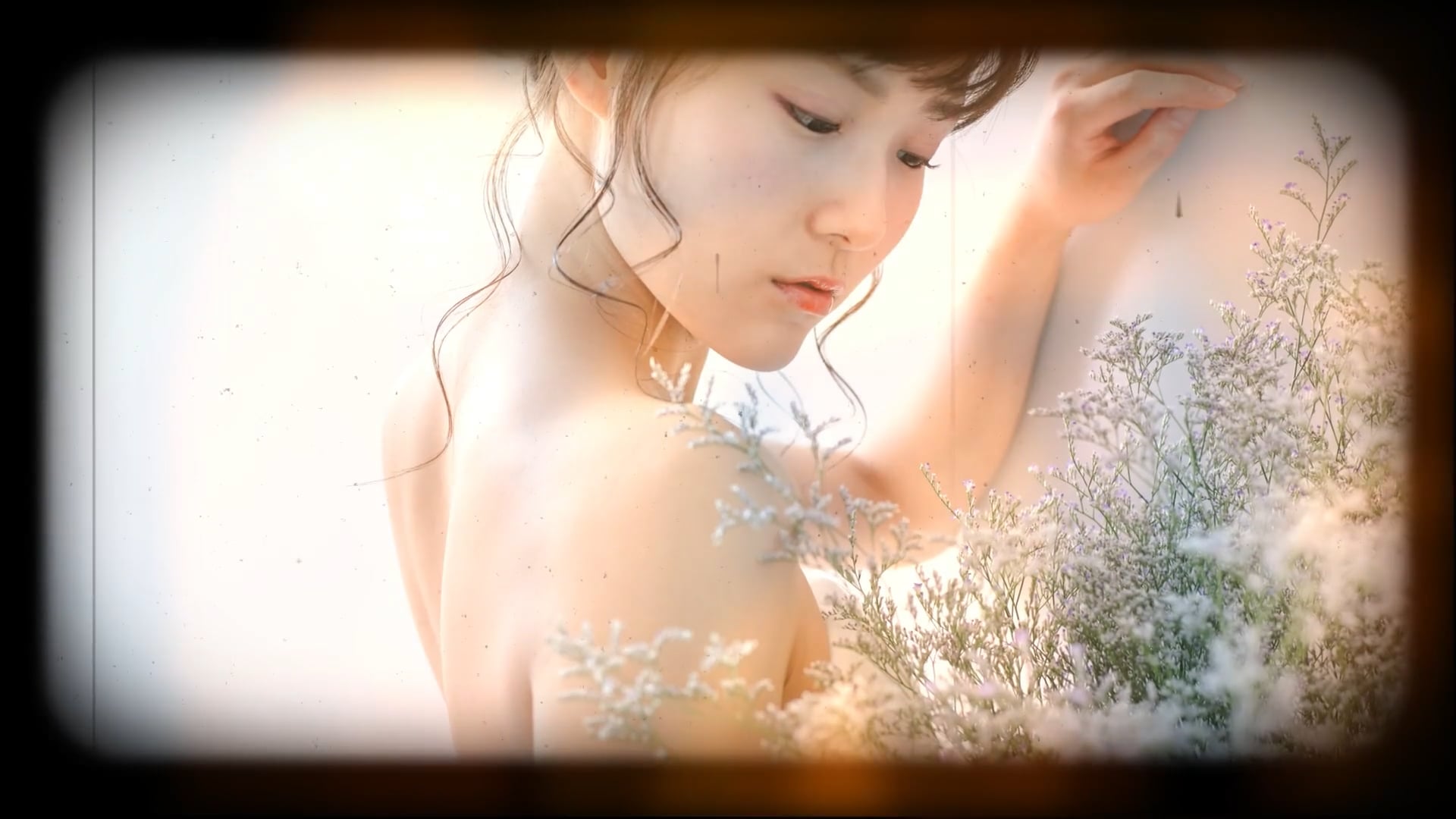
STEP 1:素人感を吹き飛ばす!iMovieでおしゃれに見せる3大テクニック【図解付き】
iMovie標準の機能を洗練されたデザインに仕上げる設定のコツです。
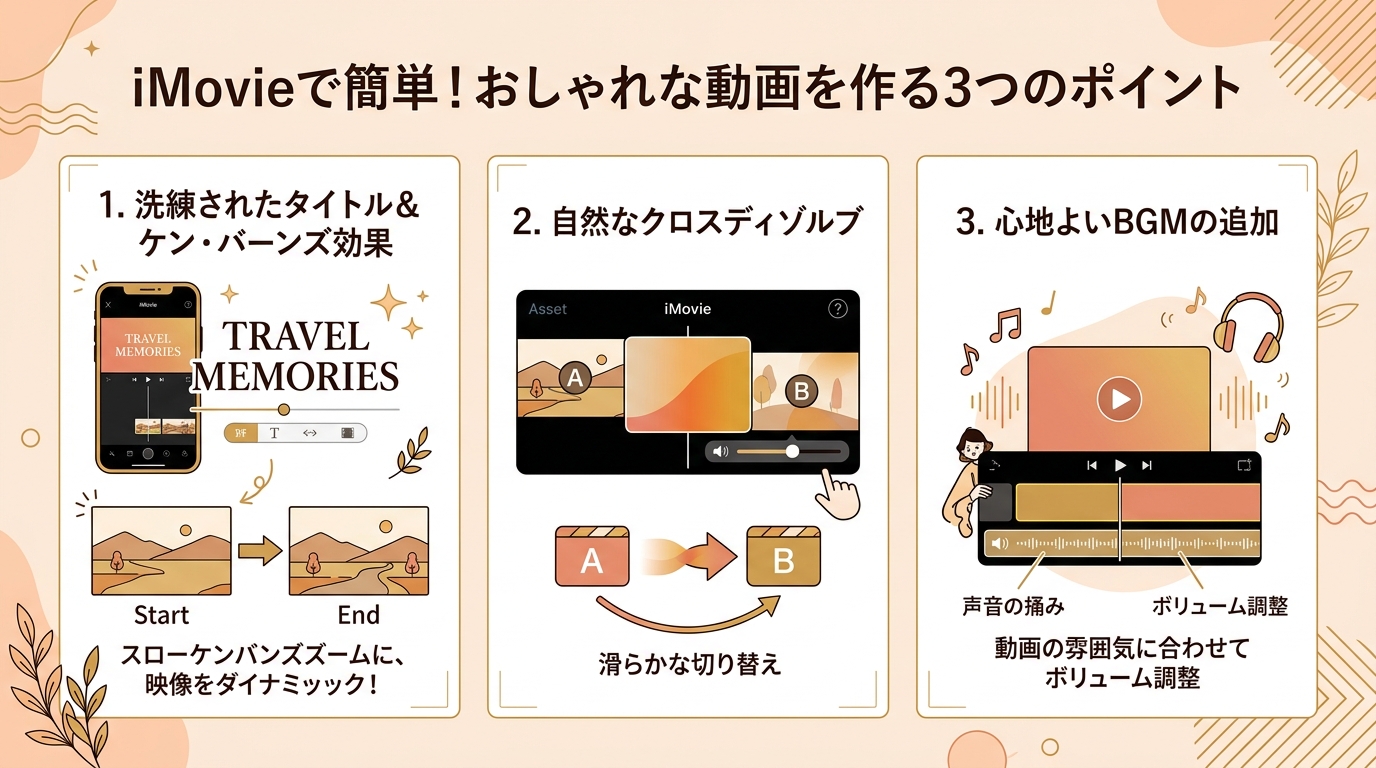
- Technique 1:上品なフォント(游明朝/ヒラギノ明朝)と余白: 派手な袋文字を避け、細身の文字と十分な余白でスタイリッシュに。
- Technique 2:トランジションは『クロスディゾルブ(1秒)』統一: シーン切り替えエフェクトをコロコロ変えず一貫性を持たせます。
- Technique 3:ゆっくりとした『Ken Burns(ケン・バーンズ)』ズーム: 被写体の笑顔に向かってじわじわ拡大させ、視線を引きつけます。
STEP 2:iMovieでのプロフィールムービー4ステップ組み立て手順【図解付き】
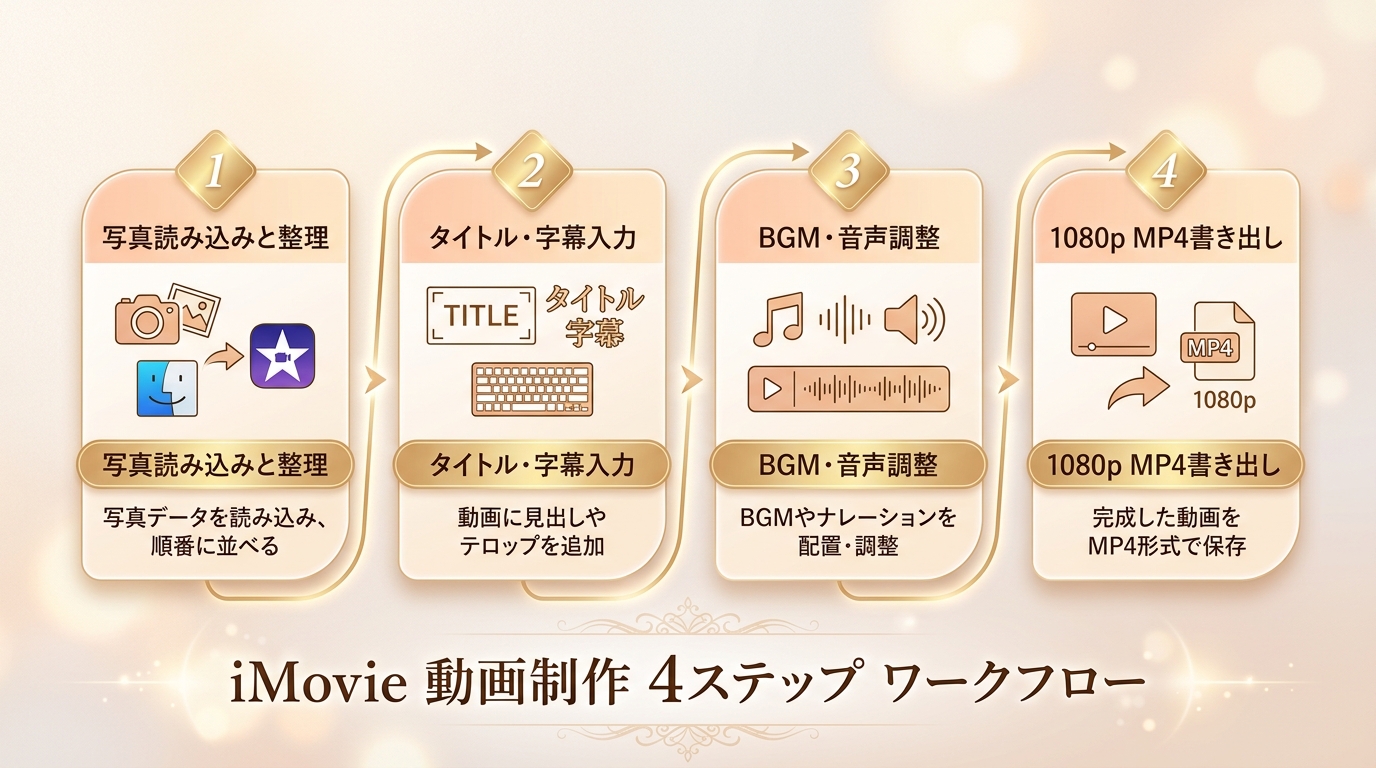
素材読み込みからタイムライン配置、エクスポートまでの基本ワークフローです。
🛠️ iMovie編集のポイント
- ① 新郎・新婦・二人のパート写真配置: 各パート10〜15枚ずつ、時系列順にタイムラインへ並べます。
- ② タイトル&テロップ挿入: 「下3分の一」タイトルを配置し、1画面15〜20文字でテロップを入力。
- ③ BGM音源のタイムライン配置: 音楽の拍数に合わせて写真の長さを微調整します。
STEP 3:どっちが得?iMovie自作DIY vs 専門業者外注の徹底比較【図解付き】
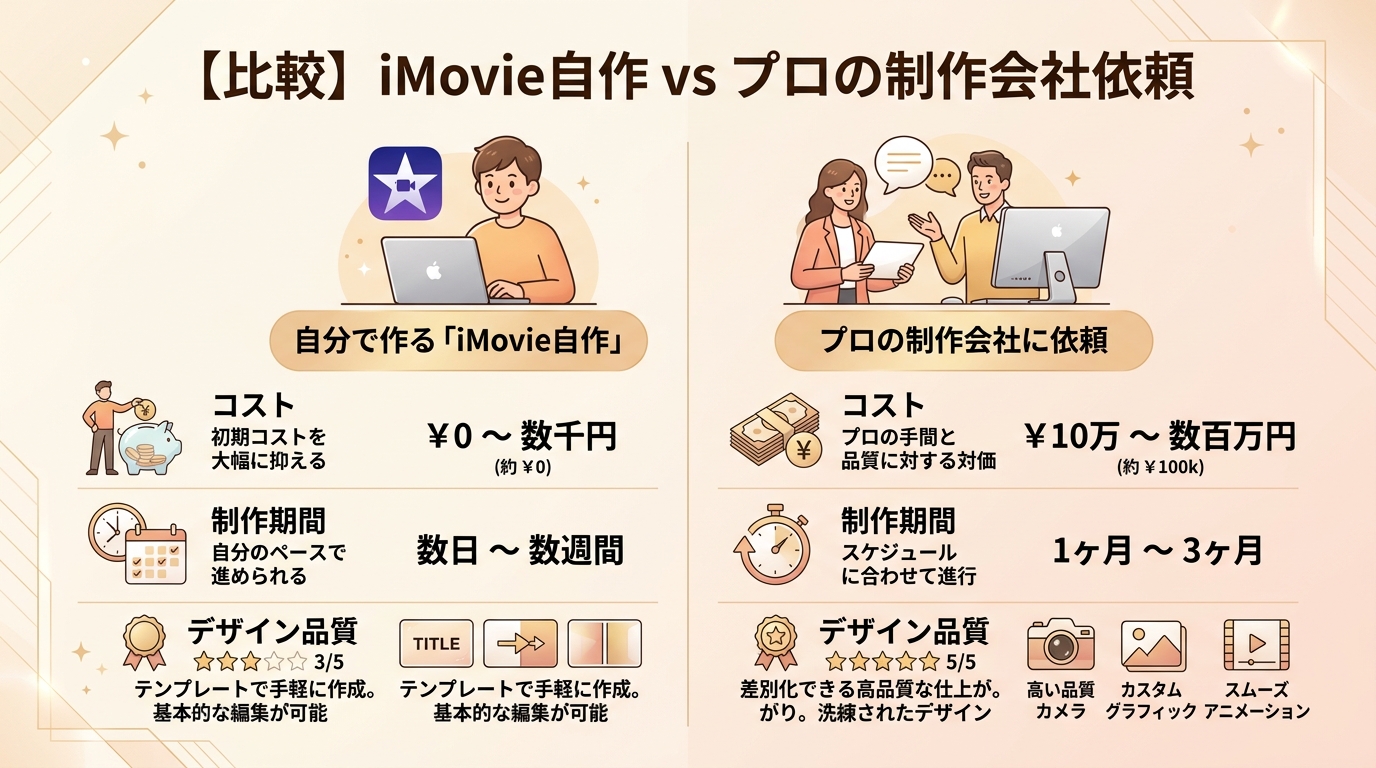
費用・時間・クオリティ面から見た自作と業者依頼の比較検討ガイドです。
💡 選び方の基準
「費用を1万円以下に抑えたい」「手作り感を大切にしたい」場合はiMovie自作が最適です。一方、「仕事が忙しく時間が取れない」「プロレベルの複雑なCG効果を求めたい」場合は業者依頼を選択しましょう。
STEP 4:1080p MP4書き出し&DVD焼き付け・ISUM申請手順【図解付き】
iMovieから高画質動画を書き出し、式場上映用DVDへオーサリングする手順です。
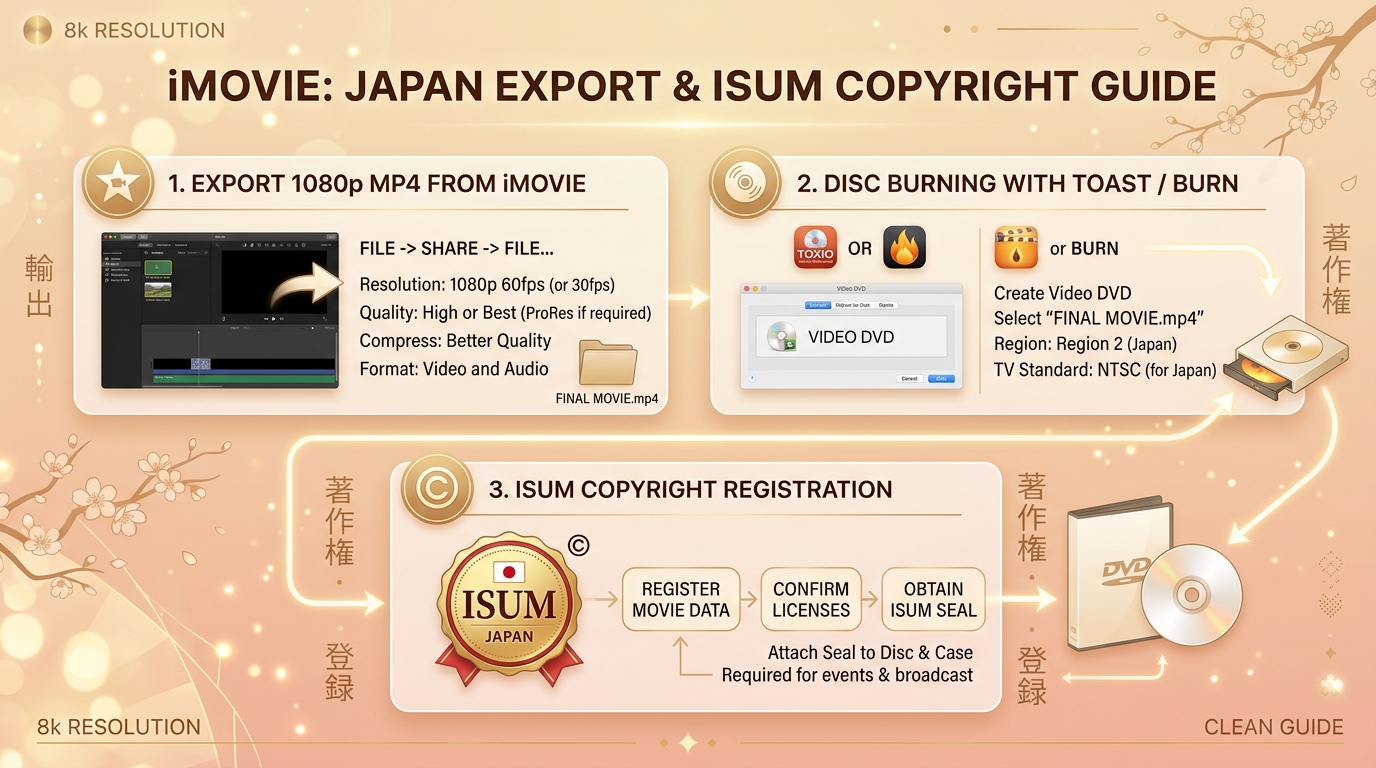
💿 DVD作成のポイント
iMovieから「ファイル共有 ➔ 解像度1080p」で書き出したMP4動画は、Mac無料ソフト『Burn』や『Toast』を使ってDVD-Video形式へ変換し、ISUM申請シールをケース裏面に貼って式場へ持ち込みましょう。
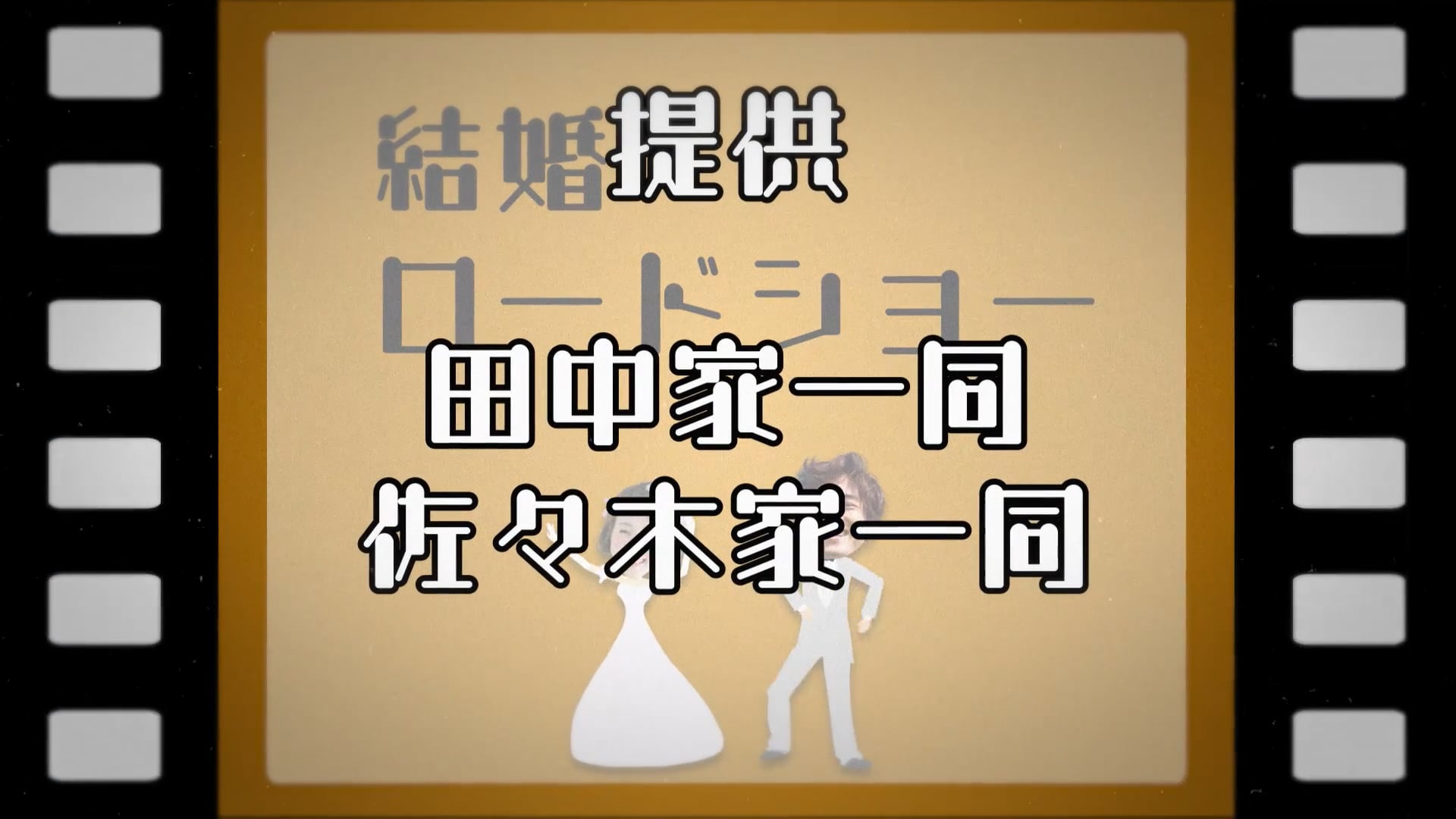
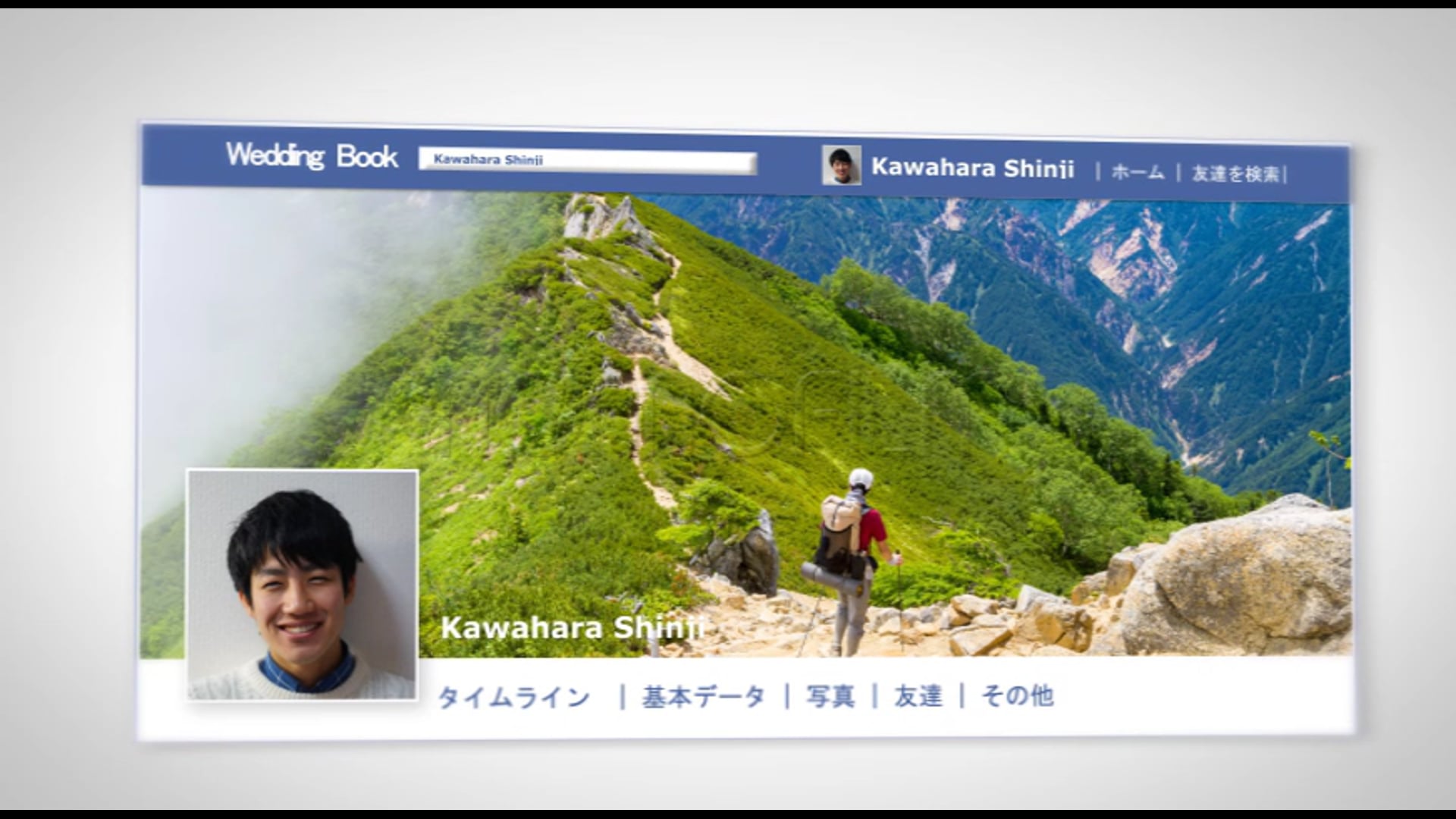
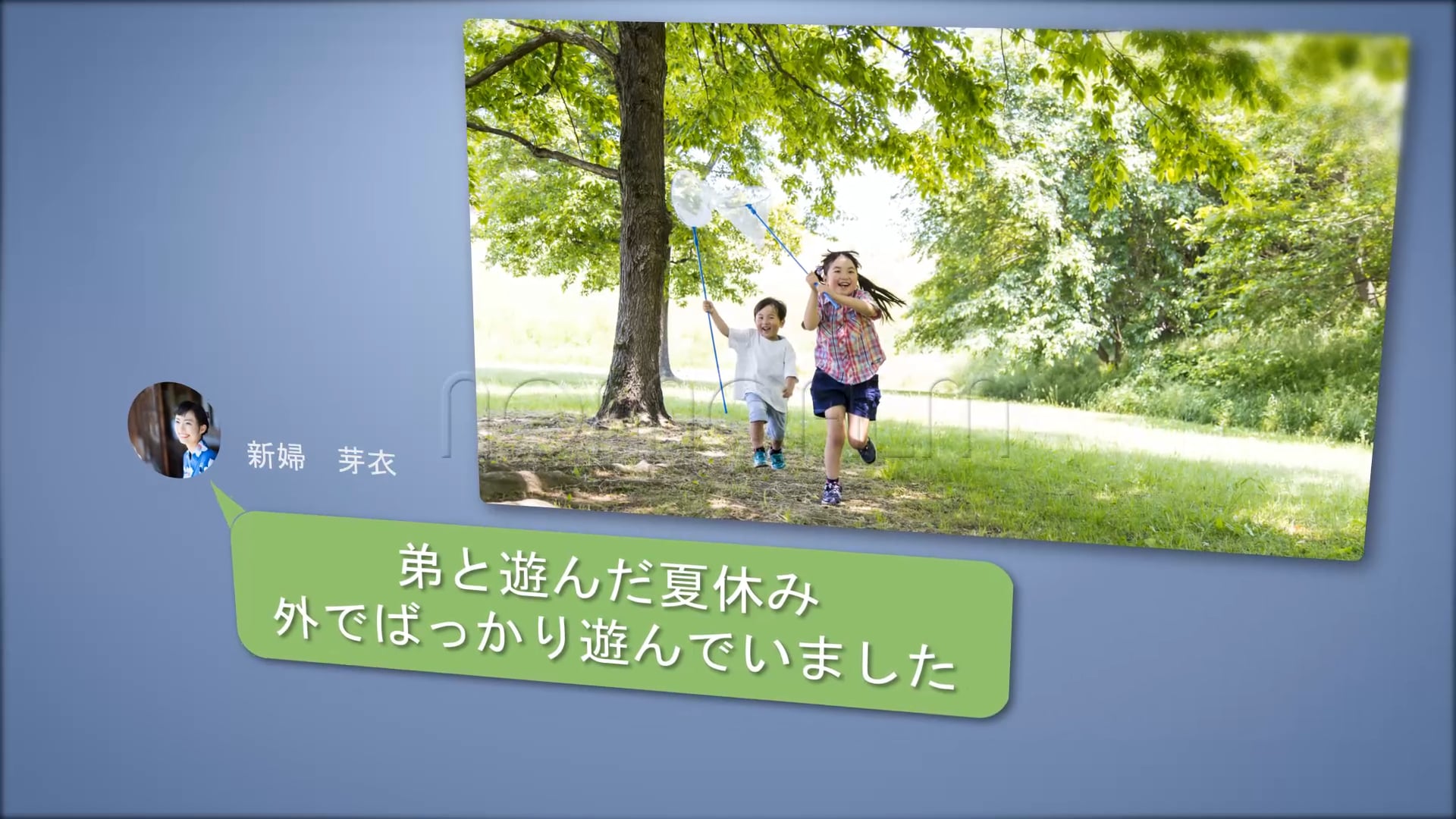
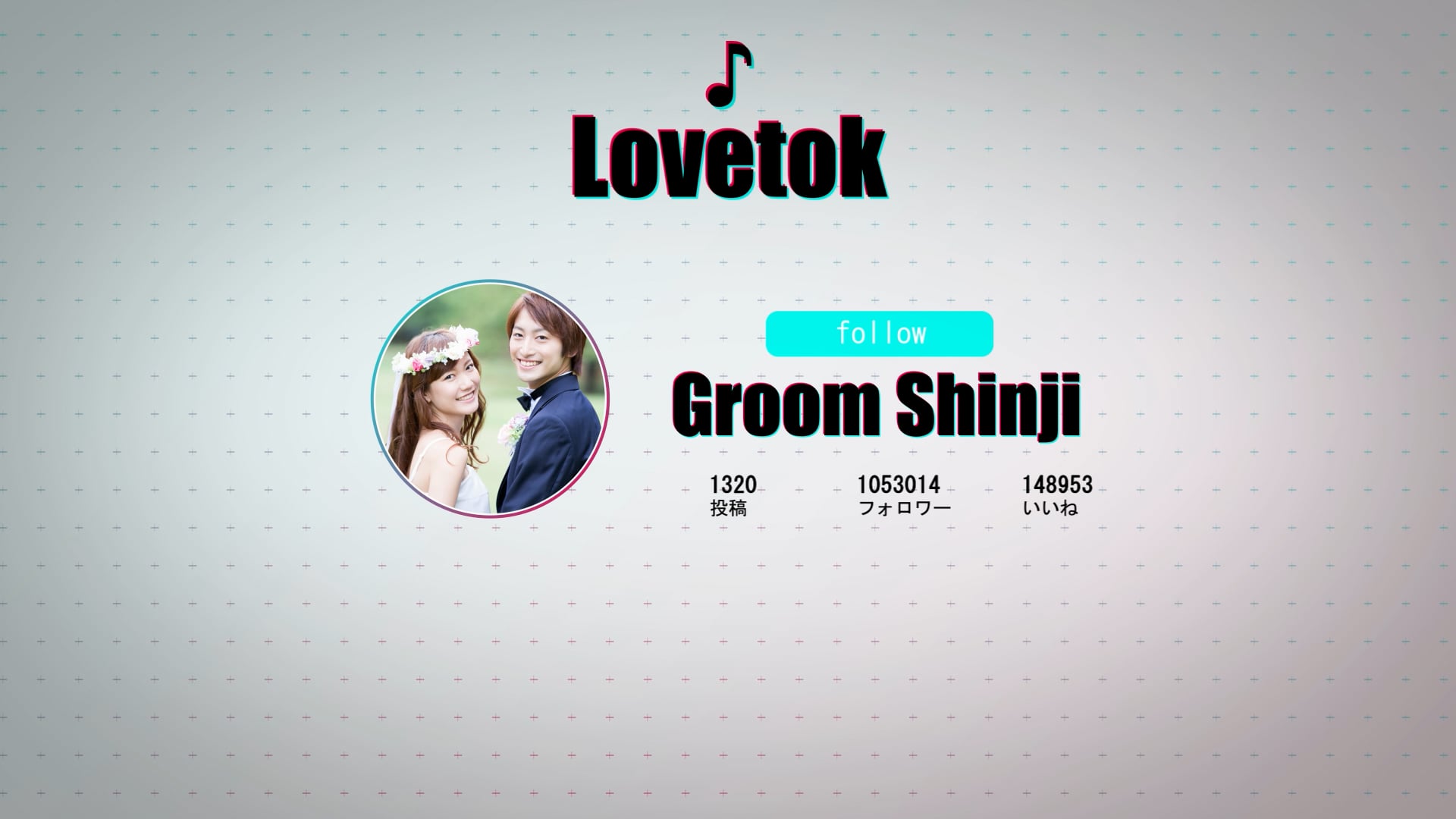
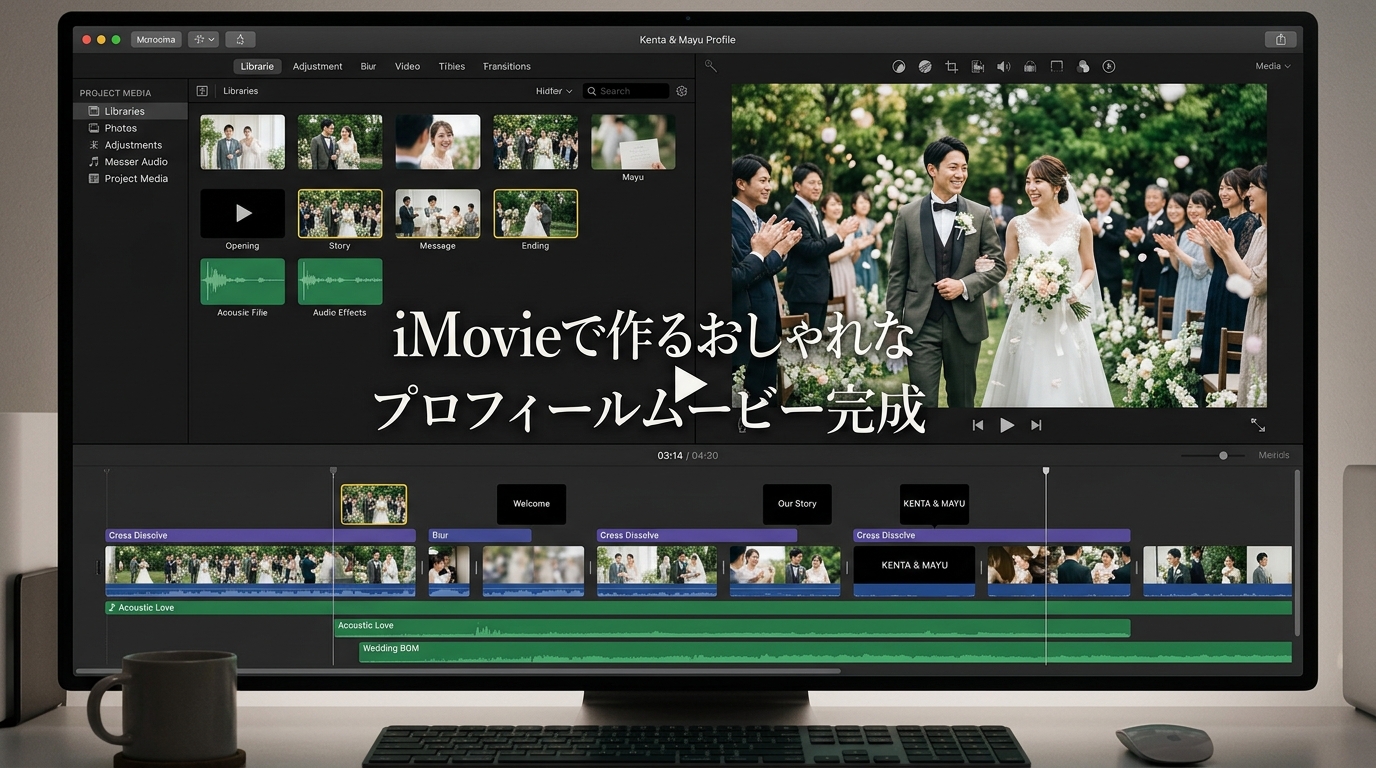
STEP 5:iMovie制作プロフィール完成画面スチル
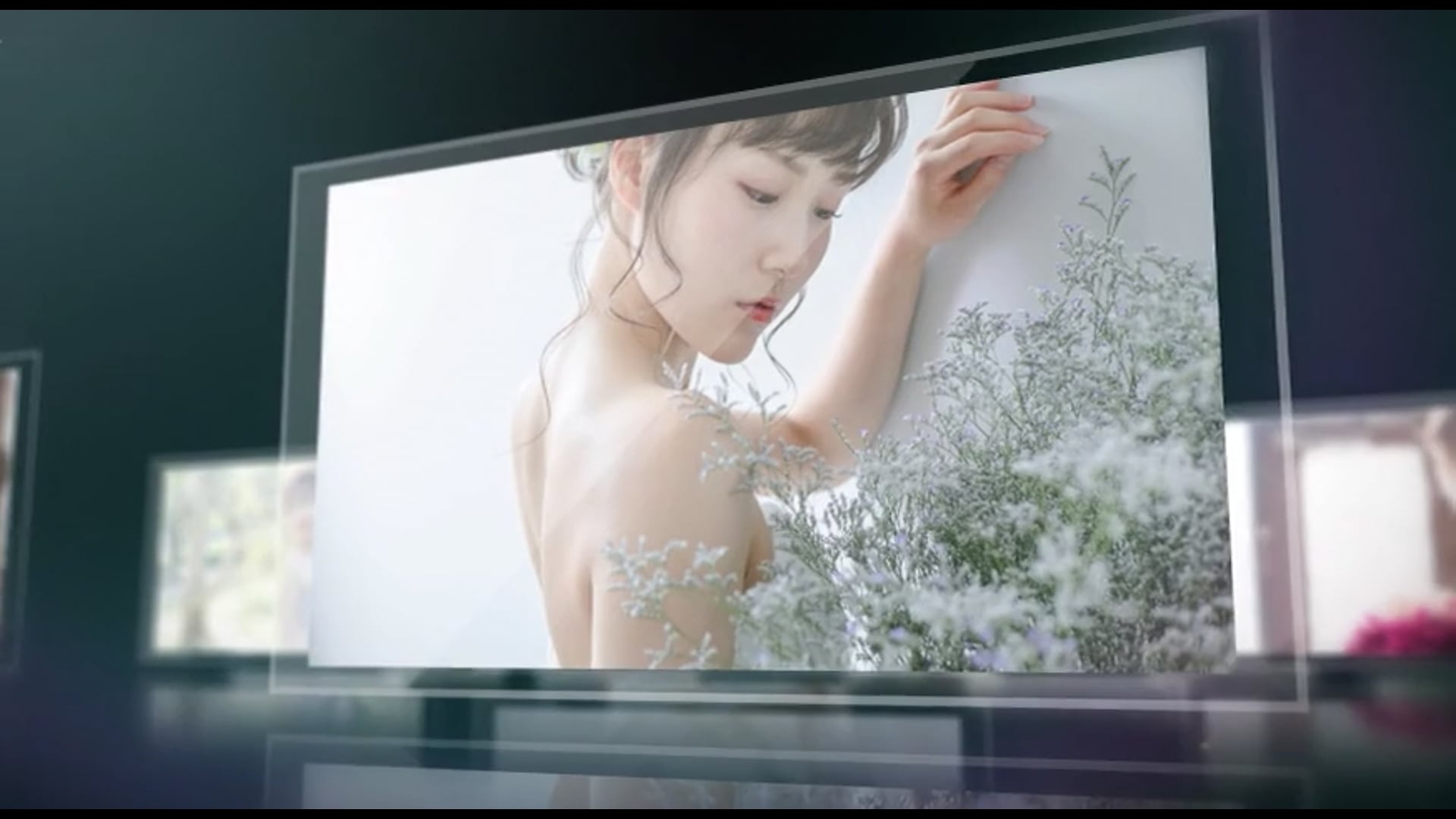
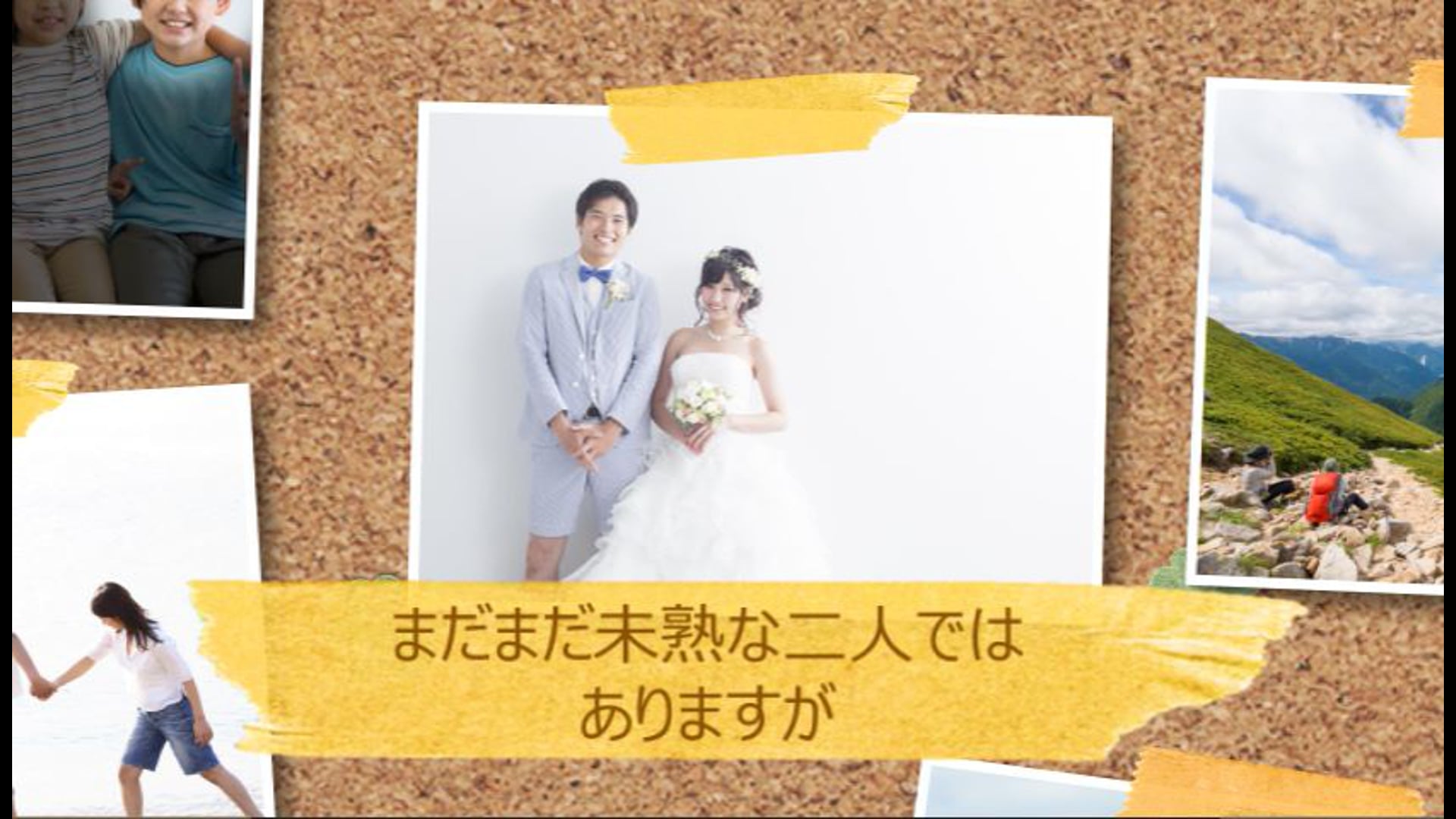
上品なフォントと洗練されたアニメーションが光る実際の動画上映画面スチルです。
🎬 iMovie制作プロフィール完成上映画面スチル
💡 (おまけ)さらにクオリティを高めたい方に!After Effects専用高品質プロフィールテンプレート
プロ仕様のグラフィックとCG効果がプリセットされたAfter Effects専用テンプレート(無料お試し版あり)です。
まとめ:iMovieをフル活用しておしゃれなプロフィールムービーを完成させよう
iMovieの機能を正しく理解して活用すれば、完全無料でもプロ顔負けのスタイリッシュなプロフィールムービーが仕上がります。ぜひ本記事を参考に最高の一作を作ってくださいね!
📋 iMovie自作 最終チェックリスト
- ☑ トランジションを『クロスディゾルブ(1秒)』に統一し落ち着きを出したか?
- ☑ ズーム演出(Ken Burns)をゆっくりと設定し見やすさを保ったか?
- ☑ iMovieから最高画質1080p MP4で共有エクスポートしたか?
- ☑ DVD-Video形式でDVD-Rへ焼き付け、ISUMシールを貼付して試写テストしたか?
After Effects テンプレートで今すぐプロ級ムービー作成
nf-bridal.comでは、結婚式用After Effectsテンプレートを多数ご用意。無料お試し版でクオリティをご確認いただけます。