iPhoneで作る結婚式オープニングムービー完全ガイド|iMovieとCapCutの活用手順
【iPhoneで作る結婚式オープニングムービー自作完全ガイド】 「パソコンがなくてもiPhoneの無料アプリだけでプロ風のオープニングムービーは作れる?」「iMovieとCapCut(キャップカット)はどっちがおすすめ?」——結婚式の動画作成において、iPhoneの手軽な動画編集アプリを活用することで、隙間時間にスマホ1台でおしゃれなオープニング映像を自作する新郎新婦様が増えています。本記事では、iPhone二大アプリ(iMovie / CapCut)の徹底機能比較、画面比率16:9設定から1080p出力までの4ステップ作成手順、写真選定・挨拶テロップ・BGM著作権のコツ、式場プロジェクター用DVDへの焼き付け保存ノウハウを約4,500文字の圧倒的ボリュームで解説します!


💡 iPhone自作動画で新郎新婦が迷うリアルな声
「CapCutで動画を作ったら最後に『CapCut』のロゴが入ってしまいました。消す方法はあるのでしょうか?」
— 編集中の新郎より
「iPhoneの縦画面のまま作ってしまい、横長スクリーンの両端に黒い帯が入ってしまいました」
— 写真選定中の新婦より
STEP 1:どっちを選ぶ?iPhone二大動画編集アプリ(iMovie vs CapCut)徹底比較【図解付き】
iPhoneでオープニングムービーを作る際の定番2大アプリの特長比較です。
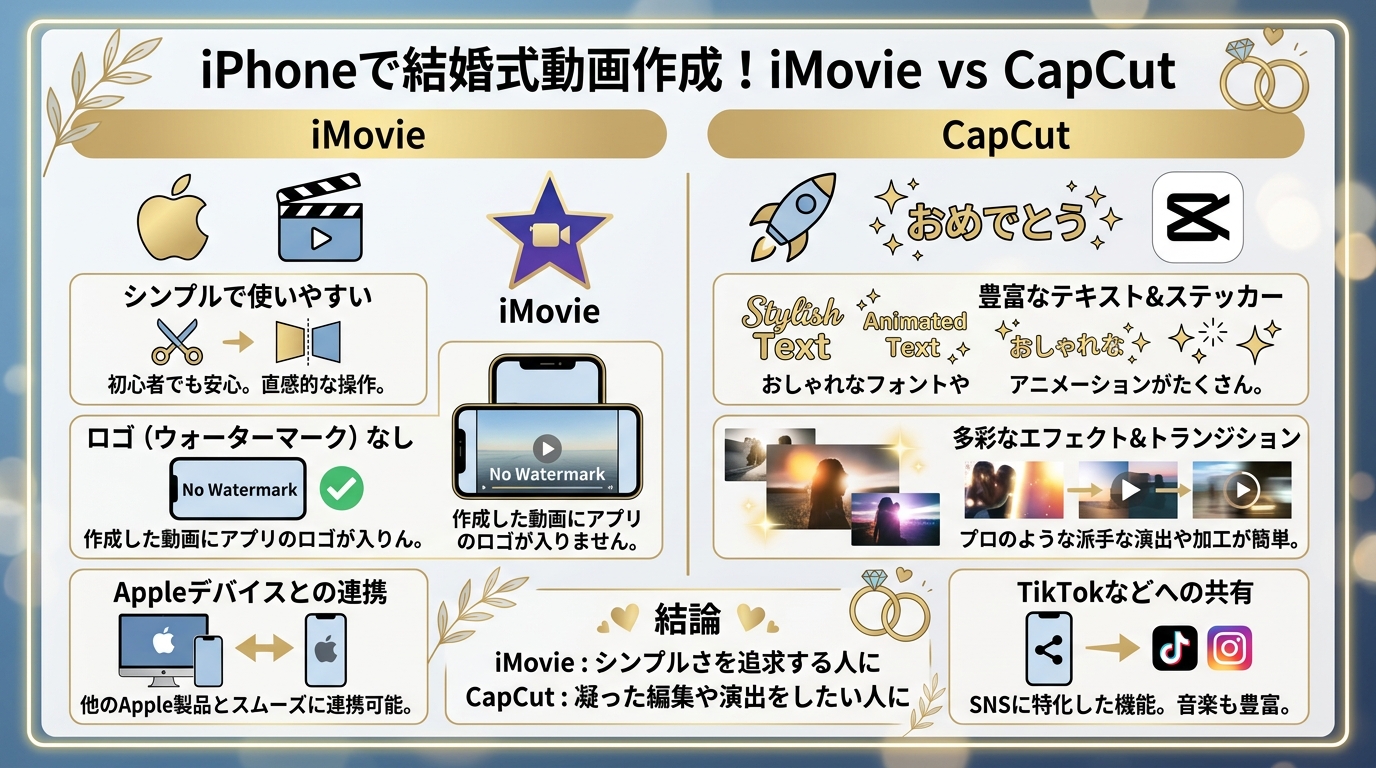
- iMovieの強み: Apple純正で安心、動画末尾にロゴが入らず、直感的なタイムライン操作が可能。
- CapCutの強み: 日本語フォント(明朝・丸ゴシック等)の種類が多く、華やかな文字アニメーションが豊富。
- ベストな選択: 縦横16:9設定や基本的な切り替えはiMovie、派手なテロップ演出はCapCutが適しています。
STEP 2:初心者でもプロ級!iPhoneオープニング作成の4ステップ手順【図解付き】
プロジェクト作成から素材配置、テロップ・BGM合成、1080p書き出しまでの手順です。
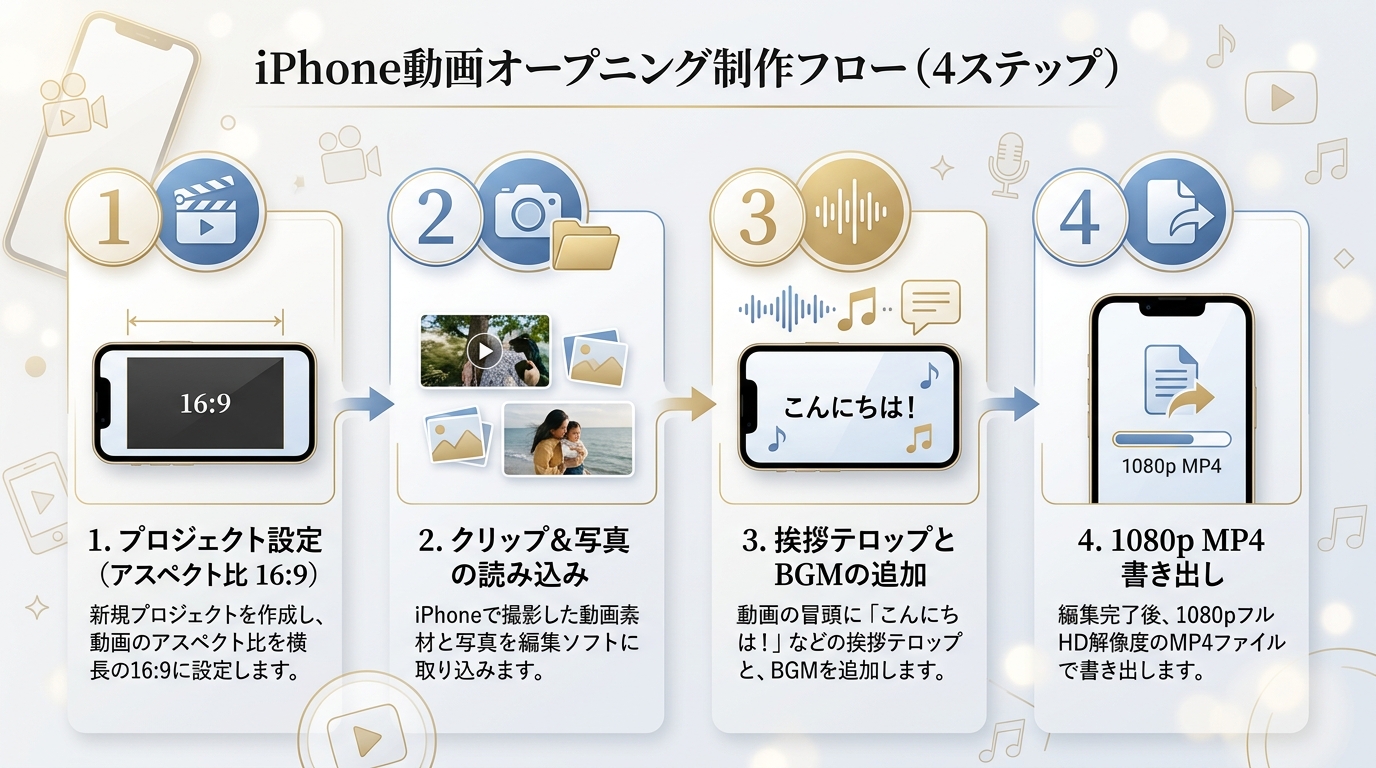
🛠️ iPhone動画作成フロー
- ① キャンバス画面比率を『16:9(横型)』に設定: 必ず動画制作の最初に16:9のアスペクト比を指定します。
- ② 二人の前撮り動画・写真素材を配置: スライド1枚あたり5秒〜6秒のテンポで並べます。
- ③ 歓迎の挨拶メッセージテロップを挿入: 「本日はご列席いただきありがとうございます」の文字を重ねます。
- ④ 高画質1080p MP4動画の書き出し: カメラロールへフルHD画質でエクスポート保存します。
STEP 3:写真選定とBGM音源の著作権注意点【図解付き】
式場の上映審査を一発でクリアするための写真選びと音楽ルールです。
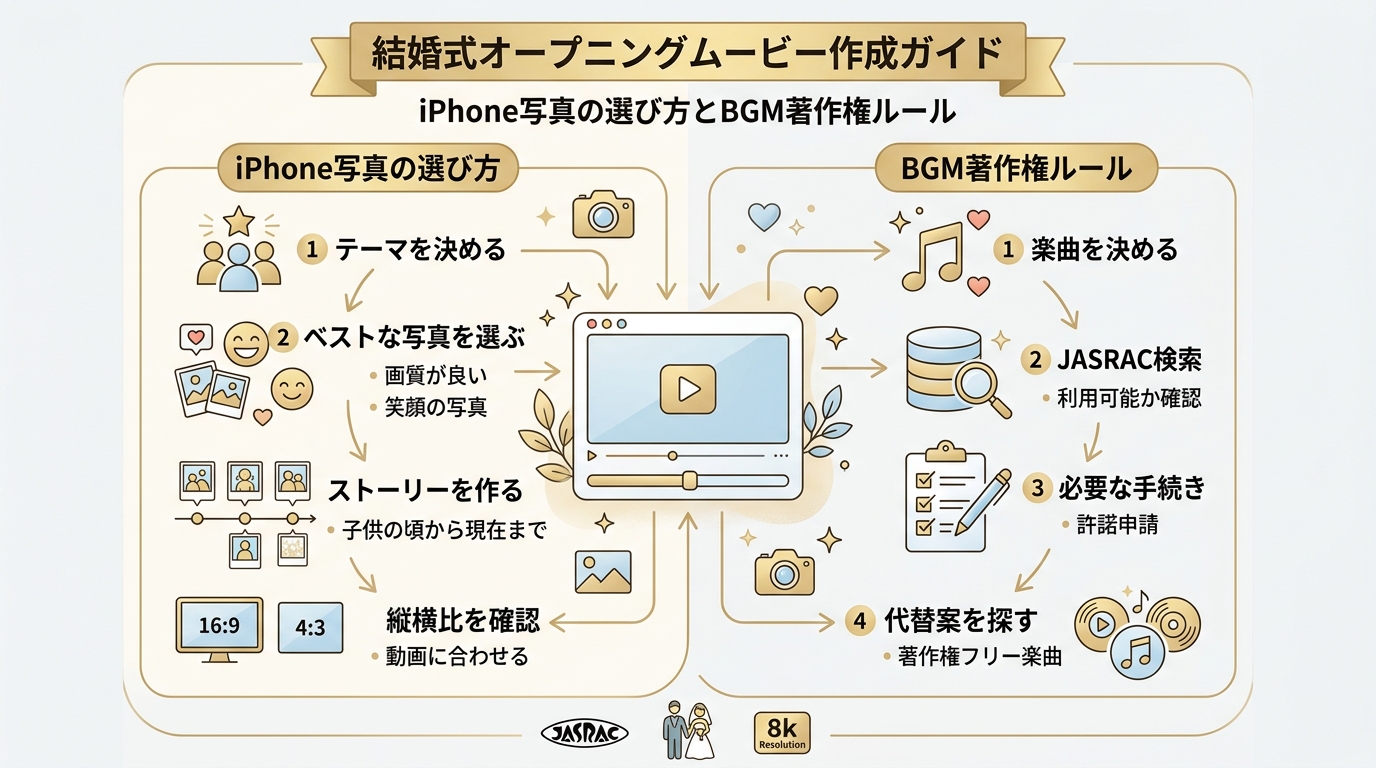
🎵 BGM著作権の重要ポイント
iPhoneのApple Musicやサブスクからダウンロードした市販曲をそのままアプリで動画に重ねてDVD化することは法律上禁止されています。市販曲を使用する場合は、正規のCD原盤を用意し、式場経由でISUM著作権申請を行いましょう。
STEP 4:完成したMP4動画を式場上映用DVDへ焼く手順【図解付き】
iPhoneで作成した動画を式場のプロジェクターで再生させるためのDVD書き込みノウハウです。
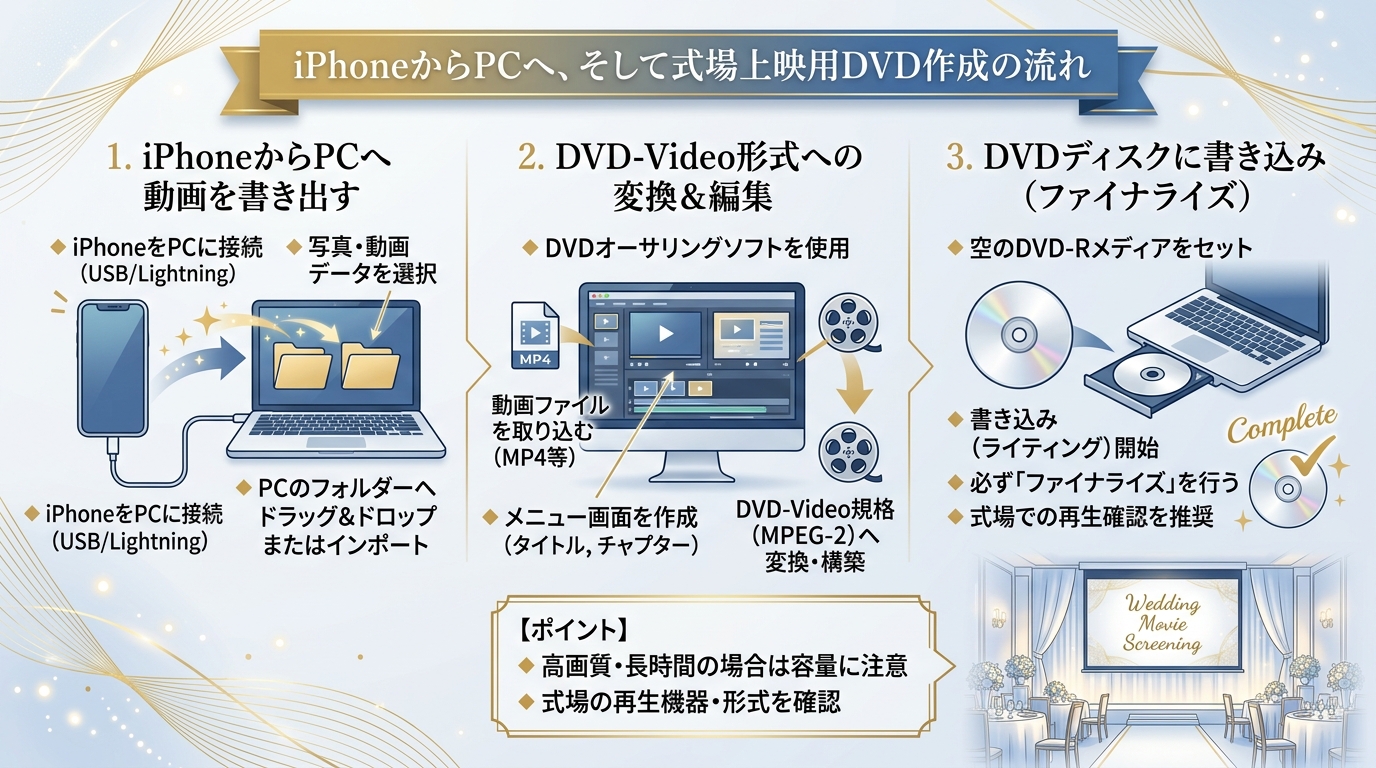
💿 DVD焼き付けのポイント
iPhoneからパソコンへAirDropやGoogleドライブ経由でMP4動画を送り、オーサリングソフト(WinX DVD Author等)で『DVD-Video形式(DVD-R)』へ焼き付けを行ってください。カメラのキタムラ等の店舗サービスでDVD化するのもおすすめです。
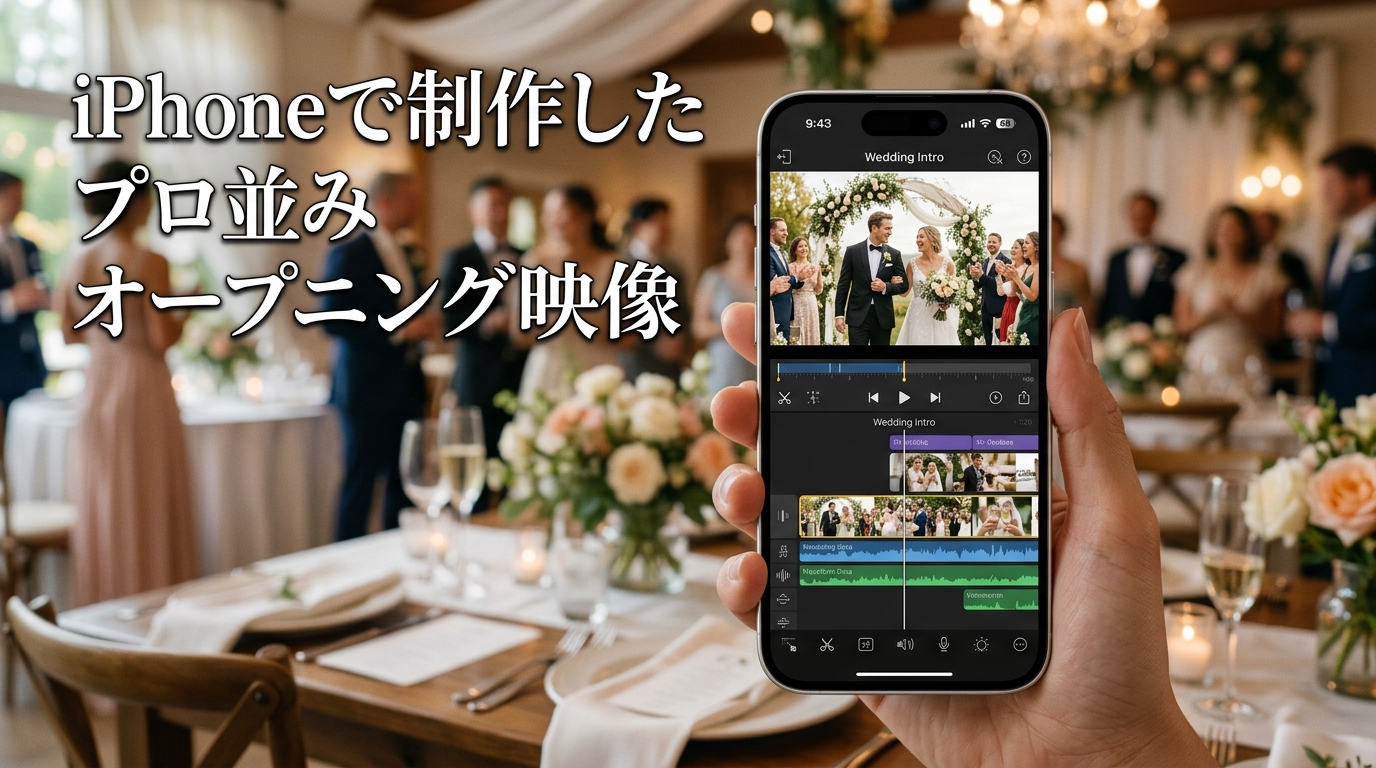
STEP 5:iPhoneで制作された結婚式オープニング完成画面スチル
iPhoneアプリのテロップ機能と前撮り写真が合わさった実際の動画上映画面スチルです。
🎬 iPhoneアプリ制作オープニング完成上映画面スチル
💡 (おまけ)スマホでの自作に限界を感じたら!After Effects専用高品質オープニングテンプレート
プロクオリティの映像エフェクトと文字アニメーションがプリセットされたAfter Effects専用テンプレート(無料お試し版あり)です。
まとめ:iPhoneをフル活用して二人らしい最高のオープニングを
iPhoneの手軽な動画アプリを使いこなすことで、費用を抑えながら温かい手作り感あふれるオープニングムービーを自作できます。ぜひ本記事を参考に素敵なムービーを完成させてくださいね!
📋 iPhoneオープニング自作 最終チェックリスト
- ☑ アプリの新規作成時に画面サイズを『16:9(横型)』に指定したか?
- ☑ 動画の末尾に不要なアプリのロゴ枠が残っていないか確認したか?
- ☑ 市販曲を使用する場合に正規CD原盤を用意しISUM申請を行ったか?
- ☑ DVD-Video形式でDVD-Rへ焼き付けを行い、会場のプレイヤーで再生テストしたか?
After Effects テンプレートで今すぐプロ級ムービー作成
nf-bridal.comでは、結婚式用After Effectsテンプレートを多数ご用意。無料お試し版でクオリティをご確認いただけます。