PowerPointスライドショー編集完全ガイド|基本操作・アニメ設定・トランジション・タイミング・MP4書出【2026】
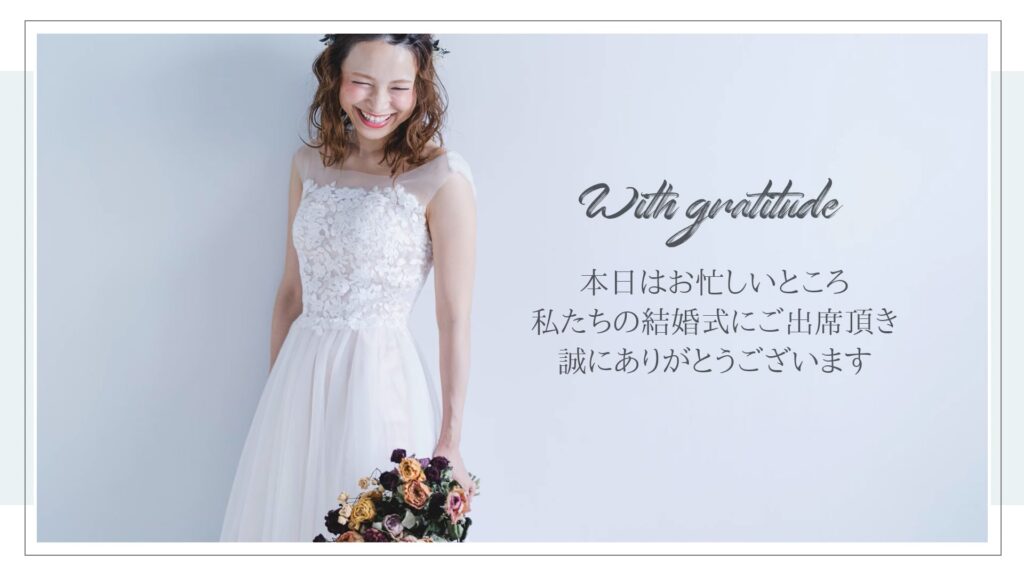
PowerPointで作るスライドショー編集の完全ガイド。基本操作・アニメーション設定・トランジション選び・タイミング調整・テキスト演出・MP4書き出しまで網羅。結婚式プロフィールムービー/プレゼンテーション/送別会動画を一気にプロ品質へ。












スライドショー編集の基本知識
| 項目 | 説明 |
|---|---|
| スライド単位 | 1画面=1スライド |
| アニメーション | オブジェクト(写真/文字)の動き |
| トランジション | スライド間の切替効果 |
| タイミング | 各スライドの表示秒数 |
| マスタースライド | 全スライドに共通する背景/レイアウト |
基本操作10技マスター
| 操作 | 方法 |
|---|---|
| 新規スライド追加 | 「ホーム」→「新しいスライド」 |
| スライド複製 | 右クリック→「スライドの複製」 |
| スライド順序変更 | サイドペインでドラッグ&ドロップ |
| 写真の挿入 | 「挿入」→「画像」→ファイル選択 |
| 写真のトリミング | 「図ツール」→「トリミング」 |
| テキストボックス追加 | 「挿入」→「テキストボックス」 |
| BGM挿入 | 「挿入」→「オーディオ」 |
| 動画クリップ挿入 | 「挿入」→「ビデオ」 |
| マスター編集 | 「表示」→「スライドマスター」 |
| プレビュー再生 | F5キー(スライドショー) |
▼ 無料テンプレートを今すぐダウンロード ▼
編集しやすい構造のテンプレート
アニメーション設定 完全ガイド
結婚式向け推奨アニメ7選
| アニメ | 用途 | 所要 |
|---|---|---|
| フェードイン | 標準・万能 | 1-2秒 |
| フェードアウト | 標準・終了演出 | 1-2秒 |
| スライドイン(下から) | テキスト登場 | 1秒 |
| スライドイン(横から) | 映画的演出 | 1秒 |
| ズームイン | 強調シーン | 1-2秒 |
| 「Ken Burns」風 | 静止画に動き | 5-7秒 |
| クロスフェード | シーン切替 | 0.5-1秒 |
アニメ設定の手順
| STEP | 操作 |
|---|---|
| 1 | オブジェクト(写真/文字)選択 |
| 2 | 「アニメーション」タブクリック |
| 3 | 「アニメーションギャラリー」から選択 |
| 4 | 「効果のオプション」で方向/速度調整 |
| 5 | 「アニメーションウィンドウ」で順序確認 |
| 6 | 「開始」を「クリック時/直前と同時/直前の後」から選択 |
結婚式での「開始」設定
| 設定 | 意味 | 結婚式での使用 |
|---|---|---|
| クリック時 | マウスクリックで開始 | × 結婚式は不可 |
| 直前と同時 | 前のアニメと同時開始 | ○ 複数同時動き |
| 直前の後 | 前のアニメ終了後 | ◎ 結婚式定番 |
トランジション完全ガイド
結婚式向け推奨トランジション5選
| トランジション | 時間 | 適性 |
|---|---|---|
| フェード(なめらか) | 1-2秒 | ◎ 結婚式万能 |
| ディゾルブ | 1-2秒 | ○ しっとり系 |
| プッシュ(下から) | 0.5-1秒 | ○ テンポ良い |
| キューブ | 1-1.5秒 | ○ モダン |
| クロスフェード | 0.5-1秒 | ○ シーン切替 |
避けるべきトランジション
| NG | 理由 |
|---|---|
| 3D回転(派手) | 結婚式の格と合わない |
| 「Origami」「Crush」等の特殊効果 | 奇抜・浮く |
| 「Cut(瞬時)」 | BGMビート合せ時のみ可 |
| 「ランダム」 | 統一感欠如 |
▼ 無料テンプレートを今すぐダウンロード ▼
パステルカラーで上品な切替演出
タイミング調整 完全マスター
各スライドの表示時間
| シーン | 推奨時間 |
|---|---|
| タイトル | 3-5秒 |
| 幼少期写真 | 4-5秒 |
| 学生時代写真 | 3-4秒 |
| 2人パートの写真 | 5-7秒 |
| クライマックス | 7-10秒 |
| 締めスライド | 5秒 |
タイミング設定方法
| 方法 | 操作 |
|---|---|
| 個別設定 | 「画面切り替え」→「自動的に切り替え」→秒数指定 |
| 一括設定 | 全スライド選択→「画面切り替え」→秒数指定→「全てに適用」 |
| 記録モード | 「スライドショー」→「タイミングのリハーサル」 |
テキスト演出 5技法
技1: 章タイトルで構造
大きな章タイトル(Chapter 1: The Beginning)で映画的構成。
技2: タイポグラフィオーバーレイ
写真の上に大きなテキストを重ねる。「1990 – The Day」のような時代表記。
技3: 影/輪郭で立体感
文字に影と輪郭を追加。背景写真と分離して読みやすく。
技4: 半透明バー上に配置
文字の背後に半透明黒バー。どんな背景でも読みやすく。
技5: アニメで文字登場
文字を3秒フェードイン→3秒表示→2秒フェードアウト。ゲストが読み切れる時間確保。
BGM・音声の編集
| 機能 | 設定 |
|---|---|
| BGM挿入 | 「挿入」→「オーディオ」→PC内オーディオ |
| 自動再生 | 「再生」→「開始」を「自動的に」 |
| 全スライド再生 | 「スライド切替後も再生」ON |
| バックグラウンド再生 | 「バックグラウンドで再生」ON(1クリック設定) |
| フェードイン/アウト | 「再生」→フェード3-5秒 |
| 音量調整 | 「再生」→「音量」 |
| トリミング | 「再生」→「オーディオのトリミング」 |
▼ 無料テンプレートを今すぐダウンロード ▼
素朴で誠実な仕上がりに最適
MP4書き出し設定
| 設定 | 推奨値 |
|---|---|
| 解像度 | Full HD(1080p) |
| 各スライド時間 | 記録に基づく |
| 記録されたタイミングとナレーション | 使用する(必須ON) |
| 音声コーデック | AAC 192kbps |
| サンプリングレート | 48kHz |
| 所要時間 | 5分映像で10-20分 |
編集効率化 5つの裏技
裏技1: スライドの複製&編集
新規スライドより既存スライドを複製→編集の方が速い。レイアウトが揃う。
裏技2: マスタースライドで全体カスタム
「表示」→「スライドマスター」で全スライド共通のフォント/背景色を一括変更。
裏技3: アニメーションのコピー&ペースト
「アニメーションのコピー(刷毛アイコン)」で同じアニメを別オブジェクトに適用。
裏技4: 写真の一括サイズ揃え
複数選択→「整列」→「サイズを揃える」で全写真のサイズ統一。
裏技5: ショートカット活用
| ショートカット | 動作 |
|---|---|
| Ctrl+M | 新規スライド |
| Ctrl+D | 複製 |
| Ctrl+Shift+C | 書式コピー |
| F5 | スライドショー開始 |
| Esc | スライドショー終了 |
NG10例 – 編集の失敗
| NG | 失敗 |
|---|---|
| 「クリック時」アニメ | 結婚式で動かない |
| アニメ過剰使用 | テンポ崩壊 |
| 派手なトランジション混在 | 統一感欠如 |
| 各スライド時間ばらつき | テンポ崩壊 |
| フォント混在 | 視覚的混乱 |
| 背景色不統一 | 違和感 |
| BGM未設定で書き出し | 無音映像 |
| マスタースライド未活用 | 編集効率激減 |
| プレビュー確認なし | 本番で発覚 |
| 「タイミング/ナレーション」OFF書出 | 音消失MP4 |
Q&A
Q1. アニメ設定が反映されない時は?
A1. 「開始」が「クリック時」になっていないか確認。結婚式は「直前の後」推奨。
Q2. トランジションは全スライド同じ?
A2. 主軸1種類+シーン切替時に1種類=2種類が結婚式定番。混在は混乱の元。
Q3. タイミングを後から一括変更したい…
A3. 全スライド選択→「画面切り替え」→秒数指定→「全てに適用」で一括変更。
Q4. 編集中にPPTが重い時は?
A4. ①4K動画を Full HDに変換 ②画像圧縮(「ファイル→情報→画像圧縮」) ③不要なアニメ削減。
Q5. プレビューと書き出し結果が違う…
A5. 「タイミングとナレーション使用」設定を確認。OFFだと書出時にBGM/タイミングが反映されない。
まとめ
- 基本操作10技から始めて段階的にマスター
- 結婚式向けアニメは「直前の後」+控えめなフェード/スライドイン
- トランジションは「フェード」を主軸に2種類以内に統一
- 表示時間はシーン別3-10秒で調整
- MP4書出時は「タイミング/ナレーション使用」必須ON









