無料会員登録で今すぐダウンロード

【2025年最新】iPhoneで結婚式エンドロールを自作!iMovieから人気アプリまで徹底解説|著作権・保存・共有ガイド

iPhone・iMovieで結婚式エンドロールを作るガイド

結婚式のエンドロールをiPhoneとiMovieで自作したいと考える新郎新婦が増えています。iMovieはApple純正の無料動画編集アプリで、iPhoneだけで完結する手軽さが大きな魅力。ただし、iMovieにはエンドロールに必須の「テキスト下から上スクロール」機能がないなどの限界があり、対策を知らずに作成すると当日「ゲスト名が思ったように流れない」というトラブルに直結します。

本記事では、iPhone/iMovieで結婚式エンドロールを作る具体的な手順から、iMovieの限界と対策、おすすめ代替アプリ、PowerPoint版テンプレートへの移行案まで、2026年最新情報で網羅的に解説します。

実際の声: 「iPhone/iMovie×結婚式エンドロール」で寄せられている悩み

「iPhoneのiMovieで結婚式エンドロールを作りたいのですが、ゲスト名を下から上にスクロール表示する機能が見つかりません。エンドロールには絶対必要な機能だと思うのですが、iMovieでは作れないのでしょうか?」

——Yahoo!知恵袋(iMovieのスクロール表示で悩む新郎)

「iMovieで結婚式エンドロールを作って書き出したMP4を、式場のプロジェクター(Windows PC)で再生したら音ズレが発生。iPhoneとPCの互換性に問題があるのでしょうか?」

——Yahoo!知恵袋(iMovie→Windows互換で悩む新婦)

「iMovieにiPhoneで購入したApple Musicの曲を入れたら、エンドロールに使えませんでした。iTunes Storeで買い直してダウンロード版でも著作権でブロックされてしまいます。」

——Yahoo!知恵袋(iMovie著作権で悩む新婦)

これらの悩みは、iMovieのテキストスクロール機能の欠如iPhone↔Windows PCの互換性Apple Musicの著作権保護(DRM)の3点に集約されます。本記事では、それぞれの問題への具体的な対策まで解説します。

iPhone版iMovieで結婚式エンドロールを作る基礎知識

iMovieでできること:写真・動画の挿入、ピクチャインピクチャ、テキスト、BGM

  • 写真・動画の挿入: iPhoneカメラロールから直接ドラッグ&ドロップ
  • ピクチャインピクチャ(PiP): 画面内に小窓で別映像を表示
  • テキスト: タイトル・サブタイトル(ただしスクロール表示は不可)
  • BGM: iPhone内蔵の著作権フリー音源・iTunes Store購入曲
  • Ken Burns効果: 写真にゆっくりとしたズーム効果(iMovie名物機能)
  • フィルムフィルター: ヴィンテージ風・モノクロ等の色味調整

iMovieでできないこと:テキストのスクロール表示

iMovieの最大の弱点: 結婚式エンドロールに必須の「ゲスト名を下から上にスクロール表示」機能がない。iMovieのテキストはスタイルが固定で、長文のゲスト名リストを流す演出ができません。

iMovieでエンドロール風表現を作る代替手法

手法 内容 難易度
A. テキスト画像化 ゲスト名リストを画像として作成し、Ken Burns効果で上方向にズームアウト ★★★(中級)
B. PowerPointスライド画像化 PowerPointでスクロール風スライドを作り、画像書き出し ★★(初級)
C. 別アプリで作成 iPhone対応のエンドロール特化アプリを使用 ★(超初級)
D. PowerPoint版テンプレートに移行 nf-bridalのPowerPoint版エンドロールを使用 ★(超初級)

iPhoneでもエンドロールを作りたい

iMovieの限界はあるものの、iPhoneだけで結婚式エンドロールを作りたい新郎新婦は多いです。費用を抑え、空き時間に編集でき、PCを持っていなくても完成までできるのが大きな魅力。本記事では、iMovieで実現可能な範囲と、限界を超える代替手段を両方解説します。

iPhoneでエンドロールを自作する際のポイント

エンドロールの基本構成と上映時間

パート 時間 内容
イントロ 0:00〜0:30 「Special Thanks」のタイトル
ゲスト名表示 0:30〜2:30 席次順にスクロール
挙式ハイライト 2:30〜3:30 当日の名場面
感謝メッセージ 3:30〜4:30 新郎新婦からゲストへ
クライマックス 4:30〜4:59 フェードアウト

ゲスト名の表示順とメッセージの注意点

  • 表示順: 席次表と同じ順番(高砂に近いゲストから)
  • 表記: 漢字を間違えないよう、必ず席次表と照合
  • 表示時間: 1名2〜3秒(読める速度)
  • メッセージ: 簡潔に・忌み言葉を避ける

iMovie以外の選択肢:結婚式エンドロールにおすすめのアプリ

PowerPoint(パワーポイント)

意外と知られていませんが、PowerPointはエンドロール作成に最も適したツールの一つです。スライドのアニメーション機能で「下から上へのスクロール」を簡単に実装でき、市販楽曲の著作権検出問題もありません(PCインストール型のため)。iPhoneアプリ版もあるため、iPhoneだけでも作成可能です。

その他の動画編集アプリ

アプリ 特徴 エンドロール向け?
iMovie 無料・Apple純正・直感的 △ スクロール表示不可
InShot 無料・SNS世代向け △ スクロール対応・市販楽曲は著作権検出
VLLO 無料・初心者向け △ スクロール対応・編集自由度低
CapCut 無料・SNS世代向け ✗ 市販楽曲の著作権検出
Canva 無料・デザイン特化 ✗ 市販楽曲の著作権検出
PowerPoint 有料(Office)or 無料(Web版)・著作権検出なし ◎ エンドロール最適

結婚式エンドロールの著作権について

著作権・著作隣接権とは

結婚式で市販楽曲をBGMとして流したり、エンドロールに組み込んだりする際には、楽曲の作詞・作曲家(JASRAC)、歌手・レコード会社(著作隣接権)からの許諾が必要です。これは個人的利用であっても変わりません。

ISUM(アイサム)を利用する

ISUM(一般社団法人音楽特定利用促進機構)の公式サイトによると、結婚式・披露宴で音楽をコピー(複製)して利用するケースは、以下の3カテゴリに整理されています。

  1. 音声演出コンテンツ: 披露宴BGM
  2. 映像演出コンテンツ: ← エンドロールはこのカテゴリ
  3. 記録ビデオ: 撮影された記録作品

料金は著作隣接権使用料(日本レコード協会)+著作権使用料(JASRAC・NexTone)+Meleteシステム利用料(権利料の8%)を合算したもの。映像演出コンテンツ1曲あたりの目安は約840〜1,458円(税別)

Apple Music音源とiMovieの落とし穴

本記事冒頭の知恵袋の悩みのとおり、Apple MusicでサブスクしてダウンロードしたファイルはDRM(著作権保護)が掛かっており、iMovieに直接取り込めません。iTunes Storeで購入したダウンロード版でも、市販楽曲は著作権検出でブロックされる場合があります。

対策: CD音源からiTunesでMP3変換した楽曲を使用し、ISUM申請を別途行えば合法的に使用可能です。Apple MusicやSpotify等のサブスク音源は使えません。

JASRACの公式サイトはこちら

ISUMの公式サイトはこちら

作成したエンドロールをスマホに保存する方法

保存時の注意点

  • iMovie: 「共有」→「ビデオを保存」で写真アプリへ保存
  • 解像度: 高品質(1080p)で書き出し
  • 容量: 4〜6分のエンドロールで500MB〜1GB程度
  • iCloud同期: 自動同期されるためバックアップにも

エンドロールを共有する方法

オンラインでの共有

  • AirDrop: 同じApple端末同士なら高速転送
  • iCloud共有: 大容量ファイルも安全に共有
  • ギガファイル便: WindowsユーザーやAndroidユーザーへ共有

会場での上映に向けた共有・納品

  • USBメモリ: 式場の指定形式(MP4・MOVなど)に対応
  • DVD-R: DVD-Video形式へのオーサリングが必要(dvd-genban.com等)
  • 事前テスト: 必ず式場で動作確認

エンドロールのデータをバックアップ

クラウドサービスでバックアップ

  • iCloud Drive: Apple純正・自動同期
  • Google Drive: 容量大・Windows対応
  • Dropbox: 共有しやすい

外部ストレージでバックアップ

  • USBメモリ(複数本)
  • 外付けSSD/HDD
  • DVD-R(物理メディア)

3重バックアップを推奨: USBメモリ・クラウド・DVDの3つに保存しておけば、万が一のトラブルにも対応可能です。

iMovie以上のクオリティを求めるなら:nf-bridal PowerPointエンドロールテンプレート

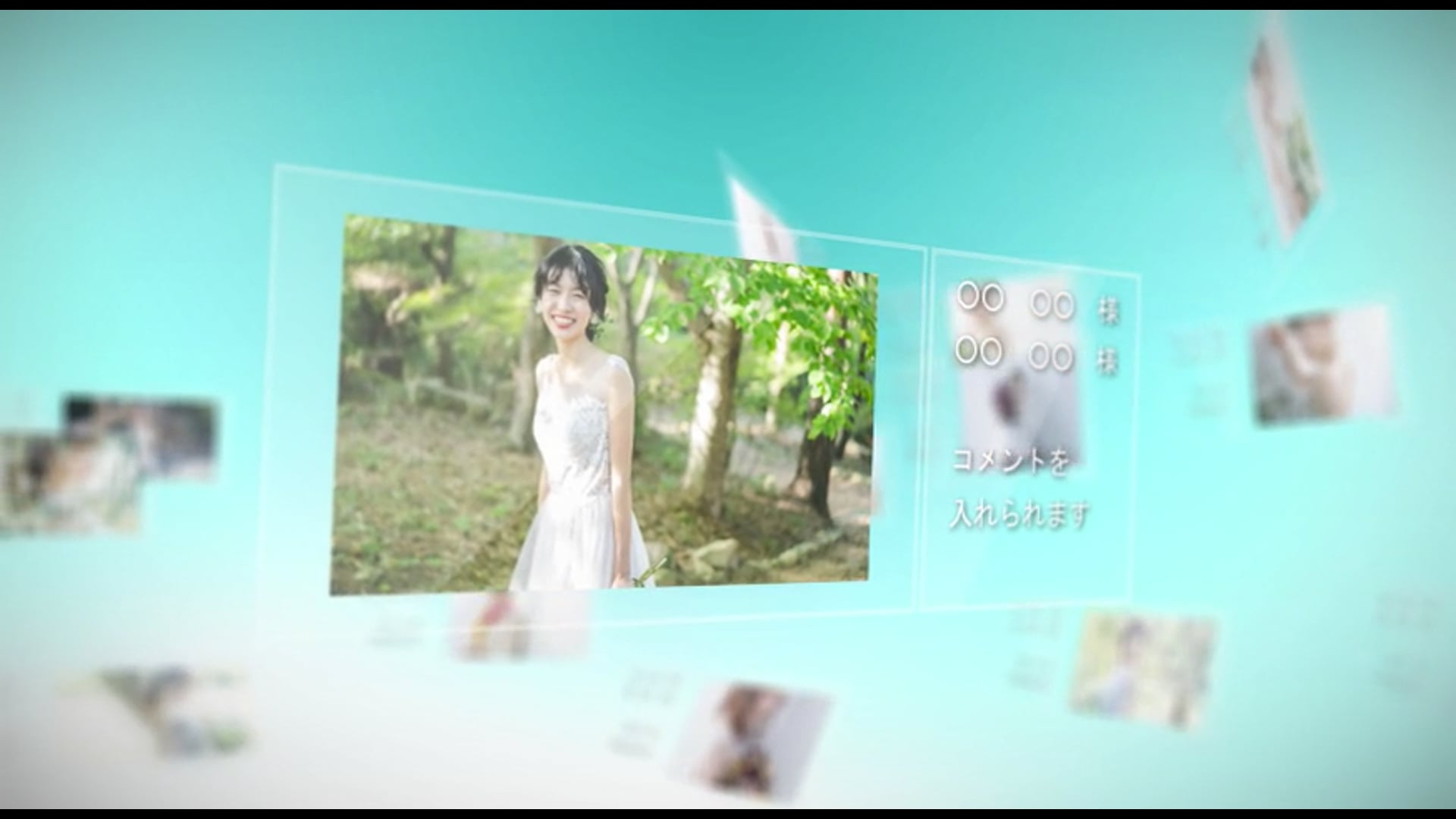
「iMovieで作りたいけど、テキストスクロール表示ができない」「もっとプロっぽいエンドロールを作りたい」という方には、PowerPointで編集できるnf-bridalのエンドロールテンプレートが現実的な代替策です。iMovieの限界(スクロール表示・市販楽曲問題・PC互換性)を一気に解決できます。

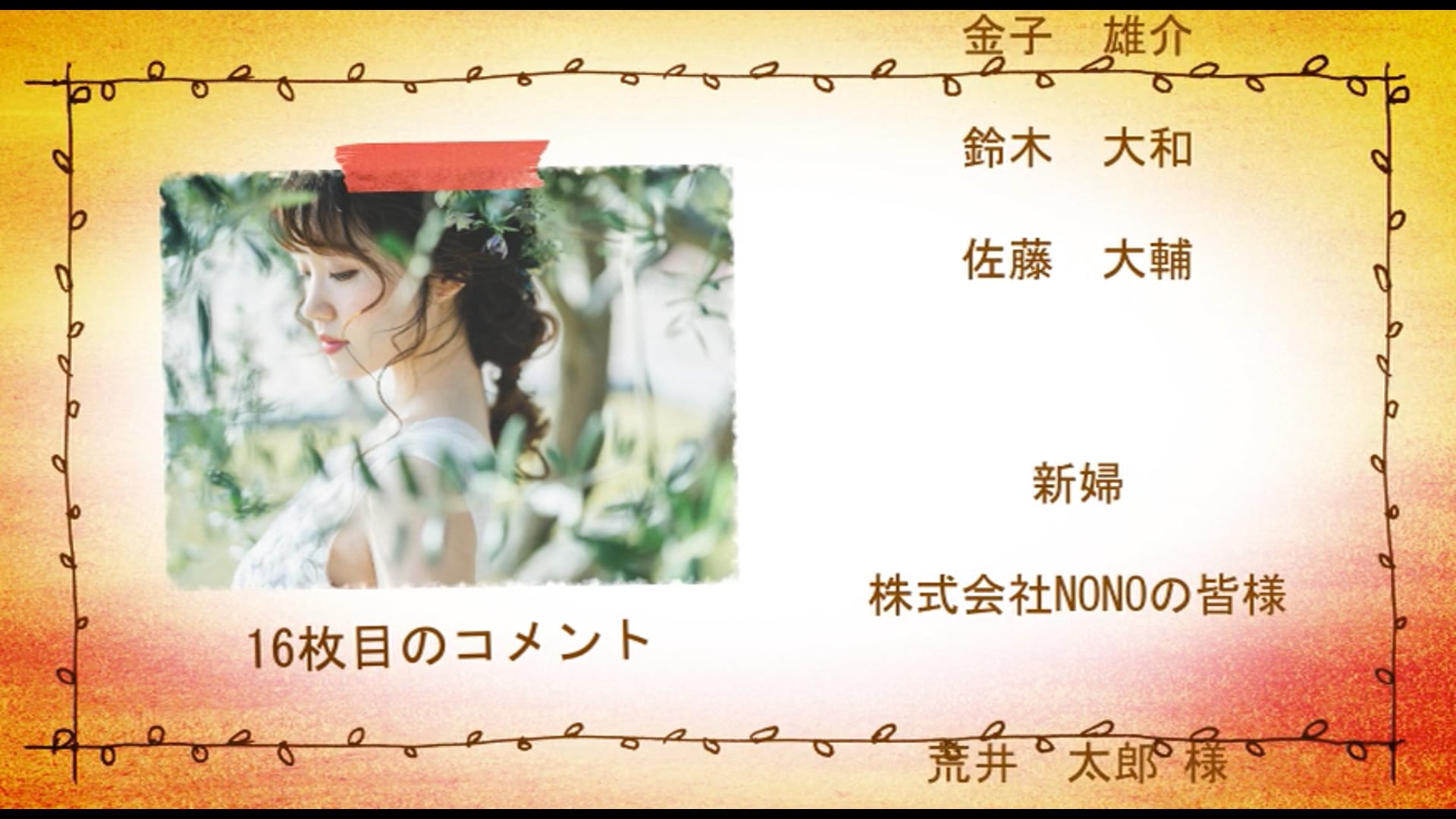
「iMovieのフィルム感・Ken Burns効果」が好きなら → mint

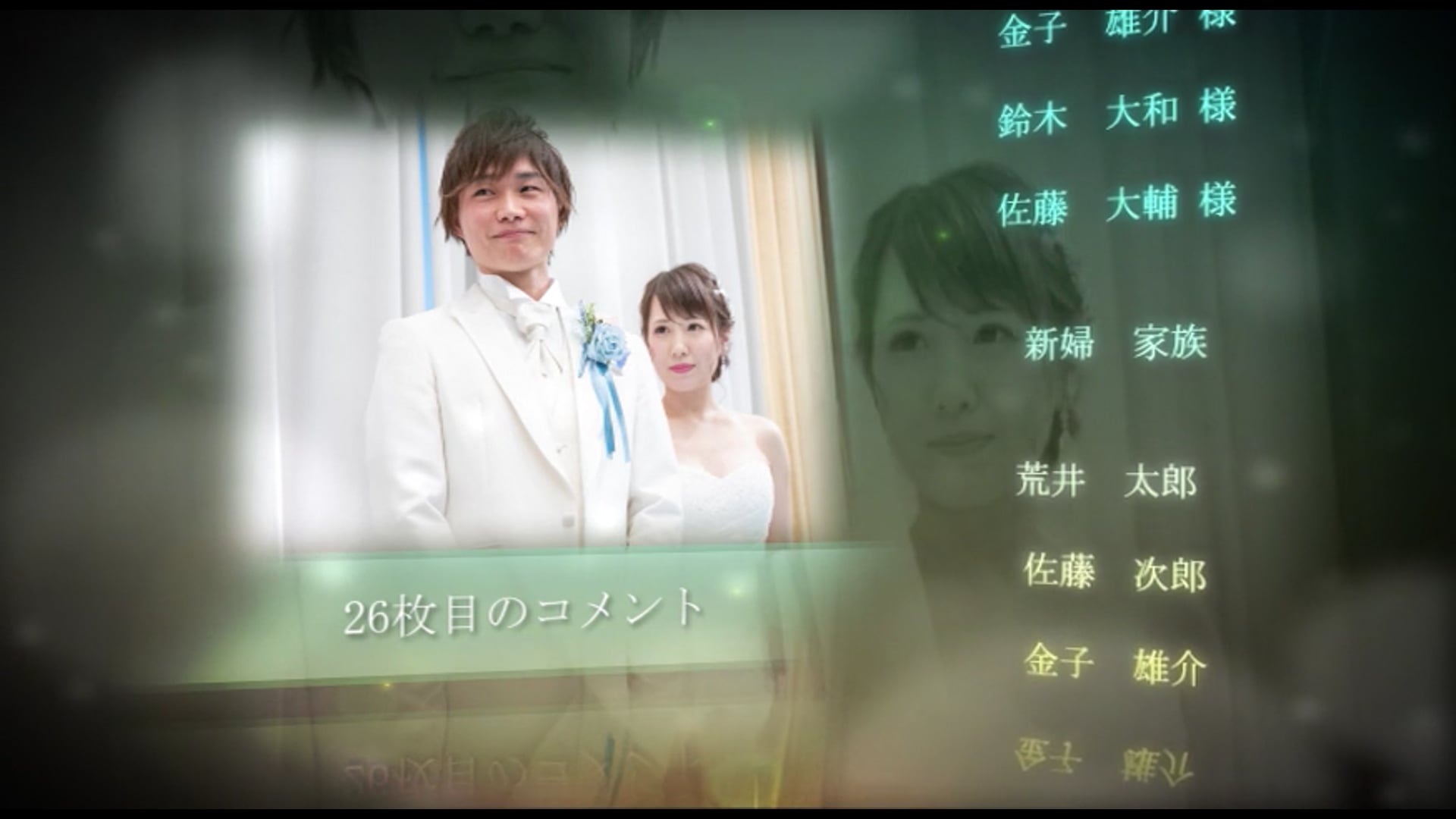
古いフィルム風のセピア系カラーで統一されたエンドロールテンプレート。iMovieのフィルムフィルター・Ken Burns効果と完璧に親和します。iMovieユーザーがそのまま乗り換えても違和感のないノスタルジック設計。写真の色調補正でセピア化すると、映画のラストシーンのような余韻が生まれます。

無料テンプレートを今すぐダウンロード ▼
iMovieフィルム感×セピア・Ken Burns的な余韻

エンドロールテンプレート – mint

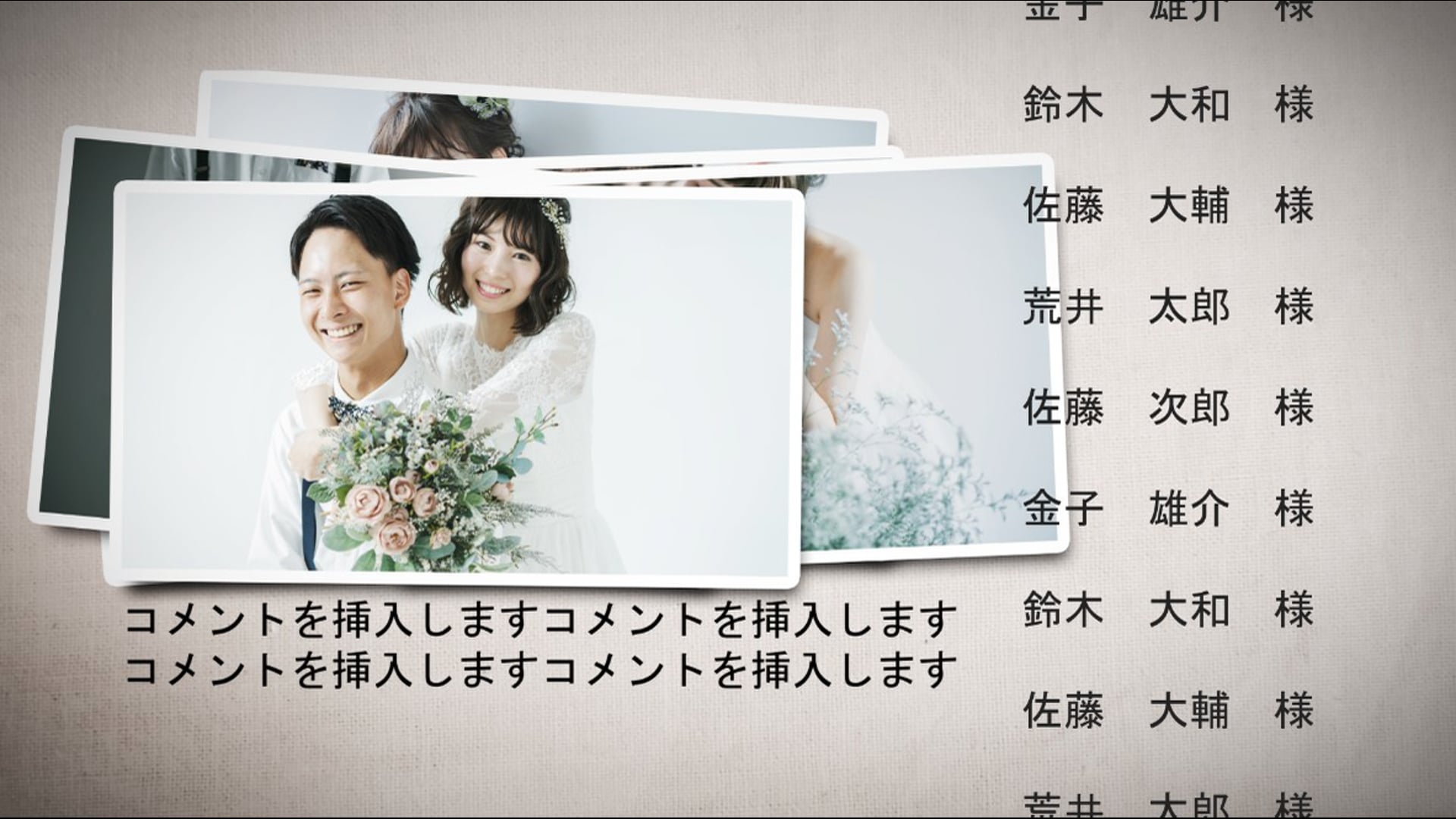
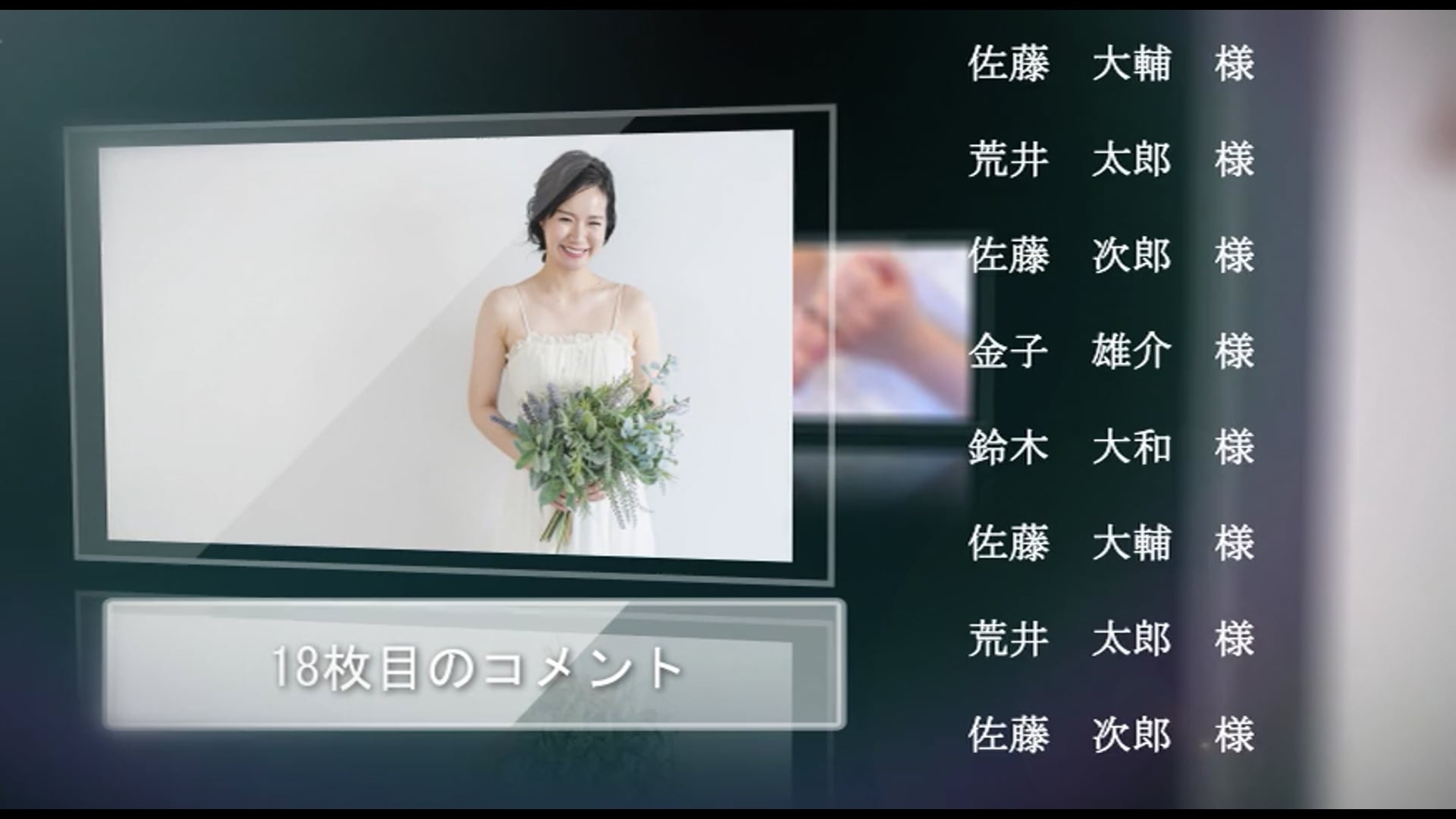
「iMovieのシンプル王道スタイル」が好きなら → like

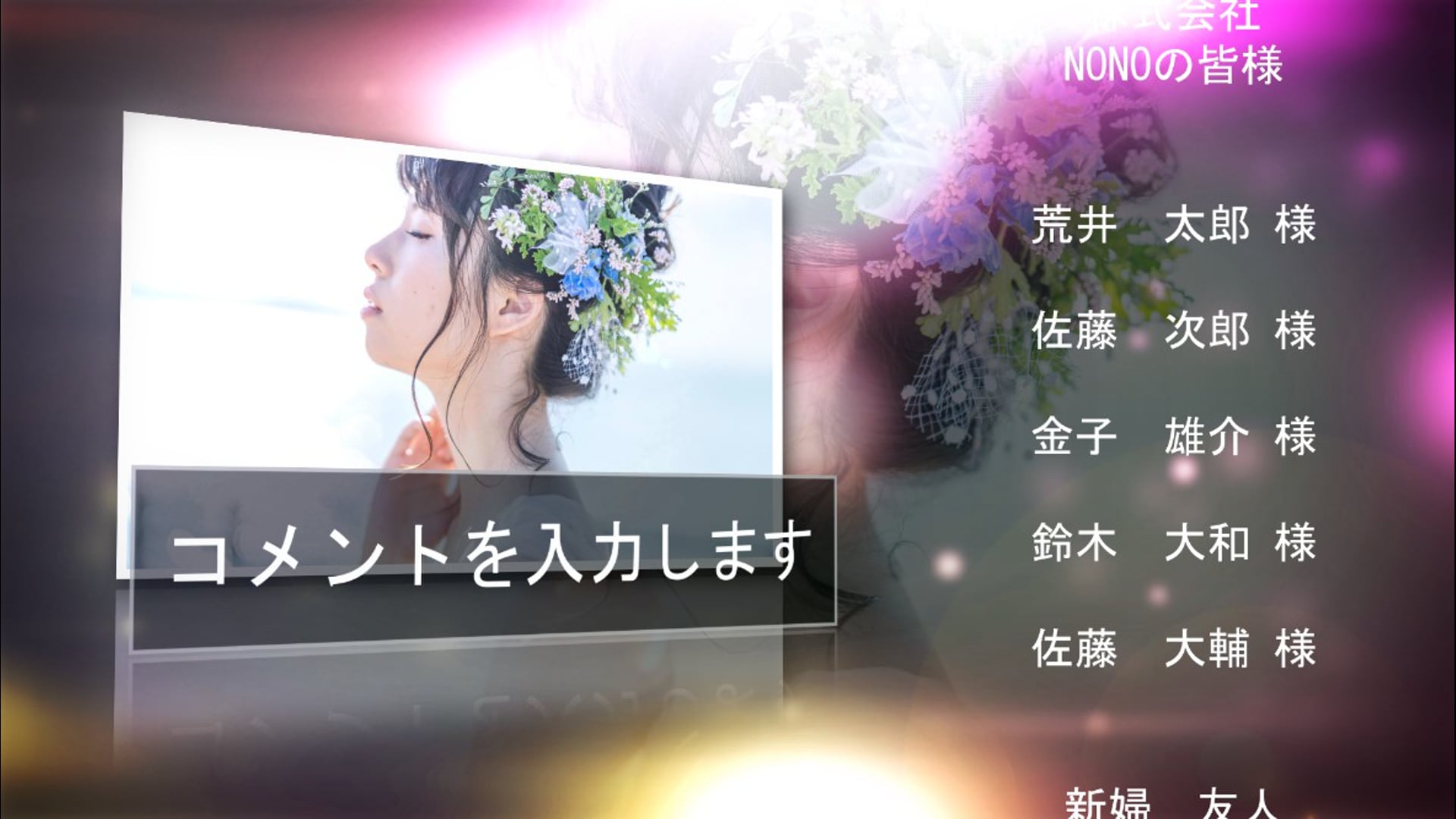
少し暗めの画面にクレジットと写真が王道スタイルで配置されたエンドロール。iMovieの「シンプルさ」「王道感」をPowerPointで実現します。iMovie初心者の方でも違和感なく移行できる、エンドロールの王道スタイルを踏襲しています。

▼ 無料テンプレートを今すぐダウンロード ▼
iMovie風の王道シンプル×PowerPointで実現

エンドロールテンプレート – like

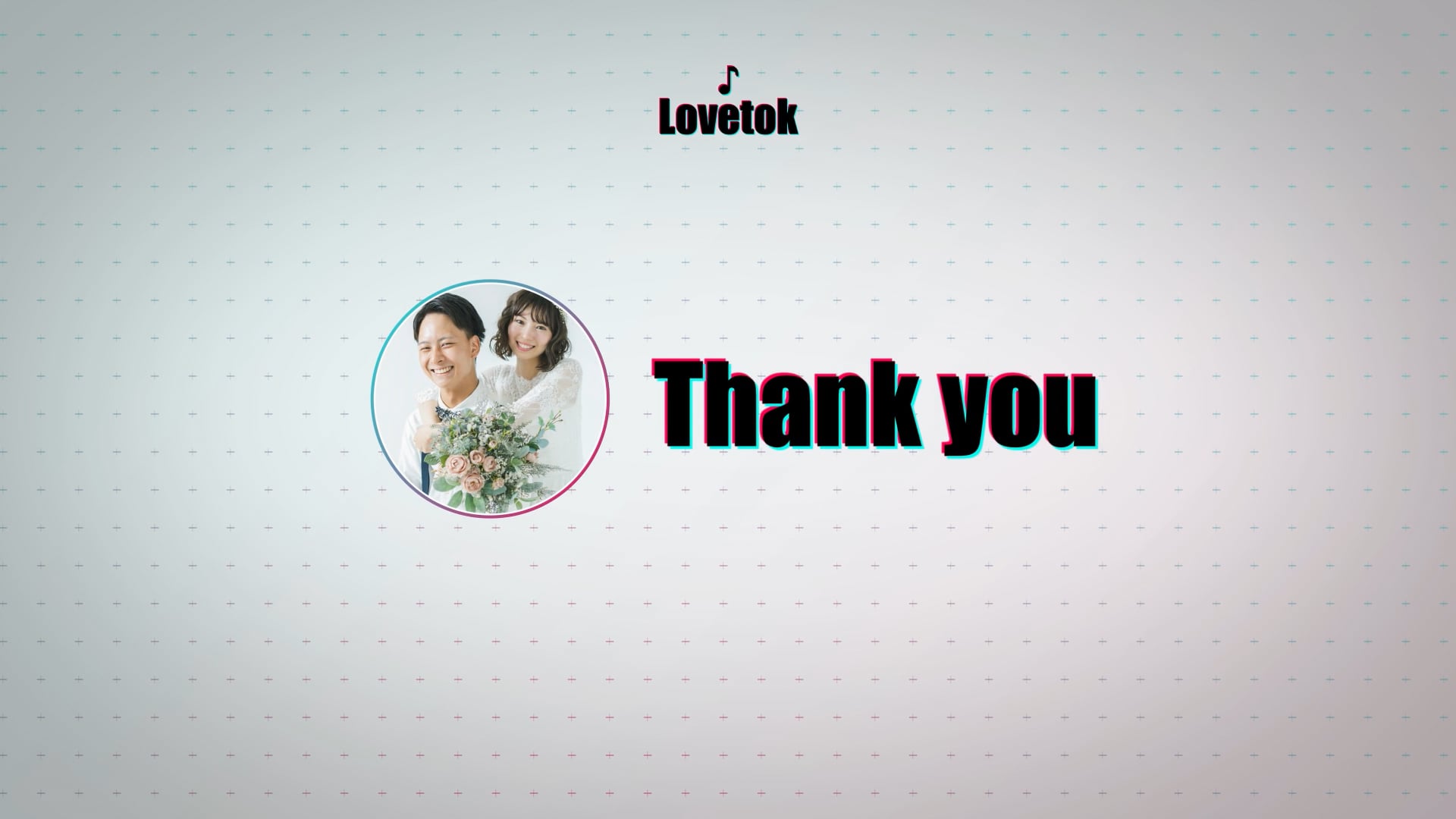
「iPhoneのミニマル志向」が好きなら → home

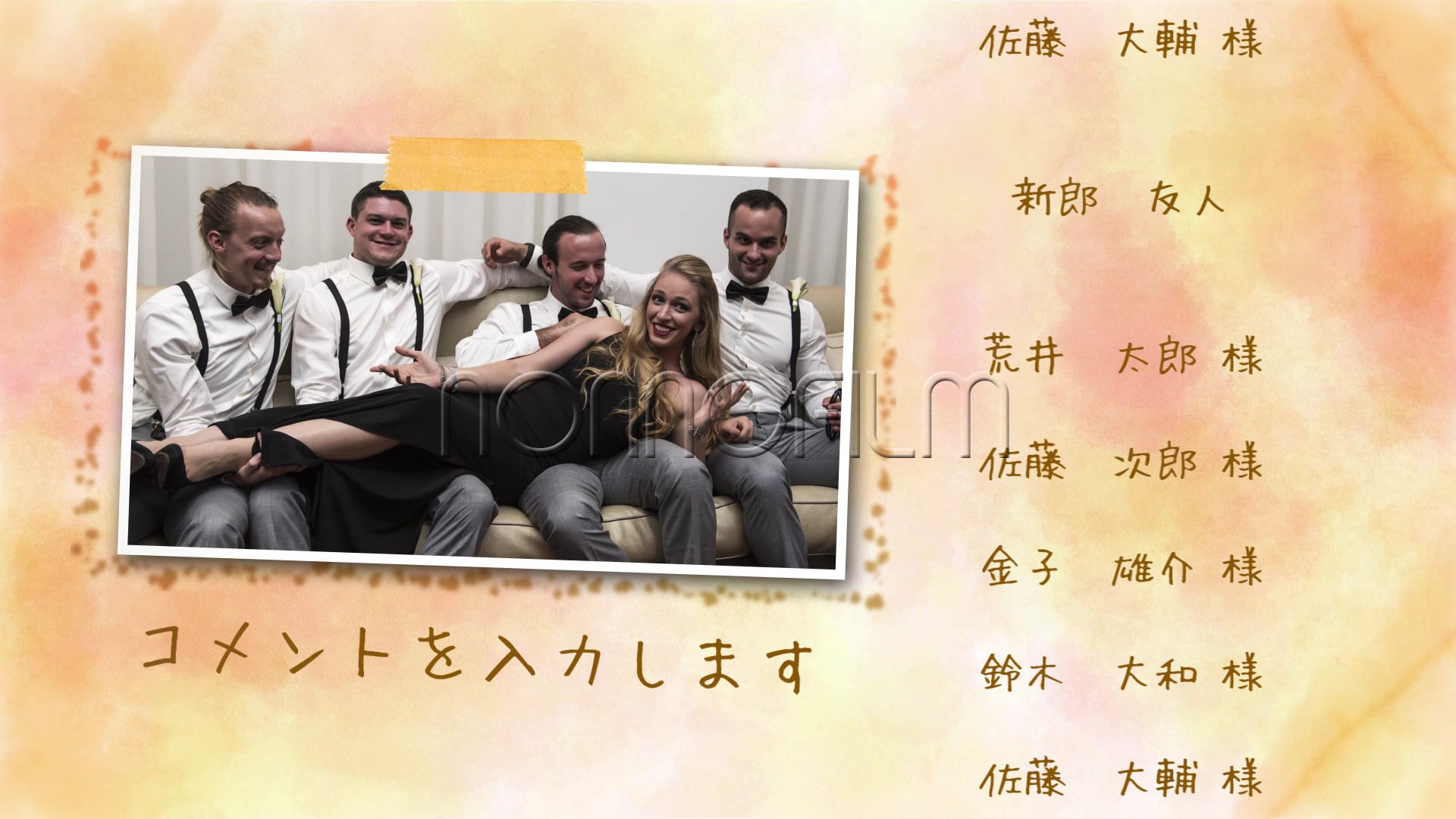
全体的に落ち着いたトーンでまとめられたシンプルなスタイルのエンドロール。Apple/iPhone哲学のような「ミニマル&クリーン」な美学を体現したテンプレートで、ゲスト皆様の写真をしっかりと際立たせます。Apple信者にも違和感のない設計です。

▼ 無料テンプレートを今すぐダウンロード ▼
iPhoneのミニマル感×PowerPointで著作権問題なし

エンドロールテンプレート – home

※ いずれもPowerPointで編集できるため、iMovieのスクロール表示限界・著作権保護問題を回避できます。ISUM申請を別途行えば、市販楽曲を合法的に使用できます。

まとめ:iPhoneで素敵なエンドロールを作ろう!

  • iMovieは無料・直感的で初心者にも優しいが、テキストスクロール表示の欠如Apple Music DRM問題が最大の落とし穴
  • iPhoneだけでエンドロールを完結させたい場合は、iPhone版PowerPointへの移行が現実的
  • nf-bridalのPowerPointエンドロールテンプレ(mint/like/home)は、iMovieの操作感を引き継ぎつつ機能限界を解決
  • 3重バックアップ(USB・クラウド・DVD)で当日トラブルに対応
  • 市販楽曲を使う場合はCD音源からのMP3変換+ISUM申請が必須

よくある質問(FAQ)

Q1. iMovieでゲスト名スクロールを作るにはどうすればいいですか?

A1. iMovie単独ではスクロール表示は作れません。代替策は (A) ゲスト名を画像化してKen Burns効果でスクロール風に、(B) PowerPointでスクロールスライドを作成、(C) PowerPointなど他ツールに移行、の3つです。最も簡単なのは(C)で、nf-bridalのPowerPointテンプレートを使えば本格的なスクロール表示が実現します。

Q2. Apple Musicでダウンロードした曲をiMovieに入れたら使えませんでした。なぜ?

A2. Apple MusicやSpotify等のサブスク音源はDRM(著作権保護)が掛かっており、iMovieに直接取り込めません。解決策はCD音源をiTunesでMP3変換すること。さらにISUM申請を完了すれば結婚式で合法に使えます。

Q3. iMovieで作ったMP4をWindows PCで再生したら音ズレします

A3. iPhoneのiMovieはApple独自のコーデック(H.264 high profile)で書き出されることがあり、Windows PCのデフォルトプレーヤーで音ズレが発生する場合があります。解決策は書き出し時に「互換性優先」を選択するか、PCで再エンコードすること。VLCプレーヤー等の汎用プレーヤーなら正常再生できる場合が多いです。

Q4. iMovieのMP4をDVDに焼く方法は?

A4. iMovieのMP4はそのままではDVDで再生できません。DVD-Video形式へのオーサリングが必要です。dvd-genban.com等のオンラインサービスでMP4をアップロードすればDVD-Video形式のISOファイルが自動生成されます。

Q5. iPhoneユーザーがエンドロール作成で最も使いやすいツールは?

A5. iMovieは「直感的だがエンドロール機能不足」、PowerPoint(iPhoneアプリ版)は「学習コスト中だがエンドロール完璧対応」。結論は使い分け: 短い動画ならiMovie、エンドロール特化ならPowerPoint or nf-bridalのPowerPointテンプレ、というのが現実的な選択です。


関連コンテンツ

結婚式ムービーを検索

  • 検索する

TOP