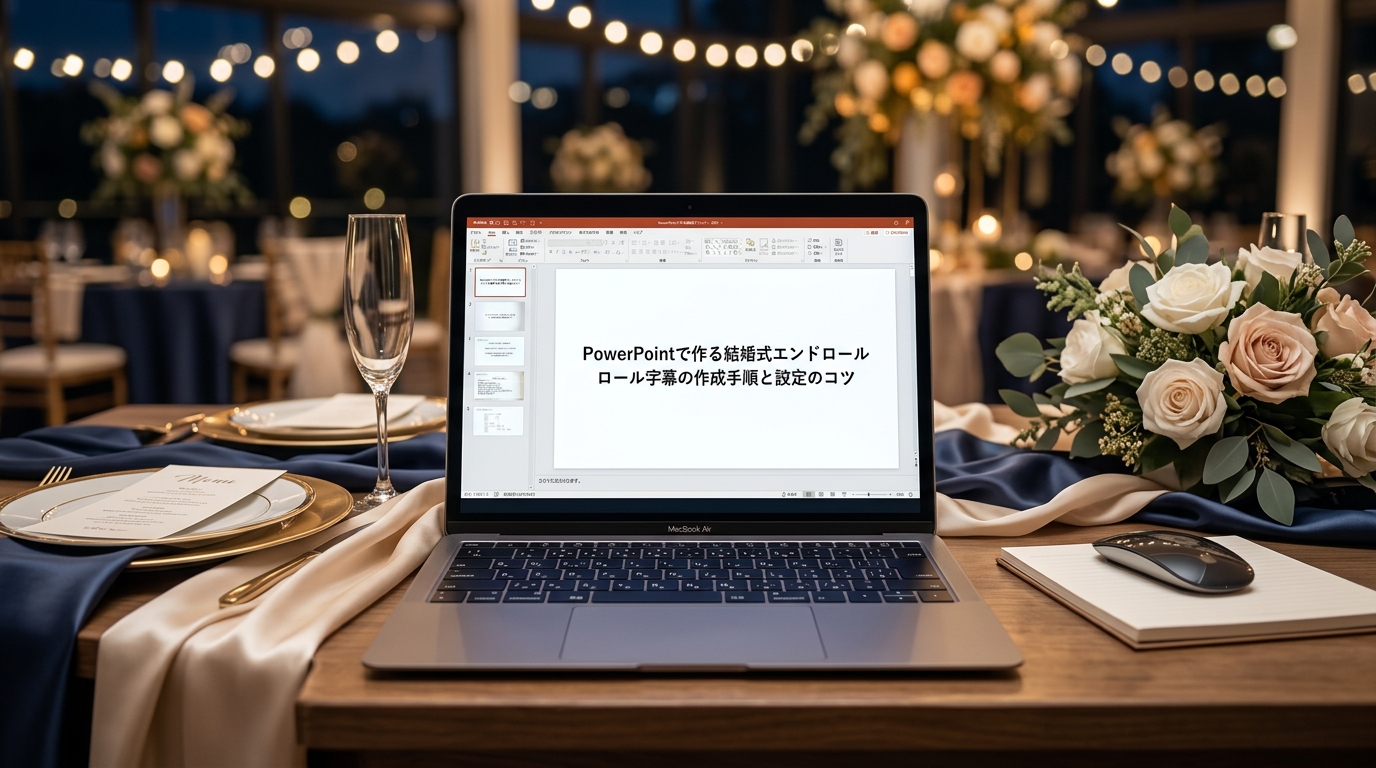
PowerPointで作る結婚式エンドロールムービー|ロール字幕の作成手順と設定のコツ
【PowerPoint(パワポ)結婚式エンドロール自作完全ガイド】 「動画編集の専用ソフトを持っていないけれど、見慣れたPowerPointで結婚式エンドロールは自作できる?」「映画のようにスムーズに下から上へ流れる縦スクロール字幕の作成手順が知りたい!」——特別な動画ソフトを購入しなくても、日常業務で使い慣れたPowerPointのアニメーション機能(クレジットロール設定)を活用することで、プロ並みに美しい縦スクロールエンドロール動画が完成します。本記事では、パワポで制作する3大メリット(ソフト購入不要・文字組調整の容易さ・高解像度出力)、アニメーション『クレジット/直線移動』によるスクロール設定手順、参列ゲスト名のグループ別配置・敬称マナー、1080p MP4出力とDVD焼き付け手順を約4,500文字の圧倒的ボリュームで解説します!


💡 パワポエンドロール作成で新郎新婦が迷うリアルな声
「パワーポイントで作成したスライドをMP4動画として保存すると、音楽と字幕のスクロールスピードがずれてしまいます」
— 制作中の新郎より
「新郎親族・新婦親族・会社上司・友人の表示順序や、敬称(様・くん・ちゃん)の正しいルールを教えてください」
— 席順表作成中の新婦より

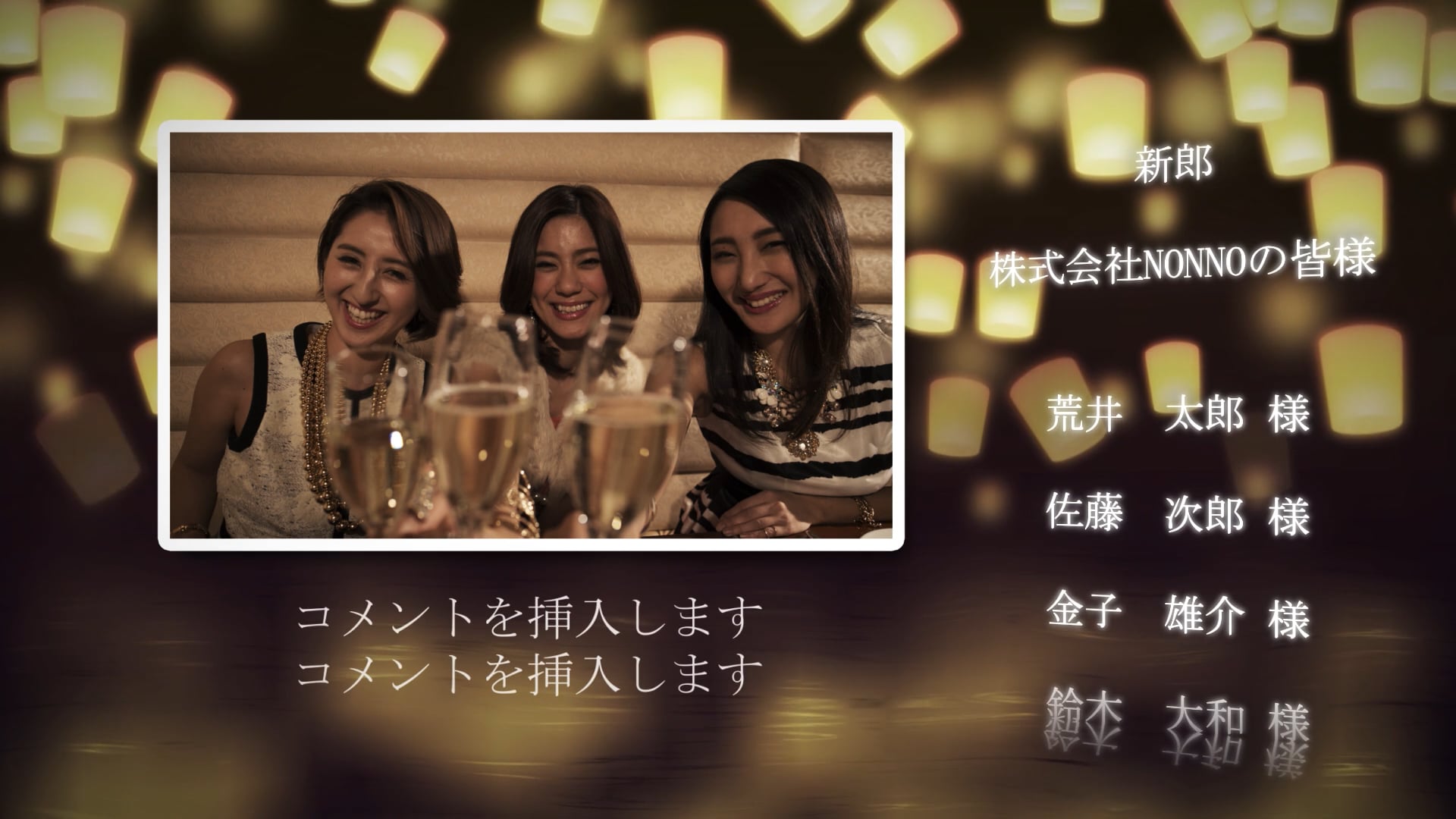
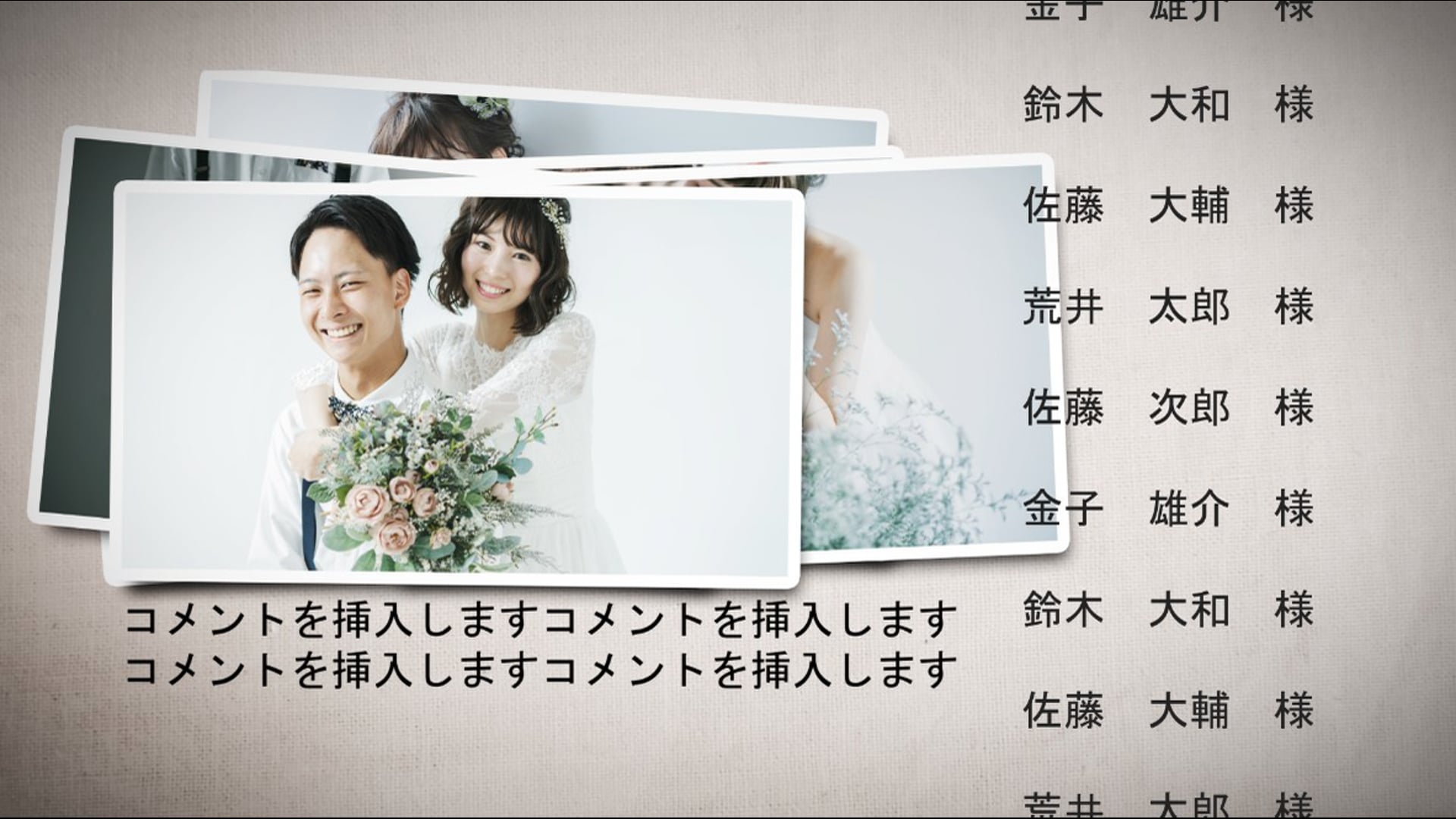
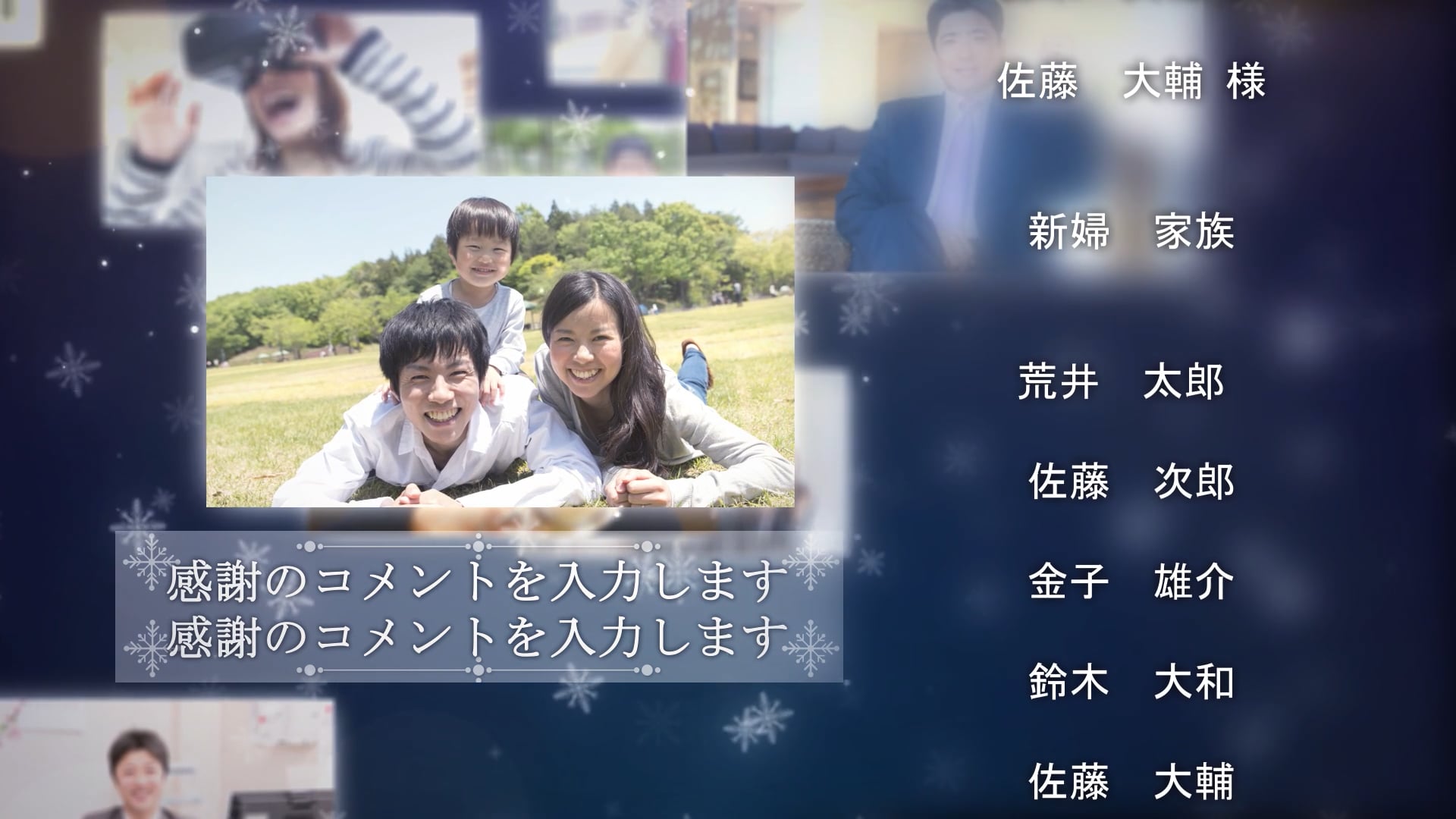
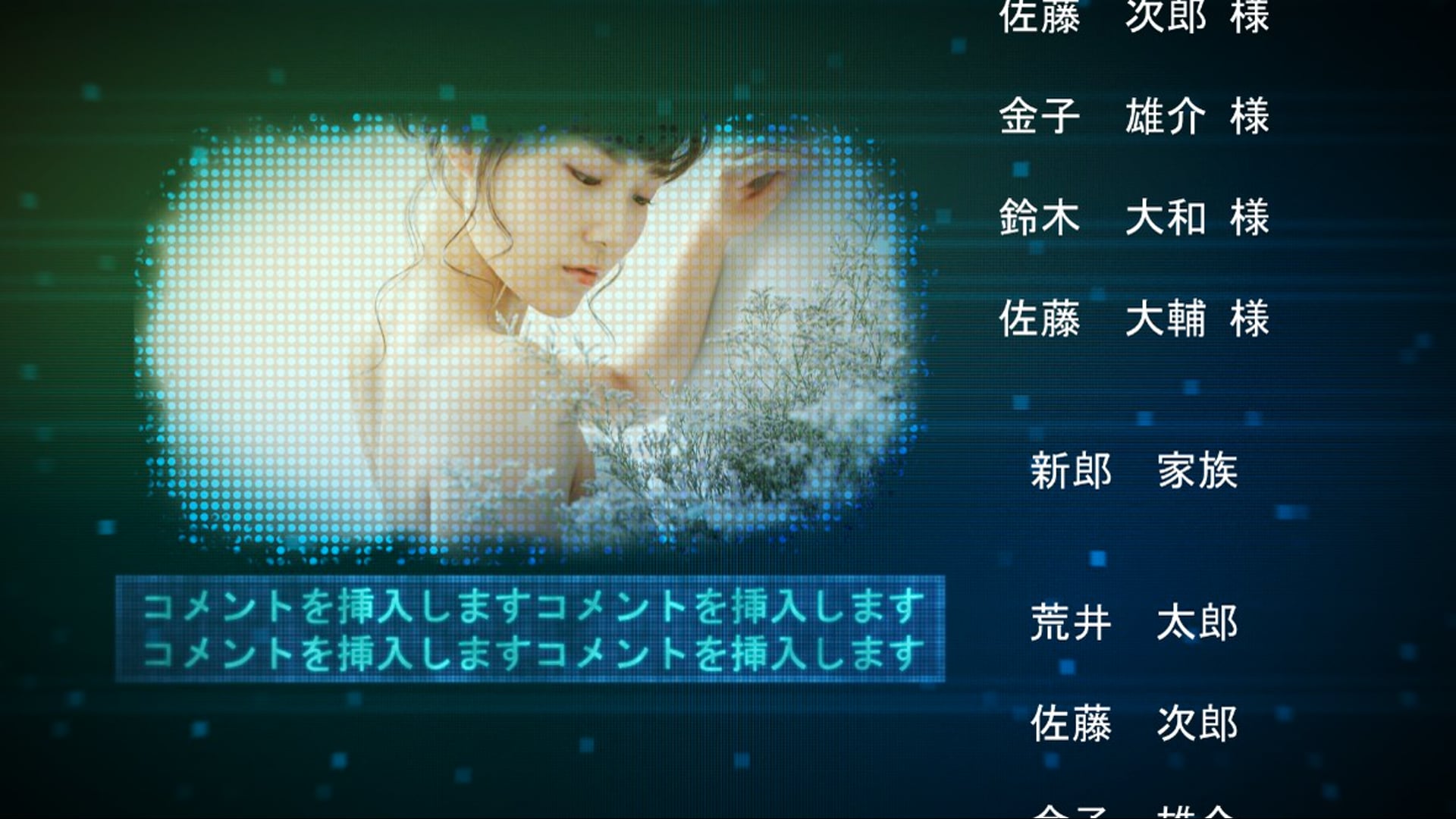
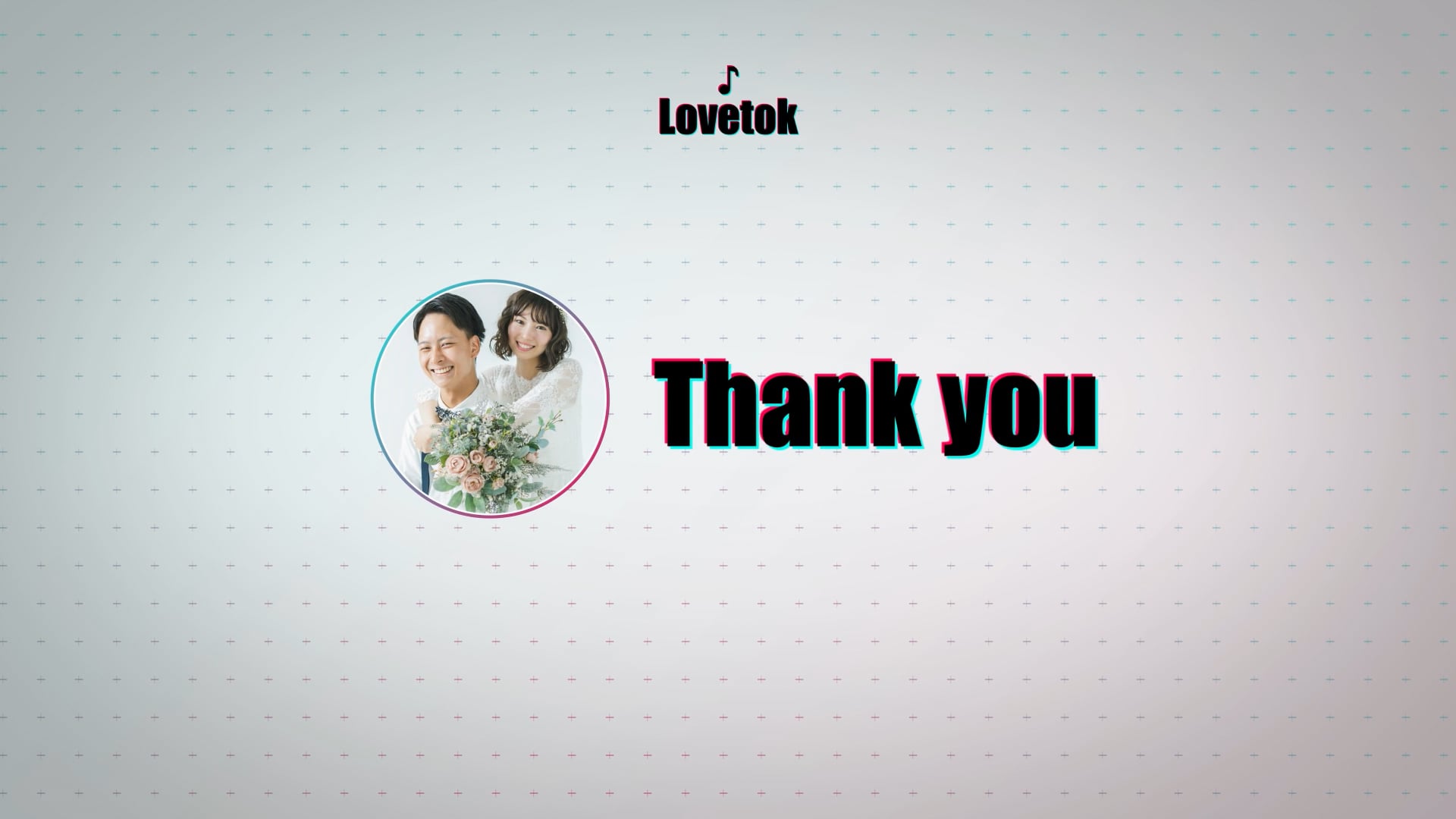
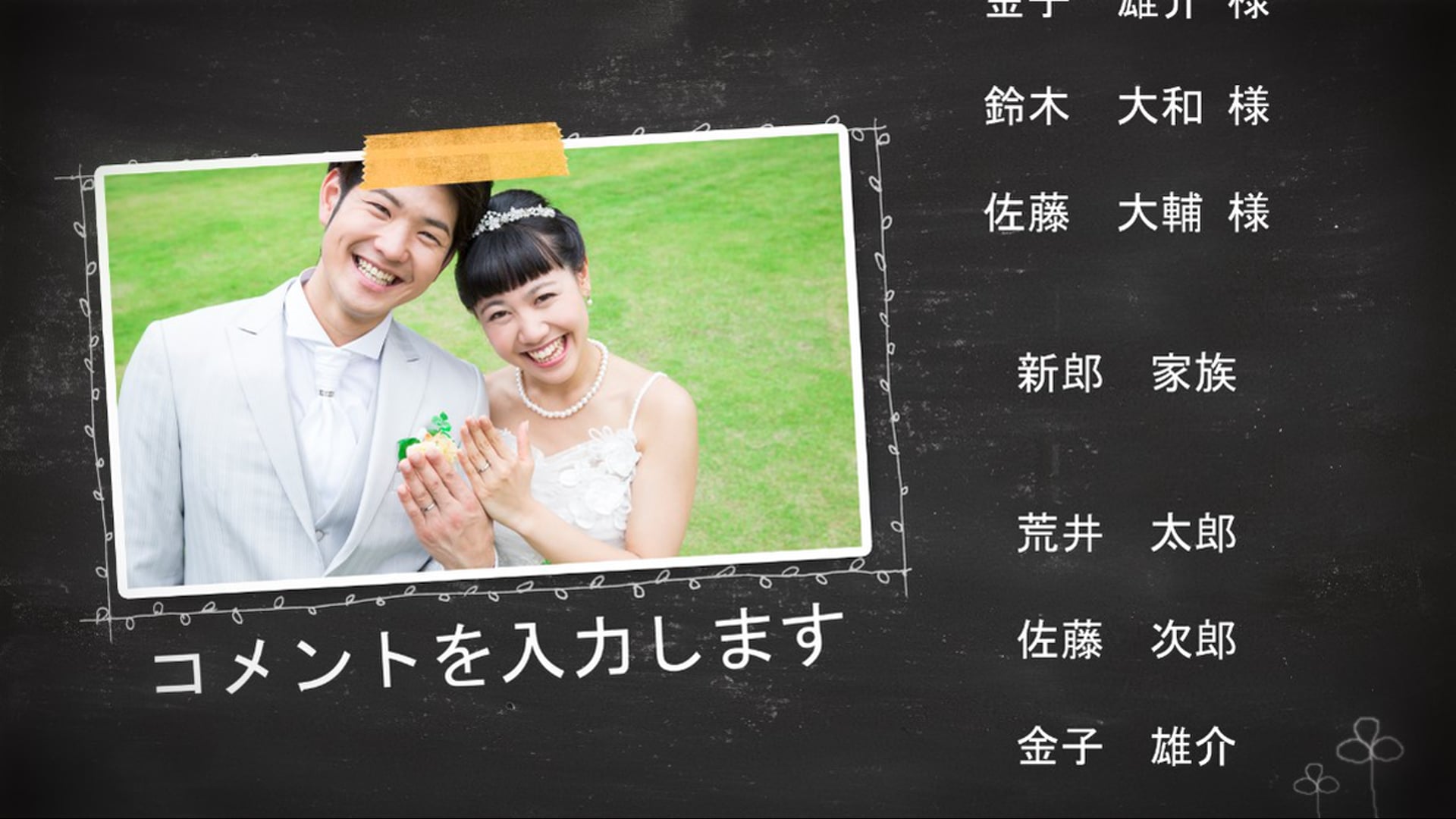
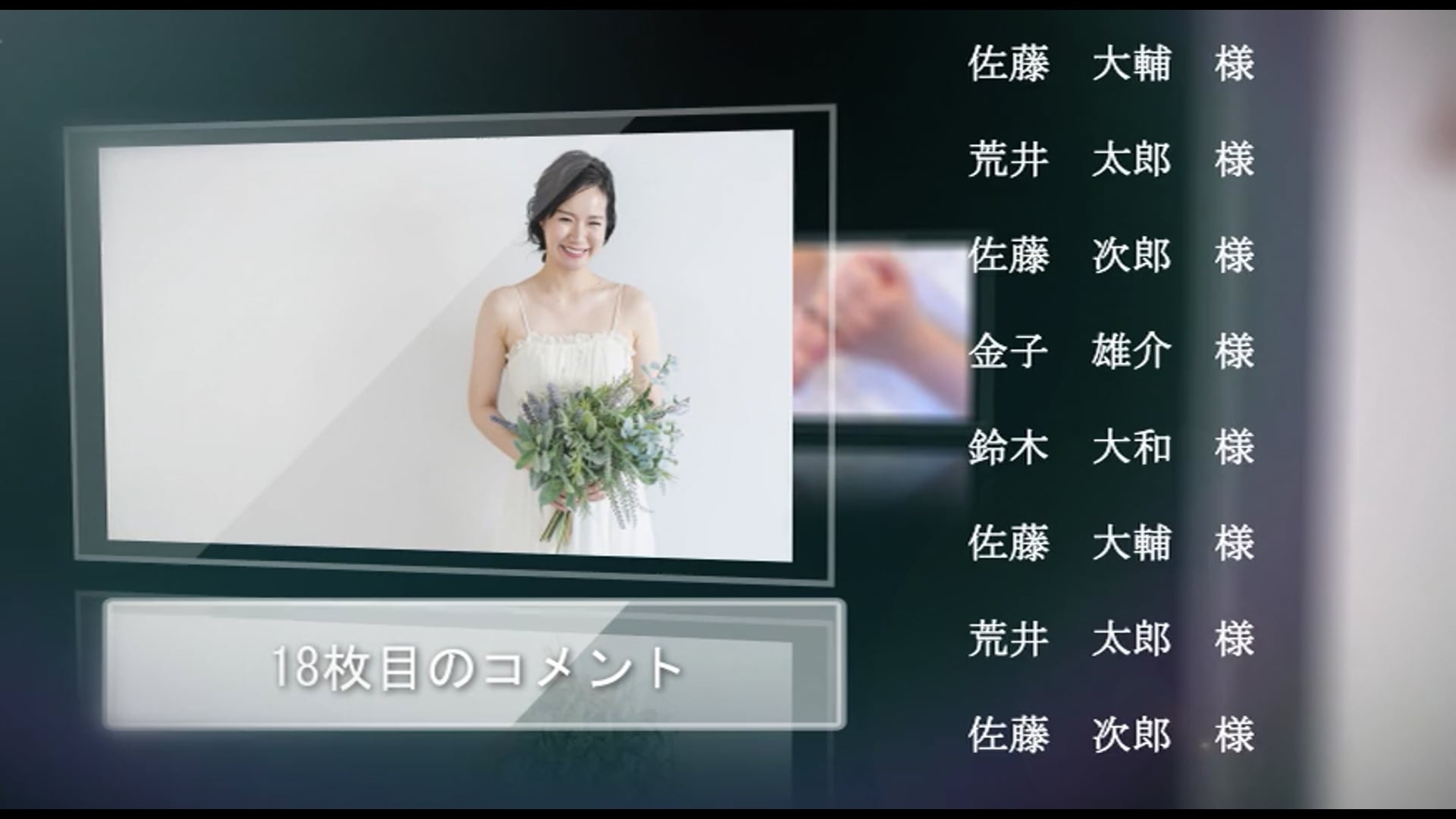
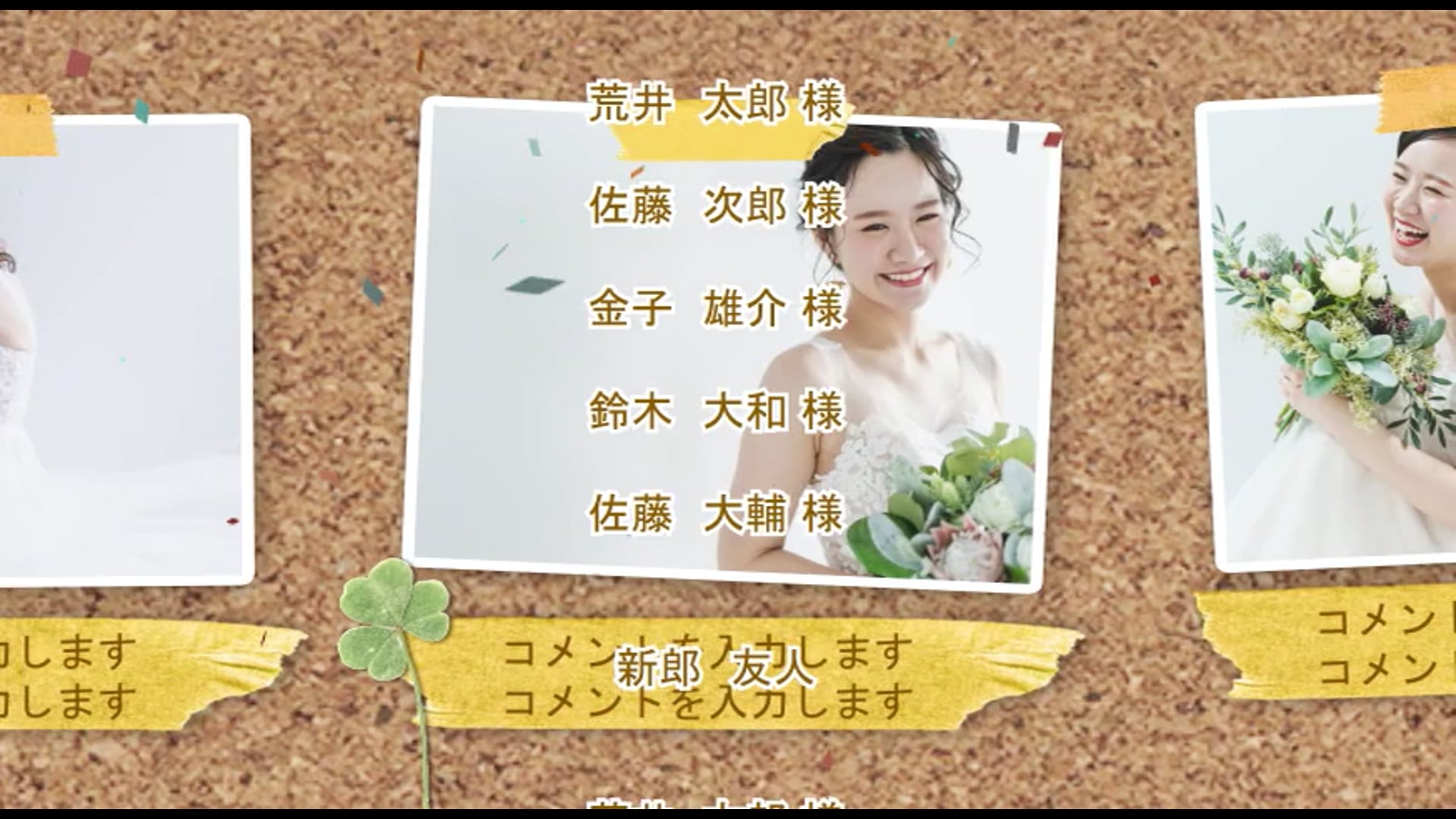
STEP 1:初心者でも安心!PowerPointでエンドロールを作る3大メリット【図解付き】
普段使いのPCソフトで作ることの大きな利点です。
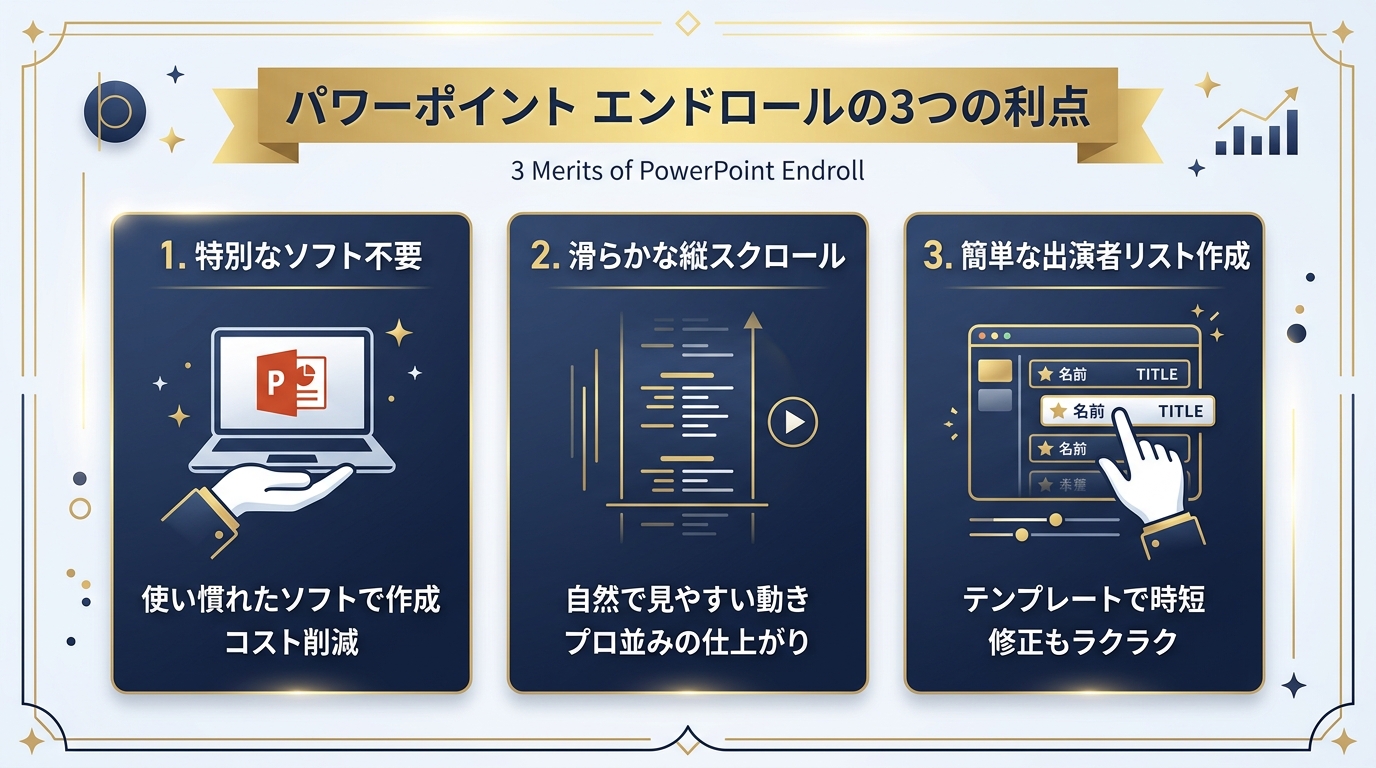
- Merit 1:有料の動画編集ソフトを追加購入する必要なし: 職場や自宅のパソコンに入っているPowerPointだけで完結できます。
- Merit 2:ゲストの苗字・名前・メッセージの微調整が簡単: ワード感覚でテキストボックスの配置やフォントサイズを自由に変更可能。
- Merit 3:標準機能でフルHD 1080p MP4書き出しが可能: 大スクリーンの映写にも耐えうる高精細な動画が出力できます。
STEP 2:文字が流れる!パワポ『ロール字幕』アニメーション設定手順【図解付き】
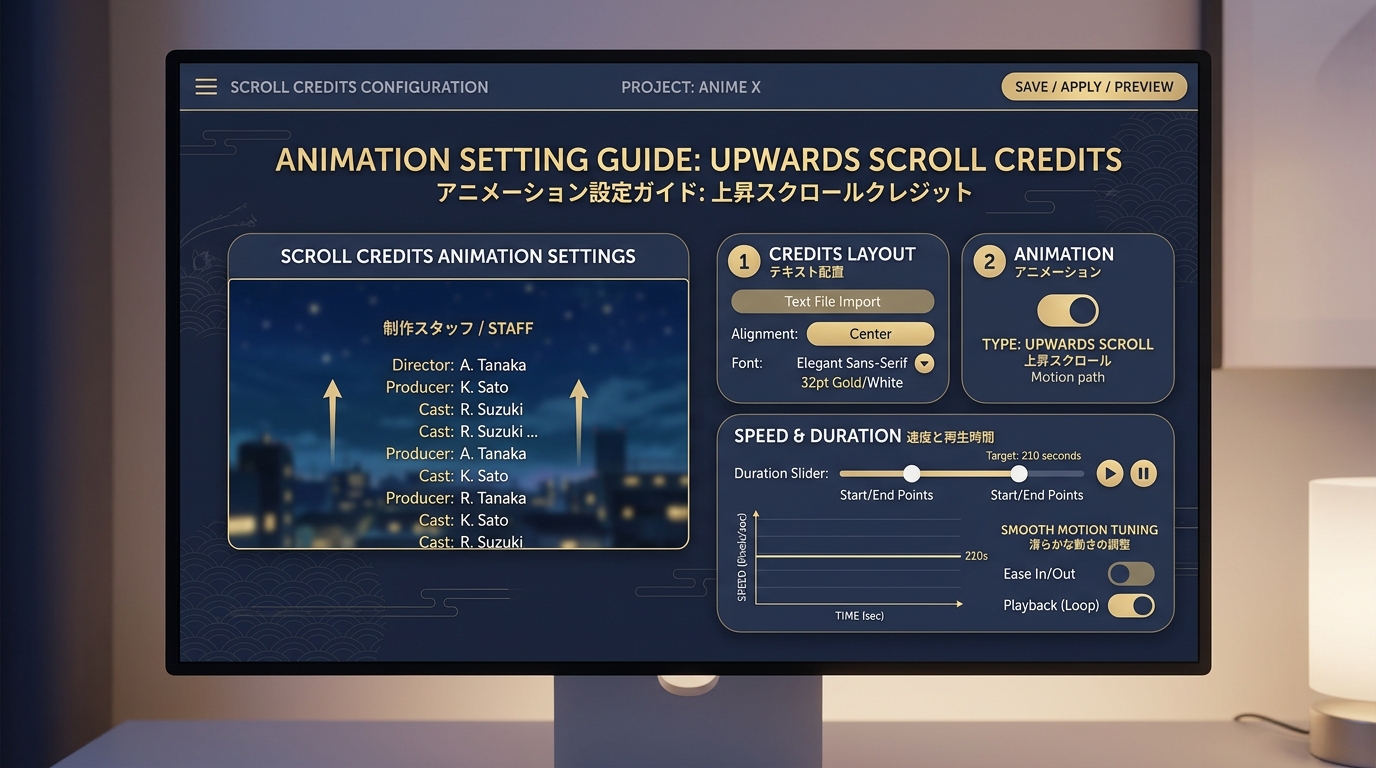
画面下から上へと文字がスムーズに移動するアニメーションの設定手順です。
🛠️ スクロール設定のコツ
- 縦長テキストボックスの作成: 全ゲストの名前とメッセージを1つの非常に縦長いテキストボックスにまとめて入力します。
- アニメーション『軌跡(上)』の指定: 画面外の下から画面外の上まで突き抜ける赤緑の矢印ガイドを設定します。
- 継続時間(Duration)の設定: 「継続時間:180.00秒(3分)」に指定し、BGMの長さにぴったり合わせます。
STEP 3:マナー違反を防ぐ!ゲストクレジットのグループ配置&敬称ルール【図解付き】
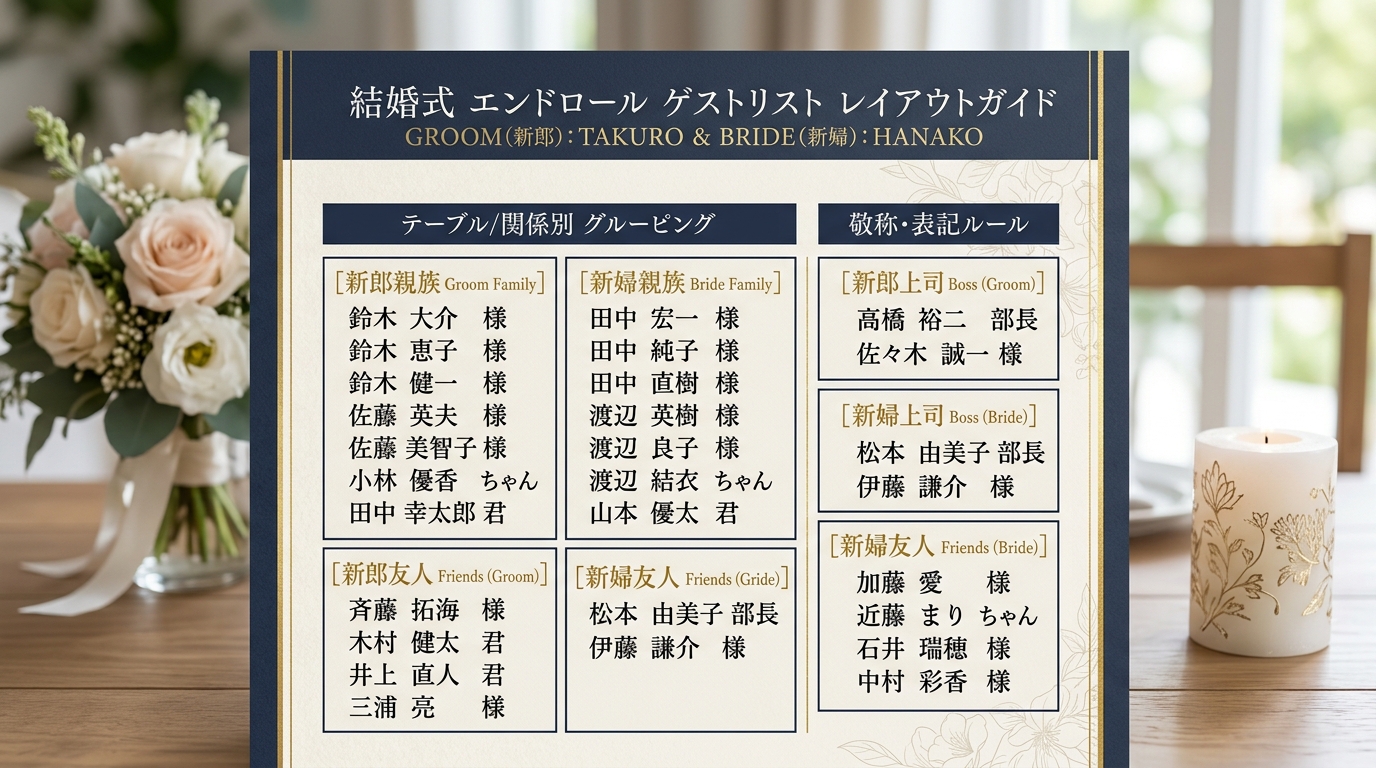
エンドロールで最も失礼があってはならない参列者のグループ分けと敬称ルールです。
📜 クレジット配置マナー
【表示順番】:①主賓・職場上司 ➔ ②先輩・同僚 ➔ ③友人 ➔ ④親戚・従兄弟 ➔ ⑤家族(兄弟・両親)。同居している両親や未成年の兄弟には敬称(様)を付けないのがブライダルのマナーです。
STEP 4:フルHD MP4書き出し&DVD焼き付け・ISUM申請【図解付き】
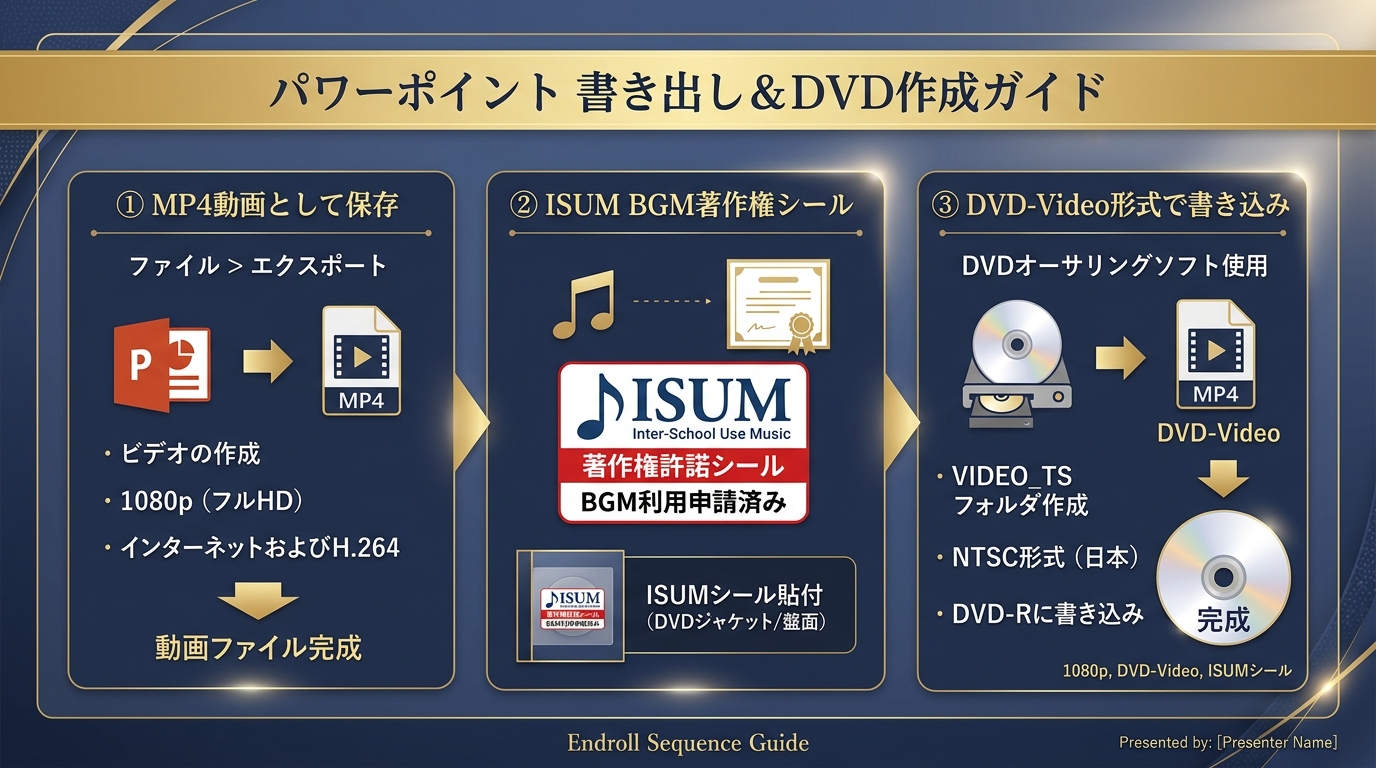
パワポから最高画質で出力し、式場上映用DVDへオーサリングする手順です。
💿 DVD作成のポイント
PowerPointの「ファイル ➔ エクスポート ➔ ビデオの作成」から「フルHD(1080p)」を選択してMP4出力します。これをDVDオーサリングソフトでDVD-Video形式へ変換し、ISUM申請シールを貼付して式場へ納品しましょう。
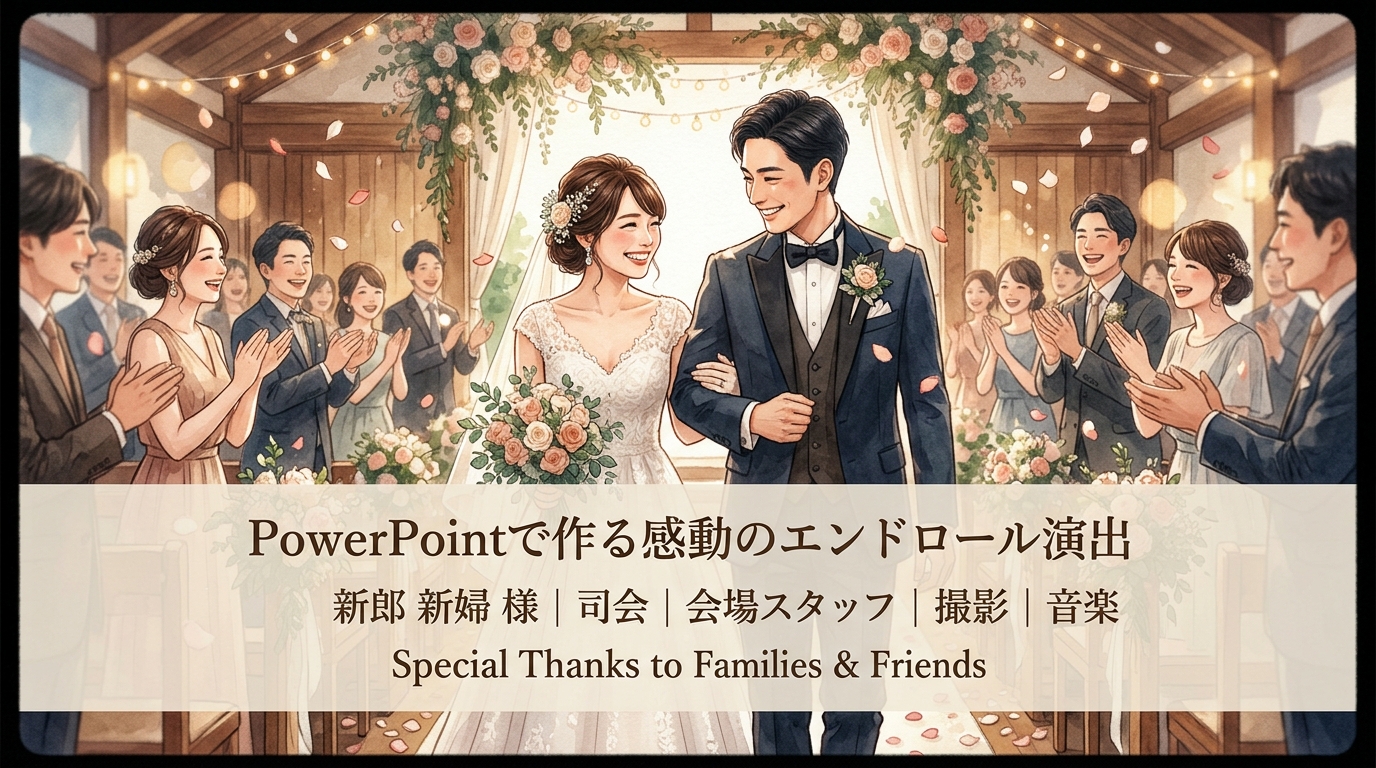
STEP 5:PowerPoint制作エンドロール完成画面スチル
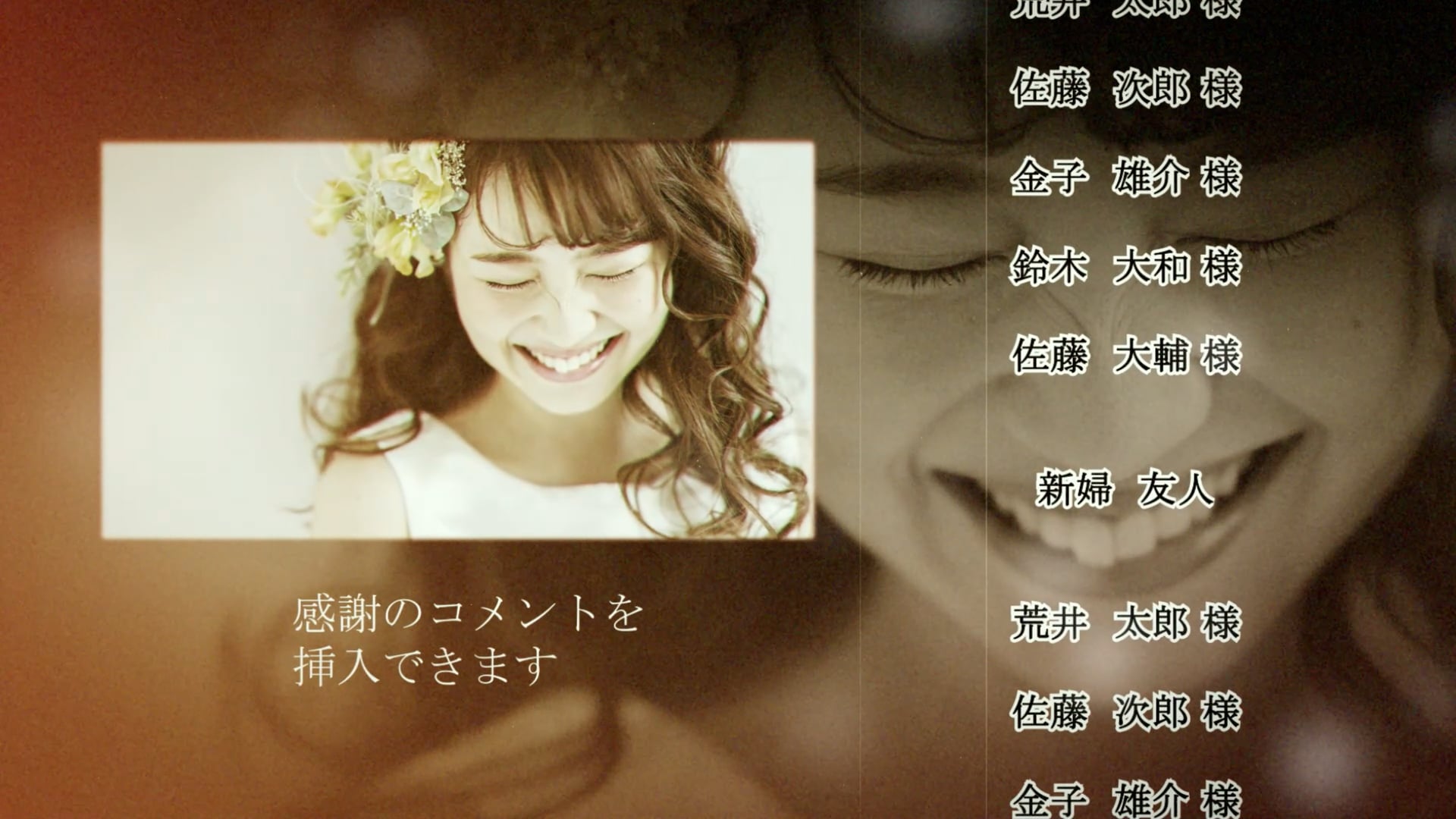
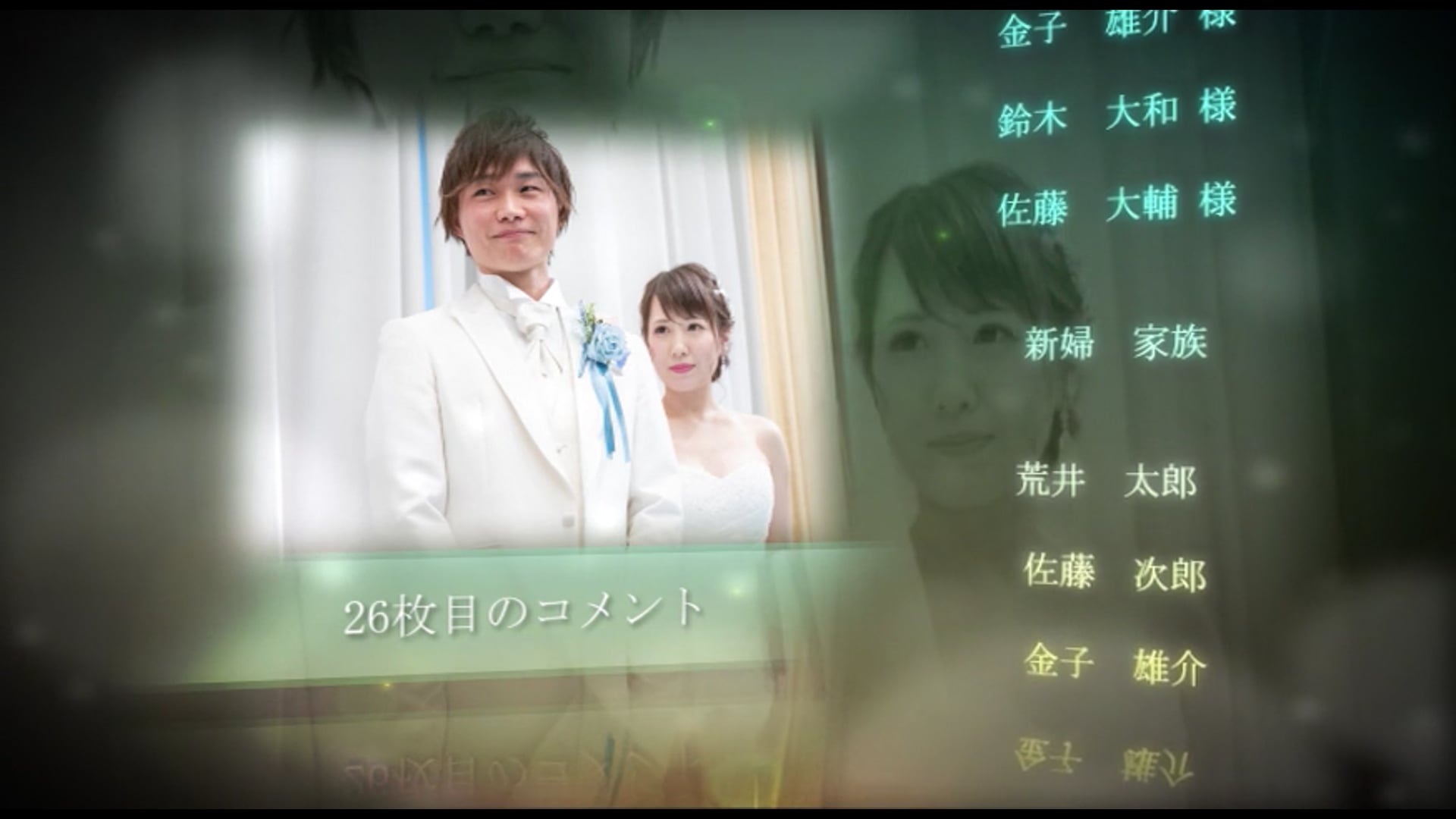
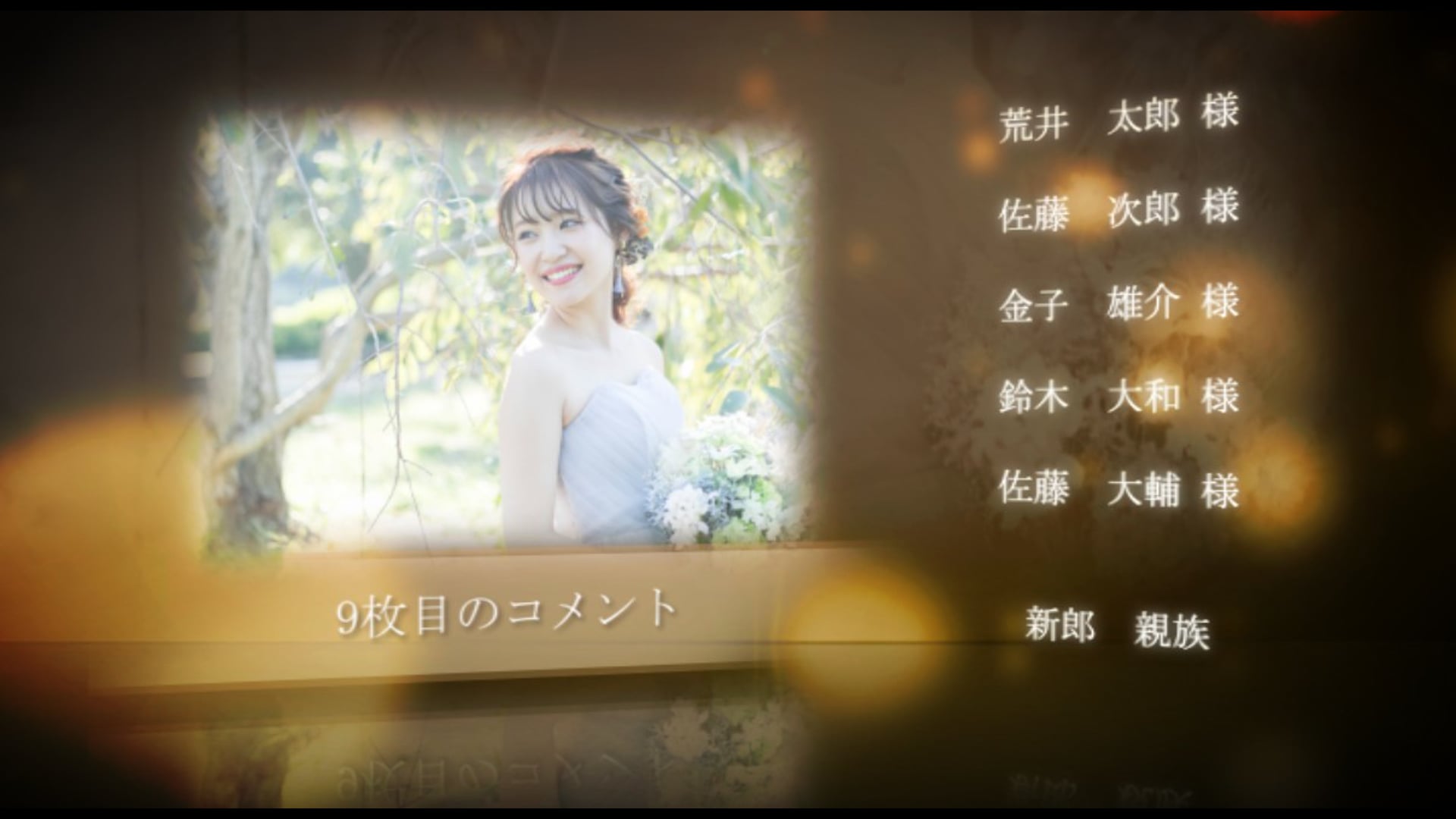
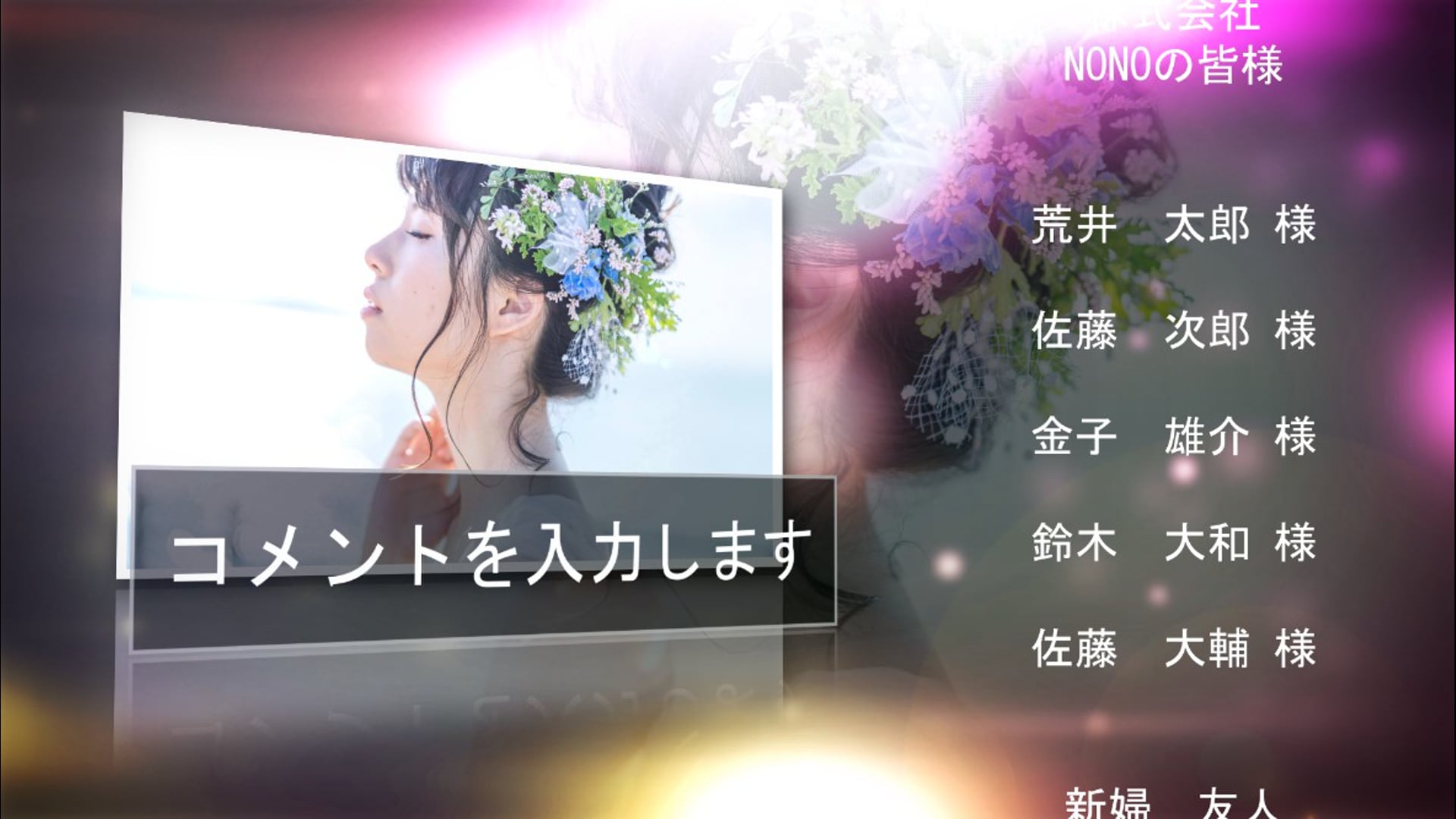
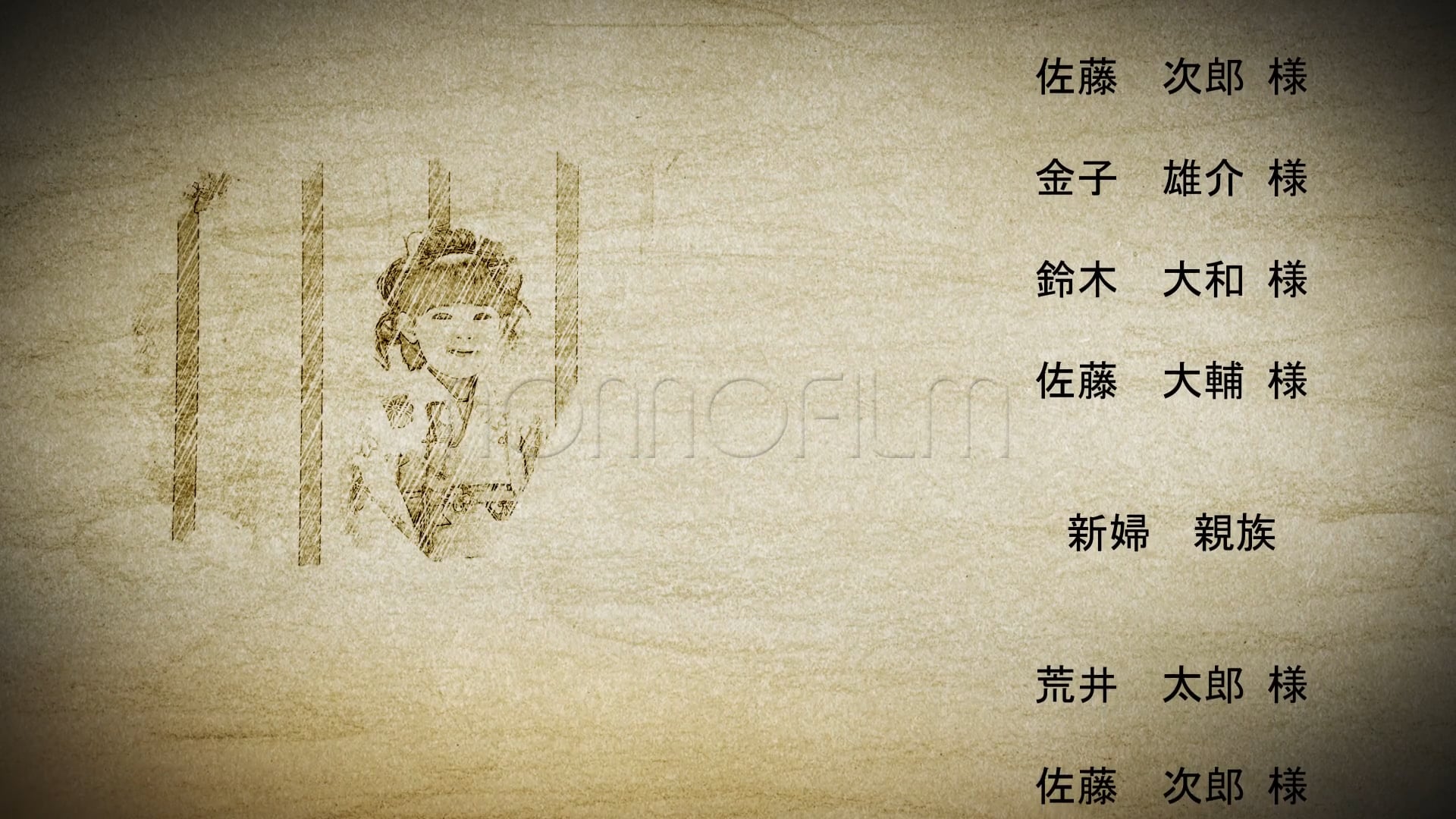
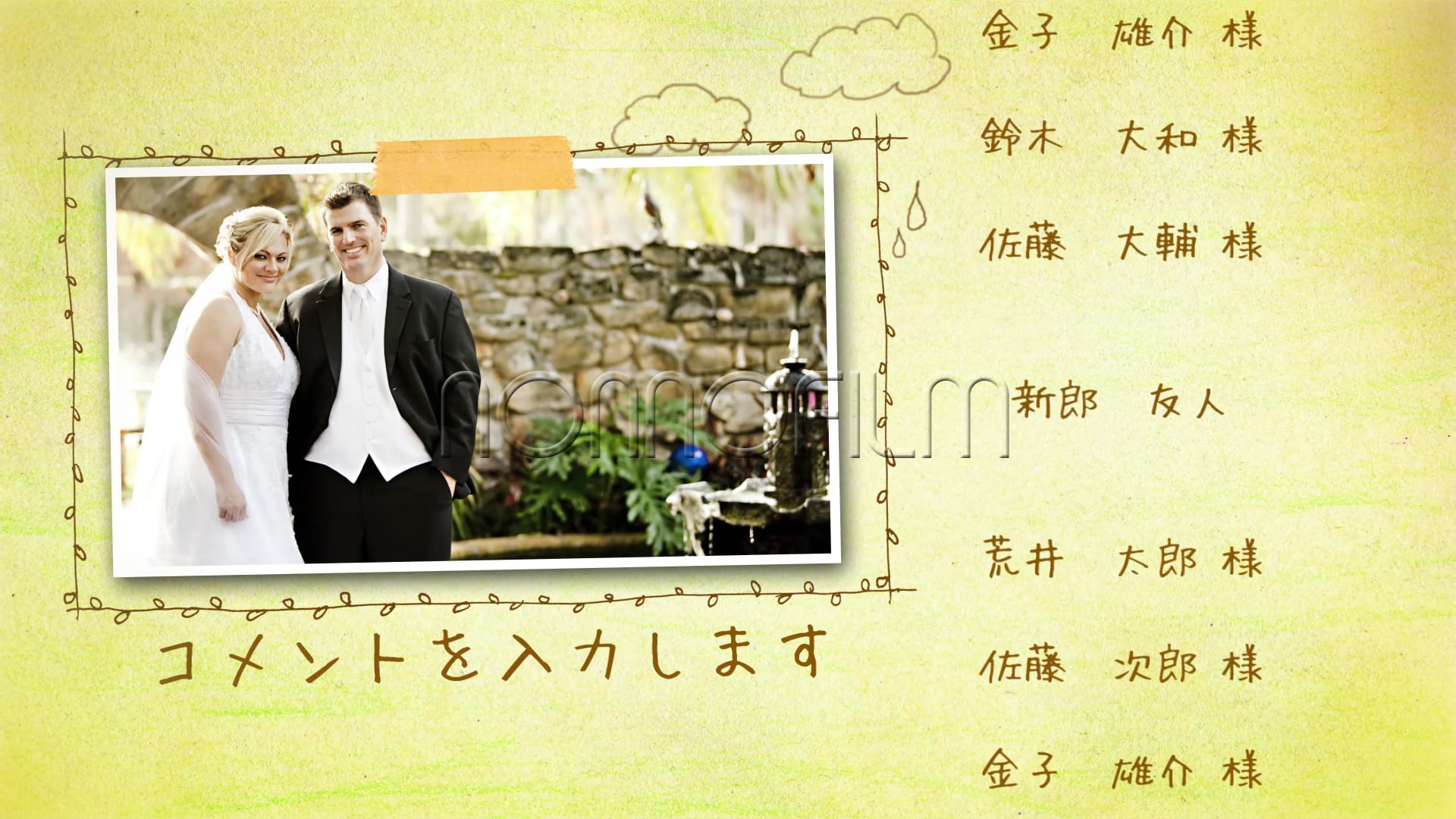
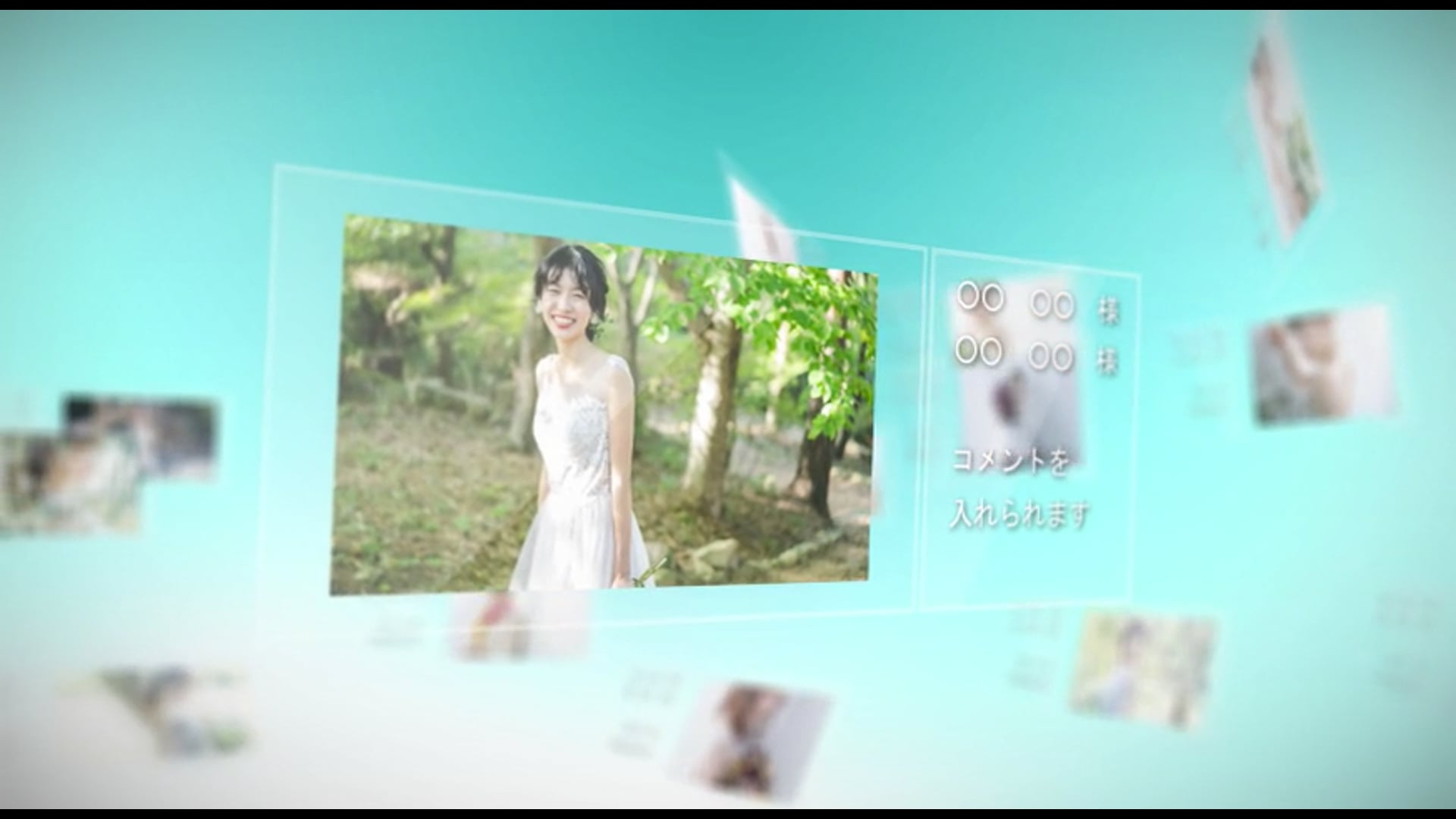
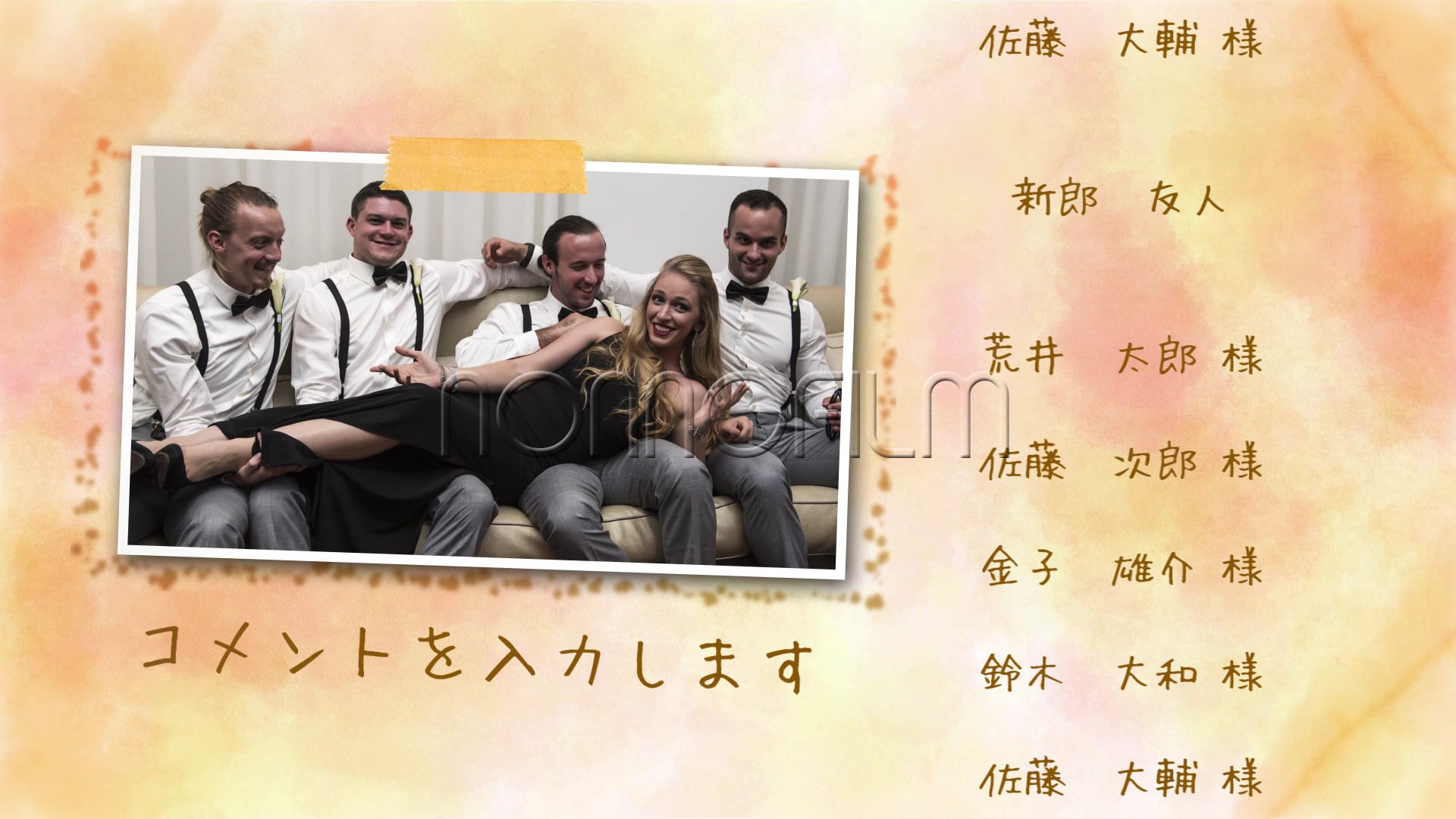
流れるようなロール字幕と美しい写真が合わさった実際の動画上映画面スチルです。
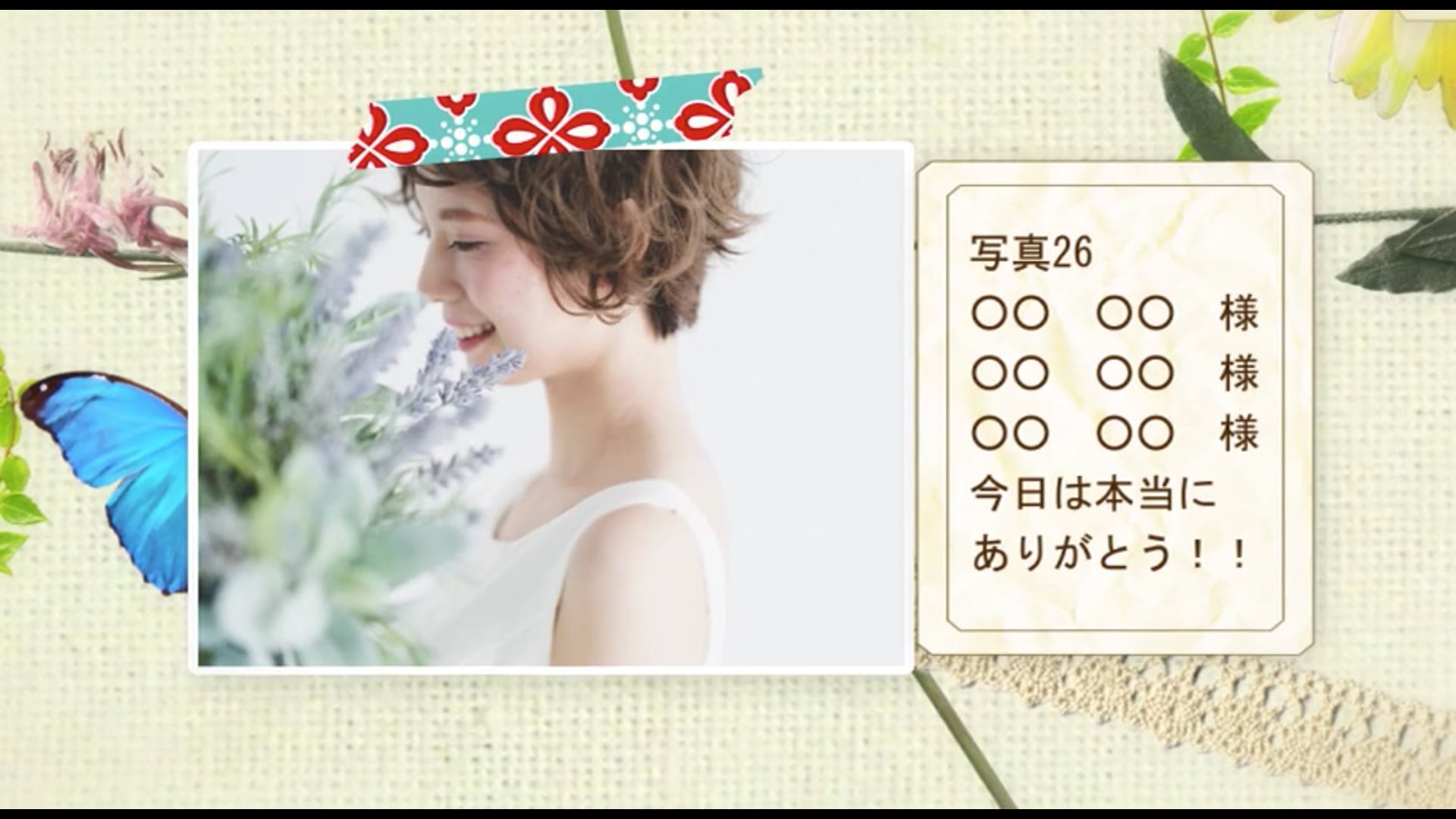
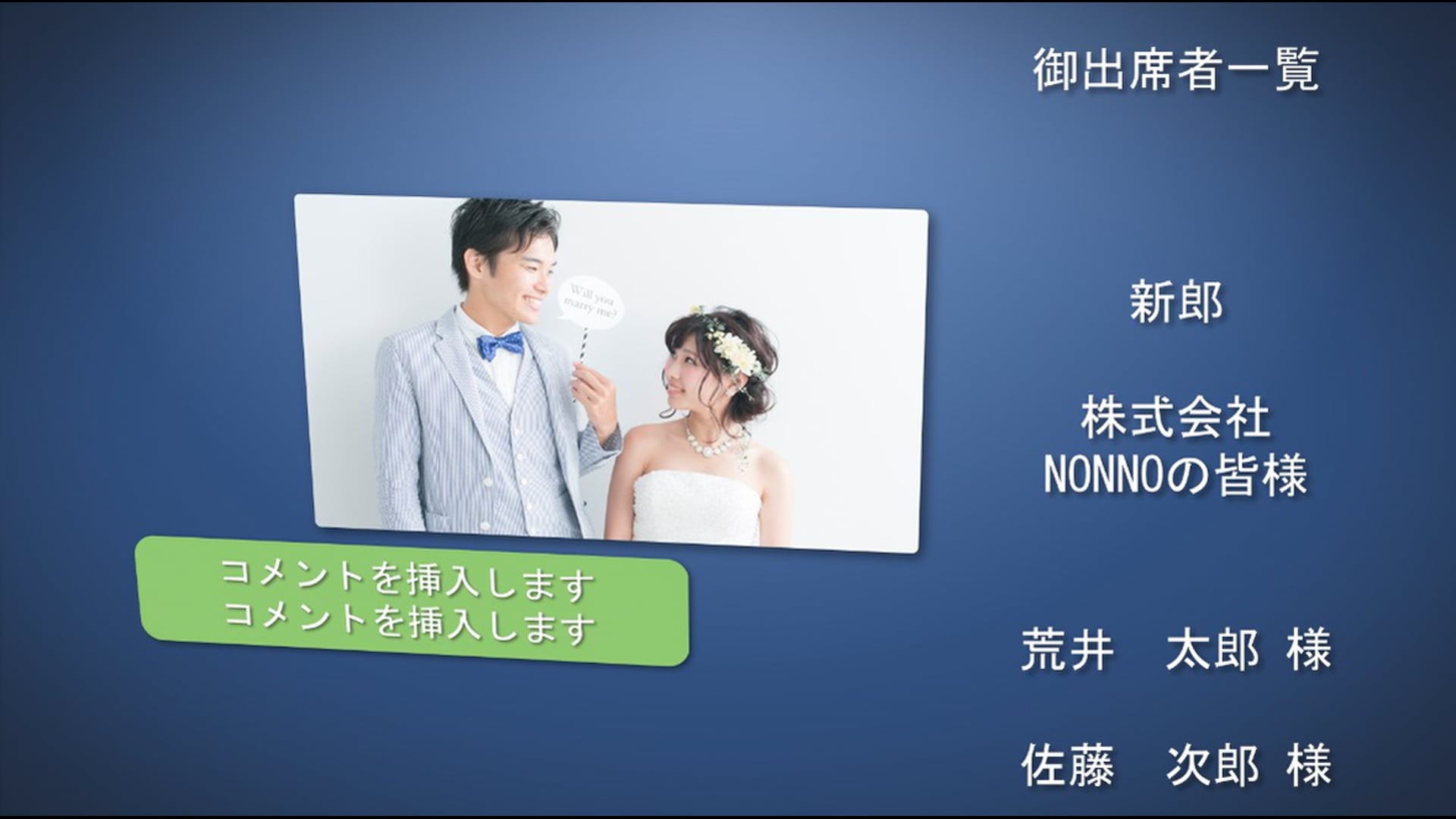
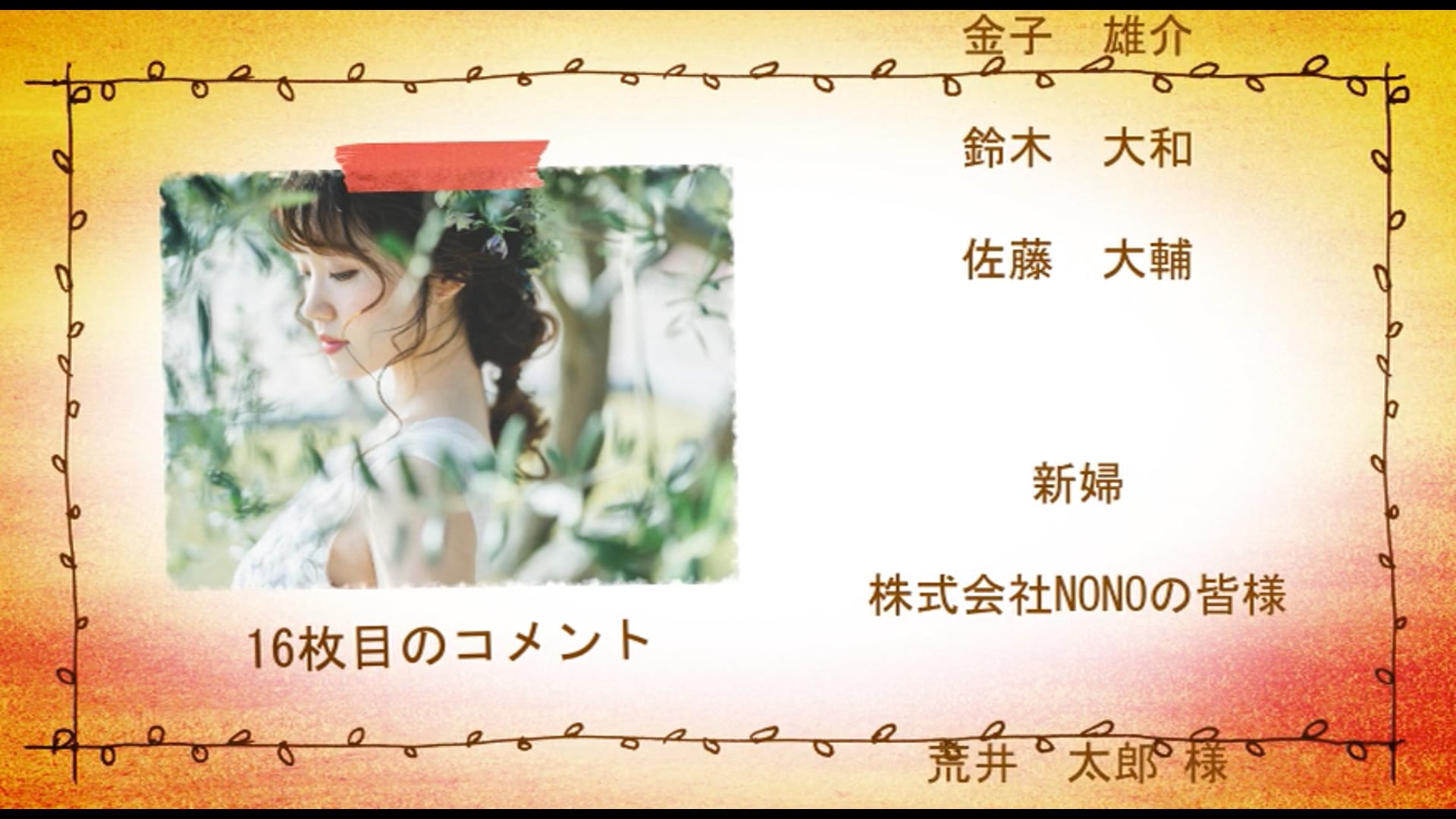
🎬 PowerPoint制作エンドロール完成上映画面スチル
💡 (おまけ)プロクオリティのスクロール演出が完成済み!After Effects専用高品質エンドロールテンプレート
ゲスト名をテキスト入力するだけで映画エンドロールのような動きが完成するAfter Effects専用テンプレート(無料お試し版あり)です。
まとめ:PowerPointを活用して温かい感動のエンドロールを
身近なPowerPointを使うことで、費用を節約しつつ自分たちのペースで納得のいくエンドロールが完成します。ぜひ本記事を参考に最高のフィナーレを演出してくださいね!
📋 パワポエンドロール自作 最終チェックリスト
- ☑ アニメーション『軌跡(上へ移動)』の継続時間をBGMの長さに合わせたか?
- ☑ 主賓から親族・両親までの表示順番と敬称(様)の入力ミスがないか確認したか?
- ☑ フルHD 1080p MP4で保存し、DVD-Video形式でDVD-Rへ焼き付けたか?
- ☑ 使用したBGMのISUM申請を行い、式場の試写テストを行ったか?
After Effects テンプレートで今すぐプロ級ムービー作成
nf-bridal.comでは、結婚式用After Effectsテンプレートを多数ご用意。無料お試し版でクオリティをご確認いただけます。