PowerPointで作成した結婚式ムービーを高品質MP4に変換する完全ガイド|音声トラブル回避と書き出し設定
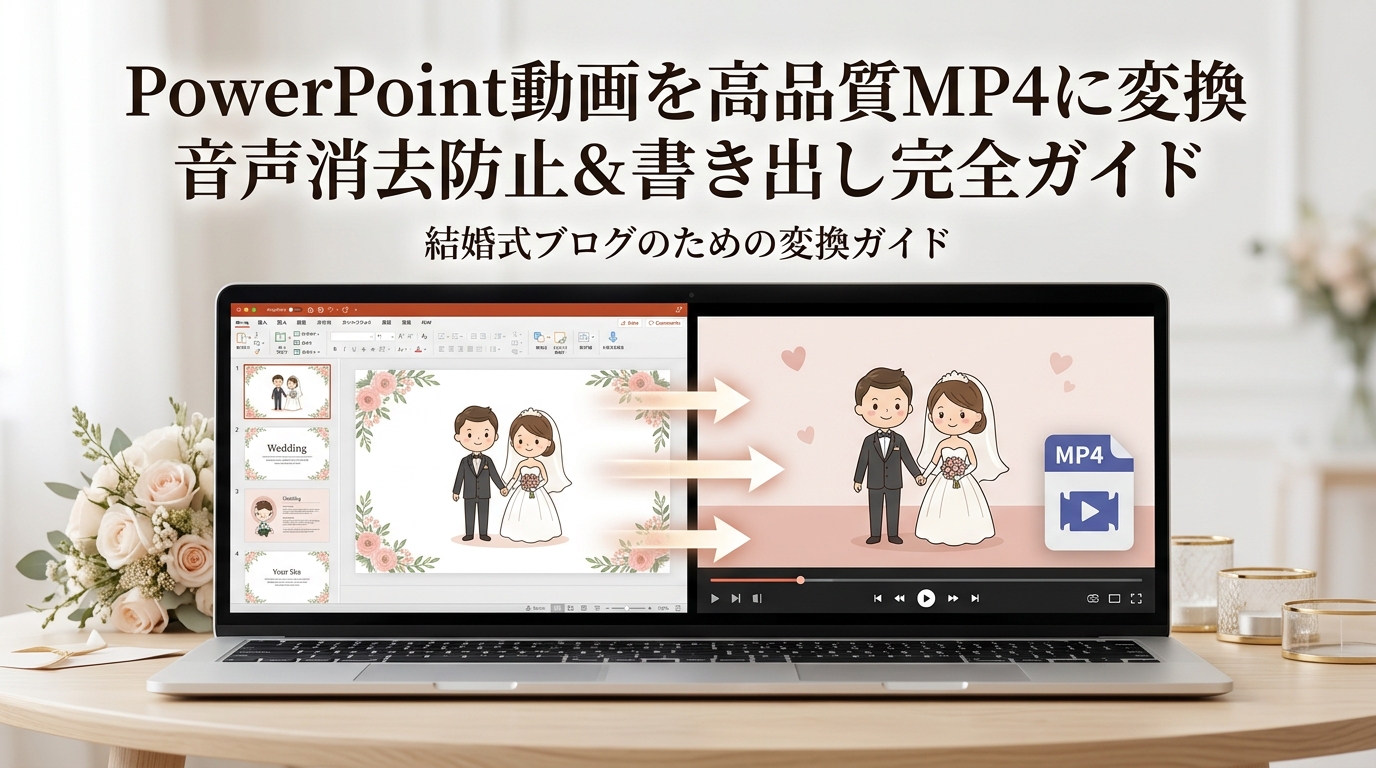
【PowerPoint動画書き出し&MP4変換・トラブル防止完全ガイド】 「パワーポイントで作ったプロフィールムービーをMP4動画として保存したい!」「MP4に変換したらBGMの音楽が途中で消えてしまったり音ズレが起きた…」——Microsoft PowerPointは結婚式ムービー自作の王道ソフトですが、正しい手順でMP4ビデオへ出力しないと、音楽が消える・画質が粗くなる・アニメーションが飛ぶといった書き出しトラブルが多発します。本記事では、PowerPointから高品質MP4を出力する5ステップ、BGM音声消去バグを防ぐ設定ルール、解像度(1080p)と容量調整、そして式場上映用DVD作成への変換フローを約4,500文字の圧倒的情報量で徹底解説します!


💡 パワポのMP4変換で新郎新婦がリアルに直面するお悩み
「書き出しを実行したのにプログレスバーが途中で固まり、MP4ファイルが作成されません。PCのスペック不足でしょうか?」
— 自作編集中の新婦より
「パワポからMP4に書き出した動画をDVDに焼いたのですが、テレビ画面で見ると文字がボヤけて読みづらいです」
— 挙式試写直前の新郎より
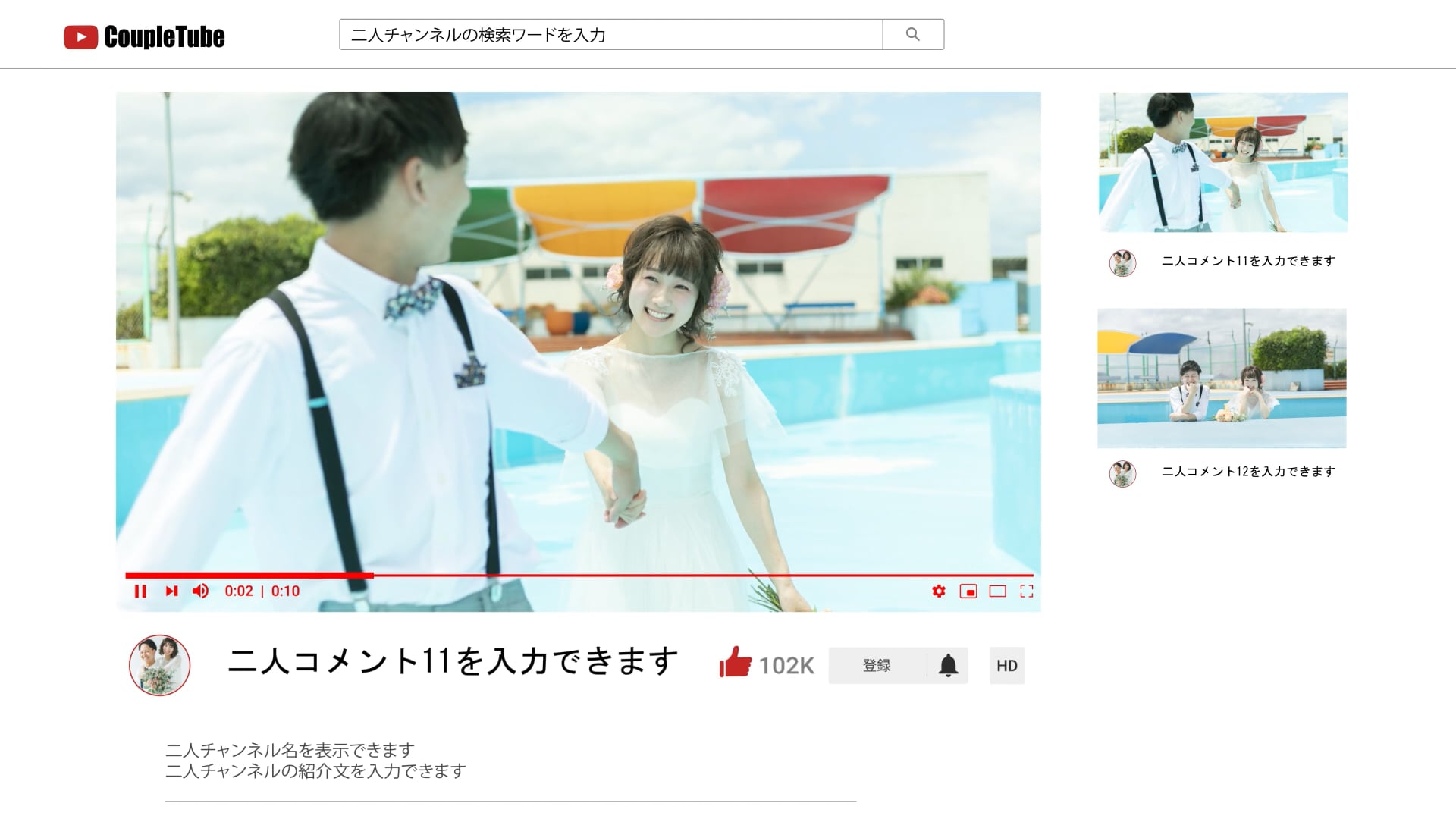
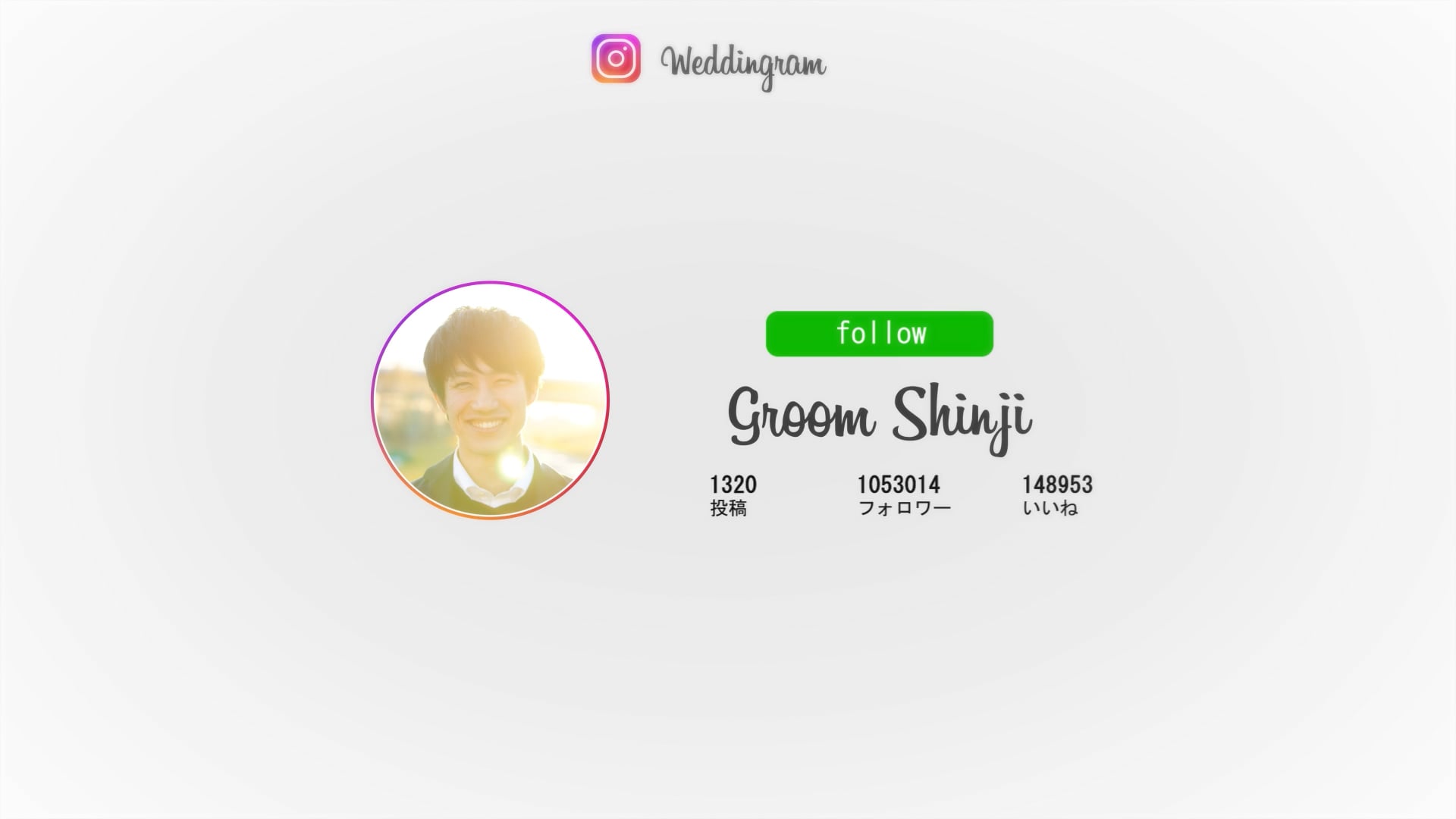
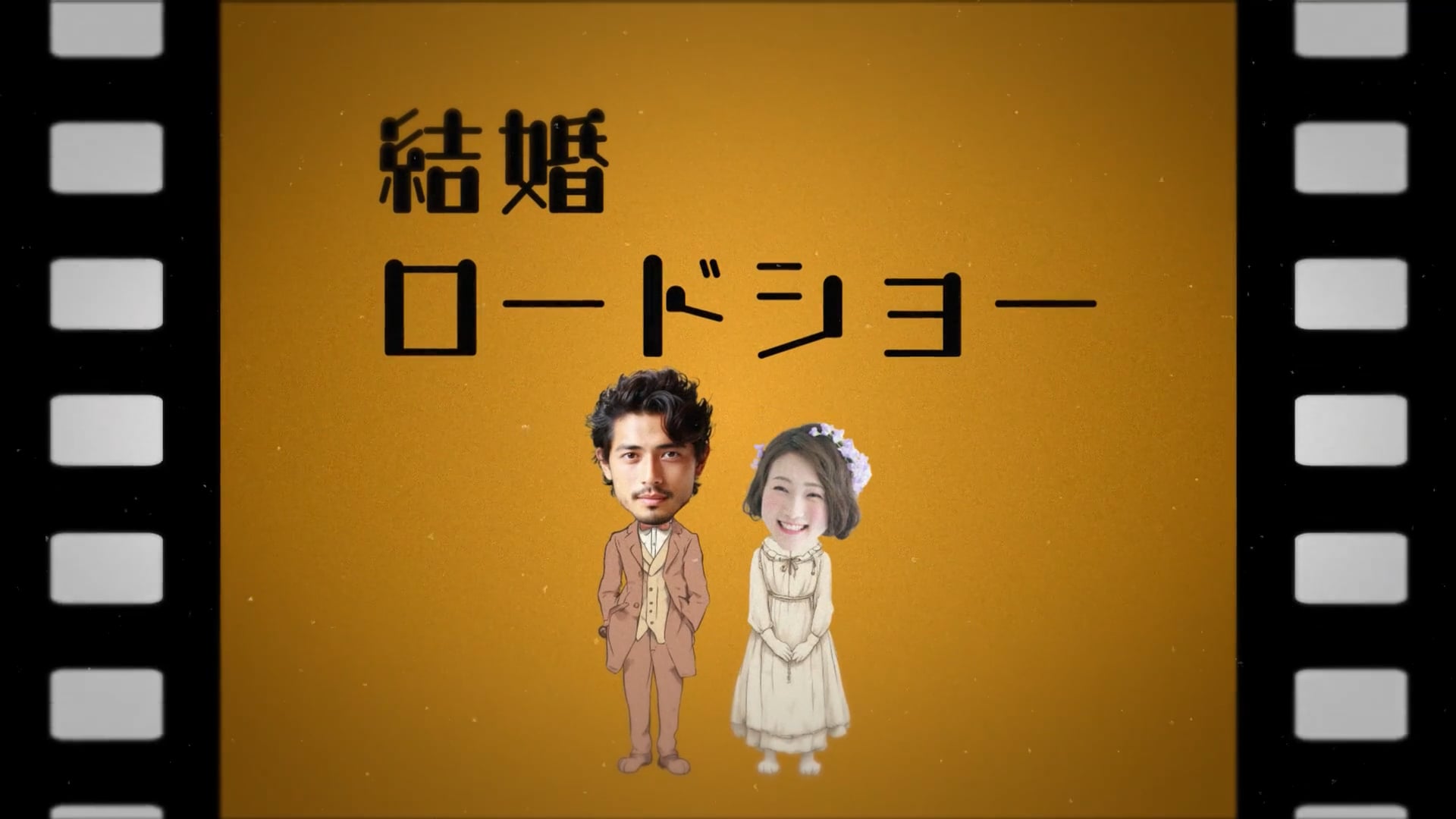






STEP 1:PowerPointから高品質MP4を出力する4ステップ完全手順【図解付き】
PowerPointのプレゼンテーションファイル(.pptx)を、画質・音質を損なわずにMP4動画へ変換する基本手順です。
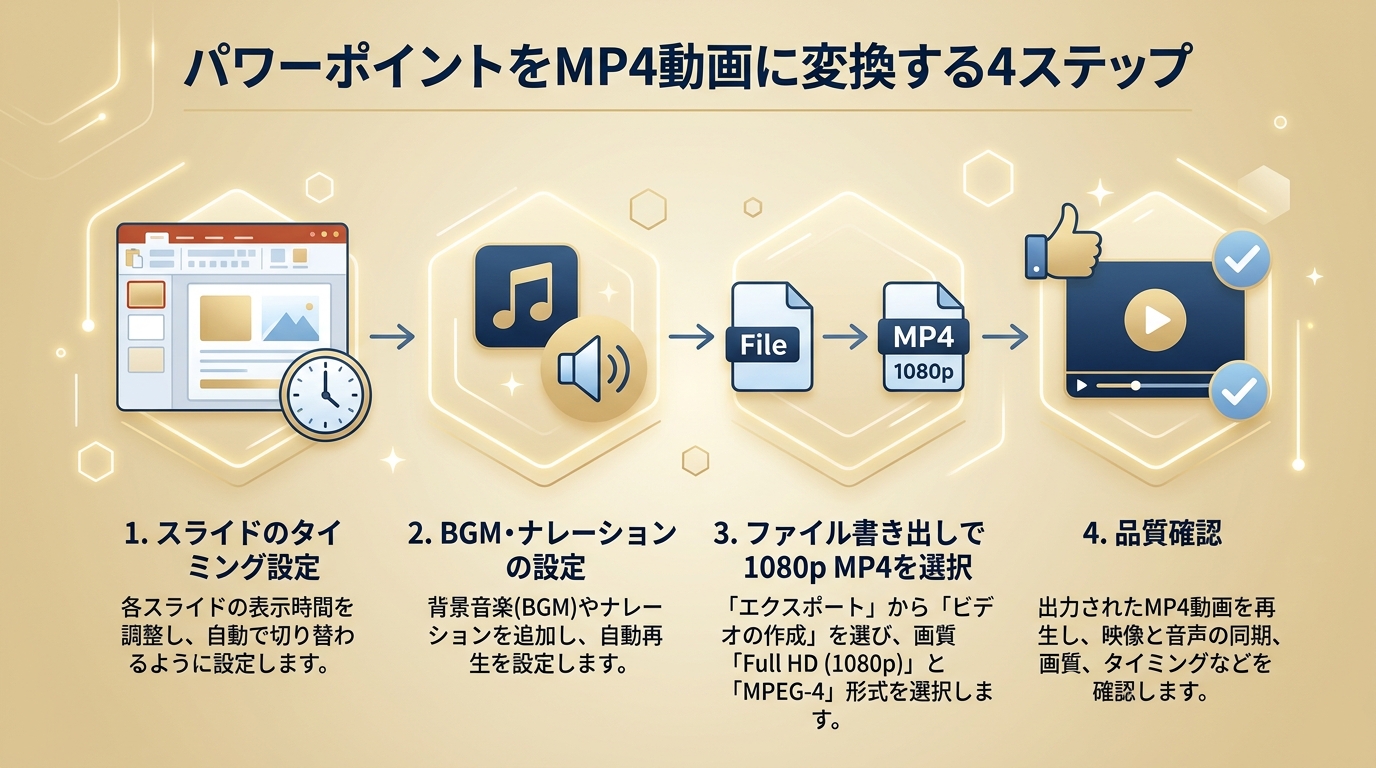
- Step 1:各スライドの切り替え時間を「自動的に切り替え」に設定: 「画面切り替え」タブで、各写真スライドの表示秒数(例: 4.5秒)を個別に指定します。
- Step 2:挿入したBGMの再生設定を変更: 音楽アイコンを選択し、「再生」タブから「バックグラウンドで再生」をクリックします。
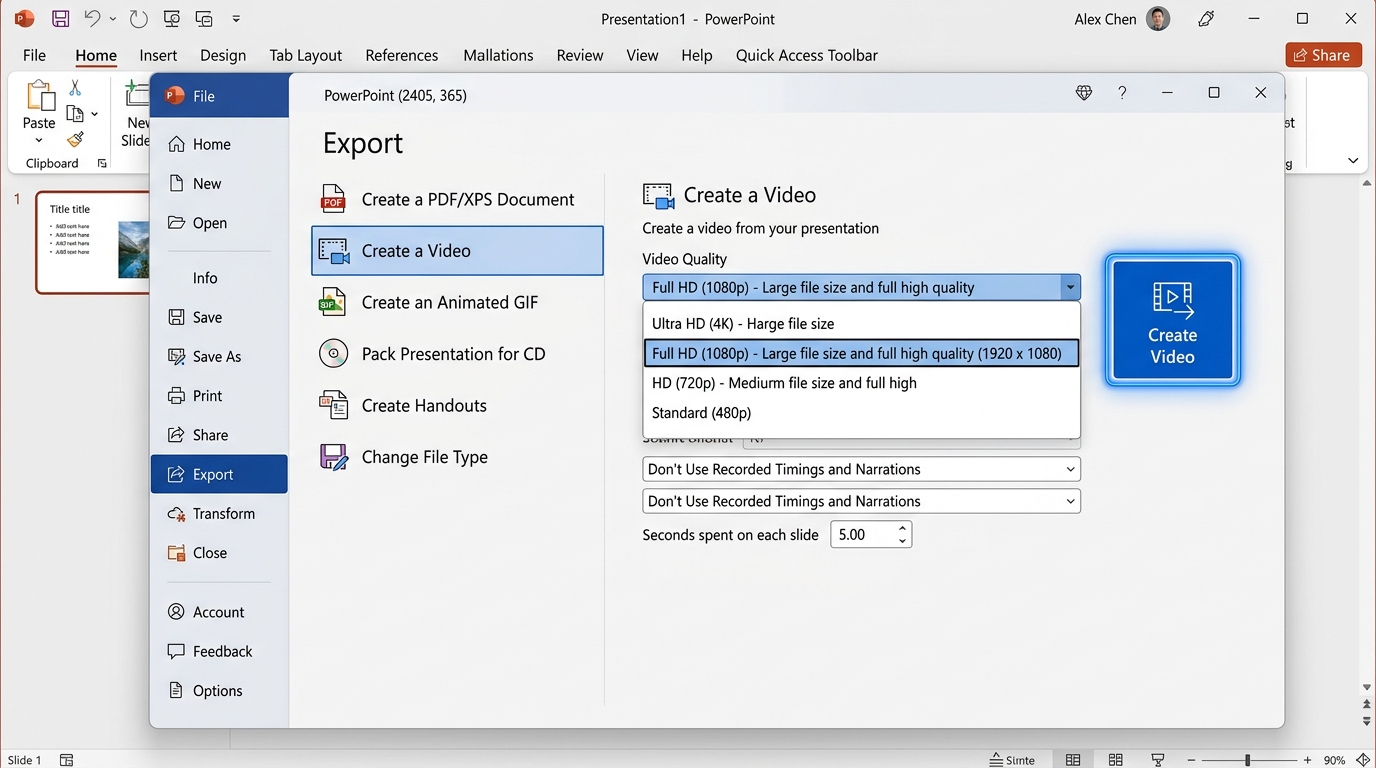
- Step 3:「ファイル」→「エクスポート」→「ビデオの作成」を開く: 画質を「フルHD(1080p)」に選択し、「記録されたタイミングとナレーションを使用する」が選ばれていることを確認します。
- Step 4:「ビデオの作成」ボタンを押し、ファイル形式「MPEG-4 ビデオ (*.mp4)」で保存: 画面下のプログレスバーが消えるまでファイルを開かずに待機します。
STEP 2:【最重要】書き出し時に「BGM音が消えるバグ」を防ぐ3つのチェック項目【図解付き】
PowerPoint動画化の最大の難関である「音が出ない・BGMが途中で消える」トラブルの原因と具体的な回避策です。
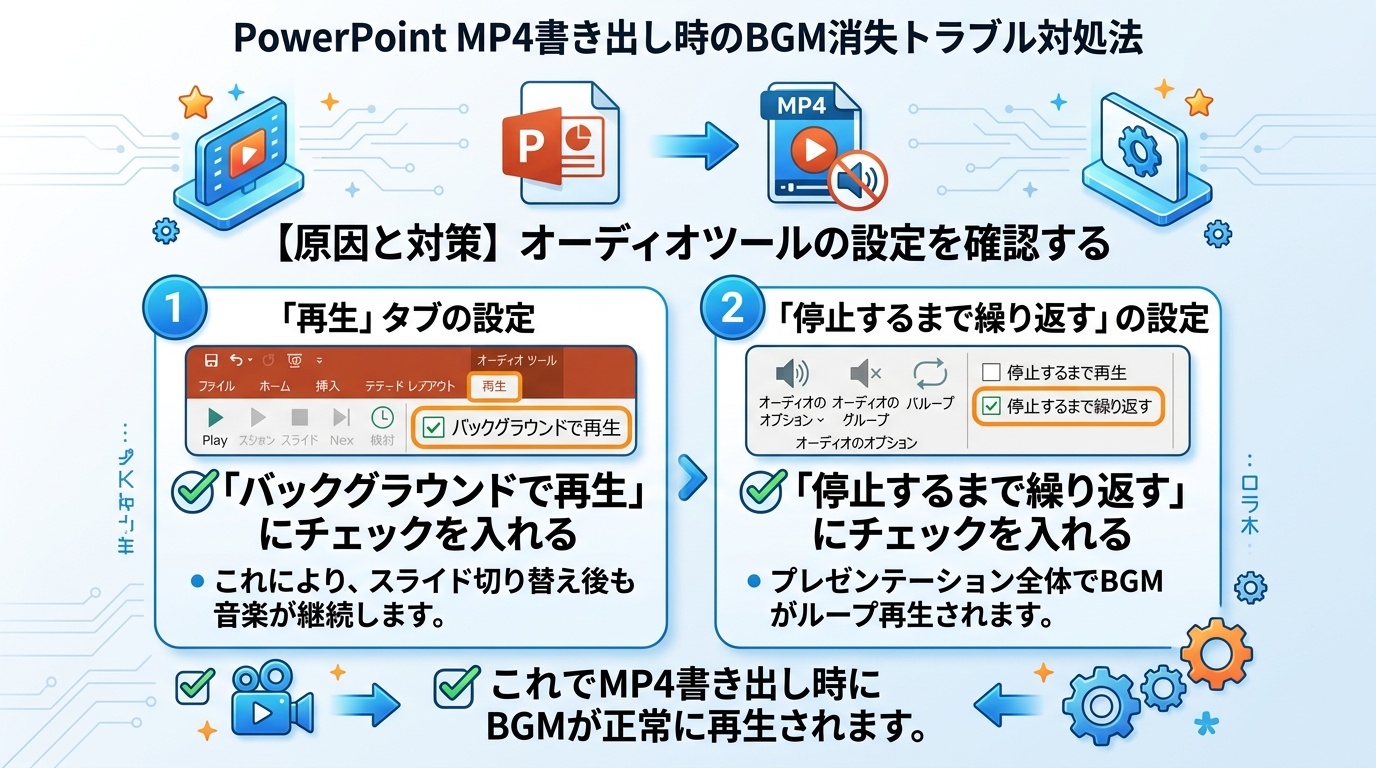
⚠️ 音声を正しく出力するための設定必須ルール
- ① 「スライドをまたいで再生」をONにする: この設定がOFFだと、1枚目のスライドが終わった瞬間に音楽が切れてしまいます。
- ② 「クリック時」ではなく「自動的に切り替え」にする: 手動クリックのタイミングが残っていると、書き出し時に音声の読み込みがスキップされます。
- ③ MP3形式の音源ファイルを使用する: AAC(.m4a)やWAV形式はパワポのMP4エンコーダーと相性問題を起こしやすいため、あらかじめMP3に変換して挿入するのが確実です。
STEP 3:解像度(フルHD 1080p vs HD 720p)の選択とファイル容量調整【図解付き】
結婚式場のプロジェクターや持ち込みメディア(USB / DVD)の制限に合わせた画質・容量の調整ガイドです。
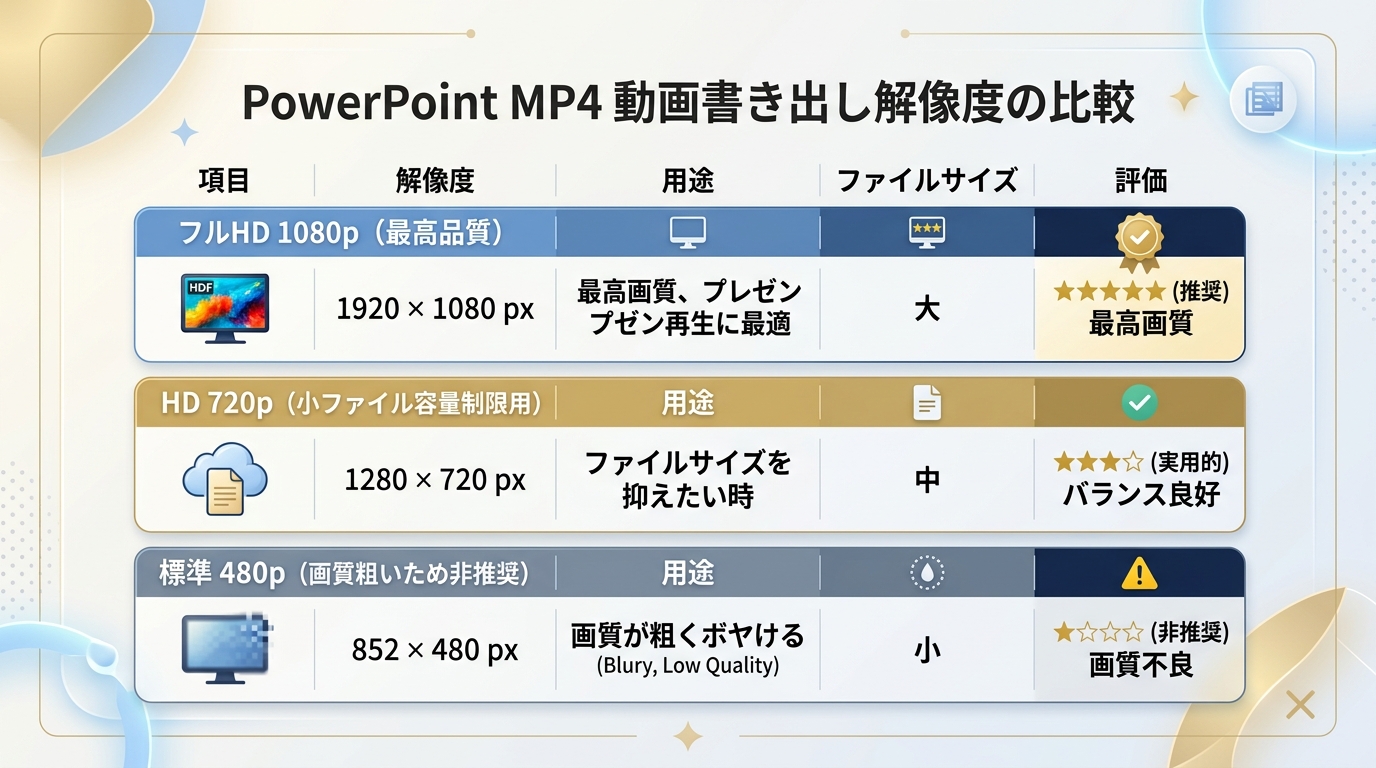
📐 おすすめの書き出し解像度基準
- 最高画質(フルHD 1920×1080): 通常の結婚式場上映およびDVD作成の元データとして推奨。字幕も写真も鮮明に映し出せます。
- 標準画質(HD 1280×720): 式場から「データ容量を1GB以内に抑えてほしい」と指定された場合や、少し古めのPCで書き出す場合に最適です。
- 低画質(標準 852×480): 大画面プロジェクターで映すと写真や文字が大きくボヤけるため、結婚式上映用としては避けるのが無難です。
STEP 4:【新トピック】書き出したMP4から式場上映用「DVD-Video」を作成する流れ【図解付き】
PowerPointで書き出したMP4ファイルを、結婚式場のDVDプレイヤーで再生できるDVD-Video形式(VOB)に変換する手順です。
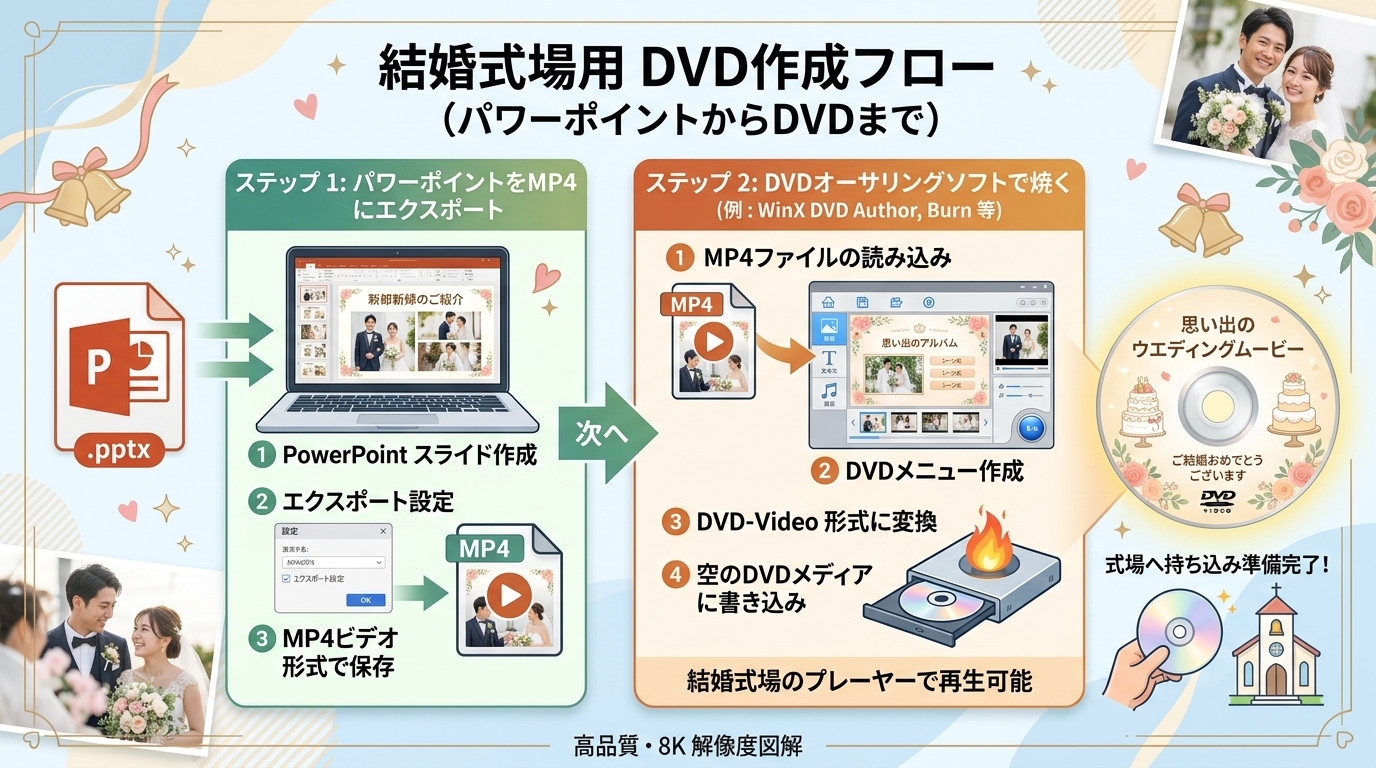
💿 DVD作成の重要ポイント
データ形式のままDVD-Rに保存した「データDVD」は式場の家庭用DVDプレイヤーで再生できません。必ずオーサリングソフト(WinX DVD Author、Burn、Power2Go等)を使用して「DVD-Video形式」として空のDVD-Rに書き込んでください。
STEP 5:PowerPointビデオ作成画面の実際の操作画面スチル実例
PowerPointのエクスポート画面で設定項目を正しく選択している実際の画面スチルです。
💻 PowerPoint「ビデオの作成」メニューの設定実例
💡 (おまけ)PowerPoint動画の制限を超えた映像美!After Effects専用プロフィールテンプレート
PowerPointからのMP4変換に不安がある方や、さらに高画質でスタイリッシュなアニメーションを求める方向けのAfter Effects専用テンプレート(無料お試し版あり)です。
まとめ:正しい手順で高画質・音質完全なMP4ムービーを作成しよう
PowerPointからのMP4動画書き出しは、事前のBGM設定と解像度選択を守ることでトラブルなく完成させることができます。ぜひ本記事のチェックリストを活用して素晴らしいムービーを作ってくださいね!
📋 PowerPoint MP4書き出し 最終チェックリスト
- ☑ BGM音声の「バックグラウンドで再生」「スライドをまたいで再生」をONにしたか?
- ☑ スライド切り替えが「自動的に切り替え(秒数指定)」になっているか?
- ☑ 解像度は「フルHD(1080p)」で保存を開始したか?
- ☑ プログレスバーが完了するまでパワポを閉じずに待機したか?
- ☑ 書き出されたMP4ファイルをパソコンで再生し、音声と映像が同期しているか実走確認したか?
After Effects テンプレートで今すぐプロ級ムービー作成
nf-bridal.comでは、結婚式用After Effectsテンプレートを多数ご用意。無料お試し版でクオリティをご確認いただけます。