PCで結婚式オープニングムービーを自作する完全ガイド|Win/Mac別おすすめソフト5選・無料/有料比較・1週間で完成手順【2026】

結婚式オープニングムービーをPC(Windows/Mac両OS)で自作する完全ガイド。本記事はPowerPoint・iMovie・Filmora・CapCut・DaVinci Resolve等の主要ソフトをOS別・予算別・難易度別に比較し、あなたに最適な1本を選べる構造にしました。1〜2分尺のOPなら「1週間で完成」が現実的。1000組以上のOP制作経験から、PC環境別の最適解と落とし穴回避を解説します。
結論を先に: Mac → iMovie / Windows → PowerPoint or CapCutが主要選択肢。OP(1〜2分)はプロフィールムービー(5〜7分)より短く、1週間で完成が標準。OP特有の演出(カウントダウン・入場予告)に対応した制作手順を提示します。




OPムービーがPC自作に向く3つの理由
- 尺が短い(1〜2分): プロフィールムービーの1/3〜1/5の制作労力
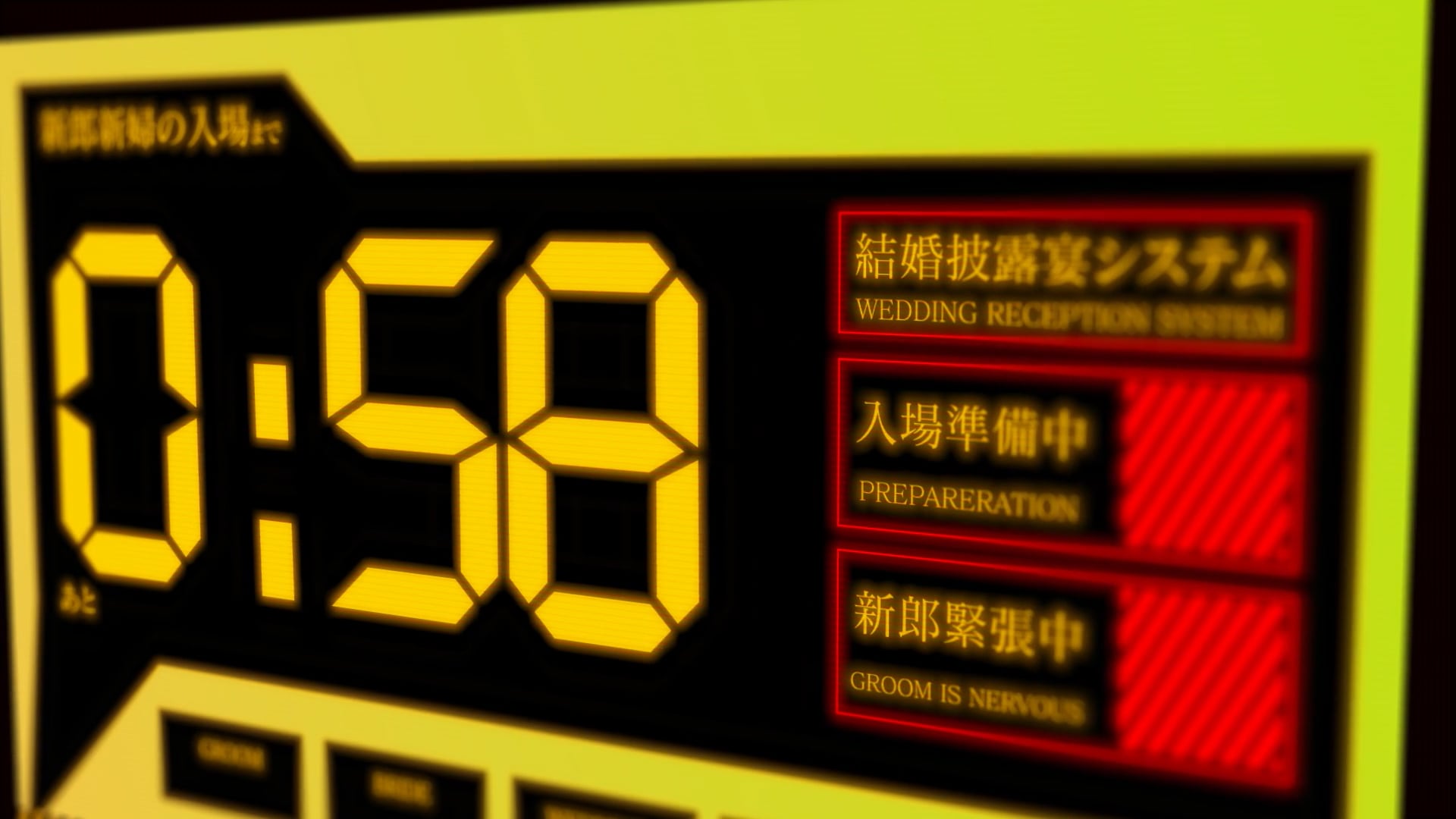
- 写真枚数が少ない(10〜20枚): 素材集めが楽
- 演出パターンが定型化: タイトル→紹介→カウントダウン→入場の構造
Windows用 OP自作ソフト5選
| ソフト | 料金 | 難易度 | OP向け強み |
|---|---|---|---|
| PowerPoint | 1,490円/月 | ★ | 使い慣れた操作・テンプレ豊富 |
| CapCut | 無料 | ★★ | 動画素材豊富・SNS的演出 |
| Filmora | 9,980円/年 | ★★ | 結婚式特化テンプレ |
| Clipchamp | 無料/月1,150円 | ★ | Windows 11標準 |
| DaVinci Resolve | 無料(プロ$295) | ★★★★ | 映画的シネマ感 |
Mac用 OP自作ソフト5選
| ソフト | 料金 | 難易度 | OP向け強み |
|---|---|---|---|
| iMovie | 無料 | ★ | Apple純正・最も直感的 |
| PowerPoint for Mac | 1,490円/月 | ★ | Win版と同等機能 |
| CapCut for Mac | 無料 | ★★ | iCloud写真連携 |
| Final Cut Pro | 45,000円(買切) | ★★★ | プロ仕様 |
| DaVinci Resolve | 無料 | ★★★★ | シネマカラー |
OS別最適選択
| あなたの状況 | 推奨ソフト |
|---|---|
| Mac+初心者 | iMovie(無料・最簡単) |
| Mac+結婚式以外も使う | PowerPoint for Mac |
| Windows+Office契約済 | PowerPoint(追加コスト0) |
| Windows+完全無料 | CapCut or Clipchamp |
| 映画的演出を作りたい | DaVinci Resolve(無料) |
▼ 無料テンプレートを今すぐダウンロード ▼
上品な宝石のような世界観でOPを彩る
OPムービー1週間制作スケジュール
| 日 | 作業 | 所要 |
|---|---|---|
| 1日目 | 構成決定+ソフト選定+使用曲決定 | 2時間 |
| 2日目 | 写真選定(10〜20枚)+ISUM申請開始 | 2時間 |
| 3日目 | ソフト習得(YouTubeチュートリアル視聴) | 2時間 |
| 4日目 | 素材配置・タイトル作成 | 3時間 |
| 5日目 | BGM挿入・カウントダウン作成 | 2時間 |
| 6日目 | プレビュー・修正・MP4書き出し | 2時間 |
| 7日目 | 会場試写・最終確認 | 1時間 |
| 合計 | – | 約14時間 |
※ISUM申請は別途2〜4週間必要なため、結婚式1〜2か月前に動き出しが必要です。
OP特有の演出7パターン
演出1: 暗転スタート(2秒)
真っ黒な画面から始め、緊張感を作る
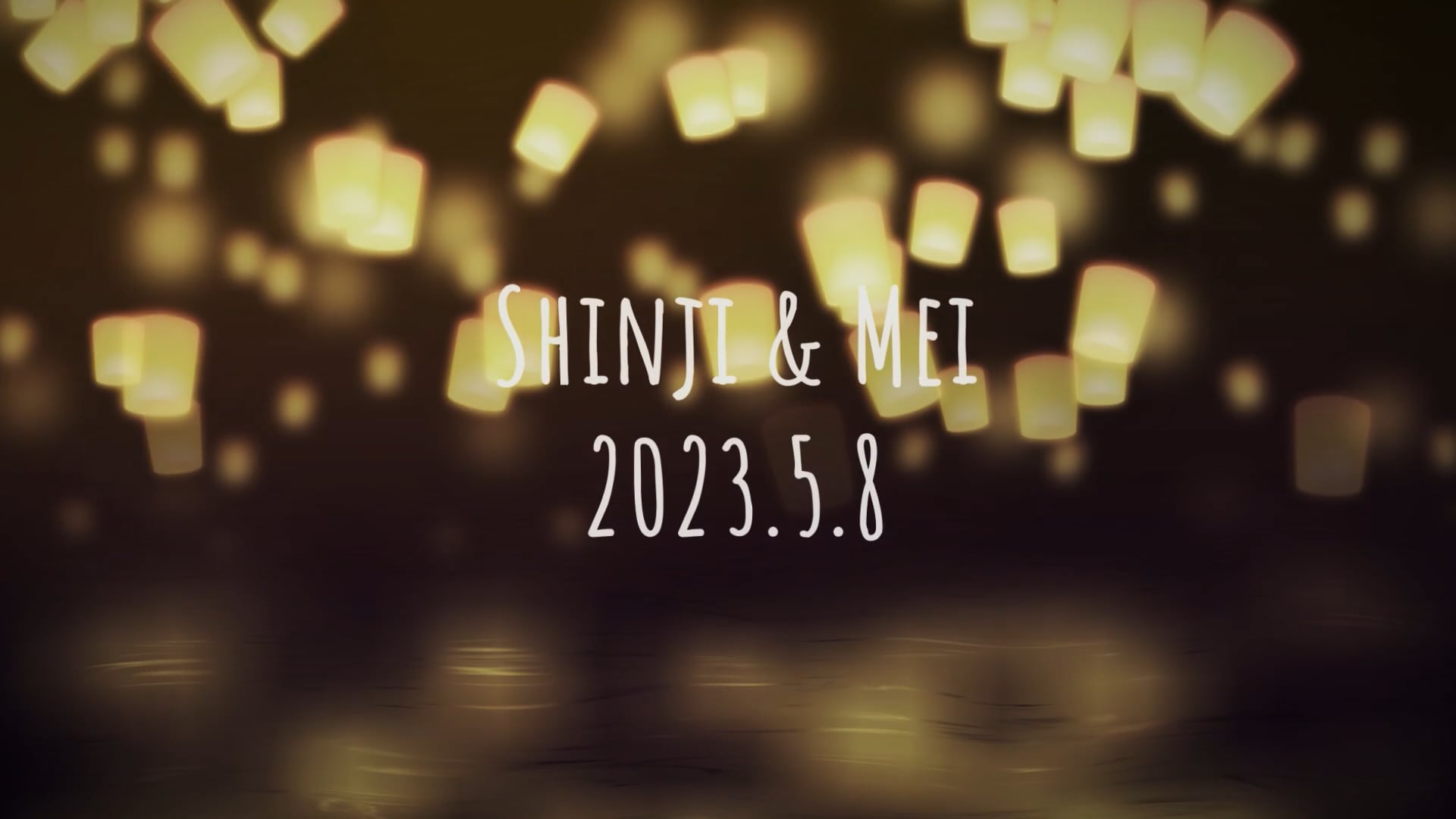
演出2: 章タイトル「○○ & ○○ Wedding 2026」
映画的なタイトル+大きな文字
演出3: 2人の写真ダイジェスト(30秒)
5〜8枚の写真をテンポよく切替
演出4: 「Now Approaching」テロップ
入場予告のテンション上げ
演出5: カウントダウン10〜1
大きな数字+太鼓音SE
演出6: 「READY?」観客煽り
カウントダウン直前で会場巻き込み
演出7: ドア開く効果音+暗転
「カウントダウン0」→「ドア音」→「新郎新婦入場」の流れ
OP用BGMの選び方
| OP尺 | BGM曲数 | 推奨曲 |
|---|---|---|
| 1分 | 1曲 | 明るく華やか・サビ前に入場予告 |
| 2分 | 1曲 | サビが終盤に来る曲・カウントダウンと同期 |
| 3分 | 2曲 | 感動的バラード→盛り上げ曲 |
OP定番BGM(ISUM対応): Mr.Children「fanfare」、サザン「真夏の果実」、SUPER BEAVER「ハイライト」、Imagine Dragons「Believer」
▼ 無料テンプレートを今すぐダウンロード ▼
空色の爽やかさでOPの期待感を最大化
PCスペック要件と推奨環境
| 用途 | 最低スペック | 推奨 |
|---|---|---|
| Full HD編集 | メモリ8GB・Core i5・SSD256GB | メモリ16GB・Core i7 |
| 4K編集 | メモリ16GB・Core i7・SSD512GB | メモリ32GB・Core i9・GPU専用 |
| OP制作のみ(1〜2分) | 古めのPCでも可 | 5年以内のPC推奨 |
会場機材対応のための書き出し設定
| 項目 | 推奨値 |
|---|---|
| ファイル形式 | MP4(H.264) |
| 解像度 | Full HD(1080p) |
| 音声コーデック | AAC 192kbps |
| ファイルサイズ(2分OP) | 200〜400MB |
| 持参形式 | USB(MP4) + DVD-Video の2形式 |
OP制作のNG10例
| NG | 影響 |
|---|---|
| OPを5分以上にする | 入場が遅れる・進行圧迫 |
| 4Kで書き出し(会場機材未確認) | 再生不可リスク |
| サブスク音源使用 | DRM保護で使用不可 |
| ISUM申請せずに市販曲 | 会場再生拒否 |
| カウントダウン秒数がズレる | 入場タイミング合わない |
| BGM音量が大きすぎる | 司会の声が聞こえない |
| 「クリック時」アニメ設定 | 動画化で動かない |
| 会場試写なし | 当日トラブル発覚 |
| 16:9でない | 上下黒帯 |
| YouTubeから音源DL | 違法 |
▼ 無料テンプレートを今すぐダウンロード ▼
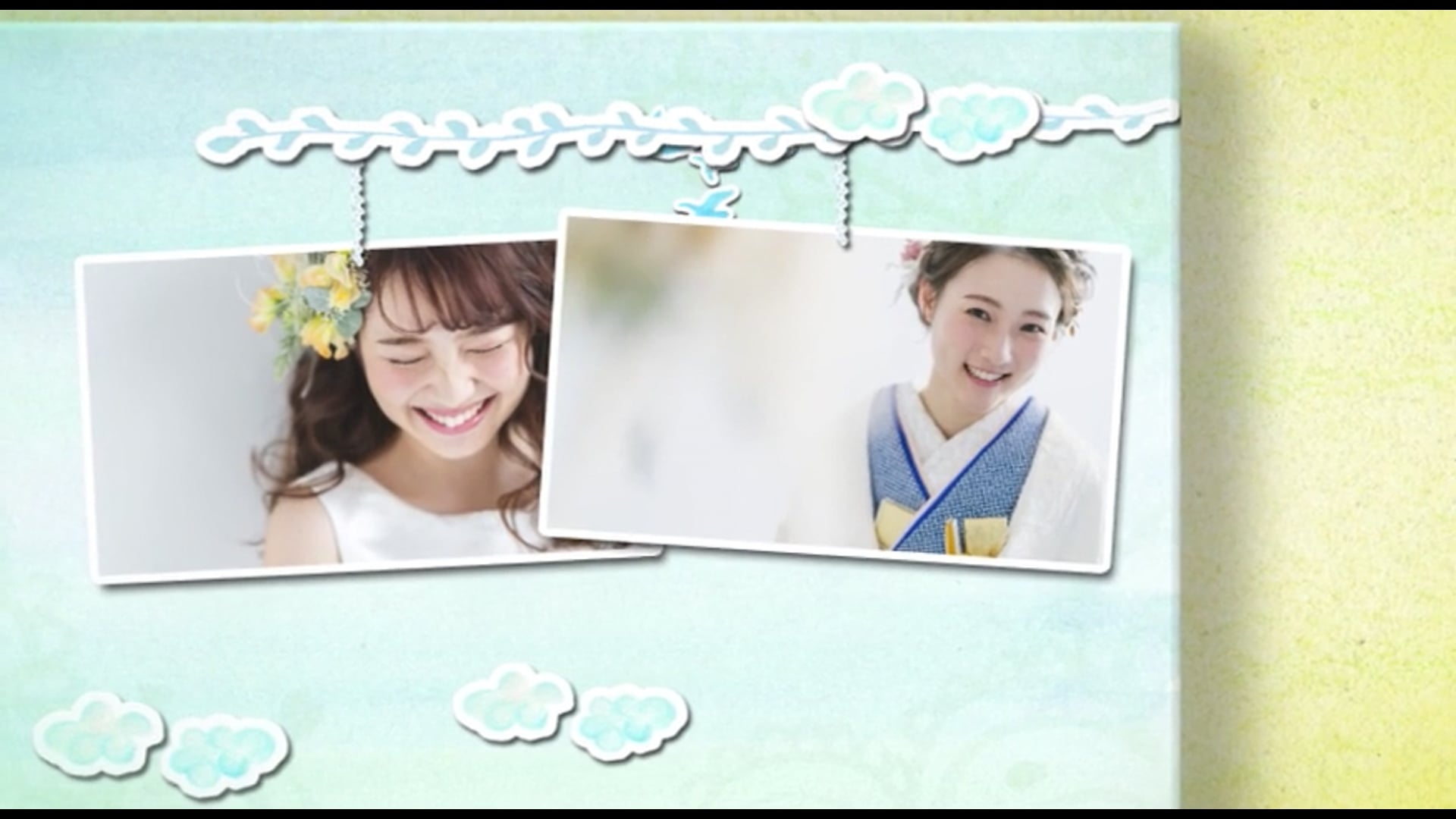
明るく楽しい雰囲気でOPの盛り上げを実現
Q&A: PC自作OPのよくある質問
Q1. OPとプロフィールムービーは別ソフトで作るべき?
A1. 同じソフトで作る方が世界観統一。同じテンプレシリーズを使うとOPとプロフが繋がる演出に。
Q2. Win/Macどちらが結婚式OP自作に向いている?
A2. どちらも遜色なし。Macなら無料iMovie・WindowsならPowerPointやCapCutで対応可。
Q3. 古いPCでも作れる?
A3. OP(1〜2分)なら可。Full HD編集なら5年前のPCでも対応。4K編集は新しいPC推奨。
Q4. 結婚式当日にPC持ち込みは?
A4. 不要。MP4 USB + DVD-Videoを持参すれば会場機材で再生可能。
Q5. 1日で作れる?
A5. テンプレ活用なら可能。ただしISUM申請(2〜4週間)があるため計画は1〜2か月前から。
まとめ: PC自作OPの最短ロード
- Mac→iMovie、Windows→PowerPoint or CapCutが定番
- OP尺は1〜2分(プロフィールムービーの1/3〜1/5)
- 制作期間は1週間(14時間)+ISUM申請2〜4週間
- OP特有演出7パターン(暗転/章タイトル/写真ダイジェスト/予告/カウントダウン/煽り/ドア音)
- 会場対応はMP4 USB + DVD-Videoの2形式持参