結婚式オープニングを映画(シネマティック)風に自作|LUTで簡単カラーグレ・レターボックス・著作権セーフな撮り方【2026】
映画館の照明が暗くなり、スクリーンに映し出される冒頭5秒——『ラ・ラ・ランド』のあの色彩、『君の名は。』のあの光、『シネマ・パラダイス』のあの郷愁。「自分達の結婚式オープニングも、こんな映画みたいな雰囲気にしたいな…」と憧れる方、多いですよね。
でも「カラーグレーディングって何?」「レターボックスのサイズはどのくらい?」「映画の曲をそのまま使っていいの?」など、専門的に聞こえる用語にぶつかって諦めそうになる方も多いはず。本記事では、映画風オープニングを構成する要素を分解し、初心者の方でも「これなら自分達の式でも作れそう」と感じられるレベルでご紹介します。著作権で気をつけたい境界線も、はっきりお伝えしますね。


映画風って具体的に何を真似ること?
「映画風」と言われたとき、頭に浮かぶイメージは複数の要素の組み合わせなんです。最初にそれを分解しておくと、何から手をつければいいかが見えてきますよ。
映像で映画らしさを作るもの(視覚要素)
カラーグレーディング(=色味の調整)・アスペクト比(=画面の縦横比)・被写界深度(=ピントの合う範囲・背景ボケ)・カメラワーク(引きから寄り・パン・スロー)・タイポグラフィ(フォントや章タイトル)など。「映画らしい絵」を作る要素ですね。
音で映画らしさを作るもの(聴覚要素)
オーケストラやピアノ中心のBGM・低音ヒット効果音(「ドーン」)・無音の間・サラウンド感のあるアンビエント音・声のリバーブなど。「映画らしい音」を作る要素です。
物語の流れで映画らしさを作るもの(構成要素)
章タイトル(Chapter 1: The Beginning)・引用台詞・ロゴ風タイトル・スタッフロール風のクレジット・無言のシーンと言葉のシーンの対比など。「映画らしい物語の流れ」を作る要素です。
初心者がまず取り組むべき4つの要素
全部完璧にやろうとすると挫折してしまいます。カラーグレーディング・レターボックス・章タイトル・スロー演出の4つから始めるのが、もっとも少ない労力で映画感が出ますよ。BGMと効果音は素材選びだけで雰囲気が大きく変わるので、選曲に時間をかけるだけでも十分効果的です。
カラーグレーディングで一気に映画感を出す
映画風の最大の特徴がカラーグレーディング(=映像の色味を調整して印象的な雰囲気を作る作業)です。スマホで撮ったような平凡な明るい色味を、映画的な印象的な色味に変えていきます。
代表的な映画ルック
| ルック名 | 特徴 | 結婚式OPでの適性 |
|---|---|---|
| ティール&オレンジ | 影を青緑、肌をオレンジに転ばせる。ハリウッド映画の定番 | ◎ 万能・現代的 |
| ハイキー(明るく柔らか) | 白飛び気味でふんわりした印象 | ◎ 結婚式・幸福感 |
| ローキー(暗く深く) | 影を強調し、被写体を浮き上がらせる | ○ ドラマチック・予告編風 |
| セピア・モノクロ | 過去回想や郷愁を演出 | ○ 幼少期パートに部分使用 |
| パステル(ウェス・アンダーソン風) | 淡い対比色で童話のような世界観 | ○ ナチュラル系結婚式 |
結婚式に合うのは「ハイキー+ティール&オレンジ寄り」
結婚式は幸福感を重視するので、暗いローキー一色だと重すぎてしまいます。ハイキー寄りの明るさをベースに、ティール&オレンジで肌を温かくするのが、結婚式OPに最も汎用的なグレーディング。つまり迷ったらこの方向性で進めれば、結婚式の温かい雰囲気と映画感が両立できるんですよ。
LUTを使うと簡単に映画ルックが当たる
LUT(=Look Up Table・色変換のレシピのようなもの)を映像に適用するだけで、一気に映画ルックになります。DaVinci Resolve・Premiere Pro・Final Cut Proなど主要な編集ソフトでLUT適用が可能。無料LUTもネットで入手できますよ(Lutify.me等)。
カラーグレーディングのやりすぎに注意
派手にやりすぎると「映画風」を超えて「不自然」になってしまいます。LUTを適用したら、強度を50〜70%に弱めると自然な映画感に落ち着きますよ。スクリーンの大きさや会場の照明によって見え方が変わるので、本番想定で確認しておくと安心です。
レターボックスで一瞬で映画館の雰囲気に
映像の上下に黒帯を入れる「レターボックス」(またはピラーボックス・シネマスコープ)は、映画感を最も簡単に出せる手法です。「映画館で観ているような感覚」を一瞬で作れますよ。
映画のアスペクト比とは
テレビは16:9(1.78:1)が標準ですが、映画は1.85:1(ビスタビジョン)または2.39:1(シネマスコープ)が一般的。元の16:9映像の上下に黒帯を入れることで、シネマスコープに近い縦横比に見せられます。
黒帯のサイズ目安
| 黒帯サイズ(上下それぞれ) | 結果のアスペクト比 | 印象 |
|---|---|---|
| 0%(黒帯なし) | 16:9 | 通常映像 |
| 各5% | 約1.85:1 | 軽く映画風 |
| 各10〜12% | 約2.20:1 | 標準的シネマ風 |
| 各12〜15% | 約2.39:1 | 本格シネマスコープ |
| 各20%以上 | 狭くなりすぎ | 映像が小さく感じる |
結婚式OPに最適なライン
会場のスクリーンサイズ(80〜120インチ)で見たときの視認性を考えると、各10〜12%の黒帯(約2.20:1)が映画感と視認性のバランスが取れています。20%以上にすると、会場の後ろの席から映像が小さく見えてしまうので避けてくださいね。
テロップは黒帯の上に配置できる
レターボックスを採用すると、上下の黒帯部分にテキスト・タイトル・人物名のテロップを配置できます。本編映像を隠さずに情報を追加できるので、映画的なクレジット表示にぴったりです。
▼ 無料テンプレートを今すぐダウンロード ▼
映画的洗練を実現する上品なテンプレート
フォントとタイポグラフィの選び方
章タイトルや人物名表示のフォント選びだけで、映画感が大きく変わります。「ちょっと変えただけで雰囲気が一気に映画になった!」と驚くポイントですよ。
映画感が出るフォントの特徴
- セリフ体(明朝体・Serif系)が映画クレジット風になる
- 大文字オンリーで気品が出る
- 細めのウェイト(Light/Regular)で洗練された印象
- 字間を広めに取ると映画らしさが増す
おすすめのフォント
具体的なフォント名としては、Trajan Pro(ハリウッド映画のクレジットで多用)・Optima(品格)・Bodoni(優雅な書体)・Garamond(古典的)・Avenir(モダンセリフの代替)などが映画系で愛用されています。日本語なら游明朝・ヒラギノ明朝の細字が映画的な落ち着きを出しますよ。
タイトル・章タイトルの配置
章タイトル(「Chapter 1: The Beginning」「Our Love Story」など)は画面中央 or 黒帯の上下中央に配置します。文字が映像の主要被写体に被らないよう、黒帯部分への配置が映画的に映りますよ。
「映画ロゴ風タイトル」を作るときの注意
「マーベル風」「ジェームズ・ボンド風」「ハリポタ風」のロゴ風タイトルを作る場合、その作品の実際のロゴをコピーしないことが大事です。スタイル(色・配置・動き)を真似るのは合法ですが、実物の画像引用は商標権侵害になってしまいます。
効果音(SFX)で映画感を一段アップ
BGMの上に効果音を重ねると、映画感が一気に出ます。「あの『ドーン』っていうサウンド、映画っぽい!」と感じてもらえるポイントですよ。
結婚式OPで使える効果音
| SFX(効果音) | 用途 |
|---|---|
| 低音ヒット(Boom) | シーン切替・タイトル登場で印象を強める |
| ホイズ(Whoosh) | シーン移行・文字登場のスピード感 |
| 無音の間 | BGMを数秒落として印象的な瞬間を強調 |
| 古いフィルム音 | 過去回想シーンに郷愁感を追加 |
| 波・風・鳥のアンビエント | 屋外シーンに環境音で臨場感 |
| 鼓動音 | クライマックス前の緊張感 |
SFXの入手先
無料: 効果音ラボ・効果音辞典・YouTubeオーディオライブラリ(SFXカテゴリ)
有料: Epidemic Sound・Artlist・Soundsnap(月1,500円〜)
SFXの音量バランス
SFXがBGMより大きいと耳障りになってしまいます。SFXはBGMの音量の80%程度に抑えて、BGMの間奏や静かな箇所で目立たせるのが効果的。連発するとうるさいので、3分OPなら3〜5箇所が目安ですよ。
BGMの選び方とライセンスの注意
映画的BGMはオープニングの世界観を決定づける大事な要素。選び方とライセンスの注意点を整理します。
映画的BGMのジャンル
- オーケストラ壮大系: タイトル冒頭・クライマックスに
- ピアノ感動系: 2人の物語・しっとりシーンに
- 映画予告風(トレーラー音楽): 緊迫感・ドラマ感を出したい場面に
- コーラス・合唱系: 壮大な感動エンディングに
合法的な入手先
| サイト | 料金 | 映画系BGMの充実度 |
|---|---|---|
| Artlist | 年16,800円〜(個人プラン) | ◎ プロ映像作家向け・シネマ多数 |
| Epidemic Sound | 月1,500円〜 | ◎ 結婚式・トレーラー音楽豊富 |
| Artgrid(映像) | 年18,800円〜 | ◎ 映像作家向け・高品質 |
| DOVA-SYNDROME(無料) | 無料 | ○ 「シネマ」「壮大」カテゴリ充実 |
| YouTubeオーディオライブラリ | 無料 | ○ SNS投稿前提なら最適 |
市販映画サウンドトラックの使用
『ラ・ラ・ランド』『シネマパラダイス』などの劇中曲を使いたい場合、ISUM申請(=結婚式で市販音楽を使うときに必要な著作権窓口)が必要です。サウンドトラック盤(オリジナル版)は対応していないケースも多いので、事前確認が必須。SNS投稿用には別途フリーBGMに差し替えるバージョンも作る必要がありますよ。
撮影段階で映画感を仕込む
編集だけでなく、撮影段階で映画感を仕込んでおくと、後の編集がずっと楽になります。プロが使う撮影技法のうち、初心者でも真似できるものをご紹介しますね。
三分割構図で被写体を配置
画面を縦横3分割した9分割の交点に被写体を配置する構図。中央に置くより映画的に見えます。iPhoneのカメラには「グリッド表示」設定があり、これを有効にすると三分割線が表示されますよ。
浅い被写界深度(背景ボケ)
被写体を浮き上がらせ、背景をボカすことで映画的な奥行きが生まれます。iPhoneのポートレートモードでボケ感を出せますよ。スマホ以外のカメラなら絞り値F2.8以下の明るいレンズを使用します。
マジックアワー撮影
日没前後の30分間(マジックアワー・ゴールデンアワー)は、柔らかいオレンジの光がすべての被写体を映画的に照らします。屋外撮影は可能ならこの時間帯を狙うと、編集なしで映画感が出ますよ。
スローモーション撮影
60fps以上で撮影 → 24fpsで再生すると、映画的なスローモーションになります。iPhoneは「スローモーション」モードで対応可能。歩き出すシーン・髪が揺れるシーン・笑顔の瞬間などを撮ると効果的ですよ。
スタビライザー(ジンバル)で滑らかな移動撮影
カメラの手ぶれを抑えるスタビライザー(ジンバル・=カメラを安定させて滑らかな映像を撮る機材)を使うと、プロ並みの移動撮影が可能になります。スマホ用ジンバル(DJI Osmo Mobile等)は2〜3万円から購入できますよ。
▼ 無料テンプレートを今すぐダウンロード ▼
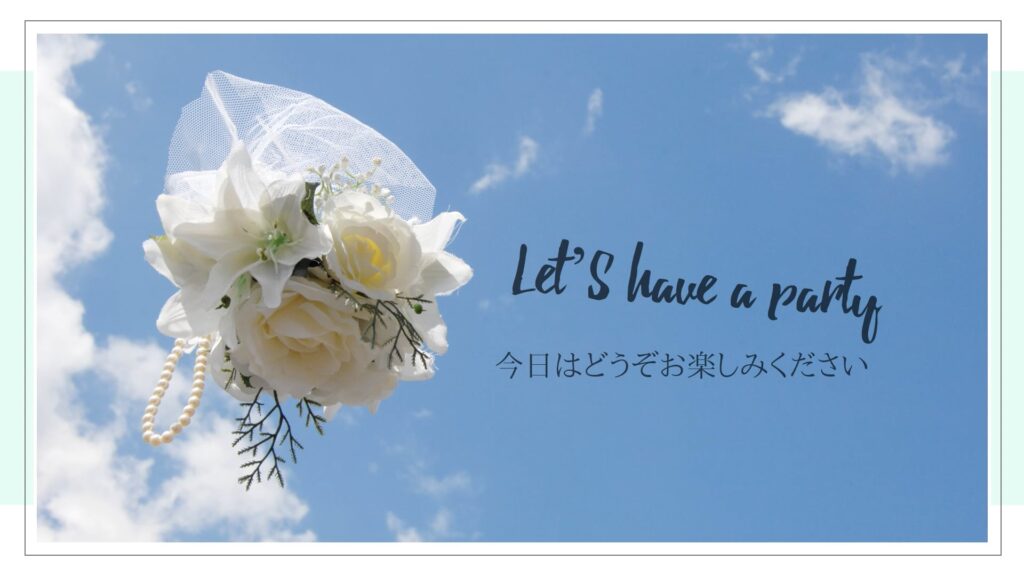
空色のような爽やかな映画的雰囲気のテンプレート
編集ソフトの選び方
映画風の編集にはカラーグレーディングが強いソフトが向きます。お二人のスキルや予算に合わせて選びましょう。
| ソフト | 料金 | シネマ機能 | 習得難易度 |
|---|---|---|---|
| DaVinci Resolve | 無料(Studio版は有料) | ◎ プロ業界標準のカラーグレーディング | ★★★ 高い |
| Adobe Premiere Pro | 月3,280円 | ◎ Lumetri・LUT対応・After Effects連携 | ★★★ 高い |
| Final Cut Pro(Mac) | 買切48,000円 | ○ シネマLUT・カラーボード | ★★ 中 |
| Filmora | 年9,980円 | ○ 内蔵カラープリセット豊富 | ★ 易 |
| CapCut | 無料 | ○ 映画風フィルター・iPhoneアプリも快適 | ★ 易 |
| iMovie | 無料(Mac/iOS) | △ 基本カラー調整のみ | ★ 易 |
初心者の方への選び方
本格的なシネマカラーを学びたいならDaVinci Resolve(無料・学習コスト高)が最適。簡単に映画風フィルターを当てたいならCapCutかFilmoraがコスパが良いですよ。Mac環境ならFinal Cut Proも選択肢になります。
DaVinci Resolveの学習
DaVinci ResolveはYouTube無料チュートリアルが豊富で、1週間程度の学習で結婚式OPレベルのカラーグレーディングができるようになります。Blackmagic Design公式の無料トレーニングコースもありますよ。
著作権で気をつけたい境界線
映画風オープニング制作で最も気をつけたいのが著作権。「スタイル」と「素材」の境界を理解しておきましょう。これさえ守れば、安心して映画オマージュを楽しめます。
スタイルを真似るのは合法
カラーグレーディングのテイスト・章タイトル風の演出・上下黒帯・映画的フォント・スローモーションなどの「演出スタイル」は技法であり著作権の対象ではありません。これらは自由に真似て使えますよ。
固有の素材をコピーするのはNG
| 使い方 | 合法性 |
|---|---|
| 映画タイトルのロゴをそのまま使用 | × 商標権侵害 |
| 映画の映像クリップを切り抜き挿入 | × 映像著作権侵害 |
| 映画のキャラ画像をオーバーレイ | × 著作権侵害 |
| 映画のサントラ曲をBGMに使用 | △ ISUM対応曲なら申請でOK |
| 映画の構図・色味を真似て自分達で撮影 | ◎ 合法・オマージュとして可 |
| 映画の章タイトル風のフォント・配置を真似る | ◎ 合法 |
SNS投稿時の追加注意
SNS(YouTube・Instagramリール・TikTok)に投稿する場合、市販音源は自動検出でミュート・削除されるリスクがあります。結婚式上映用とSNS用で2バージョン作り、SNS用はフリーBGMに差し替えるのが現実的ですよ。
よくある質問
Q1. シネマカラーは初心者でも再現できる?
A1. はい、LUT(色変換のレシピ)を使えば一発で映画ルックになります。CapCutやFilmoraの内蔵カラープリセットも初心者向けに優秀。DaVinci Resolveの無料版で本格的なカラーグレーディングも可能で、YouTube無料チュートリアルで1週間程度の学習で結婚式OPレベルに達しますよ。
Q2. レターボックスの黒帯サイズはどのくらい?
A2. 上下それぞれ10〜12%(約2.20:1)が映画感と視認性のバランスが取れた標準ライン。15%以上にすると本格シネマスコープ風(2.39:1)になりますが、会場で映像が小さく見えるリスクがあります。20%以上は避けてくださいね。
Q3. 『ラ・ラ・ランド』のような映画オマージュは著作権的にOK?
A3. 「スタイルを真似る」のは合法、「素材を引用する」のはNGです。カラーリング・構図・章タイトル風演出を真似て自分達で撮影するのは問題なし。劇中曲を使う場合は、ISUM対応曲なら申請で合法的に使えます。映画の映像クリップやロゴをそのまま使うのは違法なので避けましょう。
Q4. 映画感を出すのに最も効果的な技法は?
A4. LUT適用・レターボックス・映画的フォント・スローモーション撮影の4つを組み合わせると、初心者でも一気に映画感が出ます。BGMをオーケストラ系やトレーラー音楽にすると、視覚と聴覚の両方で映画的になりますよ。
Q5. 編集ソフトはどれを選べばいい?
A5. 本格派ならDaVinci Resolve(無料)、初心者向けならCapCut(無料)・Filmora(年9,980円)です。Mac環境ならFinal Cut Proも選択肢。「映画ルックを学びたい」ならDaVinci一択、「手軽に映画フィルターを当てたい」ならCapCutで十分ですよ。
Q6. マジックアワー撮影のコツは?
A6. 日没の30分前〜30分後の合計1時間がマジックアワー。屋外で2人の姿を撮影すると、自然なオレンジ光で映画的な仕上がりになります。撮影日の日没時刻を事前に調べておき、3〜4回に分けて撮影するのがおすすめですよ。
あなたの2人らしい『1本の映画』を
映画風オープニングは、技法を一つひとつ覚えれば、初心者の方でも十分に作れる演出です。LUT・レターボックス・映画的フォント・スローモーションの4つから始めて、慣れたらBGM選曲やSFX(効果音)に手を広げていく——そんな段階的な進め方が、無理なく品質を上げるコツ。
映画好きのお二人なら、「私たちにとって特別な1本」のテイストを取り入れたOPを作るのも楽しい時間になるはず。お二人が出会った映画、デートで観た映画、好きな監督の世界観——どんな映画の雰囲気を、お二人の結婚式に持ち込みたいですか? 著作権の境界を守りつつ、お二人だけの映画的な物語を作ってみてくださいね。