結婚式オープニングムービーをPowerPointで自作する|挙式6週間前から動き出す制作スケジュールと1〜3分尺の組み立て方

結婚式のオープニングムービー(以下OP)をPowerPointで自作する場合、慌てて取り掛かるよりも、挙式6週間前から逆算で動き出すのがいちばん安心です。本編級のプロフィールムービーと違ってOPは1〜3分の短尺なので、制作そのものは10〜15時間で収まります。ただし会場試写・USBの準備・BGMのISUM申請を考えると、トータルでは6週間ほどの余裕を持つのが現実的なスケジュール感です。
| 挙式までの目安 | 主な作業 | 所要時間 |
|---|---|---|
| 6週間前 | 尺(1〜3分)と構成を決める / BGMを選ぶ | 1〜2時間 |
| 5週間前 | 市販曲ならISUM申請(申請2〜3週間) / 写真10〜25枚集める | 1〜2時間 |
| 3〜4週間前 | PowerPointで本制作(スライド配置・テキスト・アニメ) | 6〜10時間 |
| 2週間前 | BGM挿入・自動進行設定・プレビュー | 2〜3時間 |
| 1週間前 | MP4書き出し / 会場試写 / USB・DVDの予備作成 | 1〜2時間 |
このスケジュール感を頭に置きながら、お二人がいまどの段階かに合わせて読み進めてみてください。PowerPointは普段のお仕事や学校で使い慣れている方が多いので、新しいソフトを覚え直さなくて済むのがいちばんの強みです。



「OPって本当にPowerPointだけで作れる?」
もっとも多いご質問が、これ。結論からまっすぐ言えば、1〜3分のOPはPowerPointだけで完成できます。Premiere ProやDaVinci Resolveのような専用ソフトを覚える必要はありません。とくにOPは尺が短くてシンプルな演出が多いため、PowerPointの標準機能で十分対応できます。
PowerPointが向いている理由
| PowerPointの強み | OP制作にどう効くか |
|---|---|
| 操作が直感的 | 仕事で使っていれば追加学習はほぼゼロ |
| テンプレートが豊富 | デザインを1から作らずに済む |
| 「モーフ」効果が標準搭載 | スライド間が滑らかに繋がって映像感が出る |
| MP4書き出しが標準機能 | 追加ソフトなしで結婚式向けの動画が完成 |
必要な環境
Microsoft 365(月額1,490円)または PowerPoint 2019以降のバージョンが推奨。2016以前のバージョンは「モーフ」効果が使えないため、滑らかな映像感が出しにくくなります。Mac版のPowerPointもほぼ同等の機能が使えるので、Windows・Mac どちらでもOKです。
「OPの尺は1分・2分・3分どれがいい?」
OPの尺はお二人の式の進行と、本編プロフィールムービーとの兼ね合いで決めます。1分・2分・3分のどれも正解で、何を伝えたいかで自然に決まります。
| 尺 | 合うお二人 | 写真枚数 |
|---|---|---|
| 1分(60秒) | シンプルに掴みたい・本編で物語を見せる派 | 10〜15枚 |
| 1分30秒〜2分(標準) | 挨拶+お二人の予告までしっかり織り込みたい | 15〜25枚 |
| 2分30秒〜3分 | OPで物語性も持たせたい・感謝を厚めに伝えたい | 25〜35枚 |
3分を超える長さは披露宴の進行を圧迫するリスクがあるので、プランナーさんに事前に「OPは○分です」と共有しておくのが安心。
尺別の構成テンプレ
1分尺なら「歓迎タイトル → 写真テンポよく15枚 → カウントダウン → 入場予告」のシンプル組み立て。2分尺なら「歓迎 → 挨拶コメント → 新郎写真 → 新婦写真 → ふたりの写真 → カウントダウン」と、ふたりを順番に紹介する王道展開。3分尺なら、シネマティックなタイトル+ふたりの馴れ初め予告まで盛り込めます。
「写真は何枚必要?どこから集める?」
OPに使う写真の枚数は、尺によって変わります。1分OPで10〜15枚、2分OPで15〜25枚、3分OPで25〜35枚が目安。1枚あたり3〜5秒の表示時間で計算した数字です。
写真を集めるルート
新しく撮影する必要はなく、既存の写真からセレクトする方が現実的です。前撮り写真・最近のデート/旅行写真・ご家族のアルバムからの幼少期数枚の3つのルートを組み合わせると、必要枚数は十分に集まります。OPは挨拶パートなので、本編プロフィールムービーで使うベスト写真と被らせない配慮も意識しておくと、両方が引き立ちます。
写真比率の目安
| 写真の種類 | 2分OPでの目安枚数 |
|---|---|
| 前撮り(ロケーション) | 8〜10枚 |
| 日常のお二人 | 4〜6枚 |
| 家族・ご友人と一緒 | 2〜4枚 |
| 幼少期(任意) | 1〜3枚 |
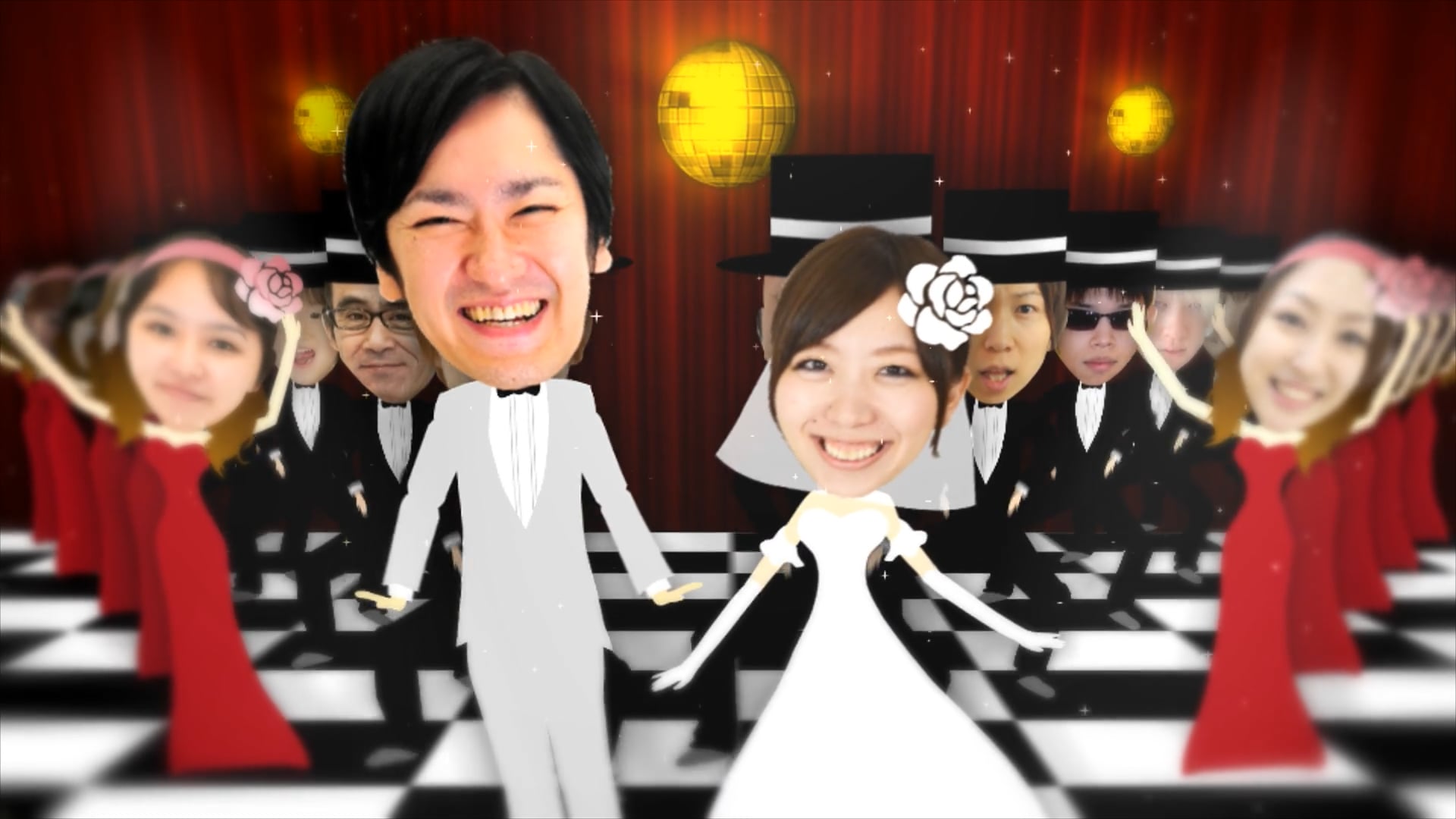
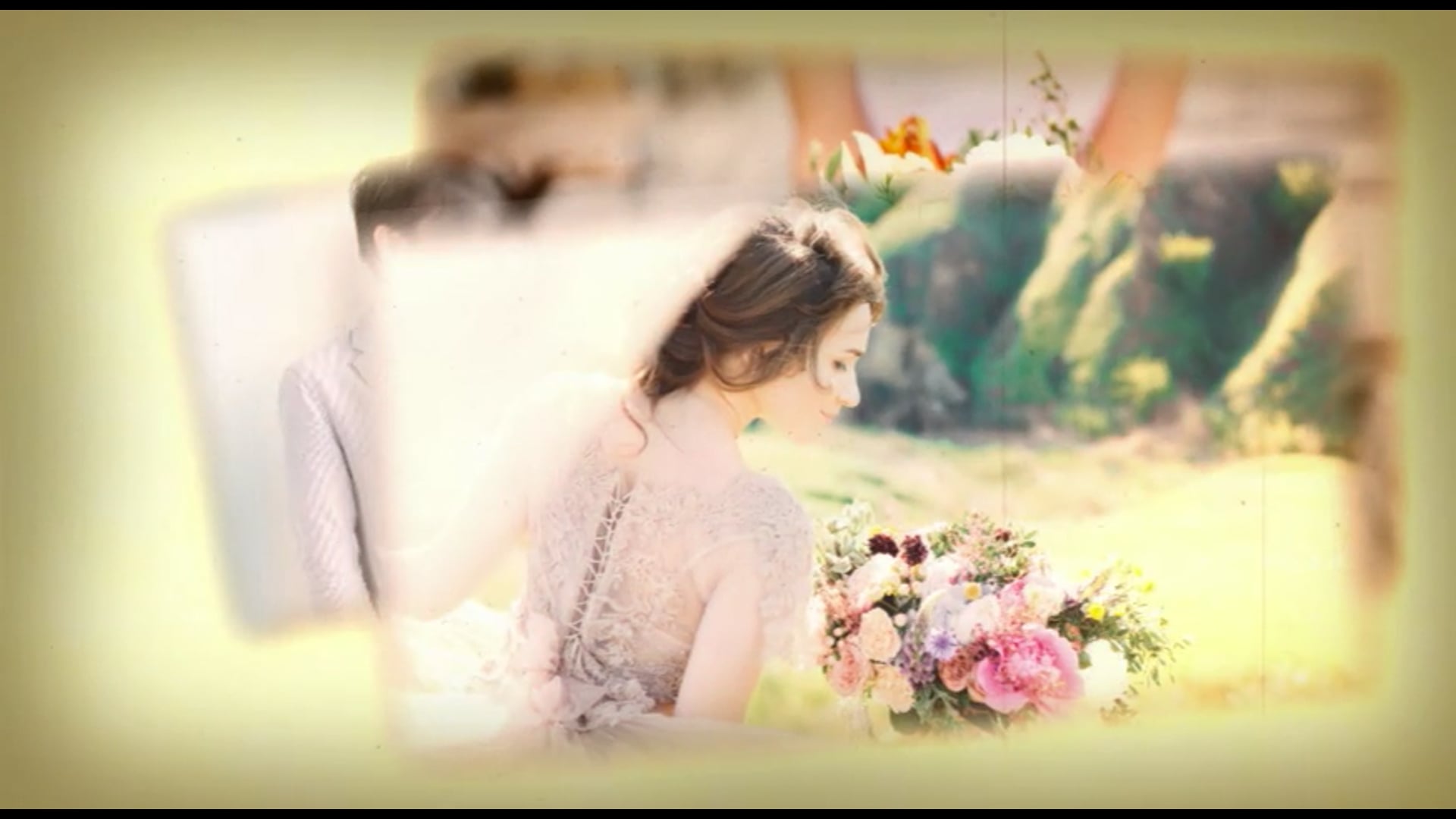
▼ 無料テンプレートを今すぐダウンロード ▼
一日のはじまりを切り取る一花テンプレート
「PowerPointの初期設定で気をつけることは?」
OP制作で意外につまずきやすいのが、PowerPointの初期設定。最初に決めておくと、あとの編集がぐっと楽になるポイントを押さえておきます。
スライドサイズを16:9に
「デザイン」タブ → 「スライドのサイズ」→ 「ワイド画面(16:9)」を選択。会場のスクリーンはほぼ16:9なので、ここを最初に揃えておくと書き出し時に画面が切れたり余白が出たりしません。
テーマフォントを2種類に絞る
「デザイン」タブ → 「バリエーション」→ 「フォント」で、タイトル用1種(明朝体やセリフ体)+本文用1種(ゴシック体やサンセリフ体)に絞ります。途中で個別変更するより、最初に統一しておくほうが洗練された印象になります。
テーマカラーを2〜3色+モノトーン
「色」設定で、テーマカラーを2〜3色+モノトーンに絞ります。式のテーマカラー(招待状・装花に合わせた色)から1色、それと馴染む補助色1〜2色、それに加えて黒・白・グレーのモノトーン、という構成が無難で上品です。
「BGMの設定でつまずく原因は?」
OP制作のいちばんのつまずきポイントが、BGM設定。「2枚目で音が消える」「書き出したMP4で音が出ない」の2大トラブルは、設定ひとつで防げます。
「バックグラウンドで再生」を必ずONに
「挿入」タブ → 「オーディオ」→ MP3を選択 → BGMアイコンを選択した状態で、「再生」タブの「バックグラウンドで再生」ボタンを必ず押します。これで自動再生・全スライド継続再生・繰り返し再生が一括で有効になります。「2枚目から音が消える」の99%はこれの設定漏れが原因です。
フェードイン・フェードアウトは各3秒
「再生」タブで「フェードイン3秒」「フェードアウト3秒」を設定。BGMが突然始まったり突然止まったりするのを防ぎ、結婚式らしい滑らかな立ち上がりと収まりが作れます。
あいみょん・YOASOBI・髭男・米津玄師など市販音源を使うなら、ISUM(=結婚式で市販音楽を使うときの著作権申請窓口)の申請が必須。1曲3,500円(税別)・申請から発行まで2〜3週間。挙式の1か月半前までに申請しておくのが安心です。プランナーさんが代行してくれる会場も多いので、まずは相談してみてください。
「アニメと切替演出の使い分けは?」
PowerPointには30種類以上のアニメーション・切替演出がありますが、結婚式OPで使うべきは厳選した数種類だけ。多用するとプレゼン資料っぽくなり、結婚式の上品さから離れてしまいます。
切替演出は「フェード」と「モーフ」
スライド切替演出(「画面切り替え」タブ)は、「フェード」と「モーフ」の2種類に絞るのが王道です。フェードは静かに切り替わる定番、モーフは要素を滑らかに移動させる映画的な効果。この2つだけで、結婚式OPの上品な映像感が成立します。「キューブ」「カバー」「クロックワイズ」などの派手な切替はOPでは使いません。
テキストのアニメは「フェードイン」のみ
テキストアニメーション(「アニメーション」タブ)も、「フェードイン」一択でOK。「バウンス」「ズーム」「回転」のような派手な動きは、結婚式OPには合わないので避けます。シンプルさが上品さに直結します。
カウントダウン演出は無料動画素材を活用
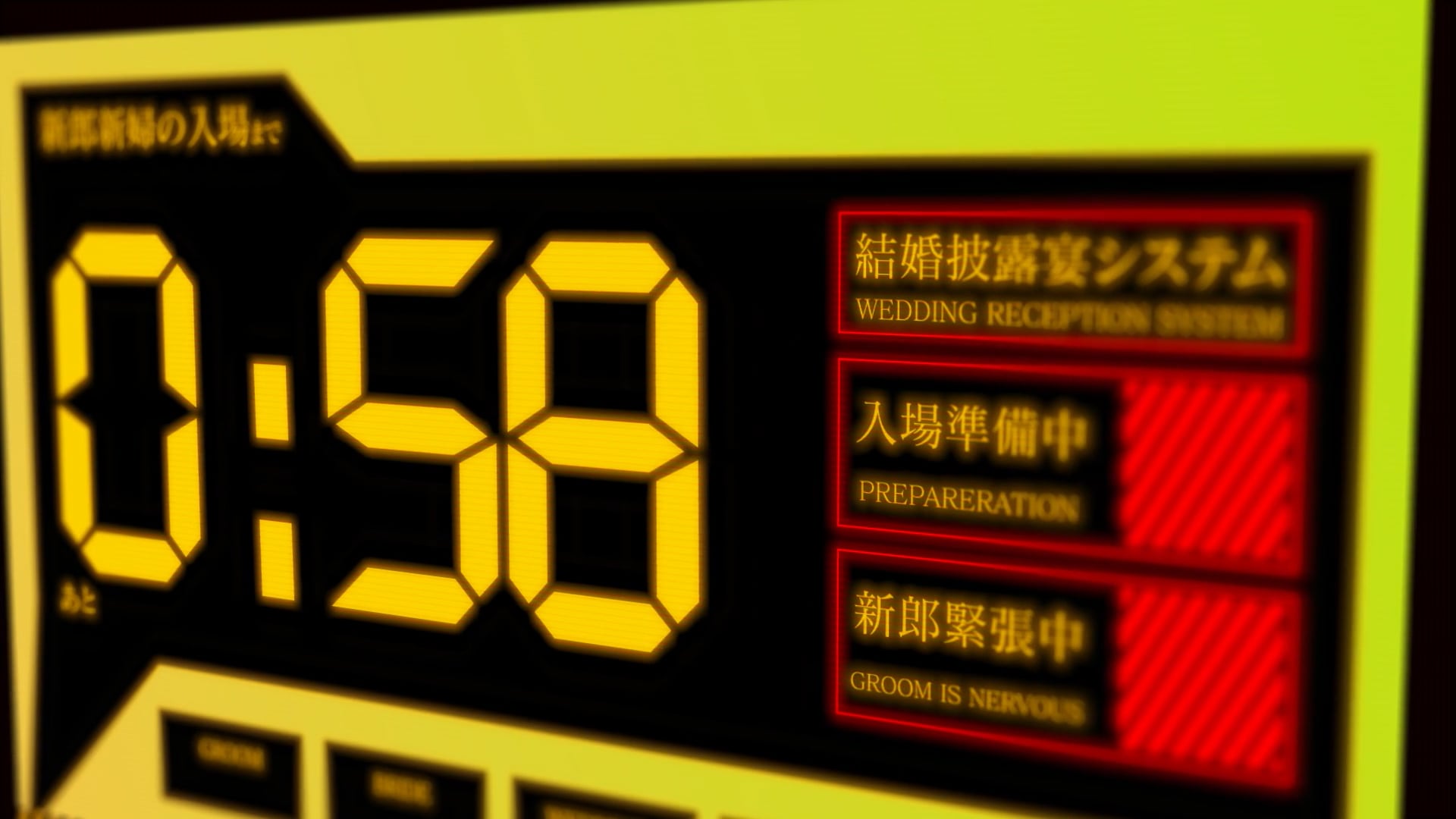
OPの定番演出「5・4・3・2・1」のカウントダウン。Pixabay・Mixkit・YouTubeオーディオライブラリで「countdown」と検索すると、無料で使える動画素材が大量に手に入ります。これをPowerPointに「挿入」→「ビデオ」で配置するだけで、本格的なカウントダウンが完成します。
▼ 無料テンプレートを今すぐダウンロード ▼
大切な人を迎えるディアな空気感のテンプレート
「MP4で書き出すときに気をつけることは?」
編集が完了したら、結婚式当日に再生できるMP4で書き出します。書き出し設定を間違えると、BGMが消えたり画面が真っ黒になったりします。手順を押さえておくと安心です。
書き出し手順
- 「ファイル」→ 「エクスポート」→ 「ビデオの作成」
- 解像度: 「フルHD(1080p)」を選択
- 「記録されたタイミングとナレーションを使用する」を必ず選択(これが「使用しない」だとBGMもアニメも全部消えます)
- 「ビデオの作成」ボタンを押す
- 保存先を選んで「保存」
- 書き出し時間は1分OPで5〜15分、3分OPで15〜30分かかります
「タイミングが記録されていません」と出たら
「画面切り替え」タブで、全スライドに「自動的に切り替え+秒数」が設定されているか確認します。一部でも「クリック時」が残っていると、自動進行が成立せず、書き出し時にエラーが出ます。スライド一覧表示でShift+クリックで全スライドを選択し、まとめて「自動的に切り替え3秒」のような一括設定をかけると確実です。
書き出し後の確認
完成したMP4は必ず一度PCで再生して、BGMが最初から最後まで鳴っているか、アニメが正常に動いているか、画面の端が切れていないかをチェック。問題があればPowerPointに戻って修正し、再書き出しします。1回でうまく行くことはまれなので、2〜3回の再書き出しを織り込んでおくと心が楽です。
「会場で確実に再生されるための準備は?」
家のPCでうまく再生できても、会場のスクリーンと機材で再生できるかは別の話。挙式の1〜2週間前に会場試写を必ず入れて、本番と同じ環境で確認するのが安心です。
会場プランナーさんへの事前確認
挙式の1〜2か月前に、会場プランナーさんへ以下の4点を確認しておきます。
- 容量上限(2GB以内など)
- 対応するファイル形式(MP4・H.264が無難)
- USB端子の種類(TypeA・TypeC・両方対応か)
- 会場で対応している解像度(フルHD/4K)
USB 2〜3本+DVDのバックアップ
当日のトラブル防止のため、USBメモリ2〜3本+DVD-Video 1〜2枚のバックアップを作っておきます。1本紛失したり1本が読み込めなかったりするリスクに備える保険です。DVDはオプション扱いで、USBが主軸でOK。
「PowerPointのバージョンでできることは違う?」
PowerPointはバージョンによって使える機能が違います。「モーフ」効果が使えるかどうかがいちばん重要なポイント。お二人の環境を確認しておきます。
| バージョン | 使える機能 | OPへの適性 |
|---|---|---|
| PowerPoint 2016 | 基本機能のみ・「モーフ」非対応 | ○ 基本OP制作可能 |
| PowerPoint 2019 | 「モーフ」対応・動画書き出し改善 | ◎ OPに向く |
| Microsoft 365 | 全機能・カメオ機能・自動字幕 | ◎◎ 最新機能フル活用可 |
| PowerPoint for Mac | Windows版とほぼ同じ機能 | ◎ Mac環境でもOK |
PowerPoint 2013以前は動画書き出しの互換性に問題が出やすいので、Microsoft 365(月1,490円)へのアップグレードがおすすめ。1か月だけ契約して制作期間を乗り切る選択もできます。
よくある質問
Q1. PowerPointで業者並みのOPが作れますか?
A1. テンプレートを活用すれば、業者品質にかなり近づけます。ゼロから自作だと業者品質には届きにくいですが、プロデザイナーが作ったテンプレートをベースにお二人の写真・コメントでカスタマイズすれば、ゲストから「業者に頼んだの?」と聞かれるレベルの仕上がりは十分可能です。
Q2. iMovieやCapCutのほうが向く場合はありますか?
A2. Macユーザーで動画編集経験がないならiMovie(無料)、スマホで完結させたいならCapCut(無料)もおすすめです。普段Officeを使っているお二人にとっては、PowerPointがいちばんハードルが低い選択肢になります。
Q3. BGMが2枚目から消えるトラブルはどう直す?
A3. BGMアイコンを選択した状態で、「再生」タブの「バックグラウンドで再生」ボタンを押します。これで自動再生・全スライド継続再生が一括有効になり、99%のケースは解決します。
Q4. MP4書き出しで音が消えてしまった場合は?
A4. 書き出し画面の「記録されたタイミングとナレーションを使用する」が選ばれていないのが原因です。「使用する」に変更してから書き出し直してください。それでも消える場合は、各スライドの「自動的に切り替え」設定を確認します。
Q5. 制作時間10〜15時間は本当に現実的?
A5. 普段PowerPointを使っているお二人なら現実的な目安です。初めての方は学習時間を追加で5時間ほど見ておくと安心。1日2時間×1週間のペースで進めれば、無理なく完成までたどり着けます。
Q6. 会場で「容量2GB以内」と言われた場合の対処は?
A6. 書き出し時の解像度を「HD(720p)」に下げると、容量を半分以下に抑えられます。会場のプロジェクターがフルHD対応でない場合は、720pでも視覚的にほぼ違いは出ません。HandBrakeなどの無料ソフトで後から圧縮する方法もあります。
Q7. OPでISUM申請が間に合わなかった場合は?
A7. フリーBGMに切り替えるのが現実的な対応です。DOVA-SYNDROME・YouTubeオーディオライブラリ・Pixabay Musicで「Wedding」「Cinematic」「Welcome」と検索すると、結婚式向きのフリーBGMが見つかります。市販曲にこだわらない選択肢として、最初から検討しておくとリスクが減ります。
Q8. 写真がほぼ前撮りしかない場合でも作れますか?
A8. 前撮りだけでも十分に2分OPが作れます。前撮りの中から「全身カット5枚・寄りカット5枚・お二人のカット5枚・ご家族との1枚」の組み合わせで15〜20枚を選び、それに「Welcome」のタイトル+カウントダウン+入場予告を組み合わせれば、ちょうど良い尺になります。「日常スナップがほしいけど時間がない」という方は、結婚指輪・招待状・前撮り小物などの静物写真を挟むと、変化と上品さが出ます。
Q9. ゲストが3世代揃う式でも違和感ないOPになる?
A9. 「フェードとモーフだけ」「フォントは明朝+ゴシックの2書体」「写真の表示は1枚3〜5秒」というシンプル設計を守れば、お祖父様お祖母様世代にも見やすいOPになります。派手な切替演出やSNS的なテロップを抑えるのがコツ。冒頭5秒で「○○ & ○○ Wedding 20XX.MM.DD」のタイトルを置いておけば、世代を問わず「結婚式のオープニング」と認識してもらえます。
挙式当日、お二人らしいOPで会場の温度を上げる
PowerPointで作るOPは、ハードルの低さと仕上がりのバランスがとても良い選択肢。黒背景+モーフ効果+カウントダウン+フェード切替の組み合わせだけで、十分にOPらしい上品な映像が完成します。あとは「バックグラウンドで再生」と「タイミング使用」の2つのチェックを忘れずに、挙式1〜2週間前の会場試写で本番環境を確認しておけば、当日のトラブルもほぼ防げます。
お二人の手で作ったOPがスクリーンに映ったとき、ゲストの会場の空気がふっと整う瞬間があります。1分のシンプルな掴みでも、3分の物語性のある幕開けでも、お二人らしい1本になっていれば、続く披露宴本編への期待が高まります。さて、お二人のOPはどの尺で、どんな空気感に仕上げていきますか?
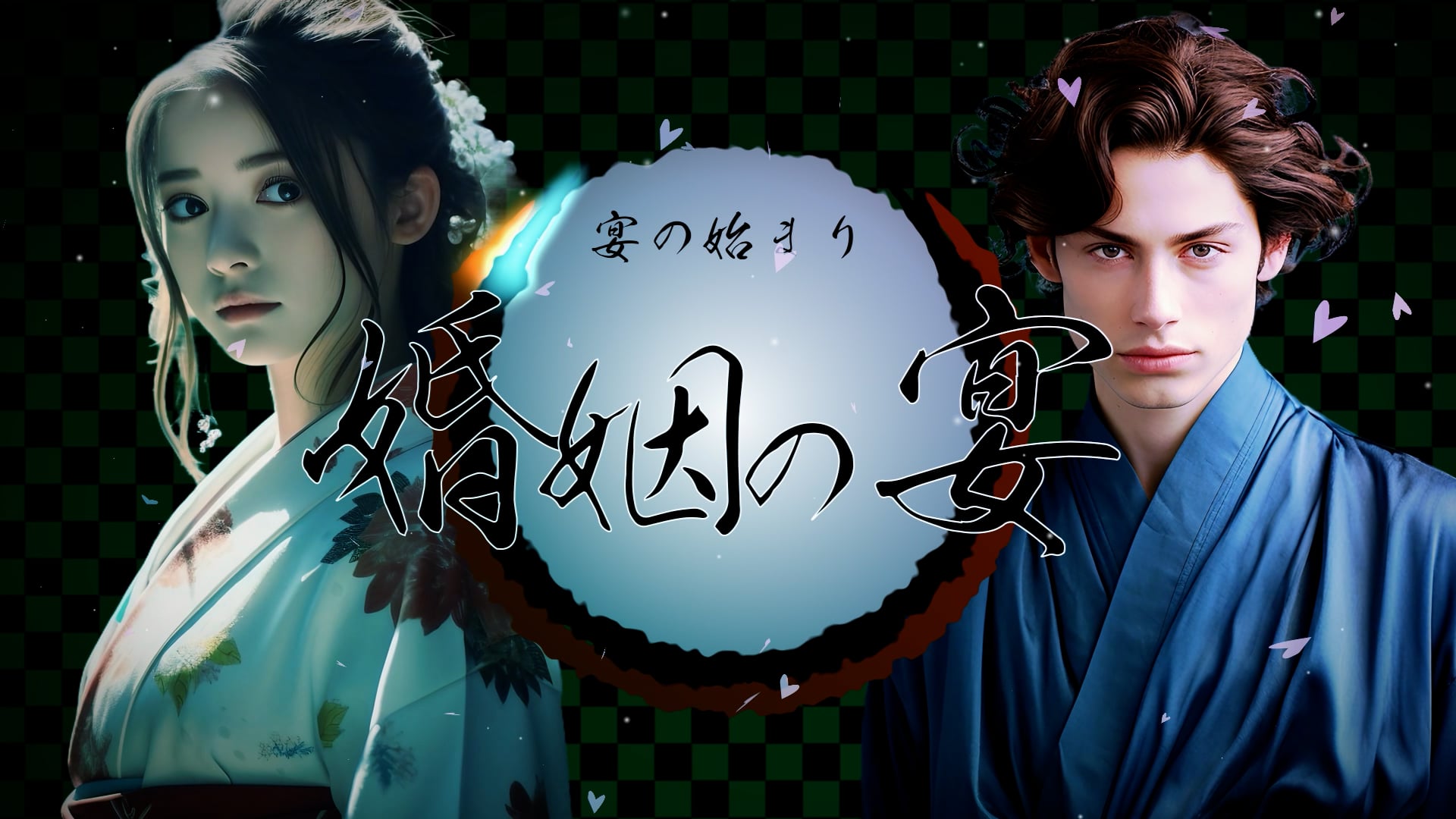
▼ 無料テンプレートを今すぐダウンロード ▼
キャンパスのような瑞々しい青春感を演出