結婚式オープニングムービーをPowerPointで自作する手順|1〜3分尺の構成・操作のコツ・著作権の扱い方【2026】
結婚式のオープニングムービー(以下OP)を自作するなら、迷ったらPowerPoint(月1,490円・Office 365)を選んでおくのが安心です。普段の仕事や学校でPowerPointを使った経験があれば、新しいソフトを学び直す必要がない・テンプレートが豊富・操作も直感的——という3つの理由で、初心者の方にとって最もハードルが低い選択になります。
では、PowerPointでOPを作るには具体的にどう進めればいいのか? 構成・操作・著作権の3つに分けて、初めて自作する方が迷わず完成まで辿り着ける形で順番にお伝えしますね。

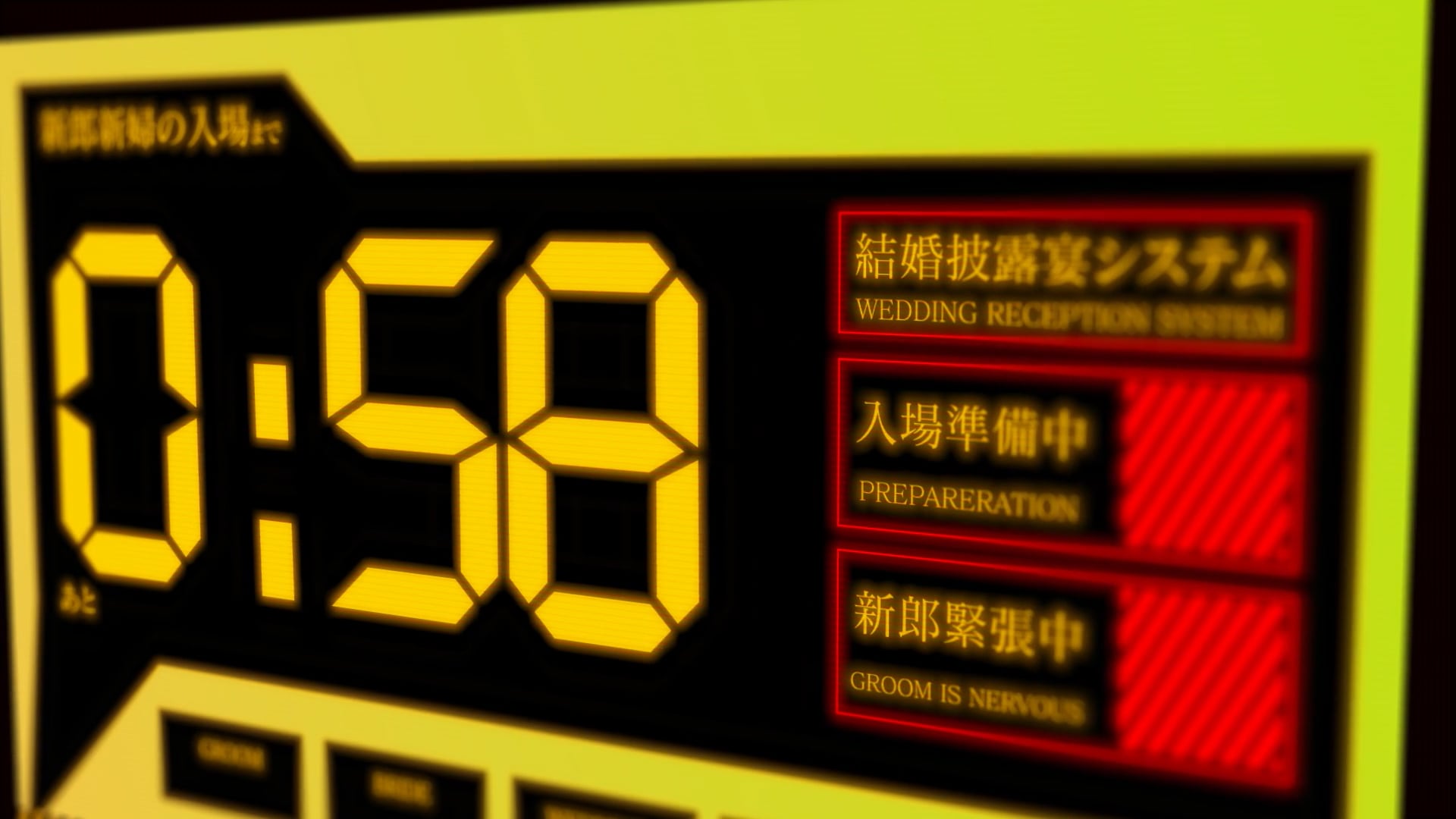


PowerPointでOPを作る全体フロー(時系列)
細かい話に入る前に、PowerPointでOPを作る全体の流れをお見せします。「自分は今どの段階にいるか」が分かると、安心して進められますよ。
| 段階 | 所要時間 | 主な作業 |
|---|---|---|
| 1. OPの長さと構成を決める | 30分 | 1分尺か2〜3分尺か、何を伝えるか |
| 2. 写真・素材を集める | 1〜2時間 | 10〜25枚の写真・カウントダウン素材 |
| 3. PowerPointの設定 | 30分 | 新規プロジェクト・スライドサイズ16:9 |
| 4. スライドに写真を配置 | 2〜3時間 | 1スライドに1〜2枚の写真 |
| 5. テキストとアニメ追加 | 2〜3時間 | 章タイトル・コメント・効果 |
| 6. BGM挿入・自動再生設定 | 1時間 | 「バックグラウンドで再生」を有効化 |
| 7. プレビュー・修正 | 2〜3時間 | F5で全体再生・気になる箇所を直す |
| 8. MP4書き出し | 30分〜1時間 | 「タイミングを使用」を必ずON |
| 合計 | 10〜15時間 | 1日2時間×1週間で完成可能 |
この流れで進めれば、初めてのOP自作でも10〜15時間で完成できますよ。次の章から、各段階を詳しく見ていきますね。
OPの長さを決める(1分・2分・3分の使い分け)
OPの長さは、披露宴の進行と新郎新婦の入場演出によって変わります。お二人の式に合う長さを決めましょう。
| 長さ | こんなときに合う | 写真枚数の目安 |
|---|---|---|
| 1分(60秒) | シンプル・テンポ重視・カウントダウン中心 | 10〜15枚 |
| 1分30秒〜2分 | 標準・OP定番の長さ | 15〜25枚 |
| 2分30秒〜3分 | 本格的・物語性を持たせたい | 25〜35枚 |
| 3分超え | 非推奨(入場演出を圧迫) | — |
1分OPに向く式
シンプルでテンポ重視のOPにしたいなら1分尺がぴったり。カウントダウン+お二人の名前+「もうすぐ入場します」のメッセージで完結する構成。「OPは挨拶程度に・本編のプロフィールムービーで物語を見せる」というお二人にも向きます。
2分OPに向く式(標準)
OPで一番選ばれているのが1分30秒〜2分。挨拶・お二人の馴れ初め予告・入場予告までしっかり織り込めます。両家ご親族・友人どちらにも違和感のない長さ。
3分OPに向く式
「OPで2人の物語をある程度語りたい」「ゲストへの感謝を厚めに伝えたい」というお二人には2分30秒〜3分。ただし披露宴の進行を圧迫しないか、司会者・プランナーさんと事前確認してくださいね。
PowerPointの初期設定(スライドサイズと標準フォント)
PowerPointでOPを作り始めるときの初期設定をお伝えします。これを最初に決めておくと、後の編集が楽になりますよ。
スライドサイズを16:9に
「デザイン」タブ → 「スライドのサイズ」→ 「ワイド画面(16:9)」を選択。会場のスクリーンはほぼ16:9なので、これが標準ですよ。
解像度はFull HD(1920×1080)
「ファイル」→「オプション」→「保存」で、「スライドのサイズに合わせる」を確認。書き出し時に1920×1080を選べるようになります。
テーマフォントを最初に決める
「デザイン」タブ →「バリエーション」→「フォント」で、標準フォント2種類(タイトル用・本文用)を決めます。後から個別に変更するより、最初に統一しておくほうが楽ですよ。
テーマカラーを2〜3色に絞る
「デザイン」タブ →「バリエーション」→「色」で、テーマカラー2〜3色+モノトーンに絞ります。後から個別に色を変える時の基準にもなります。
▼ 無料テンプレートを今すぐダウンロード ▼
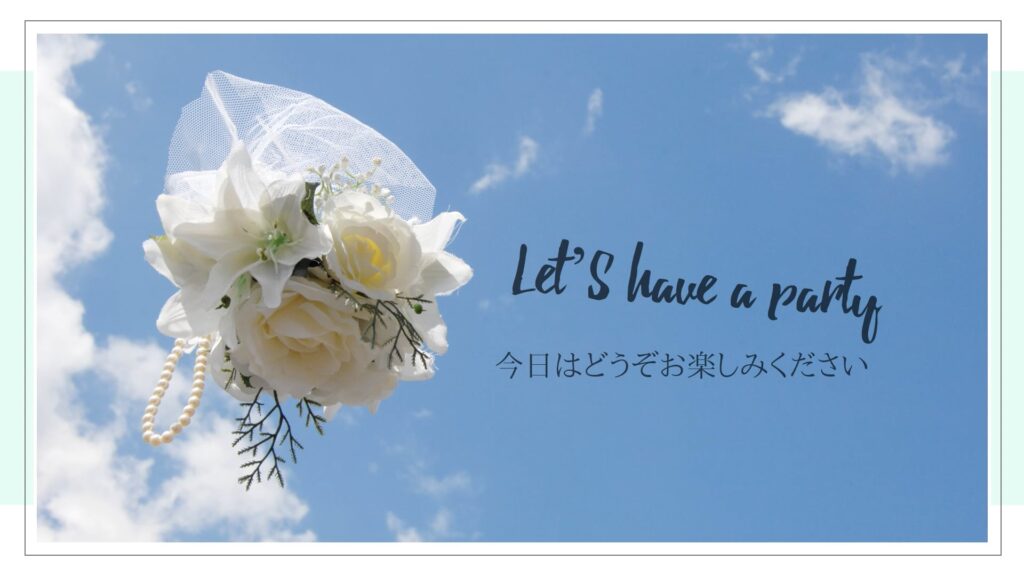
洗練されたOPデザインのテンプレート
OPの構成パターン(時系列で組み立てる)
1〜3分のOPを構成する基本パターンを、時系列で整理します。お二人の式に合うパターンを選んでみてくださいね。
パターン1: カウントダウン+挨拶(1分尺向け)
- 0〜5秒: 「Welcome」「ようこそ」タイトル
- 5〜10秒: 「Now Loading…」「もうすぐ始まります」
- 10〜45秒: お二人の写真15枚程度を3秒ずつ
- 45〜55秒: 「5・4・3・2・1」カウントダウン
- 55〜60秒: 「Let’s start!」+ 入場予告
パターン2: 挨拶+お二人紹介(2分尺向け)
- 0〜10秒: 歓迎タイトル「Welcome to our wedding」
- 10〜20秒: 4〜5コメントの挨拶
- 20〜50秒: 新郎写真5〜7枚+「新郎○○ ○年○月生まれ」
- 50〜80秒: 新婦写真5〜7枚+「新婦○○ ○年○月生まれ」
- 80〜110秒: 2人の写真3〜5枚+「2人が出会って○年」
- 110〜120秒: 「Coming soon…」+ 入場予告
パターン3: 物語性のあるOP(3分尺向け)
- 0〜15秒: シネマティックなタイトル
- 15〜45秒: 挨拶+本日のテーマ
- 45〜90秒: 新郎の歩み(写真10枚+コメント)
- 90〜135秒: 新婦の歩み(写真10枚+コメント)
- 135〜165秒: 2人の馴れ初め(写真5〜7枚)
- 165〜180秒: 「Now we’re here」+ 入場演出
3パターンの選び方
「シンプルにしたい」なら1分パターン、「OP定番の組み立てがいい」なら2分パターン、「OPで物語性も入れたい」なら3分パターン。お二人の式の性格と本編プロフィールムービーとのバランスで選びましょうね。
PowerPointの基本操作(初心者でも30分で習得)
PowerPointでOPを作るための基本操作を整理します。普段Officeを使っている方なら、追加で30分の学習で十分OPが作れますよ。
| やりたいこと | 操作 |
|---|---|
| スライドを追加 | 「ホーム」タブ→「新しいスライド」 |
| 写真を貼る | 「挿入」タブ→「画像」→ファイル選択 |
| テキストを追加 | 「挿入」タブ→「テキストボックス」 |
| アニメーション追加 | 「アニメーション」タブ→効果を選択 |
| 切替演出(トランジション) | 「画面切り替え」タブ→「フェード」など |
| BGM挿入 | 「挿入」タブ→「オーディオ」→「このコンピューター上のオーディオ」 |
| 自動進行時間設定 | 「画面切り替え」タブ→「画面切り替えのタイミング」 |
| スライドショー再生 | F5キー(全画面で確認) |
| MP4書き出し | 「ファイル」→「エクスポート」→「ビデオの作成」 |
YouTube動画で学ぶ
「PowerPoint 結婚式 オープニング 作り方」で検索すると、無料の解説動画が大量に見つかります。1〜2時間ほど視聴すれば、本記事の内容と合わせて十分作れますよ。
PowerPointでOPらしさを引き出す5つの工夫
PowerPointはプレゼン用ソフトなので、そのまま使うと「プレゼン資料」っぽい仕上がりに。OPらしさに引き上げる工夫を5つお伝えしますね。
工夫1: 黒背景を基本に
OPは披露宴会場で大きなスクリーンに映すので、黒背景にすると映画館のような臨場感が出ます。白背景は「プレゼン感」が強く出てしまうので避けたほうが無難。
工夫2: 「モーフ」効果で滑らかな切替
PowerPoint 2019以降の「モーフ」(=スライド間の要素を滑らかに繋ぐアニメ)を使うと、本格的な映像感が出ます。タイトル文字が次のスライドで位置を変える、というふうに使うと一気にプロっぽくなりますよ。
工夫3: カウントダウン素材を活用
OPの定番演出がカウントダウン(5・4・3・2・1)。Pixabay・Mixkit・YouTube無料素材で「countdown」と検索すると、無料動画素材が手に入ります。これをPowerPointに挿入すれば、本格的なカウントダウンが完成しますよ。
工夫4: トランジションを「フェード」に統一
PowerPointには30種類以上の切替演出がありますが、結婚式OP向けは「フェード」1種類に統一するのが上品。多彩に切り替えると素人っぽさが出てしまいます。
工夫5: 文字フォントは2種類以内に
タイトル用1種(明朝・セリフ体)+本文用1種(ゴシック・サンセリフ体)の2種類以内に絞ると、洗練された印象に。PowerPointには魅力的なフォントが多くて使いたくなりますが、ぐっと我慢ですよ。
▼ 無料テンプレートを今すぐダウンロード ▼
シネマ風で印象的なOPに合うテンプレート
BGMの設定(自動再生・バックグラウンド再生)
OP制作で一番つまずきやすいのが、BGM設定。「BGMが2枚目で止まる」「書き出したMP4で音が消える」を防ぐコツをお伝えします。
BGMを1枚目に挿入
「挿入」タブ → 「オーディオ」→ 「このコンピューター上のオーディオ」からMP3ファイルを選択。スピーカーアイコンが表示されるので、画面外(右下隅など)に移動させます。
「バックグラウンドで再生」を必ずON
BGMアイコンを選択し、「再生」タブの「バックグラウンドで再生」ボタンを押します。これで自動再生・全スライド再生・繰り返しなどが一括で有効になりますよ。2枚目から音が消える問題の99%はこれを忘れたことが原因なので、必ず確認してくださいね。
フェードイン・フェードアウト
「再生」タブの「フェードイン」「フェードアウト」をそれぞれ3秒に設定。BGMが突然始まったり突然止まったりするのを防げます。
市販曲を使う場合のISUM申請
市販音源(あいみょん・YOASOBI等)を使うなら、ISUM申請(=結婚式で市販音楽を使うときの著作権窓口・1曲3,500円・税別)が必須。挙式1か月半前までに申請しておくと安心です。
各スライドの自動進行時間を設定
OPはスライドショーが自動で進む必要があります。各スライドの表示時間を設定する方法をお伝えします。
1スライドあたりの表示時間
| 用途 | 表示時間目安 |
|---|---|
| タイトルスライド | 3〜5秒 |
| 挨拶コメント | 3〜5秒(コメントごと) |
| 写真スライド | 3〜4秒(感動シーンは5〜7秒) |
| カウントダウン | 1〜2秒(各数字) |
| 締め(入場予告) | 5秒 |
設定方法
各スライドを選択 → 「画面切り替え」タブ → 「画面切り替えのタイミング」で「クリック時」のチェックを外し、「自動的に切り替え」にチェック+秒数入力。全スライドに対して設定します。
一括設定の裏技
「スライド一覧」表示(画面下のアイコン)で、複数スライドを Shift+クリックで選択 → 「画面切り替え」タブで秒数を一括設定。1枚ずつ設定するより楽ですよ。
MP4で書き出すときの設定
編集が完了したら、結婚式当日に再生できるMP4で書き出します。設定を間違えると音が消えたりサイズが合わなかったりするので、注意点をお伝えしますね。
書き出し手順
- 「ファイル」→「エクスポート」→「ビデオの作成」
- 解像度: 「フルHD(1080p)」を選択
- 「記録されたタイミングとナレーションを使用する」を必ず選択(これが「使用しない」だとBGMもアニメも全部消える)
- 「ビデオの作成」ボタンを押す
- 保存先を選んで「保存」
- 書き出し時間は1分OPで5〜15分・3分OPで15〜30分
「タイミングが記録されていません」と出たら
「画面切り替え」タブで全スライドに「自動的に切り替え」が設定されていない可能性。一度全スライドを確認して、自動進行時間を設定し直してくださいね。
書き出し後の確認
完成したMP4をPCで再生して、BGMが最初から最後まで鳴っているか・アニメーションが正常に動いているかを確認します。問題があれば PowerPoint に戻って修正し、再書き出ししましょう。
▼ 無料テンプレートを今すぐダウンロード ▼
明るく爽やかなOPに合うテンプレート
会場での試写と当日準備
MP4が完成したら、本番までに会場での試写と当日準備をしておくと安心です。
挙式1〜2週間前に会場試写
多くの会場で、挙式1〜2週間前に試写の機会があります。実際のスクリーンサイズ・会場照明・音響で再生して、家のPCで見たときとの違いを確認してくださいね。文字サイズや音量バランスは会場で初めて分かることが多いです。
USBメモリ2〜3本+DVDのバックアップ
当日のトラブル防止のため、USBメモリ2〜3本+DVD-Video 1〜2枚のバックアップを用意。1本紛失したり読み込めなかったりするリスクに備えます。
会場プランナーさんへの事前確認
容量上限(2GB以内など)・対応するファイル形式(MP4・H.264)・USB端子の種類などを、挙式1〜2か月前にプランナーさんへ確認。書き出し設定を会場側の要件に合わせると、当日のトラブルを防げます。
PowerPointのバージョン別の機能差
PowerPointのバージョンによって、使える機能が違います。お二人の環境を確認してくださいね。
| バージョン | 使える機能 | 結婚式適性 |
|---|---|---|
| PowerPoint 2016 | 基本機能のみ・「モーフ」非対応 | ○ 基本OP制作可能 |
| PowerPoint 2019 | 「モーフ」対応・動画書き出し改善 | ◎ OPに向く |
| PowerPoint 2021 / Microsoft 365 | 全機能・カメオ機能・自動字幕 | ◎◎ 最新機能フル活用可 |
| PowerPoint for Mac | Windows版とほぼ同じ機能 | ◎ Mac環境でもOK |
| iPad PowerPoint | 機能制限あり・基本編集のみ | △ サブ作業用 |
古いバージョンを使う場合
PowerPoint 2013以前のバージョンは、動画書き出し機能の互換性に注意。MP4書き出しがうまくいかない場合は、Microsoft 365(月1,490円)へのアップグレードがおすすめですよ。
よくある質問
Q1. PowerPointで業者並みのOPが作れる?
A1. はい、テンプレ活用+PowerPointで業者品質にかなり近づけます。完全ゼロから自作だと業者品質には届きにくいですが、プロデザイナーが作ったテンプレートをベースに、お二人の写真・コメントでカスタマイズすれば、ゲストから「業者に頼んだの?」と聞かれるレベルの仕上がりも可能ですよ。
Q2. OPの長さの目安は?
A2. 1分30秒〜2分が一番選ばれている標準です。1分なら短くシンプル、3分なら本格的に物語性を持たせる、というふうに目的に応じて選びましょう。3分超えは披露宴の進行を圧迫するリスクがあるので避けてくださいね。
Q3. PowerPoint以外のソフトの方が向く場合は?
A3. Macユーザーで動画編集経験がないならiMovie(無料)、Windowsで本格的にやりたいならFilmora(年9,980円)、スマホ完結派ならCapCut(無料)もおすすめ。普段Officeを使うならPowerPointが一番ハードルが低いですよ。
Q4. BGMが2枚目から消えるトラブルの解決法は?
A4. BGMアイコンを選択して「再生」タブの「バックグラウンドで再生」ボタンを押すのが解決法。これで自動再生・全スライド再生が一括有効になります。99%の「2枚目から音が消える」問題はこれで解決しますよ。
Q5. MP4書き出しで音が完全に消えてしまった場合は?
A5. 書き出し画面の「記録されたタイミングとナレーションを使用する」を選んでいないのが原因。「使用する」に変更してから書き出し直してください。「タイミングが記録されていません」と出る場合は、各スライドの自動進行時間設定を確認してくださいね。
Q6. 制作時間が10〜15時間と書いてあるけど、本当にできる?
A6. 普段PowerPointを使っている方なら、本記事の流れで10〜15時間で作れます。初めての方は学習時間を追加で5時間ほど見ておくと安心。1日2時間×1週間のペースで進めれば、無理なく完成できますよ。
まとめ
PowerPointでOPを自作する手順は、長さを決める→構成を考える→PowerPointの初期設定→スライド作成→BGM設定→書き出し、という流れ。10〜15時間で完成できる、ハードルの低い自作方法です。普段PowerPointを使っているお二人なら、新しいソフトを学び直す必要がない・テンプレートが豊富という強みがあります。
「黒背景+モーフ効果+カウントダウン+フェード切替」の組み合わせでOPらしさを引き上げて、BGMの「バックグラウンドで再生」設定+「タイミングとナレーション使用」のチェックを忘れずに。挙式1〜2週間前の会場試写も合わせて、お二人らしいOPを完成させてくださいね。