iPhoneだけで結婚式オープニングムービーを自作する|iMovie・CapCutの使い分け・写真選定・BGM・会場持ち込み【2026】
結婚式のオープニングムービーをiPhoneだけで自作する方法を、現実的なワークフローと注意点に沿って解説します。PCを持っていない、外出先の隙間時間で作業したい、写真がほとんどiPhoneに入っている——というニーズで選ばれる手段です。iMovie・CapCutといった無料アプリで、結婚式レベルの完成度は十分到達できますが、PC編集と違う独自の制約もあります。本記事では、アプリの使い分け、撮影・編集・書き出しの流れ、会場への持ち込み方法までまとめます。





iPhone自作で多い相談
iPhoneで結婚式オープニングを自作しようとする新郎新婦から、知恵袋・SNS等によく寄せられる悩みを3つご紹介します。
「家にWindowsもMacもないので、iPhone単独で結婚式オープニングを最後まで作りたいです。iMovieとCapCutで結婚式レベルの完成度に到達できますか?また、最終的な納品(会場への持ち込み)はiPhoneからどうやって行えば良いでしょうか?」
——知恵袋投稿の典型例(iPhone単独完結の可否)
「iMovieとCapCutで迷っています。両方とも無料ですが、どちらが結婚式オープニング向けなのでしょうか?機能差・操作性・出来栄えの違いを教えてください。」
——知恵袋投稿の典型例(アプリ選び)
「iPhoneで作ったオープニングムービーを会場のPCで再生する方法が分かりません。USBメモリに入れるべきなのか、AirDrop経由で送るのか、iCloud共有なのか?会場が困らない持ち込み方法を知りたいです。」
——知恵袋投稿の典型例(会場への持ち込み)
この3つの相談は「iPhone単独完結・アプリの使い分け・会場持ち込み方法」という、iPhone自作の3大論点を整理することで解決できます。順に見ていきます。
iPhone自作の現実的な限界と可能性
iPhoneだけで作れる範囲を、現実的に整理します。「何でもできる」というほど万能ではないものの、結婚式オープニングのような短尺映像なら十分対応可能です。
できること
- 写真30〜50枚の選定・トリミング・フィルター加工
- テキストオーバーレイ(タイトル・コメント)の挿入
- BGMの挿入・フェードイン/アウト調整
- シーン切替トランジション(フェード・スライド等)の適用
- Full HD(1080p)・MP4形式での書き出し
- SNS(Instagram・TikTok・YouTube)への直接アップ
できないこと・制約
- DVD書き込み(物理的にiPhoneはDVDドライブと連携できない)
- 長尺(10分超)の重い動画編集(処理が極端に遅くなる)
- 4Kでの本格的なカラーグレーディング
- マルチカム編集(複数の動画ソースを並べる)
- 細かいオーディオミキシング(マルチトラック音声)
結婚式オープニングは30秒〜2分の短尺なので、iPhone編集の制約はほぼ問題になりません。重要なのは、DVD納品が必要な式の場合、PC連携の段取りを別途用意することです。
iMovie・CapCutどちらを選ぶか
iPhone編集の二強である iMovie と CapCut は、それぞれ特徴が違います。自分の志向に合うアプリを選んでください。
| 項目 | iMovie | CapCut |
|---|---|---|
| 提供元 | Apple純正 | ByteDance(TikTok系) |
| 料金 | 完全無料・プリインストール | 完全無料(Pro月額あり) |
| 難易度 | ★ 直感的・初心者向け | ★★ 機能豊富・少し慣れが必要 |
| テンプレート | 映画ジャンルテンプレ複数 | 結婚式テンプレが豊富 |
| BGMライブラリ | iMovie内蔵BGM・iTunes連携 | 数千曲のSNS用音源・トレンド曲対応 |
| ビート同期 | 手動でタイミング調整 | AIによる自動ビート同期★ |
| テキスト演出 | シンプルなタイトル中心 | 派手な文字アニメが豊富 |
| 結婚式向きの仕上がり | シンプル・上品 | SNS映え・ポップな仕上がり |
| 書き出し解像度 | Full HD・4K対応 | Full HD・4K対応 |
iMovieが向く人
編集初心者・PowerPoint等を使ったことがない人・上品でシンプルな仕上がりが好み・Apple Music契約者(BGMがそのまま使える)・ややクラシカルな結婚式に合うオープニングを作りたい人。
CapCutが向く人
SNS投稿前提・派手な演出が好き・他の結婚式と差別化したい・TikTok/Instagram投稿でバズらせたい・トレンド曲を入れたい・AIによる自動編集を使いたい人。
両方使うのもアリ
iMovieとCapCutはどちらも無料なので、最初は両方インストールして触ってみるのが現実的です。iMovieで写真スライドショー部分を作って、CapCutで派手なテキストアニメーション部分を作って、最後に動画として合成するという使い分けもできます。
iPhone編集のワークフロー
iPhone単独で完結する、結婚式オープニング制作のワークフローを整理します。
STEP 1: 写真・動画素材の準備
iPhoneのカメラロールに、使う写真30〜50枚を集めます。古い写真がプリントしかない場合は、写真館でデータ化するか、自宅でiPhoneで撮影してカメラロールに取り込みます。iCloud写真を有効にしておくと、家族から送ってもらった写真も自動同期されます。
STEP 2: BGMの確保
結婚式オープニング向けに、BGMを事前に決めて入手します。市販曲を使う場合はiTunes Storeで購入(1曲300円程度)、ISUM申請も同時に進めます。フリーBGMを使う場合は、DOVA-SYNDROME・YouTubeオーディオライブラリ等から事前にダウンロードしておきます。iPhoneの「ファイル」アプリに保存しておくと、iMovie・CapCutから直接読み込めます。
STEP 3: 構成の絵コンテ作成
編集に入る前に、紙に構成を書き出します。「0:00 タイトル」「0:15 馴れ初め写真」「1:00 入場予告」のようなシーン割りを決めておくと、編集中に迷いません。Apple Notes・GoodNotes等のアプリで作成しても良いです。
STEP 4: 編集アプリで仮組み
iMovie/CapCutで写真を順番に並べ、各写真の表示時間を3〜5秒に設定します。仮組みの段階でBGMを入れて全体のテンポを確認します。細かい調整は後回しにして、まずは全体の流れを通して見るのが効率的です。
STEP 5: 細部の調整
シーン切替トランジション、テキストオーバーレイ、フィルター、BGMのフェードイン/アウト等の細部を調整します。CapCutのビート同期機能を使うと、写真切替が自動でBGMのリズムに合います。
STEP 6: 書き出し
Full HD(1080p)・H.264形式で書き出します。CapCutは書き出し時に解像度・fps・ビットレートを細かく指定できます。iMovieは「高品質」「最高品質」程度の選択肢です。
STEP 7: 試写・修正
書き出したMP4をiPhone内で全編再生し、違和感がないかチェックします。気になる点があれば編集アプリに戻って修正し、再書き出しします。テレビにキャストして大画面で見ると、iPhoneだけでは気付かない問題(文字の小ささ等)が見つかります。
▼ 無料テンプレートを今すぐダウンロード ▼
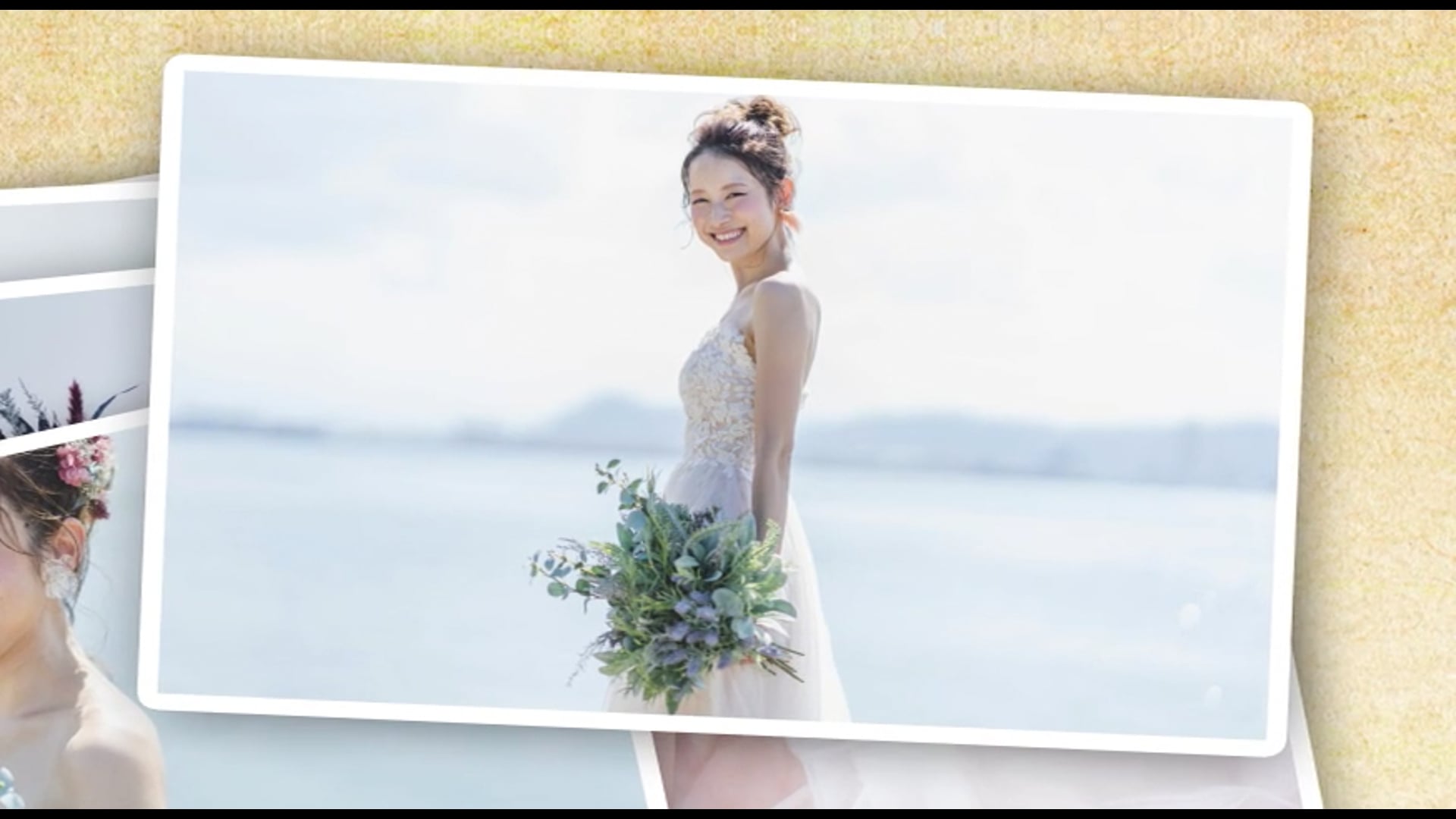
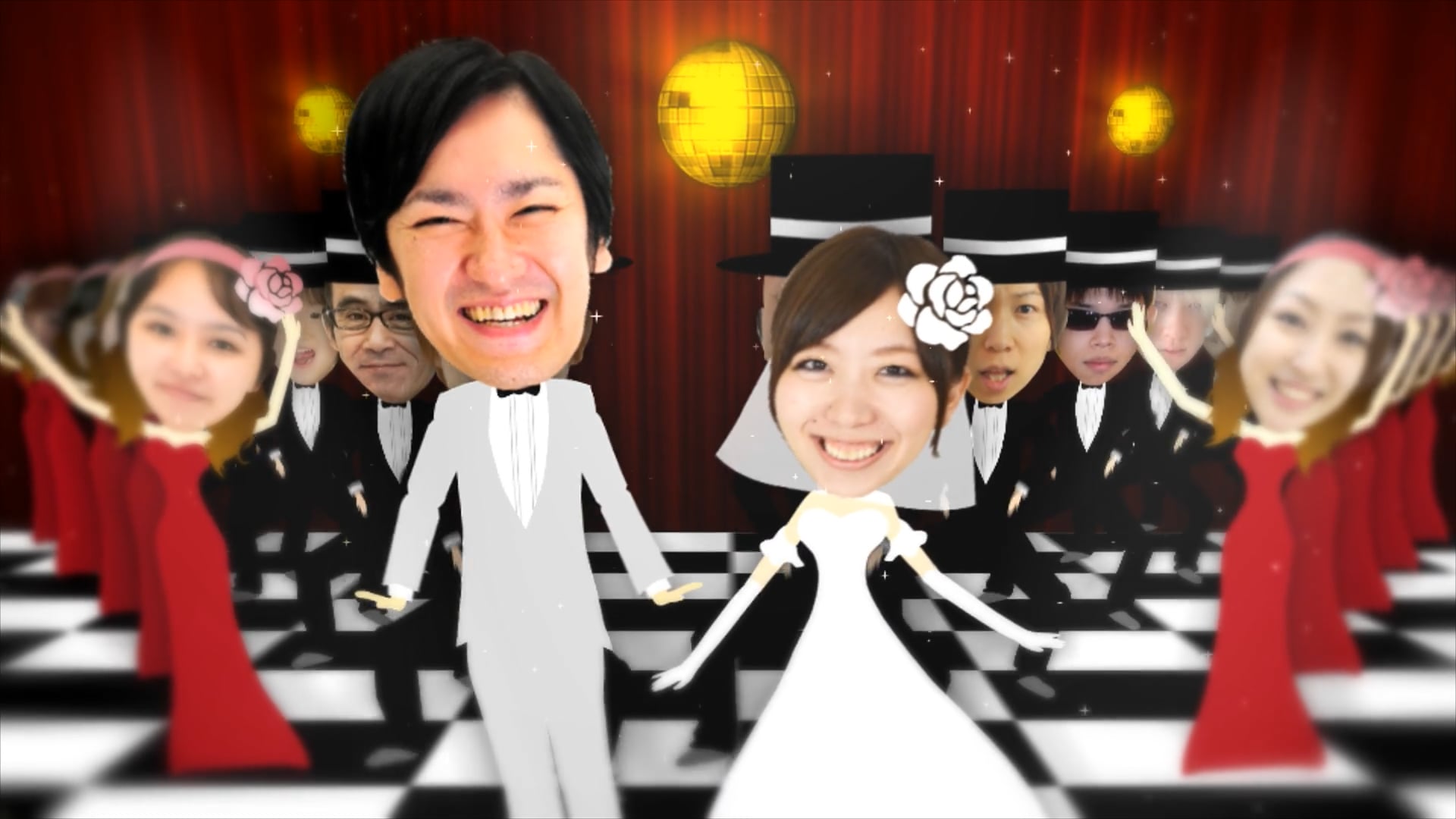
明るく楽しい雰囲気のオープニングテンプレート
オープニング向けの構成設計
結婚式オープニングはプロフィールムービーと違い、短く・印象的に・期待感を煽る構成が向きます。
30秒構成(超ショート)
| 時間 | シーン |
|---|---|
| 0:00〜0:05 | タイトル(新郎新婦名・日付) |
| 0:05〜0:20 | 2人の写真ダイジェスト6〜8枚 |
| 0:20〜0:25 | 「Coming Soon」「ご入場」テキスト |
| 0:25〜0:30 | カウントダウン(5・4・3・2・1) |
1分構成(標準)
| 時間 | シーン |
|---|---|
| 0:00〜0:10 | タイトル+映画的オープニング |
| 0:10〜0:35 | 2人の物語ダイジェスト10〜15枚 |
| 0:35〜0:50 | 家族・友人・思い出のシーン |
| 0:50〜0:55 | 「まもなく入場」予告 |
| 0:55〜1:00 | カウントダウン+ロゴ |
2分構成(本格)
1分構成の各セクションを倍にして、新郎パート・新婦パート・2人パート・家族パート・予告という5つのブロックで構成します。プロフィールムービーを別途作らない場合に、2分構成を選ぶと「オープニング兼ミニプロフィール」として機能します。
BGMの選択肢と著作権
iPhone自作でBGMを選ぶときの選択肢を整理します。
iMovie内蔵BGM
iMovieにはApple純正のBGM(無料・著作権処理不要)が数十曲入っています。結婚式向けの「Memories」「Joy」「Inspirational」等のテーマ別BGMがあり、iMovie内蔵BGMは結婚式での利用がライセンス上OKとされています。テンプレ感が出るので、こだわる場合は別音源を使います。
CapCut内蔵BGMライブラリ
CapCutは数千曲のBGMライブラリを持っています。TikTokのトレンド曲も含まれますが、CapCut内のライセンスは基本的にCapCutで作成した動画のSNS投稿用。結婚式での個人利用は許可範囲とされていますが、業者依頼の商用利用とは扱いが異なります。
iTunes Store購入版+ISUM
iTunes Storeで300円程度で曲を購入し、ISUM申請(1曲3,500円)すれば、結婚式での完全合法利用が可能です。iPhoneの「ファイル」アプリにダウンロードしておけば、iMovieからもCapCutからも読み込めます。
Apple Musicストリーミングは不可
Apple Musicの定額制ストリーミング曲は、DRM(技術的保護)で抽出不可・規約違反のため、結婚式ムービーには使えません。「Apple Musicで聴いている曲を使いたい」場合は、iTunes Storeで同じ曲を購入する必要があります。
フリーBGM
DOVA-SYNDROME・YouTubeオーディオライブラリ・甘茶の音楽工房等のフリーBGMは、結婚式・SNS両方で完全合法利用が可能です。ISUM申請も不要で、コストを完全に抑えられます。
書き出し設定とMP4の扱い
iPhoneでの書き出し設定について、結婚式向けの推奨値を整理します。
| 項目 | 推奨値 | 理由 |
|---|---|---|
| 解像度 | Full HD(1080p) | 会場プレイヤー互換性 |
| フレームレート | 30fps | 標準。60fpsはSNS用 |
| ビットレート | 「高品質」または8〜12 Mbps | 容量と画質のバランス |
| コーデック | H.264 | 会場機器の互換性が最も高い |
| 音声コーデック | AAC・192 kbps | 結婚式音声の標準 |
| 容量目安(1分映像) | 約100MB | USB読み込みも安心 |
4Kは避ける
iPhone編集アプリで4K書き出しは可能ですが、会場プレイヤーの4K対応が確認できていない場合は、Full HDが安全です。容量も大きくなり、SNS投稿でも結局1080pに圧縮されるので、4Kにする意義は限定的です。
SNS投稿用と式場上映用を分けるか
式場上映用とInstagram/TikTok投稿用で、要求される設定が違います。SNS用は縦長9:16・短尺(60秒以内)が向き、式場用は横長16:9・長め(30秒〜2分)が向きます。同じ素材から2バージョン作成するのが現代的なやり方です。CapCutは「サイズ変更」機能で簡単に縦長版を作れます。
▼ 無料テンプレートを今すぐダウンロード ▼
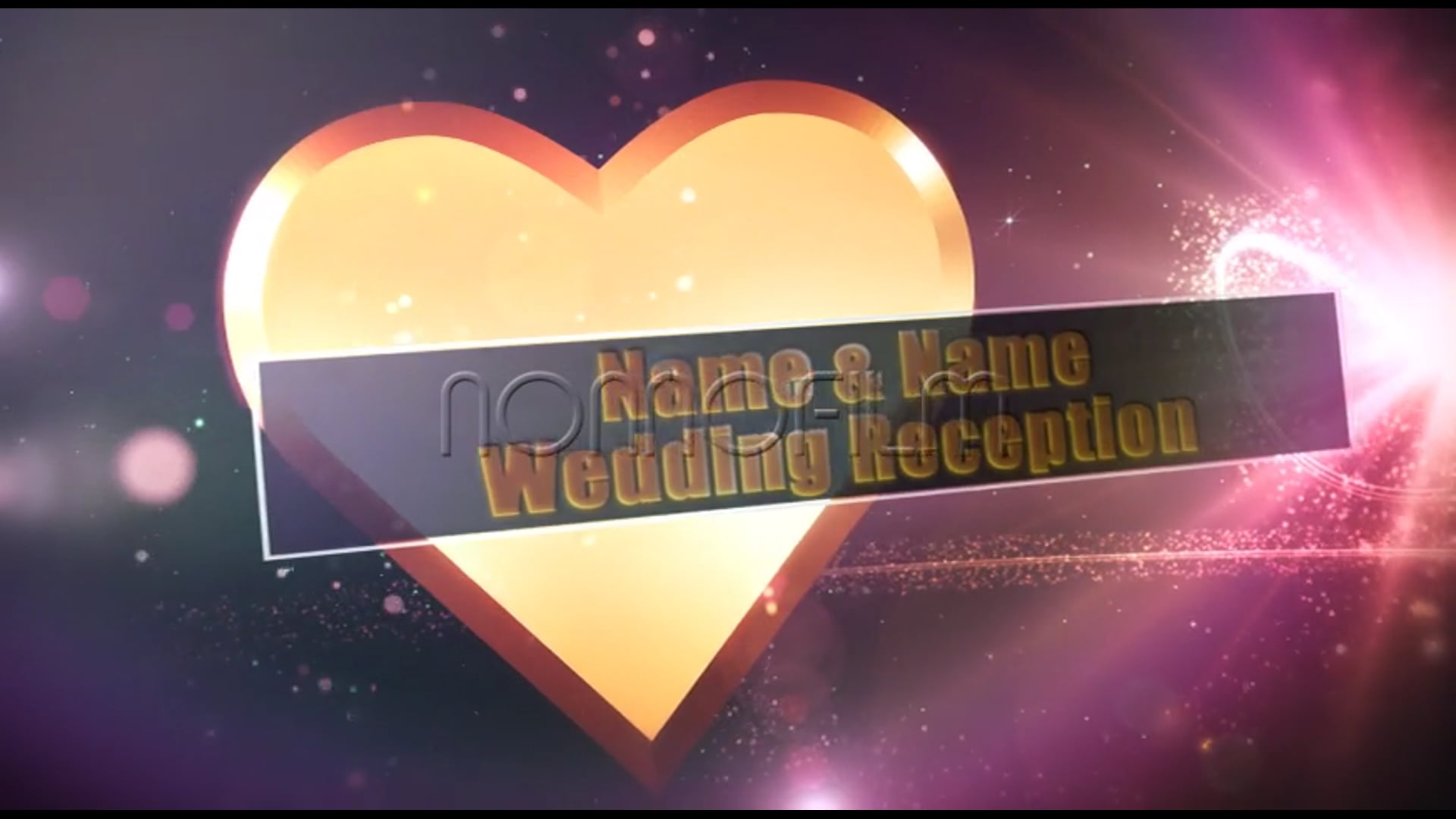
灯りのような温かい雰囲気を演出するテンプレート
会場への持ち込み方法
iPhone自作の最後の難所が、会場PCにMP4を渡す段階です。3つの主要な方法を整理します。
方法1: USBメモリで渡す(最も汎用的)
iPhoneから直接USBメモリに書き出す方法です。Lightning端子のiPhoneなら「Apple純正Lightning – USBカメラアダプタ」か、サードパーティ製のLightning→USB変換アダプタを使います。USB-C搭載のiPhone 15以降なら、USB-C接続のUSBメモリに直接接続できます。
手順は次の通り:
- iPhoneとUSBメモリをアダプタで接続
- 「ファイル」アプリでiPhoneの「写真」「ダウンロード」フォルダから動画を選択
- USBメモリにコピー
- 会場でUSBメモリを業務用PCに挿す
方法2: iCloud Drive経由
iPhoneの動画をiCloud Driveにアップロードし、会場PC側で「iCloud for Windows」をインストールしてダウンロードする方法です。会場のネット環境に依存するので、当日の通信トラブルがあると詰みます。バックアップとしては有効ですが、メインの納品手段にはしない方が安全です。
方法3: AirDrop(Mac対応会場のみ)
会場PCがMacの場合、AirDropで動画を直接送れます。5分映像で30秒程度と高速です。事前に会場PCがMacかWindowsかを確認しておきます。多くの会場はWindowsなので、この方法は限定的です。
当日のバックアップ
USBメモリ1本だけだと当日故障で詰むので、USBメモリ2〜3本+iCloud共有URLをメールに保存しておくと安心です。会場のWi-Fiが使えない可能性も想定し、複数のバックアップ手段を準備します。
iPhoneストレージとパフォーマンス
iPhoneでの編集中によく起きるトラブルと対処法を整理します。
ストレージ不足
iPhoneの空き容量が10GB以下になると、動画編集アプリが不安定になります。編集前に不要な動画・写真・アプリを削除するか、iCloud写真を有効化して写真をクラウド管理にすると、本体の空き容量が確保できます。
編集アプリが重くなる
長時間編集していると、メモリリークでアプリが重くなることがあります。1〜2時間ごとに編集を保存してアプリを再起動すると、パフォーマンスが回復します。バックグラウンドで動いている他アプリ(Safari・LINE等)も終了させると効果的です。
書き出しが遅い
iPhone XS以降なら3分の動画書き出しは2〜5分程度ですが、それ以前のモデルだと10分以上かかることもあります。解像度を720pに下げるか、4K動画クリップを事前に圧縮することで改善します。
バッテリー消費
編集中はGPU・CPUをフル稼働するので、バッテリー消費が早いです。充電しながら作業するのが基本。低電力モードは編集パフォーマンスを下げるので、編集中はオフにします。
▼ 無料テンプレートを今すぐダウンロード ▼
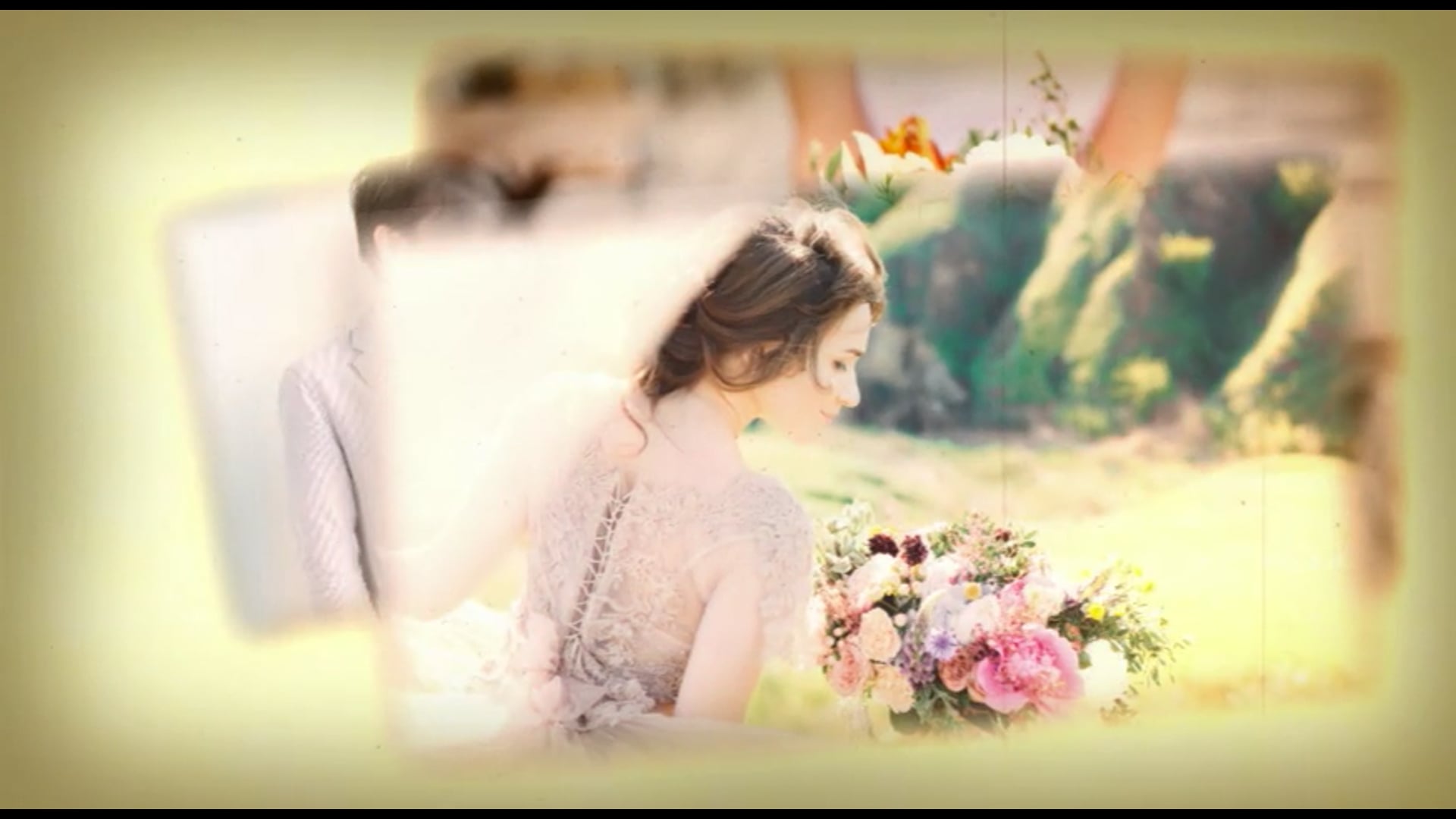
すみれのように可愛らしいオープニングテンプレート
よくある質問
Q1. iPhoneだけで結婚式オープニングを最後まで作れますか?
A1. MP4書き出しまではiPhone単独で完結可能です。USBメモリで会場PCに渡せばOK。ただし、DVD納品が必要な場合は、PC+外付けDVDドライブが別途必要です。多くの会場は「MP4でOK」なので、まずは会場プランナーに納品形式を確認してください。
Q2. iMovieとCapCutはどちらを選ぶべきですか?
A2. シンプルで上品な仕上がりが好みならiMovie、SNS映え・派手な演出が好みならCapCutです。両方無料なので、最初は両方触ってみて自分の志向に合う方を選ぶのが現実的です。
Q3. iPhoneから会場PCに動画をどう渡せば良いですか?
A3. USBメモリ経由が最も確実です。Lightning端子のiPhoneなら「Apple純正Lightning – USBカメラアダプタ」を使ってUSBメモリに書き出し、会場でPCに挿します。iCloud Drive経由・AirDrop経由は会場環境に依存するのでバックアップとして併用するのが安全です。
Q4. 古いiPhone(iPhone X以前)でも作れますか?
A4. Full HD制作なら問題なく作れます。書き出し時間が新型より2〜3倍かかる可能性がありますが、結婚式向けの30秒〜2分のオープニングなら実用範囲内です。4K編集は処理が厳しいので避けてください。
Q5. SNS投稿用にも使い回せますか?
A5. はい、特にCapCutで作った動画はSNS投稿に最適化されています。式場上映用の16:9版と、Instagram/TikTok用の9:16縦長版を別書き出しすると、両方の用途に使えます。著作権処理に注意し、ISUM未対応の市販音源はSNS投稿時にミュートされる可能性があります。
まとめ
iPhoneだけで結婚式オープニングムービーを自作することは、現代では十分現実的な選択肢です。iMovieとCapCutという無料アプリの使い分け、Full HD(1080p)・H.264での書き出し、USBメモリでの会場持ち込みという基本的な流れを押さえれば、PCなしで完結します。
DVD納品が必須な式の場合だけは別途PC連携が必要ですが、MP4納品で対応する会場も増えているので、まず会場プランナーに確認してから判断するのが効率的です。SNS投稿用と式場上映用で2バージョン作るのが現代的な使い方で、CapCutならサイズ変更機能で簡単に対応できます。